App per condizionatori Samsung
Se hai un condizionatore Samsung e desideri controllarlo comodamente dallo smartphone, anche quando non sei in casa, utilizzare un'app dedicata può semplificarti la vita. In questo modo, puoi gestire la temperatura degli ambienti e regolare il funzionamento dell'apparecchio senza dover ricorrere ogni volta al telecomando.
In questa guida ti mostrerò qual è l'app per condizionatori Samsung ufficiale, come collegare il dispositivo allo smartphone e quali funzioni offre per gestire il climatizzatore. Ti parlerò anche di alcune app di domotica che permettono di controllare il condizionatore e altri dispositivi compatibili attraverso un'unica piattaforma.
A questo punto, non ti resta che metterti comodo, prendere il tuo smartphone e seguire le indicazioni che trovi di seguito per scegliere l'app per gestire il condizionatore più adatta alle tue esigenze. Ti auguro buona lettura e, soprattutto, in bocca al lupo.
Indice
- Informazioni preliminari
- App per gestire condizionatori Samsung: SmartThings
- Altre app per condizionatori Samsung
Informazioni preliminari
Prima di iniziare, devi assicurarti che il tuo condizionatore Samsung sia compatibile con il controllo tramite smartphone. Per utilizzare questa funzione, il climatizzatore deve supportare la connessione Wi-Fi . In alternativa potresti utilizzare l'adattatore Smart Home di Samsung, che deve essere installato separatamente per collegare alcuni elettrodomestici a SmartThings. Ti occorre inoltre una rete wireless funzionante in casa.
Ovviamente il condizionatore in questione deve essere compatibile con SmartThings, l'app ufficiale Samsung ma la compatibilità varia in base al modello: prima di procedere, quindi, se non ne sei assolutamente sicuro, consulta il manuale del tuo apparecchio per verificare che supporti questa funzione. Puoi farlo a partire da questa pagina del sito ufficiale. Poi inserisci il codice modello del prodotto nel campo di ricerca (lo trovi nella parta bassa del dispositivo) e premi sulla lente di ingrandimento, oppure seleziona la categoria Elettrodomestici, a seguire premi su Climatizzatori, clicca sul tipo e poi sullo specifico modello in tuo possesso. Poi seleziona il codice del modello che deve essere lo stesso presente sul tuo dispositivo e premi su Download in corrispondenza dell'User Manual in italiano.
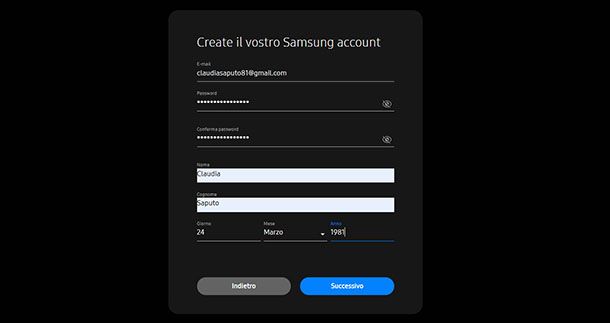
Se il tuo dispositivo è compatibile con SmartThings, per prima cosa, devi creare un account Samsung. Se non ne possiedi già uno, puoi registrarti direttamente dal sito ufficiale Samsung oppure durante la configurazione dell'app. Per effettuare la registrazione dal sito, collegati a questa pagina e premi sulla voce in alto a destra Crea account, accetta i termini e le condizioni e premi su Continua. A seguire inserisci i dati richiesti, tra cui nome, cognome, indirizzo email e password e clicca sul tasto Successivo. Completa quindi la verifica dell'identità digitando il codice numerico nel campo apposito e premi su Successivo e su Fatto.
Non devi necessariamente registrare preventivamente il condizionatore nella sezione dedicata ai prodotti del sito Samsung: durante la configurazione in SmartThings, infatti, vedrai che il climatizzatore verrà associato al tuo account automaticamente. Per procedere, assicurati di avere a disposizione, non solo un condizionatore compatibile, come ti spiegavo prima, ma anche uno smartphone o un tablet compatibile, ovvero con Android 6.0 o versioni successive oppure iOS 10 o versioni successive, con almeno 2 GB di memoria. Maggiori informazioni qui.
Infine, accendi sia il condizionatore sia il router Wi-Fi e verifica che la connessione Internet funzioni correttamente. Una volta completati questi controlli, puoi passare alla configurazione vera e propria.

Samsung AR30 Panarea, Climatizzatore Monosplit in Pompa di Calore | 12...

Samsung AR35 Wi-Fi – Climatizzatore monosplit 12000 BTU Wi-Fi incluso ...

Samsung AR40 Panarea, Climatizzatore 12000 Btu, Inverter, Nuovo Modell...

Samsung WindFree Comfort Next 12000 BTU, Climatizzatore Monosplit Pomp...
App per gestire condizionatori Samsung: SmartThings
L'app ufficiale per controllare i condizionatori Samsung dallo smartphone è SmartThings, disponibile gratuitamente per Android (anche tramite store alternativi) e per iOS/iPadOS. Si tratta dell'applicazione sviluppata da Samsung per gestire i dispositivi compatibili della casa intelligente direttamente dal telefono o dal tablet.
Una volta configurato il climatizzatore, puoi utilizzare SmartThings per controllarne le funzioni disponibili, regolare la temperatura e modificare le impostazioni supportate dal tuo modello, senza dover ricorrere necessariamente al telecomando. L'app permette inoltre di gestire altri dispositivi compatibili, così da riunire in un'unica interfaccia il controllo degli apparecchi connessi della tua abitazione. Di seguito ti mostrerò come collegare il condizionatore a SmartThings tramite Wi-Fi e come utilizzare l'app per gestirlo.
Collegamento Wi-Fi
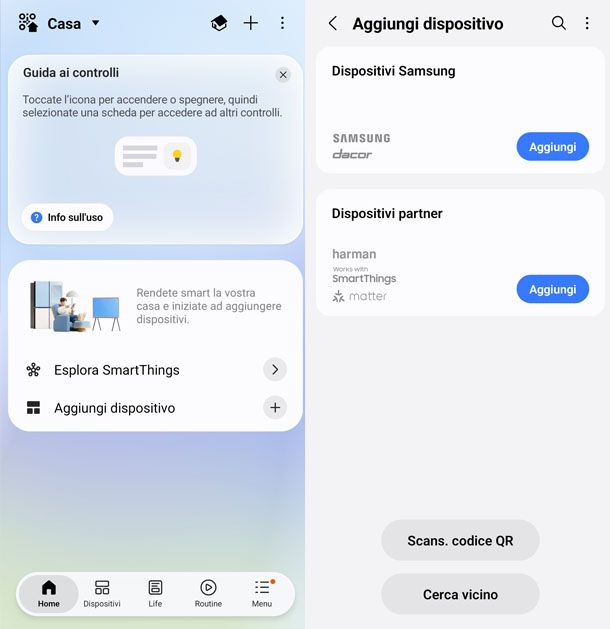
Per utilizzare l'app per condizionatori Samsung WiFi, come ti dicevo prima, devi prima assicurarti che il climatizzatore sia compatibile con SmartThings e che sia disponibile una rete Wi-Fi funzionante. Prima di iniziare, ti ricordo di collegare lo smartphone alla rete Wi-Fi che intendi utilizzare per il condizionatore, come ti spiego in questo tutorial, e di verificare che entrambi i dispositivi siano accesi.
A questo punto, apri l'app SmartThings sul tuo dispositivo mobile. Come già anticipato, puoi scaricarla per Android (anche tramite store alternativi) e per iOS/iPadOS. Dopo aver scaricato e aperto l'app, premi sul tasto Continua e a seguire fai tap su Altro e di nuovo su Continua. A seguire consenti all'app di accedere alla posizione del tuo dispositivo, di trovare i dispositivi vicini e l'invio di notifiche.
Subito dopo, premi sulla voce in alto a destra Accedi ed effettua l'accesso con il tuo account Samsung.
Per avviare il collegamento Wi-Fi, premi su Aggiungi dispositivo e a seguire scegli come aggiungere il climatizzatore. Puoi scansionare il codice QR presente sull'apparecchio, se disponibile, oppure cercare i dispositivi nelle vicinanze premendo su Cerca vicino. In quest'ultimo caso, premi su Attiva per attivare il Bluetooth sul dispositivo e dopo che è stata effettuata la ricerca, seleziona il climatizzatore dall'elenco dei dispositivi rilevati.
In alternativa, puoi aggiungere il dispositivo manualmente, facendo tap su Aggiungi nel riquadro dedicato ai Dispositivi Samsung. Poi premi su Condizionatore. A questo punto hai nuovamente la possibilità di scansionare il codice QR oppure premi su Aggiungi senza codice QR e premi su Attiva, attendi la ricerca e seleziona il condizionatore nell'elenco dei dispositivi rilevati.
Dopo aver selezionato il dispositivo, premi Avvio e quando richiesto, accendi il climatizzatore e avvia la connessione in modalità Access Point (AP), selezionando Controllo intelligente sul dispositivo.
Ci tengo a precisare, inoltre, che se utilizzi uno Smart Home Adapter, durante la registrazione devi selezionare l'adattatore anziché il climatizzatore.
Gestione del condizionatore
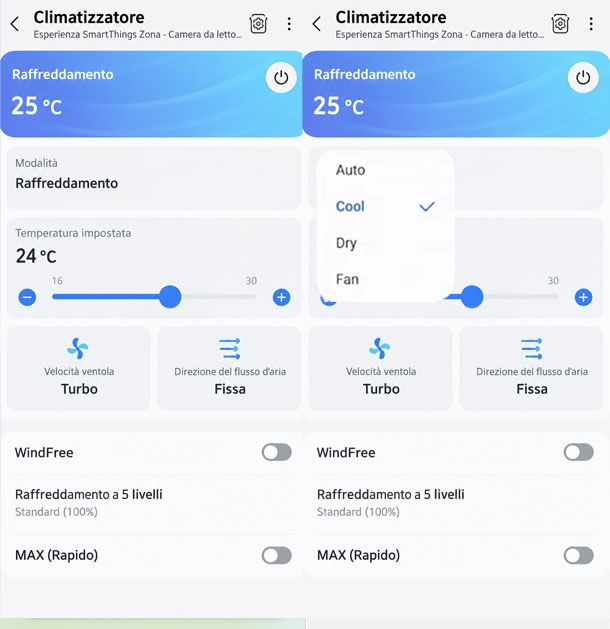
Dopo aver completato il collegamento del climatizzatore a SmartThings, nella schermata iniziale dell'app trovi la relativa scheda. Selezionala e, quando richiesto, imposta il Paese e la lingua. Da questo momento puoi accedere ai comandi disponibili per il tuo apparecchio.
Toccando i tre puntini in alto a destra, puoi entrare nelle impostazioni del dispositivo. Nella sezione Modifica puoi cambiare il nome del climatizzatore, associarlo alla stanza corretta, impostarlo come preferito oppure eliminarlo dall'app. Se selezioni Aggiungi alla schermata Home, inoltre, puoi creare un collegamento rapido nella schermata iniziale di SmartThings.
Dalle Opzioni, invece, puoi modificare le impostazioni disponibili, tra cui il segnale acustico: disattivando la funzione Bip, il dispositivo non emetterà più il relativo suono di conferma.
Per la gestione quotidiana, inoltre, SmartThings permette di intervenire su diverse funzioni del climatizzatore. Prima di tutto ci sono Modalità e temperatura: puoi regolare la temperatura e selezionare una delle modalità disponibili, tra cui Auto, Cool (raffreddamento), Dry (deumidificazione), Purify (purificazione dell'aria), Fan (ventilatore) e Heat (riscaldamento). Tieni presente che in modalità Auto, il climatizzatore regola automaticamente il funzionamento in base alle condizioni rilevate. Le modalità che sono effettivamente disponibili, ovviamente, dipendono dal modello che è in tuo possesso.
Per quanto riguarda potenza e direzione dell'aria, puoi regolare il flusso dell'aria e scegliere la direzione tra le opzioni disponibili, come Fissa, Orizzontale, Verticale e Tutto. Alcune impostazioni, però, potrebbero essere disattivate in base alla modalità che hai selezionato in precedenza.
Sui modelli compatibili, poi, puoi visualizzare i dati relativi al consumo energetico, così da monitorare l'utilizzo del climatizzatore direttamente dall'app.
SmartThings mette inoltre a disposizione alcune funzioni automatiche, che consentono di personalizzare il funzionamento dell'apparecchio. Per esempio c'è la programmazione degli orari di accensione e spegnimento del climatizzatore, fino a un massimo di 10 programmazioni. Gli orari configurati rimangono memorizzati anche se scolleghi e ricolleghi l'apparecchio.
Poi c'è la rilevamento del movimento: sui modelli compatibili, il climatizzatore può modificare automaticamente la direzione del flusso d'aria quando rileva una persona oppure attivare una modalità di risparmio energetico quando non rileva movimento. Potrebbe esserci anche il raffreddamento di benvenuto (Welcome Cooling), tramite la quale puoi ricevere una notifica quando ti trovi nelle vicinanze di casa, per accendere il climatizzatore in anticipo e trovare l'ambiente più confortevole al tuo arrivo. Infine c'è Good Sleep, che regola automaticamente la temperatura durante la notte per mantenere condizioni confortevoli mentre dormi. Maggiori informazioni qui.
Altre app per condizionatori Samsung
Oltre a SmartThings, esistono altre soluzioni che permettono di integrare un climatizzatore Samsung in un sistema di domotica e gestirlo insieme ad altri dispositivi smart. Queste altre app per condizionatori Samsung non sono da considerarsi tutte alternative dirette all'app ufficiale, poiché alcune richiedono una configurazione aggiuntiva e il collegamento con servizi compatibili. Queste soluzioni possono essere utili anche se cerchi nello specifico un'app per condizionatori Samsung WindFree da integrare nella gestione della casa connessa.
- Home Assistant (Android/iOS/iPadOS) — è una piattaforma di domotica che permette di riunire e automatizzare il controllo di diversi dispositivi connessi. Si può integrare con alcuni climatizzatori Samsung tramite SmartThings, se il modello e l'integrazione utilizzata sono compatibili. In alternativa, è possibile ricorrere a un trasmettitore a infrarossi supportato per comandare un climatizzatore compatibile anche quando non dispone di un'integrazione Wi-Fi diretta. Questa seconda soluzione richiede un dispositivo aggiuntivo e un'apposita configurazione. Home Assistant è quindi indicata soprattutto per chi desidera creare un sistema domotico personalizzato. Maggiori informazioni qui.
- Google Home (Android/iOS/iPadOS) — è un'app di domotica che consente di gestire dispositivi compatibili e creare routine per automatizzare alcune attività domestiche. Si può utilizzare per controllare un climatizzatore Samsung integrato tramite SmartThings, collegando i servizi compatibili. Le funzioni disponibili dipendono dal modello e dall'integrazione: non è quindi garantito che si possa gestire tutte le impostazioni del condizionatore direttamente da Google Home. Maggiori informazioni qui.
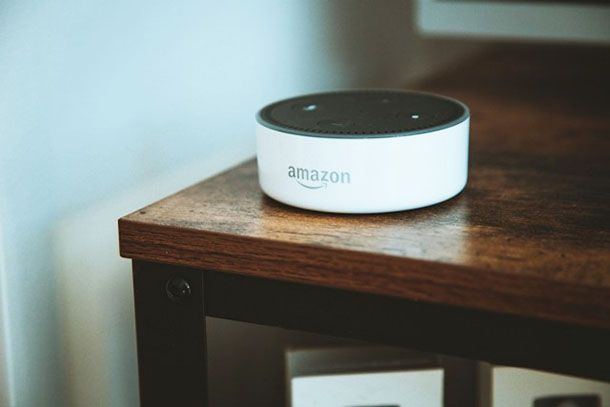
- Amazon Alexa (Android/iOS/iPadOS) — permette di integrare i dispositivi smart compatibili e controllarli anche tramite comandi vocali. Grazie all'integrazione con SmartThings, si possono gestire i climatizzatori Samsung compatibili, impartendo comandi per accenderli, spegnerli o regolarne la temperatura, in base alle funzioni supportate dal modello. Alexa non sostituisce però SmartThings per il collegamento diretto di qualsiasi climatizzatore Samsung: infatti bisogna prima configurare l'integrazione e verificare la compatibilità del dispositivo. Maggiori informazioni qui.
In qualità di affiliati Amazon, riceviamo un guadagno dagli acquisti idonei effettuati tramite i link presenti sul nostro sito.

Autore
Salvatore Aranzulla
Salvatore Aranzulla è il blogger e divulgatore informatico più letto in Italia. Noto per aver scoperto delle vulnerabilità nei siti di Google e Microsoft. Collabora con riviste di informatica e ha curato la rubrica tecnologica del quotidiano Il Messaggero. È il fondatore di Aranzulla.it, uno dei trenta siti più visitati d'Italia, nel quale risponde con semplicità a migliaia di dubbi di tipo informatico. Ha pubblicato per Mondadori e Mondadori Informatica.