Come funziona Home Assistant
Se stai cercando di rendere la tua casa più “intelligente”, ma tra hub, dispositivi compatibili, automazioni e app diverse ti senti un po' perso, sappi che è una sensazione più comune di quanto pensi. Probabilmente ti stai chiedendo se esista un modo per controllare luci, prese, sensori e dispositivi vari da un'unica piattaforma senza impazzire tra mille applicazioni diverse. Ed è proprio qui che entra in gioco Home Assistant.
Quindi ora ti spiegherò come funziona Home Assistant, partendo dalle basi e arrivando a capire come iniziare a usarlo concretamente. Vedremo cos'è questa piattaforma, come si installa, come si configurano i primi dispositivi e soprattutto come puoi iniziare a creare automazioni utili per la tua casa, anche se non hai particolari competenze tecniche.
L'obiettivo è farti muovere i primi passi in modo semplice e pratico, così da farti capire subito se Home Assistant può davvero fare al caso tuo e come sfruttarlo al meglio fin da subito. Detto questo, non mi resta che augurarti buona lettura e in bocca al lupo per la tua smart home.
Indice
Cos'è Home Assistant
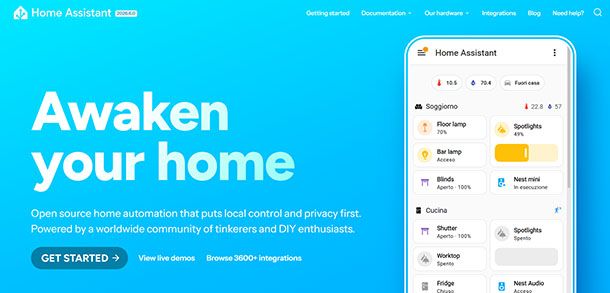
Prima di tutto vediamo esattamente cos'è Home Assistant. Si tratta di una piattaforma open source pensata per trasformare la tua casa in una smart home e soprattutto sotto il tuo controllo.
In pratica, è un “cervello centrale” che ti permette di collegare tra loro dispositivi di marche diverse (luci, prese smart, termostati, sensori, telecamere) e gestirli tutti da un'unica interfaccia.
A differenza di molte app proprietarie, Home Assistant non si limita a controllare un solo ecosistema, ma ti permette di integrare centinaia di dispositivi e servizi diversi, anche di brand tra loro incompatibili. Questo significa che puoi creare un sistema unico e personalizzato, senza dover passare da un'app all'altra per ogni dispositivo.
In sostanza, Home Assistant serve a centralizzare il controllo della tua casa intelligente e a creare automazioni avanzate: per esempio accendere le luci quando rientri, abbassare le tapparelle al tramonto o spegnere tutto quando esci. È una soluzione pensata per chi vuole avere più controllo, più privacy e più possibilità di personalizzazione rispetto ai classici sistemi domotici chiusi.
Cosa serve per usare Home Assistant
Se ti stai chiedendo cosa serve per usare Home Assistant, la buona notizia è che non hai bisogno di attrezzature particolarmente costose o complesse, ma solo di un dispositivo su cui installare la piattaforma e una connessione di rete stabile. Il cuore del sistema è infatti il “server” su cui gira Home Assistant, che può essere un piccolo computer sempre acceso.
Le soluzioni più comuni sono diverse. La più semplice è un Raspberry Pi, una scheda economica e compatta perfetta per iniziare, anche se con limiti di prestazioni (anche se un Raspberry Pi 4 o 5 è più che adeguato per la maggior parte delle installazioni domestiche, anche con decine di dispositivi). se colleghi molti dispositivi. In alternativa puoi usare un PC dedicato, anche non recentissimo, oppure installare Home Assistant su una macchina virtuale (VM) sul tuo computer principale o su un NAS compatibile. Se invece hai un po' più di dimestichezza tecnica, puoi optare per Docker, una soluzione più flessibile e usata spesso da chi vuole gestire tutto in modo avanzato.
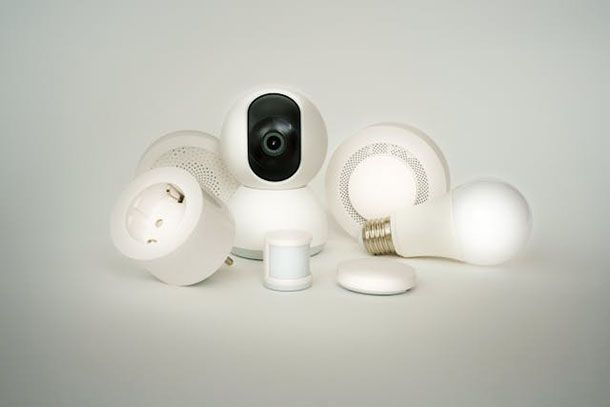
Oltre al dispositivo su cui installare Home Assistant, ti serviranno ovviamente i dispositivi smart che vuoi controllare (lampadine, prese, sensori, termostati e così via) e una rete Wi-Fi stabile, perché tutto il sistema comunica principalmente tramite la rete domestica.
In pratica, più che l'hardware in sé, ciò che conta è avere una base sempre accesa su cui far girare il sistema e una casa già (o quasi) pronta per la domotica.
Come funziona Home Assistant

Per capire davvero come funziona Home Assistant, devi immaginare una struttura piuttosto semplice ma molto potente: al centro c'è un “cuore” (il server su cui hai installato Home Assistant), che comunica costantemente con tutti i dispositivi presenti nella tua casa intelligente. Questo server raccoglie informazioni, invia comandi e tiene tutto sincronizzato in tempo reale.
Intorno a questo nucleo trovi i dispositivi smart, come lampadine, prese, termostati, sensori di movimento e molto altro. Home Assistant non parla direttamente con tutti allo stesso modo, ma utilizza delle integrazioni, cioè dei “ponti” software che gli permettono di comunicare con i vari marchi e protocolli (Wi-Fi, Zigbee, Bluetooth e così via). In questo modo riesce a far convivere dispositivi anche molto diversi tra loro in un unico sistema.
Infine, per controllare tutto hai a disposizione un'interfaccia Web e un'app per dispositivi mobili che ti permettono di gestire la casa da qualsiasi dispositivo. Da qui puoi monitorare lo stato dei dispositivi, attivare automazioni e personalizzare il funzionamento del sistema.
Come installare Home Assistant
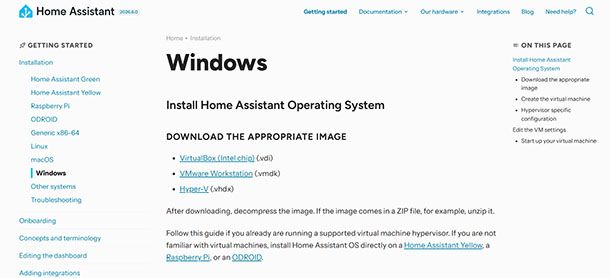
Se vuoi capire davvero come installare Home Assistant, uno dei metodi più pratici (soprattutto se usi Windows) è farlo tramite una macchina virtuale. In questo modo puoi provare Home Assistant senza toccare il tuo sistema principale, usando VirtualBox per creare un ambiente isolato in cui farlo girare.
Per iniziare, ti serve un PC con Windows e VirtualBox installato. Se non lo conosci o non l'hai mai usato, puoi dare un'occhiata a questa guida che ti spiega le basi. Una volta installato VirtualBox, puoi procedere con la creazione della macchina virtuale.
Apri VirtualBox e clicca su New (il pulsante con la stellina blu). Nel campo Name scrivi Home Assistant. Per ISO Image lascia None / Empty. In Type seleziona Linux, mentre in Version scegli Oracle Linux (64-bit) (oppure ARM 64-bit se stai usando un Mac con chip M1/M2/M3). Ora vai avanti cliccando su Next.
Arrivato alla configurazione hardware, imposta almeno 2048 MB di RAM (2GB) tramite il cursore Base Memory e assegna almeno 2 CPU tramite il cursore Number of CPUs. Spunta anche la casella Enable EFI (special OSes only), fondamentale per l'avvio di Home Assistant, e infine premi ancora su Next.
Nella schermata del disco virtuale lascia tutto invariato: VirtualBox proporrà di creare un nuovo disco, ma questo verrà sostituito nel passaggio successivo, quindi clicca semplicemente su Finish.
A questo punto devi collegare il file di Home Assistant OS. Seleziona la VM appena creata, ovvero Home Assistant, e premi sull'icona dell'ingranaggio. Adesso vai nella sezione Storage e, sotto Controller: SATA, elimina il disco vuoto cliccando con il tasto destro e scegliendo Remove Attachment. Poi premi sull'icona Add Hard Disk (il disco con il simbolo [+]), seleziona Add e carica il file .vdi di Home Assistant che devi scaricare in questa pagina, poi conferma premendo Choose.
Passa ora alla sezione Network: cambia Attached to da NAT a Bridged Adapter e, sotto Name, seleziona la scheda di rete che usi per la connessione Internet. Questo passaggio è fondamentale, perché permette a Home Assistant di comunicare con gli altri dispositivi della rete domestica.
Ora puoi avviare la macchina virtuale cliccando su Start e osservare il boot del sistema operativo di Home Assistant. Al termine dell'avvio, potrai accedere all'interfaccia digitando homeassistant.local:8123 nel browser. Se non funziona, prova homeassistant:8123 oppure l'indirizzo IP della VM nel formato http://X.X.X.X:8123.
Una volta completata l'installazione e il primo accesso, potrai procedere con la configurazione iniziale guidata.
Se invece vuoi approfondire o provare altri metodi, su questa pagina trovi tutte le guide ufficiali, incluse le installazioni su macOS, Linux e NAS, oltre alla possibilità di acquistare Home Assistant Green, un hub plug-and-play già pronto all'uso in circa 15 minuti con Home Assistant OS preinstallato.
Come installare Home Assistant con Docker
Se hai già un po' di dimestichezza con la riga di comando e vuoi una soluzione più leggera rispetto a una macchina virtuale, puoi installare Home Assistant direttamente tramite Docker. Si tratta di una piattaforma che ti permette di eseguire applicazioni in ambienti isolati chiamati container, senza doverle installare nel sistema operativo principale. È una scelta molto diffusa su Linux, ma funziona anche su Windows e macOS.
Prima di procedere, tieni presente una differenza importante: installando Home Assistant con Docker otterrai la versione chiamata Home Assistant Container, che non include il Supervisor. Questo significa che non potrai usare il sistema degli add-on ufficiali (come Mosquitto, ESPHome o Node-RED integrati), a differenza di quanto avviene con l'installazione su Raspberry Pi o tramite Home Assistant OS. Per le funzionalità di base e per chi vuole una configurazione più snella, però, è più che sufficiente.
Per cominciare, assicurati di avere Docker installato sul tuo computer o server. Se non lo hai ancora fatto, puoi scaricarlo dal sito ufficiale docker.com e seguire le istruzioni per il tuo sistema operativo.
Una volta installato Docker, apri il terminale e lancia il seguente comando per avviare Home Assistant:
docker run -d \
  –name homeassistant \
  –privileged \
  –restart=unless-stopped \
  -e TZ=Europe/Rome \
  -v /percorso/configurazione:/config \
  -v /run/dbus:/run/dbus:ro \
  –network=host \
  ghcr.io/home-assistant/home-assistant:stable
In questo comando, -d fa girare il container in background, --name homeassistant gli assegna un nome, --restart=unless-stopped fa sì che si riavvii automaticamente anche dopo un riavvio del sistema, -e TZ=Europe/Rome imposta il fuso orario italiano e -v /percorso/configurazione:/config indica la cartella del tuo computer dove verranno salvati tutti i file di configurazione (sostituisci /percorso/configurazione con il percorso che preferisci, ad esempio /home/utente/homeassistant). L'opzione --network=host è importante perché permette a Home Assistant di vedere correttamente gli altri dispositivi della rete.
Se preferisci usare Docker Compose, che è più comodo per gestire configurazioni complesse, crea un file chiamato compose.yml con questo contenuto:
services:
  homeassistant:
    container_name: homeassistant
    image: “ghcr.io/home-assistant/home-assistant:stable”
    volumes:
      — /percorso/configurazione:/config
      — /run/dbus:/run/dbus:ro
    restart: unless-stopped
    privileged: true
    network_mode: host
    environment:
      — TZ=Europe/Rome
Poi, dalla cartella dove hai salvato il file, esegui:
docker compose up -d
In entrambi i casi, dopo qualche secondo potrai aprire il browser e accedere a Home Assistant digitando http://localhost:8123 oppure, se stai operando su un altro computer della rete, http://INDIRIZZO-IP-DEL-SERVER:8123.
Come accedere a Home Assistant
Una volta completata l'installazione di Home Assistant, il passo successivo è capire come accedere a Home Assistant e portare a termine la configurazione iniziale. Tutto il processo avviene direttamente dal browser, quindi non hai bisogno di usare il terminale o scrivere codice.
Quindi, per cominciare apri il browser sul tuo computer e inserisci nella barra degli indirizzi: http://homeassistant.local:8123/. A questo punto vedrai la schermata Preparing Home Assistant. Ciò significa che il sistema si prepara al primo avvio e, in base all'hardware e alla connessione, potrebbe impiegare qualche minuto. Durante questo passaggio Home Assistant scarica anche l'ultima versione disponibile del sistema.
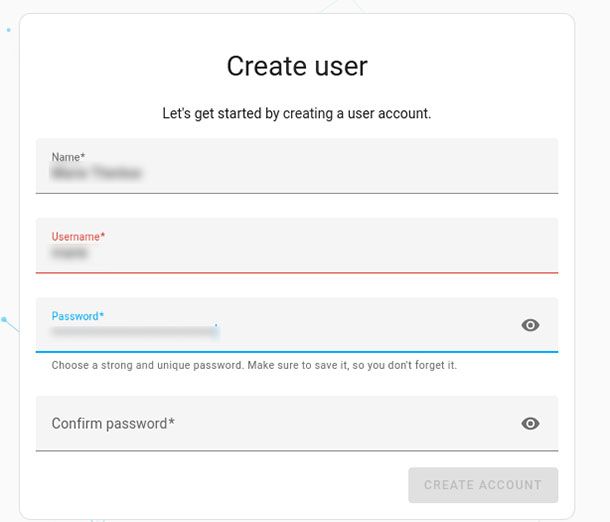
Se tutto va a buon fine, comparirà la schermata di benvenuto. Qui puoi scegliere se creare una nuova installazione oppure ripristinare un backup di una configurazione precedente. Se si tratta della tua prima installazione, seleziona Create my smart home. Ti verrà chiesto di creare l'account proprietario del sistema, che sarà un account amministratore con accesso completo a tutte le impostazioni.
Quindi digita nome, username e password, facendo attenzione che lo username sia scritto in minuscolo e senza spazi. Ricorda di conservare questi dati in modo sicuro, perché non esiste un metodo per recuperarli in caso di smarrimento. Infine, per completare questa fase clicca su Create account.
Dopo la creazione dell'account, ti verrà chiesto di inserire la posizione della tua casa. Questo dato serve a configurare automaticamente fuso orario, unità di misura e valuta. Inoltre viene creata una home zone, cioè un'area virtuale intorno alla tua abitazione (di circa 100 metri) che potrai usare per automazioni intelligenti, come accendere le luci quando torni a casa o far partire il robot aspirapolvere quando esci. Una volta impostata la posizione, clicca su Next.
Il passaggio successivo riguarda la condivisione dei dati. Per impostazione predefinita la condivisione è disattivata, ma puoi scegliere se inviare alcune informazioni anonime e aggregate per migliorare lo sviluppo della piattaforma. Questo dato non è obbligatorio e puoi accettarlo o meno in base alle tue preferenze. Anche in questo caso, per continuare, premi Next.
A questo punto hai capito come configurare Home Assistant per la prima volta. Clicca su Finish e ti troverai davanti alla dashboard principale di Home Assistant, pronta per essere personalizzata e utilizzata per gestire la tua smart home.
Come aggiungere dispositivi e integrazioni
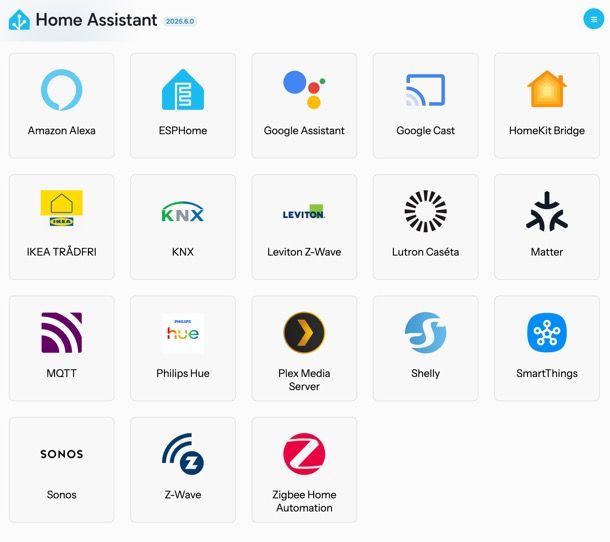
Una volta configurato il sistema, il passo successivo è collegare i tuoi dispositivi smart a Home Assistant. Questo avviene tramite le integrazioni, cioè dei moduli software che fanno da ponte tra Home Assistant e i vari dispositivi, protocolli e servizi che vuoi usare.
Molti dispositivi vengono rilevati in automatico: non appena accendi una lampadina smart o un dispositivo compatibile sulla stessa rete, Home Assistant lo segnala con una notifica nella dashboard e ti propone di aggiungerlo con pochi clic. Per i dispositivi non rilevati automaticamente, puoi aggiungerli manualmente andando in Settings > Devices & services > Add integration e cercando il nome del brand o del protocollo che ti interessa (ad esempio Philips Hue, IKEA, Google Cast, Tuya, Shelly e così via).
Vale la pena sapere che Home Assistant supporta anche protocolli radio come Zigbee e Z-Wave, molto usati nella domotica perché non dipendono dal Wi-Fi e consumano poca energia. Per usarli, però, hai bisogno di un dongle USB apposito da collegare al server (ad esempio il Sonoff Zigbee 3.0 USB Dongle per Zigbee). Una volta collegato il dongle, puoi aggiungere l'integrazione ZHA (Zigbee Home Automation) o Zigbee2MQTT dall'elenco delle integrazioni e iniziare ad associare i dispositivi Zigbee direttamente a Home Assistant, senza bisogno di hub separati.
Ogni integrazione aggiunta comparirà nella sezione Settings > Devices & services, dove potrai vedere tutti i dispositivi collegati, organizzarli per stanza tramite le aree e controllarne lo stato. Da qui puoi anche riconfigurare o rimuovere un'integrazione in qualsiasi momento.
Come installare add-on
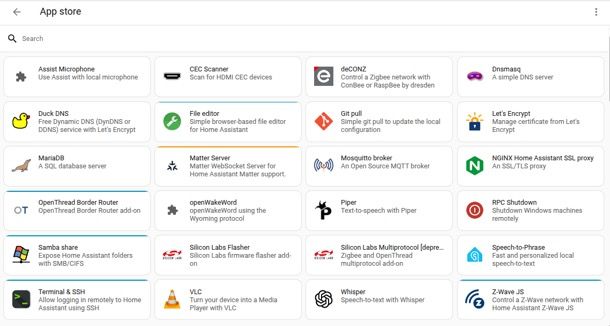
Se hai installato Home Assistant OS o la versione Supervised (ad esempio su Raspberry Pi o tramite la VM con VirtualBox), hai accesso a una funzione molto potente: il sistema degli add-on. Si tratta di applicazioni aggiuntive che puoi installare con un semplice clic direttamente dall'interfaccia di Home Assistant, senza dover usare il terminale o configurare nulla manualmente.
Per accedere agli add-on, vai in Settings > Add-ons e poi clicca su Add-on store in basso a destra. Qui troverai una raccolta di applicazioni ufficiali e della community, tra cui alcune particolarmente utili: Mosquitto broker (per gestire dispositivi che usano il protocollo MQTT), ESPHome (per programmare e integrare microcontrollori ESP32/ESP8266 fatti in casa), Node-RED (per creare automazioni visive avanzate con un'interfaccia a blocchi), Studio Code Server (un editor di codice nel browser per modificare i file di configurazione) e Samba share (per accedere facilmente ai file di configurazione dal tuo PC).
Per installare un add-on ti basta trovarlo nell'elenco, aprirlo e premere Install. Una volta installato, puoi avviarlo, configurarlo e in molti casi abilitarne l'avvio automatico insieme a Home Assistant. Alcuni add-on aggiungono anche una voce nel menu laterale dell'interfaccia, rendendoli accessibili in modo ancora più diretto.
Se invece stai usando Home Assistant Container (installazione con Docker), il sistema degli add-on non è disponibile. Puoi comunque ottenere funzionalità simili installando separatamente le applicazioni come container Docker aggiuntivi, ma richiede una configurazione manuale più avanzata.
Come creare automazioni con Home Assistant
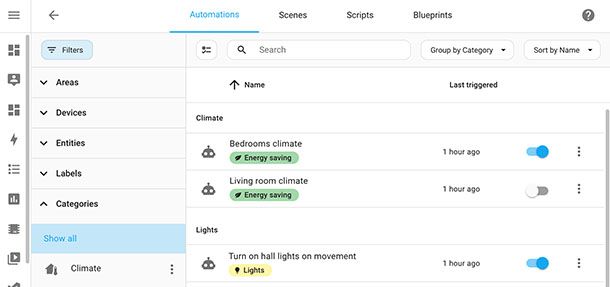
Uno degli aspetti più interessanti di Home Assistant è la possibilità di automatizzare la tua casa. Prima di vedere come creare automazioni con Home Assistant, però, è utile capire come è strutturata la sua interfaccia principale: la dashboard.
La dashboard è la schermata che vedi quando apri l'app o il sito di Home Assistant. È una sorta di pannello di controllo della tua casa intelligente, dove puoi vedere a colpo d'occhio cosa sta succedendo: luci accese, temperatura delle stanze, presenza delle persone in casa e stato dei dispositivi. Da qui puoi anche intervenire subito, per esempio accendere o spegnere una luce, avviare il robot aspirapolvere o attivare un allarme con un semplice tap. Il sistema crea automaticamente una dashboard iniziale in base ai dispositivi che colleghi, ma puoi modificarla e personalizzarla in modo molto flessibile.
Home Assistant ti permette infatti di costruire dashboard personalizzate tramite un editor visuale con sistema drag and drop, senza bisogno di scrivere codice. Puoi creare pannelli diversi in base alle esigenze: uno semplice per gli ospiti, uno più completo per te e magari uno dedicato alla cucina o a un tablet da parete. Puoi anche cambiare l'aspetto con i temi, scegliere diverse tipologie di card per visualizzare dati e controlli, rinominare dispositivi e usare icone personalizzate.
Quando la tua casa diventa più complessa, entra in gioco anche la possibilità di organizzare dispositivi ed entità. Home Assistant utilizza strumenti come areas, floors, labels, categories e group integration per raggruppare tutto in modo logico. Per esempio, un'area può rappresentare una stanza e includere tutte le luci, le prese e i sensori presenti in quella camera. I floors invece raggruppano più aree (come piano terra o primo piano), mentre le labels e le categories servono per filtrare e organizzare i dispositivi anche in base a criteri personalizzati, come il consumo energetico o il tipo di utilizzo. Le group integration, invece, ti permettono di trattare più dispositivi come un'unica entità nelle automazioni. Maggiori informazioni qui.
Arriviamo ora alle automazioni vere e proprie: sono il cuore del sistema e ti permettono di far “agire da solo” Home Assistant in base a eventi specifici. In pratica, una automazione è composta da tre elementi fondamentali: trigger, condition (opzionale) e action. Il trigger è l'evento che fa partire l'automazione (per esempio una persona che torna a casa), la condizione limita il quando deve attivarsi (per esempio solo dopo il tramonto) e l'azione è ciò che succede davvero (come accendere le luci del soggiorno o attivare il robot lavapavimenti).
Un esempio semplice potrebbe essere: “Se il sensore di movimento rileva presenza in cucina dopo le 22:00, accendi una luce soffusa”. In questo caso il trigger è il rilevamento del movimento, la condizione è l'orario notturno, mentre l'azione è l'accensione della luce. Tutto viene configurato in modo visuale tramite l'editor di Home Assistant, senza scrivere codice. In alternativa, puoi anche partire da automazioni già pronte chiamate blueprint, create dalla community e facilmente personalizzabili e che trovi nel menu Settings > Automations & scenes > Blueprints.
Per creare un'automazione, vai in Settings > Automations & scenes e seleziona Create automation. Poi clicca su Create new automation. Da qui puoi aggiungere un trigger: per esempio scegli Add trigger, digita nel campo di ricerca num e seleziona Numeric state. Imposta il sensore, ad esempio sensor.random_sensor, e definisci la soglia (per esempio Above: 10).
A questo punto passi all'azione. Nella sezione Then do clicca su Add action e scegli Notifications: send a persistent notification. Nel campo messaggio inserisci un testo, poi salva tutto con Save e assegna un nome all'automazione.
Una volta salvata, l'automazione diventa subito attiva e puoi modificarla in qualsiasi momento. Inoltre, Home Assistant ti permette di controllare facilmente quali dispositivi sono coinvolti in ogni automazione: sempre entrando in Settings > Automations & scenes, puoi vedere il numero di entità incluse e aprire i dettagli per verificare stato e configurazione.
Infine, puoi anche aggiungere note alle singole parti di un'automazione (trigger, condizioni o azioni) tramite il menu con i tre puntini e la voce Add note, utile per ricordarti perché hai impostato una certa regola o per documentare configurazioni più complesse.
In questo modo puoi iniziare a costruire automazioni sempre più avanzate e rendere la tua casa davvero intelligente, lasciando che sia Home Assistant a gestire le azioni quotidiane al posto tuo. Maggiori informazioni qui.
Come funziona l'app Home Assistant
Home Assistant è una delle più complete app per la domotica disponibili attualmente. L'applicazione consente infatti di accedere al tuo sistema Home Assistant da smartphone o tablet, permettendoti di monitorare e controllare dispositivi, sensori, automazioni e altri componenti della tua smart home anche quando non sei davanti al computer.
Come già accennato nei capitoli precedenti, Home Assistant è una piattaforma open source progettata per centralizzare la gestione della casa intelligente. Uno dei suoi principali punti di forza è la capacità di integrare dispositivi e servizi appartenenti a ecosistemi differenti, consentendoti di amministrarli tutti da un'unica interfaccia. Questo approccio la distingue da molte altre soluzioni, che spesso richiedono l'utilizzo di applicazioni separate per ogni produttore.
L'app mobile rappresenta l'estensione naturale della piattaforma e offre accesso alla dashboard della casa, dalla quale puoi verificare lo stato dei dispositivi, eseguire comandi manuali e sfruttare le automazioni configurate. A proposito di queste ultime, come ti ho spiegato in precedenza, Home Assistant permette di creare scenari anche molto sofisticati basati su orari, posizione geografica, sensori, condizioni ambientali e numerosi altri fattori. Inoltre, grazie agli aggiornamenti costanti e alle integrazioni sviluppate sia dal team ufficiale sia dalla community, le funzionalità disponibili sono in continua espansione.
Prima di utilizzare l'app è comunque necessario aver configurato un server Home Assistant, seguendo le indicazioni che ti ho dato precedentemente. Una volta completata la configurazione iniziale, potrai collegare l'app al tuo sistema e gestire la smart home direttamente dal tuo dispositivo mobile.
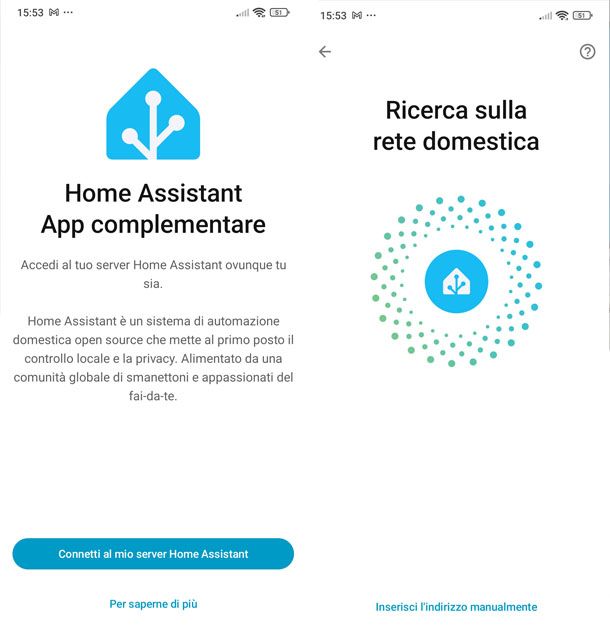
Puoi scaricarla per dispositivi Android (anche su store alternativi) e per iOS/iPadOS. Dopo aver scaricato e aperto l'app, fai tap su Connettiti al mio Home Assistant e aspetta il tempo necessario perché il server venga trovato. Altrimenti premi su Inserisci l'indirizzo manualmente, digita nel campo apposito l'indirizzo e premi su Connetti.
Una volta effettuato l'accesso, ti troverai davanti alla dashboard dell'app, molto simile a quella accessibile tramite browser. Al suo interno sono raccolti tutti i dispositivi, i sensori e gli altri elementi che hai configurato in precedenza sul server Home Assistant. Per interagire con un dispositivo, ti basta fare tap sul suo riquadro: in base alla sua tipologia, potrai accenderlo o spegnerlo, modificarne le impostazioni, consultarne lo stato oppure visualizzare informazioni e dati relativi al suo funzionamento.
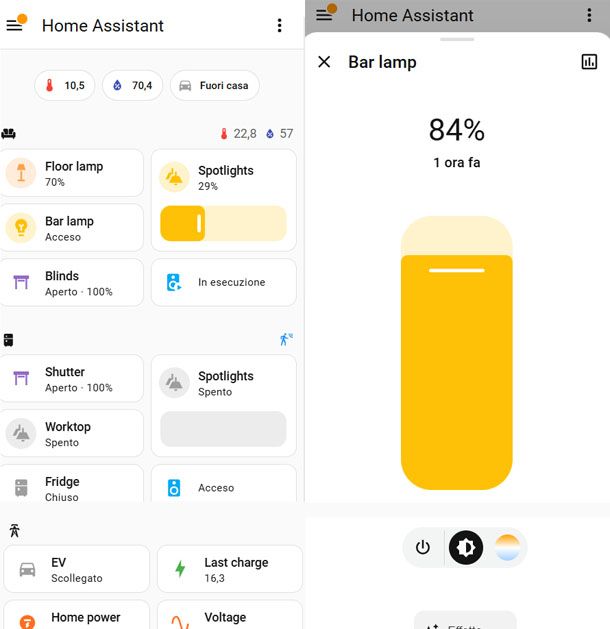
L'app ti consente anche di ampliare e organizzare il tuo ecosistema domotico senza dover necessariamente utilizzare il computer. Per farlo, premi sull'icona con i tre puntini, fai tap sulla voce Aggiungi a Home Assistant e scegli quindi tra Aggiungi dispositivo, Crea automazione o Crea area, in base all'operazione che desideri eseguire. In questo modo potrai collegare nuovi dispositivi, creare regole automatiche per la tua smart home oppure organizzare gli elementi presenti nel sistema suddividendoli per stanze o zone della casa, anche dal tuo dispositivo mobile.
Come accedere a Home Assistant da remoto

Per impostazione predefinita, Home Assistant è accessibile solo dalla rete di casa tua. Se vuoi controllare la tua smart home anche quando sei fuori, hai bisogno di configurare un metodo di accesso remoto. Esistono diverse opzioni, più o meno semplici.
La soluzione ufficiale e più facile da configurare è Nabu Casa, il servizio cloud sviluppato direttamente dal team di Home Assistant. Basta sottoscrivere un abbonamento (al momento circa 6,50 dollari al mese) e, da Settings > Home Assistant Cloud, fare login con il tuo account Nabu Casa. Il sistema creerà automaticamente un indirizzo web sicuro per il tuo Home Assistant, accessibile da qualsiasi posto senza dover toccare il router o aprire porte. Nabu Casa abilita anche l'integrazione con Google Assistant e Amazon Alexa, e il tuo abbonamento contribuisce direttamente al finanziamento dello sviluppo open source della piattaforma.
Se preferisci una soluzione gratuita, un'opzione molto usata dalla community è Cloudflare Tunnel, che permette di esporre Home Assistant su internet in modo sicuro senza aprire porte sul router. Richiede un account Cloudflare gratuito e un dominio, ma una volta configurato funziona in modo stabile e affidabile. La configurazione è un po' più tecnica rispetto a Nabu Casa, ma è ben documentata sul sito ufficiale di Home Assistant.
In alternativa, se hai già una VPN in casa (ad esempio con un router che la supporta, o con un server WireGuard installato su un Raspberry Pi), puoi collegarti alla rete domestica dall'esterno e accedere a Home Assistant come se fossi a casa, senza esporre nulla direttamente su internet.
Qualunque metodo tu scelga, una volta configurato l'accesso remoto potrai usarlo anche dall'app mobile di Home Assistant, che ti chiederà di aggiungere un “URL esterno” nelle impostazioni di connessione per passare automaticamente tra rete locale e accesso remoto.

Autore
Salvatore Aranzulla
Salvatore Aranzulla è il blogger e divulgatore informatico più letto in Italia. Noto per aver scoperto delle vulnerabilità nei siti di Google e Microsoft. Collabora con riviste di informatica e ha curato la rubrica tecnologica del quotidiano Il Messaggero. È il fondatore di Aranzulla.it, uno dei trenta siti più visitati d'Italia, nel quale risponde con semplicità a migliaia di dubbi di tipo informatico. Ha pubblicato per Mondadori e Mondadori Informatica.