App per domotica
Ti sei appena avvicinato al mondo della domotica e hai acquistato alcuni dispositivi smart per la casa. Nonostante tu sia già riuscito a completarne la configurazione, ti sei reso conto che ciascun dispositivo in tuo possesso richiede l'uso di un'applicazione diversa: per questo motivo, ti stai chiedendo se esiste una qualche soluzione centralizzata che permetta la gestione, magari anche da remoto, di tutti i dispositivi intelligenti che hai installato in casa.
Se le cose stanno come le ho appena descritte, lascia che sia io a darti una mano e indicarti alcune app per la domotica che puoi prendere in considerazione. Nei prossimi paragrafi di questa guida, infatti, sarà mio compito indicarti alcune applicazioni universali che permettono non solo di aggiungere e gestire dispositivi smart prodotti da aziende diverse ma anche di creare gruppi, scenari e automazioni di ogni genere.
Se sei d'accordo, direi di non perdere altro tempo in chiacchiere ed entrare nel vivo di questo tutorial. Mettiti comodo, prenditi tutto il tempo che ritieni opportuno e dedicati alla lettura delle prossime righe. In questo modo, potrai valutare ogni applicazione per gestire la domotica che andrò a proporti e scegliere quella che ritieni più adatta alle tue esigenze. Buona lettura e in bocca al lupo per tutto!
Indice
App per domotica casa
Esistono svariate app per domotica che si differenziano per funzionalità supportate, dispositivi compatibili e semplicità d'utilizzo. Alcune permettono di gestire soltanto prodotti appartenenti a uno specifico ecosistema, mentre altre consentono di controllare dispositivi di marchi differenti tramite un'unica piattaforma centralizzata. Qui sotto trovi alcune tra le migliori soluzioni da prendere in considerazione per amministrare la tua casa intelligente direttamente da smartphone e tablet.
Amazon Alexa (Android/iOS/iPadOS)
Amazon Alexa è tra le prime applicazioni di questo genere che ti consiglio di provare, disponibile per dispositivi Android (anche su store alternativi, per i device senza servizi Google) e iPhone/iPad. Data la sua interfaccia semplice e intuitiva, è particolarmente consigliata per chi si affaccia per la prima volta a questo mondo e, soprattutto, per chi è alla ricerca di un'unica app per domotica, cioè di una singola soluzione per gestire svariate tipologie di dispositivi.
Infatti, tra i suoi principali punti di forza c'è sicuramente l'elevata compatibilità con prodotti di terze parti: tramite l'app in questione, è possibile gestire non solo i dispositivi Amazon Echo e gli accessori marchiati Amazon, ma anche luci smart, prese intelligenti, videocamere, termostati, robot aspirapolvere, TV e tanti altri prodotti realizzati da aziende compatibili con Alexa.
L'app permette anche di creare gruppi e routine automatizzate, così da eseguire più azioni contemporaneamente con un singolo comando vocale oppure in automatico al verificarsi di determinate condizioni. Per fare qualche esempio pratico, puoi impostare una routine per spegnere tutte le luci di casa a un orario preciso, avviare il robot aspirapolvere quando esci oppure accendere automaticamente il riscaldamento al mattino.
Se ritieni Alexa una valida soluzione per gestire la domotica di casa, scarica e avvia l'app in questione e accedi con il tuo account Amazon, specificandone i relativi dati nei campi Inserisci il numero di cellulare o l'indirizzo email e Password Amazon e premendo poi sul pulsante Accedi. Se, invece, non hai ancora un account, puoi crearne uno sul momento selezionando l'opzione Creare account e seguendo le indicazioni che trovi nella mia guida su come registrarsi su Amazon.
Al primo accesso, fai tap sul pulsante Accetta e continua e segui le indicazioni mostrate a schermo per configurare il tuo account: a grandi linee, tutto quello che devi fare è specificare il tuo nome, attivare l'opzione ID vocale che permette ad Alexa di riconoscere la tua voce, selezionare eventuali contatti tra quelli che a loro volta usano Alexa e aggiungere un profilo per eventuali altri membri della famiglia.
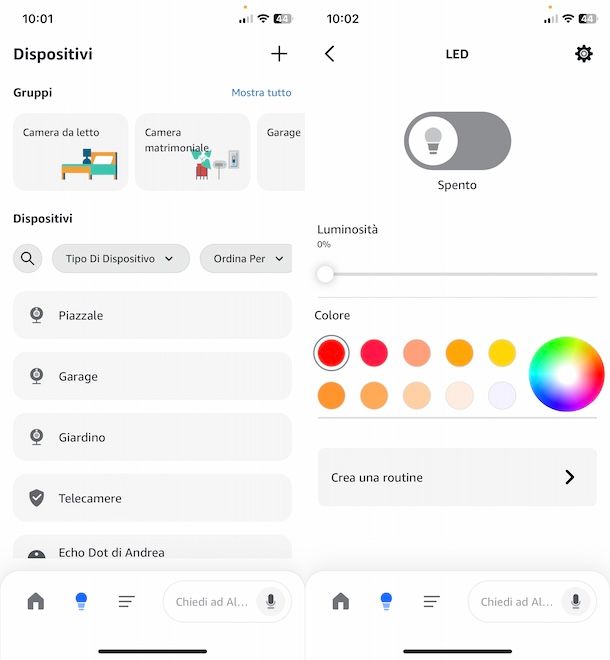
Fatto ciò, procedendo dalla schermata Home dell'app, puoi iniziare ad aggiungere i tuoi primi dispositivi premendo sul pulsante +, in alto a destra, e selezionando l'opzione Dispositivo dal menu apertosi. A tal proposito, potrebbero interessarti le mie guide su come collegare Alexa alle luci e come vedere la telecamera di Alexa sul telefono.
Allo stesso modo puoi procedere anche per creare stanze e gruppi di dispositivi (Gruppo), associare altoparlanti (Associa altoparlanti), creare routine (Routine), impostare promemoria (Promemoria) e sveglie (Sveglie) e molto altro ancora.
Una volta aggiunti i tuoi primi dispositivi, questi saranno automaticamente disponibili nella sezione Dispositivi alla quale puoi accedere premendo sull'icona della lampadina collocata nel menu in basso. Da qui, puoi gestire ogni singolo dispositivo facendo tap sul suo nome, con anche la possibilità di controllo remoto: per esempio, se hai aggiunto una lampadina smart o un interruttore intelligente, puoi premere sulla relativa opzione ON/OFF per comandarlo a distanza.
Tieni presente che puoi fare tutto ciò anche tramite la voce, pronunciando semplicemente il comando “Alexa” seguito dall'operazione da svolgere (es. accendi luce in soggiorno). Se Alexa non dovesse attivarsi con la voce, premi sull'icona del microfono che visualizzi in basso a destra e procedi ad abilitare tale funzionalità (operazione necessaria solo la prima volta).
Sempre agendo dalla sezione Dispositivi, puoi visualizzare e gestire anche tutti i gruppi che hai precedentemente creato e aggiungerne di nuovi premendo sul pulsante +, in alto a destra, e scegliendo l'opzione Aggiungi gruppo dal menu apertosi.
Infine, facendo tap sul pulsante ☰ che visualizzi in basso, puoi accedere alla sezione Altro dalla quale puoi gestire tutte le altre funzionalità di Alexa, comprese le routine, e accedere alle impostazioni dell'app, dalle quali puoi personalizzare il tuo profilo e gestire le preferenze di Alexa. Per approfondire l'argomento, ti rimando alla mia guida su come funziona Alexa di Amazon.
Google Home (Android/iOS/iPadOS)
Google Home è un'altra applicazione che ti consiglio di prendere in considerazione per gestire la tua casa intelligente. Anch'essa gratuita e disponibile per dispositivi Android e iPhone/iPad, consente di controllare numerosi dispositivi smart compatibili tramite un'interfaccia moderna e particolarmente semplice da usare.
Uno dei suoi principali punti di forza è l'integrazione con l'ecosistema Google ma, oltre ai dispositivi della gamma Nest, permette di gestire luci, prese smart, telecamere, TV, termostati e tanti altri accessori prodotti da altre aziende e compatibili con Google Assistant. Tutti i dispositivi collegati possono essere organizzati per stanze e abitazioni, così da avere una gestione più ordinata e immediata della domotica domestica.
Anche Google Home consente di creare automazioni personalizzate e routine intelligenti, utili per eseguire automaticamente determinate azioni in specifici orari oppure in base alla tua posizione. Per esempio, puoi fare in modo che le luci si accendano automaticamente al tuo rientro a casa oppure che alcuni dispositivi vengano spenti quando esci.
Naturalmente non manca il supporto ai comandi vocali: tramite l'Assistente Google puoi controllare i dispositivi smart semplicemente usando la voce, sia dallo smartphone che tramite speaker intelligenti compatibili. Inoltre, l'app integra alcune funzionalità utili per la gestione della casa, come il monitoraggio delle videocamere smart, il controllo dei contenuti multimediali e la possibilità di condividere l'accesso ai dispositivi con altri membri della famiglia.
Dopo aver scaricato e installato l'app Google Home sul tuo smartphone o tablet, avvia l'app in questione e accedi con il tuo account Google. Fatto ciò, segui le indicazioni mostrate a schermo per creare la prima casa, specificandone il nome e l'indirizzo nei campi appositi.
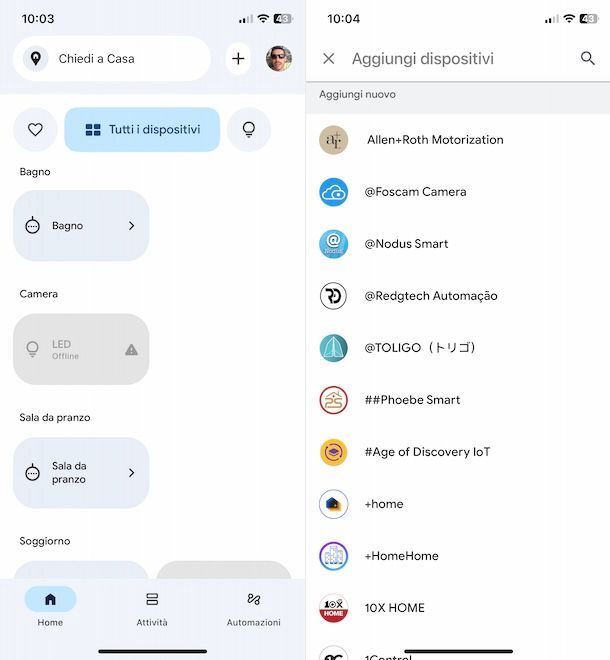
Fatto ciò, verrai automaticamente reindirizzato nella schermata Home di Google Home dalla quale puoi iniziare ad aggiungere i tuoi primi dispositivi, premendo sul pulsante +, in alto a destra, e selezionando l'opzione Dispositivo dal menu apertosi.
A seconda del dispositivo in tuo possesso, scegli l'opzione di tuo interesse tra Dispositivi compatibile con Matter, Dispositivo Google Nest o partner e Funziona con Google Home, in quest'ultimo caso selezionando poi la marca del dispositivo da configurare. Per la procedura dettagliata, puoi fare riferimento alla mia guida su come collegare dispositivi a Google Home.
Tutti i dispositivi che hai aggiunto saranno automaticamente mostrati nella schermata Home che puoi organizzare come meglio credi: per impostazione predefinita, ti verranno mostrati i dispositivi preferiti, che puoi selezionare premendo sulla voce Modifica.
Premendo, invece, sull'icona dei quattro quadrati puoi visualizzare tutti i dispositivi suddivisivi per stanza (che hai potuto creare durante la fase di aggiunta del dispositivo), mentre premendo sull'icona della lampadina puoi vedere tutti i dispositivi relativi all'illuminazione, con anche la possibilità di accenderli tutti in un colpo solo.
Accedendo alla sezione Automazioni premendo sull'apposta voce collocata nel menu in basso, puoi gestire tutte le routine che hai creato e aggiungerne di nuove premendo sul pulsante + e selezionando l'opzione Automazione dal menu apertosi. Per saperne di più, puoi dare un'occhiata alla mia guida su come funziona Google Home.
Home Assistant (Android/iOS/iPadOS)
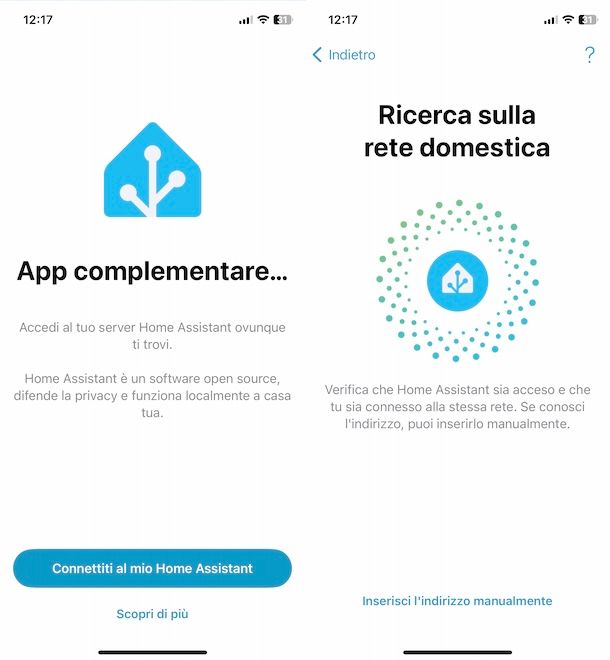
Home Assistant è una delle soluzioni più avanzate e complete dedicate alla domotica domestica. A differenza di molte altre applicazioni di questo tipo, non si limita a fungere da semplice pannello di controllo per dispositivi smart compatibili, ma permette di creare un vero e proprio ecosistema centralizzato e altamente personalizzabile.
Si tratta di una piattaforma open source particolarmente apprezzata dagli utenti più esperti, soprattutto per l'elevato livello di compatibilità con dispositivi e servizi di terze parti. Tramite Home Assistant, infatti, puoi gestire prodotti di brand differenti da un'unica interfaccia, senza dover necessariamente utilizzare le app ufficiali dei singoli produttori.
Tra i suoi principali punti di forza ci sono sicuramente le automazioni avanzate, che consentono di creare scenari molto complessi basati su orari, posizione geografica, sensori, condizioni meteo e tantissimi altri parametri. Inoltre, la piattaforma viene aggiornata frequentemente e può essere ampliata tramite integrazioni aggiuntive sviluppate sia dal team ufficiale che dalla community.
L'app ufficiale di Home Assistant è disponibile gratuitamente per Android (anche su store alternativi) e iPhone/iPad e consente di controllare l'intero sistema anche da remoto. Prima di poterla utilizzare, però, è necessario configurare un server Home Assistant, operazione che può essere effettuata su diversi dispositivi, come Raspberry Pi, mini PC, NAS oppure server dedicati.
Dopo aver completato la configurazione iniziale del server (maggiori info qui), avvia l'app Home Assistant, seleziona l'opzione Connettiti al mio Home Assistant e attendi che il server venga trovato. In alternativa, puoi selezionare l'opzione Inserisci l'indirizzo manualmente, inserire l'indirizzo del server nel campo apposito e premere sul pulsante Connetti. In entrambi i casi, accedi poi con il tuo account specificando i dati nei campi Nome utente e Password e premendo sui pulsanti Accedi e Continua.
Una volta effettuato l'accesso, nella maggior parte dei casi ti ritroverai già disponibili all'interno dell'app tutti i dispositivi che hai precedentemente configurato sul server. In alternativa, se alcuni dispositivi non dovessero comparire automaticamente, puoi aggiungerli in qualsiasi momento tramite la sezione dedicata alle integrazioni, che consente di collegare nuovi servizi e prodotti smart compatibili.
Inoltre, in molti casi, Home Assistant è in grado di rilevare automaticamente i dispositivi presenti nella rete locale, suggerendoti la configurazione guidata per completarli in pochi passaggi. Questo rende più semplice l'aggiunta iniziale, soprattutto per i dispositivi compatibili con protocolli standard o già supportati dalla piattaforma.
Una volta che il sistema è stato configurato, il controllo dei dispositivi avviene direttamente dalla dashboard principale dell'app, dove trovi tutti gli elementi organizzati per stanze, aree o schede personalizzate. Da qui puoi gestire rapidamente luci, prese, sensori e altri dispositivi smart, attivandoli o modificandone lo stato con un semplice tocco.
Come avrai avuto modo di constatare, questa è una soluzione più completa e, per certi versi, più complessa rispetto alle altre applicazioni citatate in precedenza, motivo per cui potrebbe non essere adatta ai principianti o coloro che hanno poca dimestichezza con il mondo tecnologico. In ogni caso, ti segnalo che su YouTube sono disponibili tantissimi video tutorial che ti permetteranno di creare un server e iniziare a usare Home Assistant nel migliore dei modi.
Altre app per gestire domotica
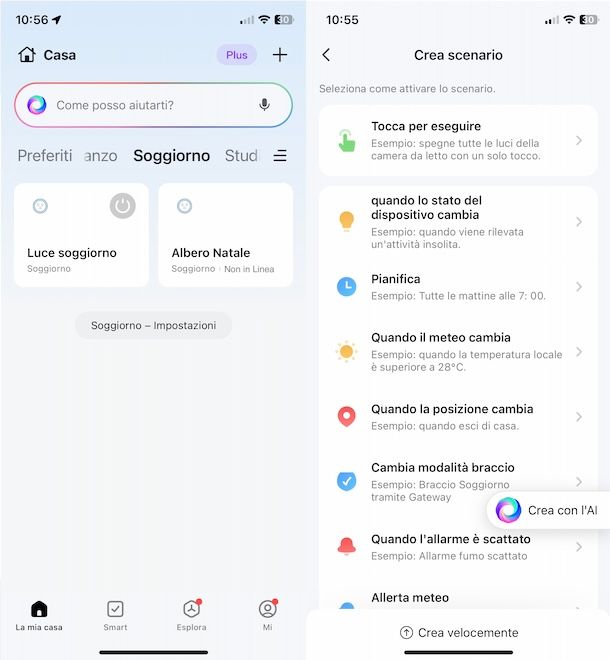
Se oltre alle applicazioni che ti ho indicato nei paragrafi precedenti di questa guida vuoi conoscere altre soluzioni di questo genere, devi sapere che esistono svariate altre app per gestire domotica che puoi prendere in considerazione. Ecco, dunque, un ulteriore elenco di applicazioni che potrebbero fare al caso tuo.
- SmartLife (Android/iOS/iPadOS) — questa applicazione gratuita consente di aggiungere e gestire centinaia di dispositivi di diversa tipologia, consentendo anche di monitorare i consumi. Permette di suddividere i dispositivi per stanze e creare scenari e automazioni di ogni genere. Integra anche funzionalità basate sull'intelligenza artificiale.
- Tuya (Android/iOS/iPadOS) — app gratuita compatibile con numerosi dispositivi smart di differenti marchi, permette di controllare elettrodomestici e accessori da remoto, creare automazioni basate su orari, posizione e temperatura e condividere i dispositivi con altri membri della famiglia. Inoltre, supporta i comandi vocali tramite Alexa e Google Home.
- eWeLink (Android/iOS/iPadOS) — piattaforma molto diffusa soprattutto con i dispositivi Sonoff. Consente di collegare e gestire numerosi prodotti smart tramite un'unica app. Include funzioni per automazioni, scenari intelligenti, controllo remoto e integrazione con gli assistenti vocali più popolari, come Alexa e Google Assistant.
- SmartThings (Android/iOS/iPadOS) — soluzione sviluppata da Samsung che permette di controllare dispositivi smart compatibili appartenenti a diversi ecosistemi. Consente di creare routine automatizzate, monitorare la casa anche da remoto e integrare prodotti come TV, elettrodomestici, luci, sensori e videocamere all'interno di un'unica piattaforma.
- Casa di Apple (iOS/iPadOS) — è l'app integrata nei dispositivi Apple dedicata alla gestione degli accessori compatibili con HomeKit. Permette di controllare luci, termostati, serrature, videocamere e altri dispositivi smart, creare automazioni personalizzate e utilizzare Siri per impartire comandi vocali. Include anche funzioni avanzate come la gestione delle videocamere smart, l'accesso per gli ospiti e il controllo remoto della casa tramite HomePod o Apple TV configurati come hub domestico.

Autore
Salvatore Aranzulla
Salvatore Aranzulla è il blogger e divulgatore informatico più letto in Italia. Noto per aver scoperto delle vulnerabilità nei siti di Google e Microsoft. Collabora con riviste di informatica e ha curato la rubrica tecnologica del quotidiano Il Messaggero. È il fondatore di Aranzulla.it, uno dei trenta siti più visitati d'Italia, nel quale risponde con semplicità a migliaia di dubbi di tipo informatico. Ha pubblicato per Mondadori e Mondadori Informatica.