Come bloccare mouse e tastiera
È l'ora delle pulizie, cara mia vecchia tastiera! I tuoi tasti sono veramente sporchi e bisogna pulirli tutti… nessuno escluso! Fsdhfuiwereifnewcfnsdkjnfkj. Ops, che sbadato che sono! Devo scollegarla dal PC mentre la pulisco, altrimenti accade il “finimondo”. Stesso discorso vale per il mouse. E se invece ne sospendessi il funzionamento momentaneamente? Ma come riuscirci? Ti stai chiedendo anche tu come bloccare mouse e tastiera, vero?
Beh, allora leggi questa mia guida dedicata all'argomento e vedrai che non te ne pentirai. Nelle righe successive provvederò infatti a passare in rassegna i metodi “di serie” su Windows e macOS per raggiungere questo intento e non mancherò di suggerirti anche qualche comoda soluzione di terze parti. Si tratta di risorse a costo zero, di semplicissimo impiego e che risultano molto utili non solo per una circostanza quale quella di cui sopra ma anche se si hanno in casa figli piccoli per evitare che, quando ci si allontana dal computer, combinino un “pandemonio”.
Ora però basta chiacchierare e passiamo all'azione vera e propria. Posizionati bello comodo dinanzi il tuo fido computer, prenditi qualche istante di tempo e concentrati sulla lettura di questo articolo. Ti auguro una buona lettura!
Indice
Blocco mouse e tastiera Windows
Sei pronto a vedere come bloccare mouse e tastiera su Windows? Sì? Benissimo! Nei prossimi capitoli trovi spiegati i passaggi necessari in dettaglio. A prescindere dalla soluzione che sceglierai di utilizzare, l'operazione ti richiederà soltanto qualche istante di tempo.
Gestione dispositivi e Filtro tasti
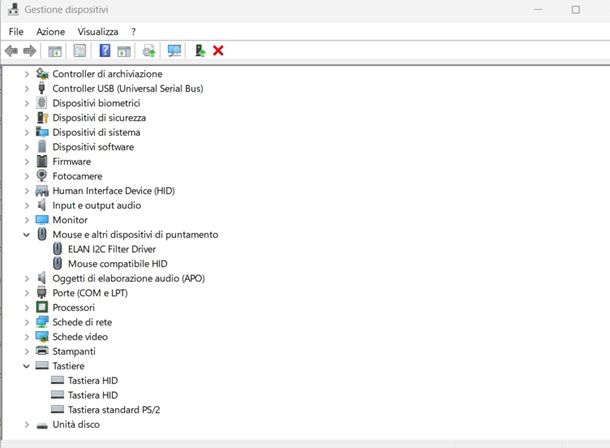
Se hai bisogno di una soluzione immediata per disattivare tastiera e mouse senza la necessità di installare programmi o applicazioni, ti consiglio di utilizzare lo strumento Gestione dispositivi integrato in Windows. Grazie a questo tool puoi disabilitare temporaneamente i componenti di input collegati al computer.
Fai attenzione, però: questa procedura è meglio seguirla se utilizzi un PC fisso o portatile con delle periferiche collegate (non ti consiglio di farlo, insomma, se usi un laptop con mouse e tastiera integrati). Detto ciò, per iniziare, fai clic destro sul pulsante Start di Windows (l'icona della bandierina sulla barra delle applicazioni) e seleziona Gestione dispositivi dal menu che compare.
Per disattivare la tastiera, espandi la voce Tastiere, fai clic destro sul nome della tua tastiera e seleziona Disinstalla dispositivo e poi premi su Disinstalla. Per il mouse, fai la stessa cosa sotto la voce Mouse e altri dispositivi di puntamento.
A questo punto, per riattivare i dispositivi, se utilizzi un PC fisso (o un portatile con dispositivi USB), ti basta scollegare il cavo del mouse o della tastiera dalla porta USB del computer e ricollegarlo. Windows rileverà nuovamente l'hardware e lo reinstallerà in automatico.
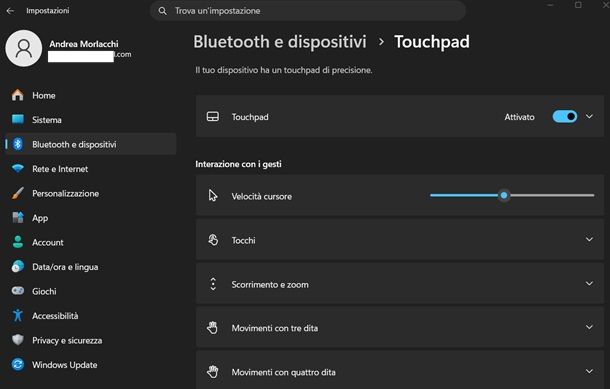
D'altra parte, se utilizzi un laptop con tastiera e touchpad integrati, sappi che anche in questo caso hai a tua disposizione delle procedure per bloccare mouse e tastiera. Anzitutto, per quanto riguarda il touchpad, puoi recarti in Impostazioni > Bluetooth e dispositivi > Touchpad e spegnere il pulsante in corrispondenza della voce Touchpad per disabilitare quest'ultimo. Ulteriori dettagli li trovi nella mia guida su come bloccare touchpad del portatile.
Sempre se usi un laptop con tastiera e touchpad integrati e desideri bloccare la pressione veloce e ripetuta di alcuni tasti, puoi anche attivare temporaneamente la funzione Filtro tasti inclusa nelle opzioni di accessibilità di Windows. Per procedere, accedi alle Impostazioni di Windows, vai su Accessibilità, poi su Tastiera e accendi il pulsante in corrispondenza della voce Filtro tasti.
Inoltre, puoi premere sulla relativa voce (ovvero su Filtro tasti) nel menu delle Impostazioni di Windows per personalizzarne il comportamento: puoi, ad esempio, impostare che la pressione di un tasto venga accettata solo se questo viene premuto per un certo periodo di tempo, ignorare determinate sequenze di tasti e così via. Chiaramente, per disabilitare tutte queste funzioni, puoi semplicemente spegnere il pulsante Filtro tasti che trovi in Accessibilità > Tastiera.
Infine, se utilizzi mouse e tastiera Bluetooth o con ricevitore wireless USB, puoi semplicemente disattivare il Bluetooth dalle Impostazioni di Windows oppure scollegare il piccolo ricevitore USB dalla presa del computer per bloccarli all'istante. Ti ho spiegato tutto al riguardo nei miei tutorial su come eliminare dispositivi associati da Bluetooth e su come abbinare un dispositivo dissociato tramite Bluetooth.
Bloccare mouse e tastiera software
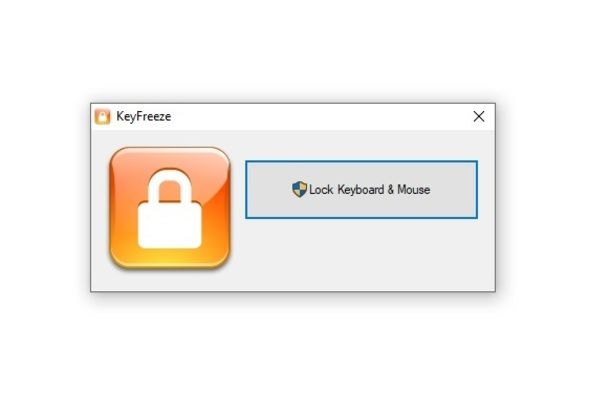
KeyFreeze è una soluzione di terze parti gratuita, funzionante su tutte le versioni di Windows e che non richiede installazione. Non necessita di alcuna configurazione particolare ed è in grado di bloccare mouse e tastiera temporaneamente, mentre per lo sblocco occorre digitare una combinazione di tasti apposita. Vediamo sùbito come usarlo.
Per effettuarne il download sul tuo computer, collegati al sito Internet del programma e premi sul collegamento Download now in alto a sinistra. A download ultimato, apri il file .exe ottenuto. Ora potresti vedere un messaggio a schermo nel quale ti viene indicato che il programma potrebbe non essere sicuro. In ogni caso, clicca sul pulsante Installa. Per poter funzionare, KeyFreeze necessita di .NET Framework 3.5. Se, dunque, in fase d'installazione viene visualizzato un avviso apposito che ti invita a scaricare e installare il pacchetto in oggetto, acconsenti pure.
Adesso che visualizzi la finestra del programma sul desktop, clicca sul pulsante Lock Keyboard & Mouse, poi rispondi Sì al controllo utente di Windows e, dopo un breve conto alla rovescia, il programma “entrerà in azione”. Per annullare il blocco, dovrai utilizzare la combinazione di tasti Ctrl+Alt+Canc (premi poi sul pulsante Annulla nella schermata che ti mostra Windows alla pressione di questa combinazione). Più semplice di così?!
Blocco mouse e tastiera Mac
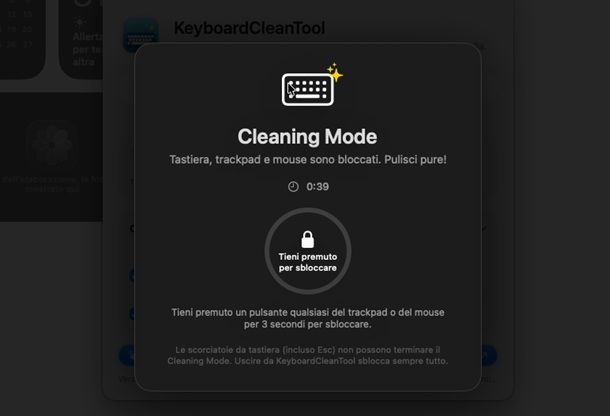
Hai un Mac? Beh, allora ti suggerisco di ricorrere a KeyboardCleanTool: un ottimo programma di semplicissimo utilizzo e totalmente gratuito che permette di disabilitare temporaneamente ogni input ricevuto dalla tastiera, dal trackpad e dal mouse per, ad esempio, pulirla senza rischiare di dare input desiderati al Mac ed evitare di spegnerlo.
Per scaricarlo, collegati al sito ufficiale e premi sul pulsante Free download. A download completato, apri il file appena scaricato e premi su Apri. Al primo avvio, premi su Apri Impostazioni di Sistema, poi accendi il pulsante in corrispondenza di KeyboardCleanTool nella schermata Accessibilità, immetti la password del Mac e dai Invio.
A questo punto, avvia il programma e premi su Avvia Cleaning Mode per bloccare tastiera, trackpad e mouse. Dopodiché, per sbloccare il tutto non devi fare altro che tenere premuto un tasto qualsiasi del mouse o del trackpad per 3 secondi.
Se invece utilizzi periferiche esterne (come Magic Trackpad, Magic Mouse o tastiere wireless), puoi disattivarle e disconnetterle rapidamente scegliendo una delle seguenti soluzioni.
- Interruttore fisico — se utilizzi accessori dotati di tasto di accensione (come i dispositivi Magic di Apple), ti basta spostare su OFF la levetta presente sul bordo o sul retro del dispositivo.
- Disconnessione via Bluetooth — apri le Impostazioni di Sistema di macOS (l'icona dell'ingranaggio sul Dock), seleziona la voce Bluetooth dalla barra laterale di sinistra e individua il nome del tuo mouse o tastiera. Fai quindi clic sull'icona (i) situata accanto al dispositivo e seleziona Dissocia questo dispositivo.
- Ricevitore USB wireless — se il mouse o la tastiera si collegano tramite dongle USB a 2.4 GHz, ti basterà scollegare il piccolo ricevitore dalla porta USB del Mac per interrompere all'istante la connessione.
Quando vorrai riattivare le periferiche, ti basterà riaccendere l'interruttore fisico, inserire nuovamente il ricevitore USB o riconnetterle dal menu Bluetooth di macOS, come ti ho spiegato nel mio tutorial su come attivare Bluetooth su Mac.

Autore
Salvatore Aranzulla
Salvatore Aranzulla è il blogger e divulgatore informatico più letto in Italia. Noto per aver scoperto delle vulnerabilità nei siti di Google e Microsoft. Collabora con riviste di informatica e ha curato la rubrica tecnologica del quotidiano Il Messaggero. È il fondatore di Aranzulla.it, uno dei trenta siti più visitati d'Italia, nel quale risponde con semplicità a migliaia di dubbi di tipo informatico. Ha pubblicato per Mondadori e Mondadori Informatica.