Come aggiornare Veezie
È ormai da un po' di tempo che utilizzi con soddisfazione Veezie sul tuo PC, televisore o dispositivo mobile, ma ultimamente qualcosa non sta funzionando più a dovere. Approfondendo la questione, ti sei reso conto che il problema potrebbe essere causato da un mancato aggiornamento del software, motivo per cui vorresti correre ai ripari quanto prima. Non essendo particolarmente pratico in fatto di tecnologia, però, non sai bene dove mettere le mani. Ho indovinato, vero?
Ebbene, se le cose stanno effettivamente così, posso sicuramente aiutarti io a capire come aggiornare Veezie sulle varie tipologie di device compatibili con il popolare media center in questione. L'operazione si rende indispensabile anche per usufruire delle nuove funzioni e dell'ottimizzazione di quelle esistenti, nonché per correggere bug e, in generale, ottenere la migliore esperienza d'uso possibile.
Ora non ti resta che seguire con attenzione le indicazioni che sto per fornirti nei vari capitoli dedicati alle differenti tipologie di dispositivi. Vedrai che, in questo modo, potrai utilizzare sempre l'ultima versione di Veezie disponibile, usufruendo ove possibile anche delle funzioni di aggiornamento automatico. Ti auguro buona lettura e buon proseguimento!
Indice
- Come aggiornare Veezie su PC
- Come aggiornare Veezie su smartphone e tablet
- Come aggiornare Veezie sulla Fire Stick
- Come aggiornare Veezie sulla TV
- Come aggiornare canali Veezie
Come aggiornare Veezie su PC
Cominciamo col vedere come aggiornare Veezie su PC, in modo da ottenere l'ultima versione disponibile del programma per sistemi operativi Windows e macOS. Prima di iniziare, però, ti consiglio di tenere d'occhio il canale ufficiale Telegram di Veezie per scoprire quando viene rilasciato un upgrade.
Le modalità di aggiornamento cambiano leggermente a seconda del sistema operativo in uso: nei prossimi sottocapitoli trovi le indicazioni dedicate sia a chi utilizza Windows sia a chi preferisce l'ecosistema macOS, così da poter seguire senza intoppi la procedura corretta per il tuo computer.
Windows
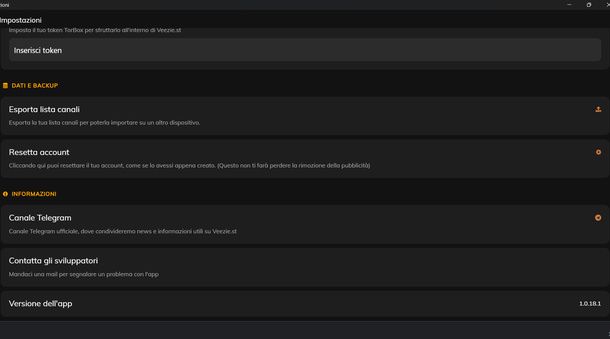
Prima di scaricare qualcosa, puoi controllare quale versione di Veezie hai già installata sul tuo PC. Apri l'app, seleziona Impostazioni dal menu laterale e scorri fino in fondo alla sezione Informazioni, dove la voce Versione dell'app riporta il numero della release in uso.
In caso di disponibilità di un aggiornamento, occorre procedere al download e all'installazione manuale di una eventuale nuova release dalla pagina Scarica del sito ufficiale del servizio, in modo da sovrascrivere quella esistente, mantenendo così la configurazione in essere.
Sulla pagina Scarica trovi il pulsante Download for Windows, che avvia il download del file eseguibile di installazione. Una volta completato, aprilo. Il programma di setup riconosce automaticamente la versione già presente sul computer e ti propone di reinstallarla, lasciandoti scegliere se renderla disponibile a tutti gli utenti del PC o soltanto al tuo account. Premi Avanti per completare l'operazione e ottenere così l'ultima versione disponibile.
Fai pure riferimento a questo mio tutorial su come scaricare Veezie su PC se hai bisogno di supporto nell'esecuzione dei vari passaggi.
macOS
Il discorso cambia se il tuo computer è un Mac, perché qui tutto dipende dal tipo di processore montato a bordo. Il pacchetto nativo per macOS (il file .dmg, un semplice involucro basato sulla tecnologia Nativefier e mai particolarmente ottimizzato) non viene infatti più distribuito né aggiornato dagli sviluppatori già da diverso tempo, che hanno preferito puntare su strade diverse a seconda dell'architettura del sistema.
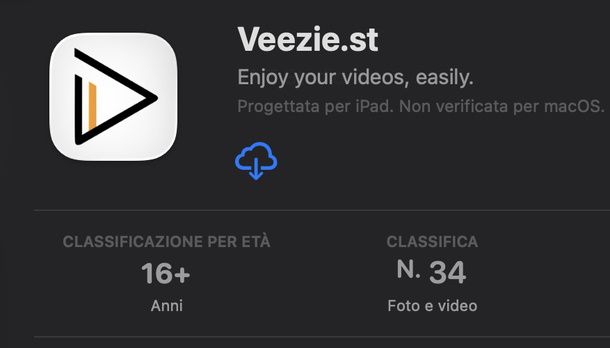
Sui Mac con chip Apple Silicon (M1, M2, M3, M4 o successivi), quella che usi è a tutti gli effetti la versione per iPad, che il sistema è capace di eseguire in modo nativo e fluido. Si scarica e si gestisce tramite il Mac App Store, dove compare con l'etichetta ufficiale Progettata per iPad. Non verificata per macOS. Mantenerla aggiornata, in ogni caso, richiede pochissimi passaggi.
Ti basta aprire l'App Store sul Mac e raggiungere la voce Aggiornamenti nella barra laterale di sinistra, quindi individuare Veezie.st tra le applicazioni in attesa di update e premere il pulsante Aggiorna corrispondente.
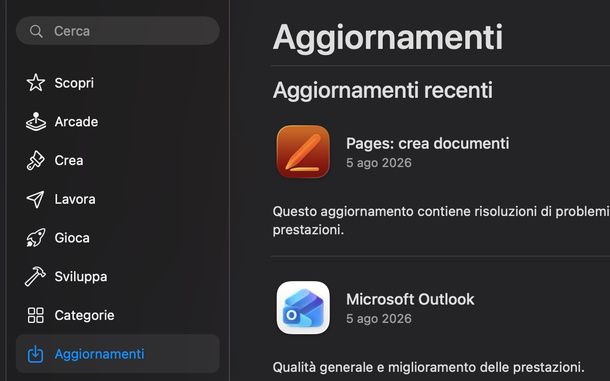
Se preferisci evitare di controllare manualmente ogni volta, puoi lasciare che sia la tua macchina a occuparsene da sola. Apri il menu App Store nella barra dei menu in alto, seleziona Impostazioni… e attiva l'interruttore Aggiornamenti automatici. Da quel momento in poi il Mac scaricherà e installerà da sé le nuove versioni non appena vengono rilasciate, Veezie compreso.
Un consiglio pratico: se preferisci individuare l'app manualmente tramite la barra di ricerca in alto a sinistra, tieni presente che dovrai aprire la scheda App per iPhone e iPad fra i risultati proposti, dato che si tratta di un porting da iOS e Veezie non figura nella scheda predefinita App per Mac.
Le cose sono diverse se il tuo Mac monta ancora un processore Intel: macOS, in questo caso, non riceve più alcun tipo di supporto ufficiale, per cui l'unica possibilità per continuare ad avere un'app aggiornata è affidarsi a un sistema operativo diverso, eseguito comunque all'interno dello stesso Mac.
Chi ha già installato un emulatore Android come BlueStacks o NoxPlayer può aggiornare Veezie senza uscire dall'emulatore stesso: apri il programma sul Mac, avvia al suo interno il Google Play Store, raggiungi la sezione Le mie app e premi il pulsante Aggiorna accanto a Veezie.st.
Presta attenzione alla tua cronologia, perché una reinstallazione pulita dell'app cancella tutti i progressi salvati sul dispositivo. Puoi evitarlo soltanto se in passato hai collegato un account Google (o Apple) dalle Impostazioni di Veezie, attivando così il salvataggio nel cloud. Fatto questo, dopo la reinstallazione basterà rifare il login per ritrovare automaticamente episodi visti e preferiti.
Se invece hai sempre usato l'app come ospite, senza alcun account collegato, sappi che la disinstallazione elimina questi dati in modo definitivo. Prima di procedere con l'aggiornamento tramite emulatore, verifica dunque di aver effettuato l'accesso se tieni ai tuoi progressi salvati.
Come aggiornare Veezie su smartphone e tablet
Capire come aggiornare Veezie su smartphone e tablet è davvero un gioco da ragazzi, soprattutto se si sceglie di abilitare gli aggiornamenti automatici dalle relative impostazioni degli store di riferimento.
Anche in questo caso, la procedura varia leggermente in base al sistema operativo del tuo dispositivo: di seguito trovi le indicazioni dedicate sia a chi utilizza Android sia a chi possiede un device iOS o iPadOS.
Android
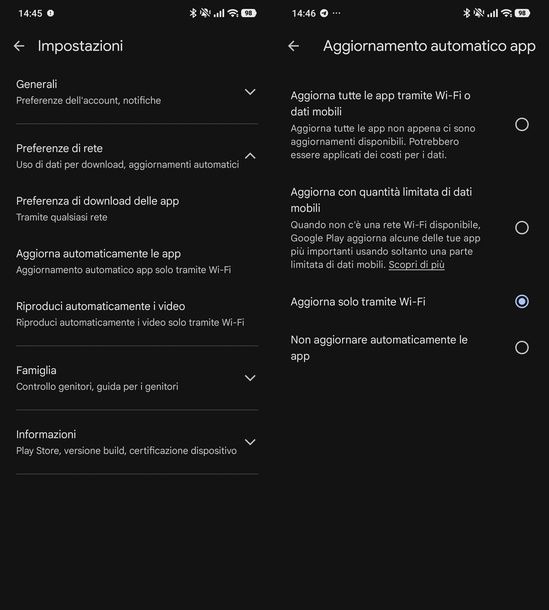
Se hai un dispositivo Android apri innanzitutto il Google Play Store (l'app riconoscibile dall'icona a forma di triangolo), premi sulla tua foto profilo (in alto a destra) e fai tap sulla voce Impostazioni.
Pigia poi sulla voce Preferenze di rete prima e su quella Aggiorna automaticamente le app poi, dopodiché scegli se abilitare la funzione Aggiorna solo tramite rete WiFi, che sfrutta unicamente la rete di casa, o Aggiorna tutte le app tramite Wi-Fi o dati mobili (utilizzando quindi indistintamente la rete mobile e quella Wi-Fi). Considera, a tal proposito, che quest'ultima soluzione potrebbe portarti a un rapido consumo dei Giga presenti nella tua offerta.
In alternativa, puoi scegliere la modalità Aggiorna con quantità limitata di dati, la quale prevede l'utilizzo del bundle dati entro una soglia che viene definita automaticamente dal sistema in base a una serie di criteri relativi alle tue abitudini di aggiornamento manuale delle app su rete mobile, o di quelle degli utenti del Paese di provenienza.
Naturalmente, puoi anche procedere manualmente accedendo alla sezione del Google Play Store di Veezie. Se trovi il pulsante Aggiorna, vuol dire che è stata rilasciata una versione più recente di quella installata, e ti basterà premerlo per ottenerla.
iOS/iPadOS
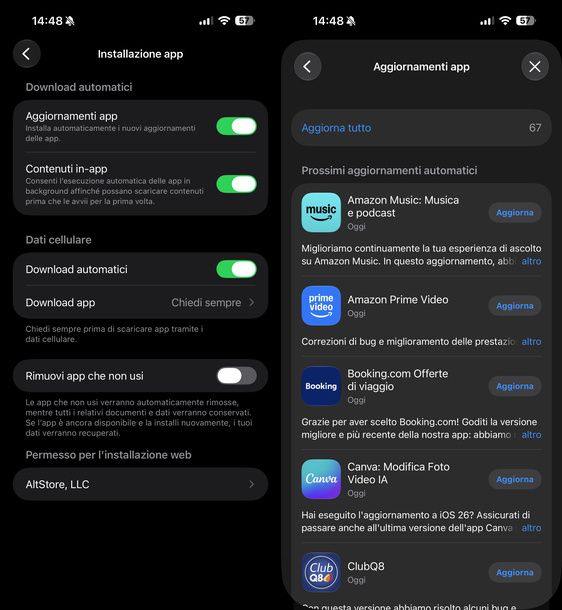
Anche su iPhone e iPad il modo più semplice per restare sempre aggiornato è affidarti agli aggiornamenti automatici delle app.
Apri Impostazioni, seleziona App e poi Installazione app, quindi attiva l'interruttore Aggiornamenti app nella sezione Download automatici. Da questo momento sarà iOS/iPadOS a scaricare e installare da solo le nuove versioni di Veezie non appena vengono pubblicate.
Se preferisci controllare manualmente, apri l'App Store, tocca la tua foto profilo in alto a destra e seleziona la voce Aggiornamenti app. Dopo aver effettuato uno swipe dall'alto verso il basso, ti verrà mostrato un elenco di tutte le app in attesa di un update, Veezie compreso quando disponibile.
Puoi aggiornarla singolarmente con il pulsante Aggiorna accanto al suo nome oppure premere Aggiorna tutto per installare in un colpo solo tutti gli aggiornamenti in sospeso.
In alternativa, puoi raggiungere direttamente la scheda di Veezie.st sull'App Store. Se trovi il pulsante Aggiorna, vuol dire che è disponibile una versione più recente di quella installata, e ti basterà premerlo per scaricarla.
Come aggiornare Veezie sulla Fire Stick
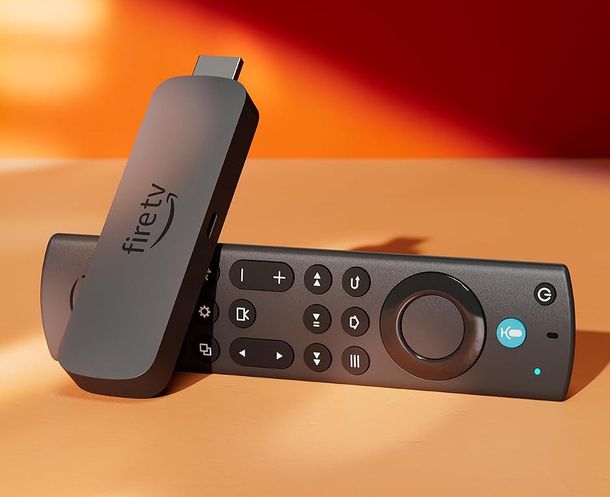
Se ti stai chiedendo come aggiornare Veezie su Fire Stick, devi sapere che a partire dalla versione 3.3.1 si sono verificati problemi nella pubblicazione degli aggiornamenti sull'Appstore di Amazon. Qui, infatti, l'ultima versione disponibile è la 3.0.8
A oggi, l'app Downloader resta la strada più affidabile per avere Veezie sempre funzionante e aggiornato all'ultima versione disponibile. Le release più recenti includono infatti un sistema di auto-aggiornamento interno, che però richiede due passaggi preliminari: installare manualmente la base del programma e concedere le autorizzazioni necessarie al suo funzionamento.
Prima di procedere, però, è importante distinguere il modello di Fire Stick in tuo possesso. Se hai una Fire TV con Fire OS (basato su Android) e non hai ancora effettuato il passaggio al nuovo sistema operativo, gli step che sto per illustrarti funzioneranno senza problemi.
Se invece hai acquistato uno degli ultimissimi modelli (come la Fire TV Stick 4K Select), sappi che questi dispositivi montano Vega OS, il nuovo sistema operativo di Amazon basato su Linux e non più su Android. Non supportando i file APK, Vega OS blocca di fatto il sideloading, rendendo di conseguenza impossibile, almeno per ora, installare Veezie su questi modelli.
Se rientri tra i modelli compatibili, ecco la procedura aggiornata da seguire passo dopo passo.
Occorre innanzitutto disinstallare preventivamente la versione scaricata dallo store. L'operazione è molto semplice: dopo essere acceduto all'interfaccia principale della Fire TV Stick, devi solo recarti sulla tua immagine di profilo posta sulla destra con i tasti direzionali del telecomando in dotazione, selezionare al passaggio successivo il riquadro Applicazioni e premere su di esso, e accedere poi alla funzione Gestisci applicazioni installate.
Nella nuova schermata apertasi, quindi, scorri l'elenco delle app fino a evidenziare Veezie, dopodiché premi il tasto ⏯️ del telecomando per avviare la procedura di disinstallazione, confermando l'intenzione al passaggio successivo.
Sui firmware più aggiornati della Fire Stick, la voce Opzioni sviluppatore resta nascosta finché non la sblocchi manualmente. Dalla Home della Fire TV raggiungi l'icona a forma di ingranaggio per entrare nelle Impostazioni, quindi seleziona La mia Fire TV e poi Informazioni.
A questo punto premi per 7 volte consecutive sul nome del dispositivo (ad esempio Fire TV Stick 4K), finché non compare in basso un messaggio che conferma l'attivazione della modalità sviluppatore. Tornando indietro di una schermata troverai la nuova voce Opzioni sviluppatore. Aprila e seleziona Installa app sconosciute (a volte indicata come Applicazioni da fonti sconosciute).
Con le Opzioni sviluppatore sbloccate, puoi passare alla configurazione dell'app Downloader. Se non l'hai ancora installata, torna nella Home della Fire Stick, seleziona Trova (o Cerca) e digita “Downloader” per scaricarla dallo store ufficiale di Amazon. La riconoscerai facilmente dalla sua icona.
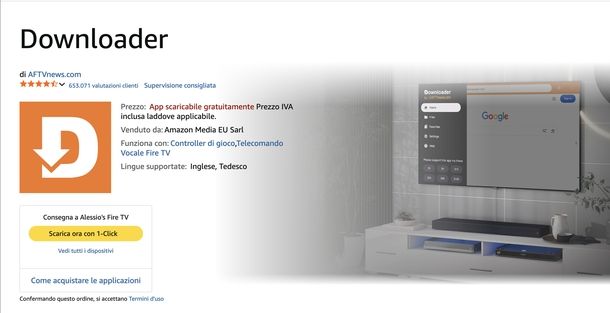
Fatto questo, rientra nelle Impostazioni, seleziona di nuovo La mia Fire TV, poi Opzioni sviluppatore e infine Installa app sconosciute. Qui individua Downloader nell'elenco e selezionala per impostarla su ON: è questo il passaggio che permette all'app di scaricare e avviare l'aggiornamento di Veezie. Se hai bisogno di una mano con l'installazione, puoi fare riferimento anche al mio tutorial su come scaricare Downloader su Fire Stick.
A questo punto sei pronto per scaricare l'aggiornamento vero e proprio. Apri l'app Downloader e seleziona la barra di testo al centro dello schermo, dopodiché digita il codice shortcode ufficiale 714914 e premi su Go/Vai. Si tratta di uno shortcode ancora valido, che ti porta senza intoppi al server ufficiale di Veezie (in alternativa, puoi digitare l'indirizzo veezie.st e cercare tu stesso il tasto di download per Fire TV sul sito).
Dopo un breve conto alla rovescia partirà il download del file APK e, una volta completato, la Fire Stick ti chiederà automaticamente se vuoi procedere con l'installazione. Premi Installa (o Aggiorna, se stai sovrascrivendo una versione precedente).
Per evitare di ripetere manualmente tutta la procedura ogni volta che esce una nuova versione, puoi lasciare che sia Veezie ad aggiornarsi da solo, sfruttando il suo updater interno. Torna quindi nelle Impostazioni, seleziona ancora La mia Fire TV, poi Opzioni sviluppatore e infine Installa app sconosciute. Questa volta, però, scorri l'elenco fino a trovare Veezie.st e selezionala per impostarla su ON.
Fatto questo, ogni volta che gli sviluppatori rilasceranno una nuova versione, all'apertura dell'app comparirà un avviso interno. Ti basterà confermare e Veezie scaricherà e installerà l'aggiornamento in totale autonomia. È probabilmente la soluzione migliore se preferisci non ripetere la procedura manuale a ogni nuovo aggiornamento.
Come aggiornare Veezie sulla TV
Anche sulla Smart TV capire come aggiornare Veezie sulla TV fa la differenza: è il modo migliore per continuare a vedere i contenuti senza intoppi, eliminare eventuali bug e sfruttare interfacce sempre più curate. Le procedure da seguire, però, dipendono molto dal sistema operativo del televisore (o dal dispositivo che usi per trasmettere i contenuti su di esso), per cui ti conviene individuare subito la situazione che ti riguarda tra quelle illustrate qui sotto.
Chi possiede un televisore o un box TV con sistema operativo Android TV o Google TV (una condizione comune a molti modelli Sony, Philips, TCL o Xiaomi) si trova nella situazione più semplice.
Veezie, infatti, soddisfa i criteri richiesti dallo store per essere classificato come lettore multimediale vuoto, il che gli consente di restare regolarmente presente e scaricabile dal Play Store in versione ufficiale. La procedura da seguire, dunque, è quella standard prevista per qualsiasi altra app Android.
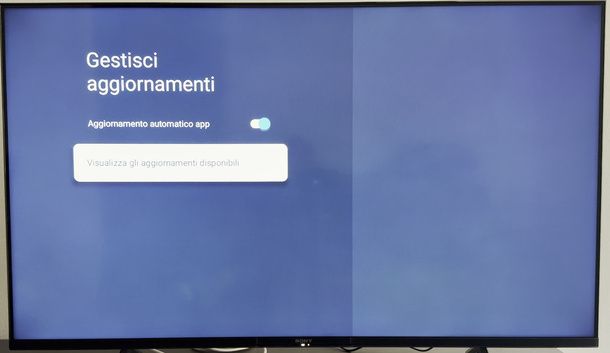
Dalla Home del televisore, tocca l'icona a forma di ingranaggio in alto a destra per aprire il pannello rapido, quindi seleziona Tutte le impostazioni. Nella colonna di sinistra scegli la voce App e, da qui, apri Gestisci gli aggiornamenti. In questa schermata trovi l'interruttore Aggiornamento automatico app (se lo attivi, il televisore scaricherà da solo le nuove versioni disponibili) e il pulsante Visualizza gli aggiornamenti disponibili, che ti porta alla sezione Aggiornamenti di Gestisci app e giochi.
Tocca infine Controlla disponibilità aggiornamenti per forzare una nuova scansione. Se Veezie compare nell'elenco con un update in sospeso, selezionalo per aprirne la scheda sul Play Store e completare l'installazione.
In alternativa, puoi anche cercare “Veezie.st” direttamente tramite la barra di ricerca del Play Store e premere sul pulsante Aggiorna non appena individui la sua scheda, un po' come faresti su smartphone o tablet.
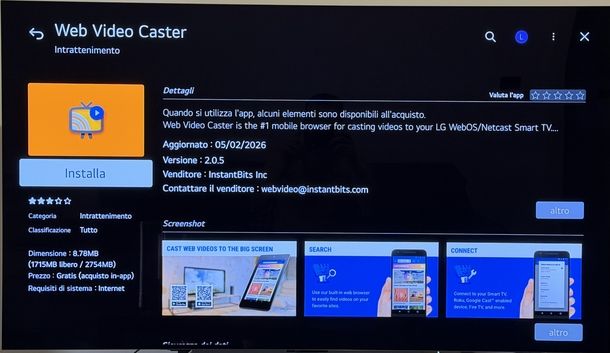
Il discorso cambia se il tuo televisore monta un sistema operativo proprietario, come Tizen di Samsung o webOS di LG. Le regole particolarmente severe imposte da questi store sui cosiddetti player di rete impediscono a Veezie di avere una vera app nativa installabile sul televisore, e la situazione al momento non sembra destinata a cambiare a breve.
In pratica, quindi, non è la TV a dover essere aggiornata, ma il dispositivo che usi per trasmettere i contenuti su di essa.
La prima cosa da fare, in questi casi, è assicurarti che Veezie sia già aggiornato all'ultima versione sul tuo smartphone o tablet oppure sul tuo PC, seguendo le indicazioni che trovi nei rispettivi capitoli.
Per trasmettere poi i contenuti sul televisore, gli sviluppatori consigliano di affidarti all'app Web Video Caster (in alternativa va bene anche il protocollo DLNA integrato): assicurati solo che risulti aggiornata sia sullo smartphone sia sullo store del televisore, altrimenti rischi interruzioni durante lo streaming.
Un equivoco molto comune tra gli utenti di Veezie è pensare che, se film e serie TV smettono di caricarsi o la TV non trova più i contenuti, la soluzione sia aggiornare l'applicazione. In realtà l'aggiornamento dell'app risolve solo gli eventuali bug del software, mentre Veezie di per sé funziona come un contenitore vuoto, privo di contenuti propri.
Quando i contenuti smettono di comparire, il problema riguarda quindi quasi sempre i siti di streaming da cui l'app recupera i link, che possono aver cambiato dominio o essere stati oscurati: te ne parlo nel dettaglio nel prossimo capitolo.
Come aggiornare canali Veezie
Nel momento in cui scrivo, il panorama dello streaming in Italia è particolarmente instabile a causa dei continui blocchi imposti dall'AGCOM tramite la piattaforma Piracy Shield. I siti da cui molte app come Veezie prelevano i contenuti cambiano dominio anche con cadenza settimanale. Ecco perché capire come aggiornare i canali di Veezie è altrettanto importante quanto tenere aggiornata l'app stessa.
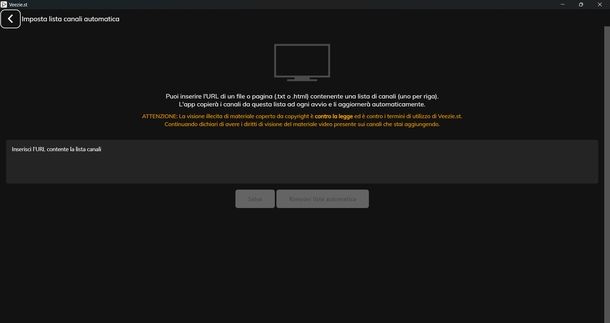
Per questo motivo, Veezie mette a disposizione due strade diverse per caricare i canali: una lista automatica (o dinamica), capace di aggiornarsi da sé, e l'aggiunta manuale dei singoli canali, gestita interamente da te.
Con l'occasione, ci tengo a sottolineare il fatto che in Rete è possibile trovare materiale illegale e coperto da copyright, e che la fruizione o lo scaricamento via Internet di tali contenuti comporta un reato. Non è assolutamente mia intenzione incentivare la pirateria, pertanto non mi assumo alcuna responsabilità circa l'utilizzo che farai delle informazioni contenute nelle prossime righe.
Al momento in cui scrivo, la lista automatica resta di gran lunga il metodo più affidabile per tenere Veezie sempre funzionante. Ti basta inserire un unico indirizzo URL, mantenuto attivo da alcune community online, e la lista si aggiorna da sé in background. In questo caso, i domini oscurati vengono scartati e rimpiazzati automaticamente con i nuovi link funzionanti, senza bisogno di alcun intervento da parte tua.
L'aggiunta manuale, al contrario, comporta un impegno decisamente più costante. Con i continui blocchi imposti ai siti, sarai tu a doverti occupare periodicamente di sostituire i link non più funzionanti, praticamente con cadenza settimanale.
Se vuoi approfondire il funzionamento di questa applicazione e capire meglio come gestire le liste dei canali, ti rimando alla mia guida su come funziona Veezie, dove trovi tutte le informazioni che ti servono.
In qualità di affiliati Amazon, riceviamo un guadagno dagli acquisti idonei effettuati tramite i link presenti sul nostro sito.

Autore
Salvatore Aranzulla
Salvatore Aranzulla è il blogger e divulgatore informatico più letto in Italia. Noto per aver scoperto delle vulnerabilità nei siti di Google e Microsoft. Collabora con riviste di informatica e ha curato la rubrica tecnologica del quotidiano Il Messaggero. È il fondatore di Aranzulla.it, uno dei trenta siti più visitati d'Italia, nel quale risponde con semplicità a migliaia di dubbi di tipo informatico. Ha pubblicato per Mondadori e Mondadori Informatica.