Come scaricare BlueStacks
Parlando con alcuni tuoi amici, sei venuto a conoscenza di BlueStacks, un emulatore di Android che permette di eseguire, sia su Windows che su macOS, applicazioni e giochi disponibili esclusivamente per smartphone e tablet con il sistema operativo del “robottino verde”. Allettato da questa possibilità, hai provato a scaricare il software in questione sul tuo computer, senza però riuscirci.
Se le cose stanno esattamente come le ho descritte e, dunque, ti stai ancora chiedendo come scaricare BlueStacks, lascia che sia io a spiegarti come riuscire nel tuo intento. Nei prossimi paragrafi di questa guida, infatti, ti mostrerò la procedura dettagliata per scaricare e installare questo emulatore Android sul tuo computer. Inoltre, ti spiegherò anche come accedere ad alcuni giochi disponibili nel catalogo online, da smartphone e tablet, senza dover scaricare alcunché.
Come dici? È proprio quello che volevi sapere? Allora non dilunghiamoci oltre e vediamo come procedere. Mettiti comodo, prenditi tutto il tempo che ritieni opportuno e dedicati alla lettura dei prossimi paragrafi. Seguendo attentamente le indicazioni che sto per darti e provando a metterle in pratica, ti assicuro che scaricare e installare BlueStacks sarà davvero un gioco da ragazzi. Detto ciò, a me non resta altro da fare, se non augurarti buona lettura e buon divertimento!
Indice
- Versioni, costi e requisiti minimi di BlueStacks
- Come scaricare BlueStacks su PC Windows
- Come scaricare BlueStacks su Mac
- Come scaricare Bluestacks su smartphone e tablet
Versioni, costi e requisiti minimi di BlueStacks
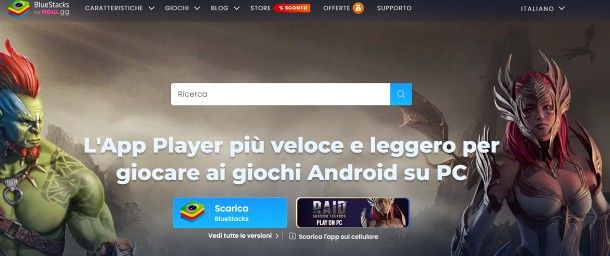
Per iniziare, lascia che ti dia qualche informazione in merito alle edizioni di BlueStacks, ai costi da sostenere per poter usare l'emulatore e ai requisiti minimi necessari per l'installazione. Nel momento in cui scrivo, tre sono le edizioni del software distribuito da now.gg, e sono le seguenti.
- BlueStacks 5: l'emulatore include sia la possibilità di scaricare app e giochi dal Play Store, o di effettuarne l'installazione tramite APK, sia di riprodurre titoli sponsorizzati mediante il sistema basato su now.gg. Di base, BlueStacks 5 utilizza il motore di Android 9 Pie, ma può essere altresì configurato per l'uso di Android 7 Nougat, Android 11 oppure Android 13 (in beta), anche con più istanze contemporanee. È disponibile per sistemi operativi Windows a 64 bit e, unicamente nella versione basata su Nougat, per Windows a 32 bit.
- BlueStacks 4: questa versione dell'emulatore consente di installare app e giochi dal Play Store e tramite APK, integra soltanto alcune caratteristiche di now.gg e funziona in maniera egregia anche su hardware non recentissimo, in cambio di una resa in-game dalle prestazioni più limitate. È basato sul motore di Android 7 Nougat ed è disponibile sia per sistemi operativi Windows a 64 bit, che a 32 bit.
- BlueStacks Air: questa versione dell'emulatore è dedicata esplicitamente ai Mac con chip Apple Silicon e riprende le caratteristiche di BlueStacks 5, fatta eccezione per il meccanismo multi-istanza, non disponibile al momento sui computer Apple. BlueStacks Air è basato, nel momento in cui scrivo, sul motore di Android 13.
Quanto a prezzi, BlueStacks si può usare a costo zero in tutte le sue funzionalità; tuttavia, il gioco propone contenuti a pagamento, principalmente dedicati ai giochi disponibili sulla piattaforma di gioco proprietaria, o sponsorizzati da now.gg. Nulla è dovuto, invece, per l'accesso al motore di gioco in cloud o per l'installazione di applicazioni da Play Store e file APK (a meno che l'applicazione stessa non risulti a pagamento sul market al quale fa capo).
Adesso, diamo un'occhiata ai requisiti minimi necessari per l'esecuzione delle più recenti edizioni del programma.
BlueStacks 5
- Sistema operativo: Windows 10 o successivo a 64 bit (o a 32 bit, per la versione Nougat), con privilegi amministrativi.
- RAM: almeno 4 GB (8 GB per resa ottimale).
- Spazio su disco: almeno 5 GB.
- Scheda video: integrata o discreta, a patto che i driver siano aggiornati.
- Connettività: una connessione a Internet attiva.
BlueStacks 4
- Sistema operativo: Windows 7 o successivo, a 32 o 64 bit.
- RAM: almeno 2 GB (8 GB per resa ottimale).
- Spazio su disco: almeno 5 GB.
- Scheda video: integrata o discreta, a patto che i driver siano aggiornati.
- Connettività: una connessione a Internet attiva.
BlueStacks Air
- Sistema operativo: macOS 11 Big Sur o successivi.
- Chip: Apple Silicon M1 o successivi.
- RAM: 8 GB (16 GB per resa ottimale).
- Spazio su disco: almeno 12 GB.
- Connettività: una connessione a Internet attiva.
Nota: nel momento in cui scrivo, non è possibile scaricare BlueStacks per Mac con processori Intel dal sito Web ufficiale del programma, in quanto il supporto per l'architettura in oggetto è stato ufficialmente eliminato.
Come scaricare BlueStacks su PC Windows
Fatte tutte le doverose precisazioni del caso, è arrivato il momento di passare all'azione e di spiegarti, nel dettaglio, come scaricare e installare BlueStacks sui PC Windows che rispondono ai requisiti minimi.
Operazioni preliminari
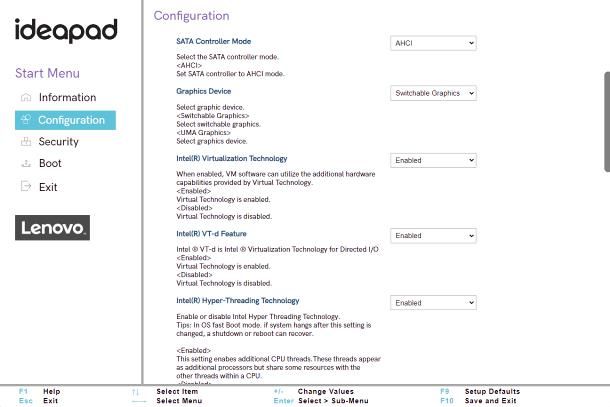
Anche se la sua interfaccia ricorda una piattaforma di gioco, BlueStacks, per sua natura, è un vero e proprio emulatore per Android. Di conseguenza, affinché risulti possibile installarlo su Windows, bisogna effettuare una serie di passaggi preliminari: attivare l'emulazione hardware nel processore, abilitare la piattaforma di emulazione su Windows e abilitare altresì il sistema Hyper-V.
In linea di massima, ecco ciò che devi fare per riuscire nell'impresa: per prima cosa, accedi al sistema UEFI/BIOS del computer, apri l'area dedicata alla Configurazione avanzata/Advanced configuration e attiva qualsiasi funzionalità relativa a Intel VT-x, Intel VT-d, Intel Virtualization Technology, Intel Hyper-Threading Technology, AMD-V, AMD-SMT o AMD I/O Virtualization.
Quando hai finito, esci da BIOS/UEFI salvando le modifiche applicate e riavvia il computer. Dopo aver nuovamente effettuato l'accesso a Windows, apri il menu Start di Windows, digita le parole attiva o disattiva funzionalità di Windows nel campo di ricerca preposto e premi sul risultato relativo al Pannello di controllo.
A questo punto, apponi il segno di spunta accanto alle voci Piattaforma macchina virtuale e Piattaforma Windows Hypervisor, dai OK e, a installazione completata, riavvia il computer premendo sull'apposito pulsante.
Adesso, verifica che la piattaforma macchina virtuale risulti effettivamente abilitata: premi la combinazione di tasti Ctrl+Shift+Esc sulla tastiera, così da aprire l'utility Gestione Attività, premi sulla voce Più dettagli (se necessario) e apri la scheda Prestazioni, che su Windows 11 è identificata dall'icona di un grafico a linee. Infine, accertati che in corrispondenza della voce Virtualizzazione sia presente la dicitura Abilitato e il gioco è fatto.
Se riscontri difficoltà, leggi con attenzione le guide in cui ti spiego come attivare la virtualizzazione nel BIOS/UEFI e come attivare la virtualizzazione hardware su Windows, ricche di informazioni utili al riguardo.
Come scaricare BlueStacks su PC Windows 10 e Windows 11
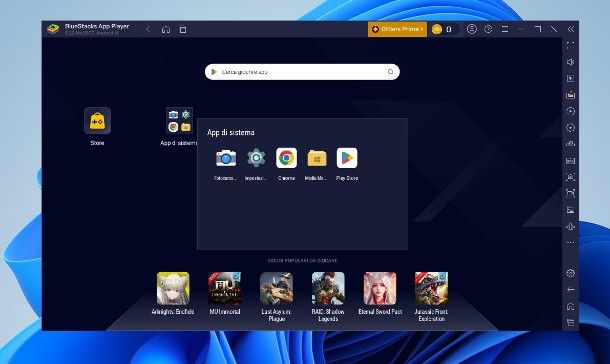
Ora, è giunto il momento di spiegarti, concretamente, come effettuare il download e l'installazione di BlueStacks su Windows.
Ti anticipo fin da subito che, su alcuni PC Windows 11, l'installazione di BlueStacks 4 potrebbe essere bloccata dal modulo TPM, a causa di un driver non aggiornato: pertanto, se possiedi un computer recente dotato di sistema Windows 11, ti inviterei a propendere fin da subito per BlueStacks 5, onde evitare di manomettere alcune impostazioni delicate, esponendo il PC a potenziali rischi per la sicurezza.
Detto ciò, per iniziare, collegati al sito Internet del programma e, se hai intenzione di scaricare la configurazione predefinita (che al momento è BlueStacks 5 basato su Android 9 Pie per CPU a 64 bit), premi sul pulsante Scarica, che trovi al centro dello schermo.
Laddove fossi interessato a scaricare altre versioni del programma, premi invece sulla voce Vedi tutte le versioni, ripeti il medesimo passaggio anche nella schermata successiva e clicca sul pulsante Scarica corrispondente all'edizione di tuo interesse, facendo bene attenzione all'architettura espressa tra parentesi (32 o 64 bit).
A download completato, esegui il file ottenuto e clicca sui pulsanti Sì e Accetta e installa/Installa ora, per avviare il download dei restanti file da Internet e completare automaticamente l'installazione del programma. Superato anche questo step, clicca sul pulsante Chiudi e il gioco è fatto!
A partire da questo momento, puoi usare BlueStacks per giocare ai tuoi titoli Android preferiti su PC, per scaricare direttamente giochi e app dal Play Store e per tutto ciò a cui un emulatore di gioco Android possa servire, semplicemente avviando il programma dall'icona che, nel frattempo, è stata aggiunta al menu Start di Windows.
Come scaricare BlueStacks su Mac
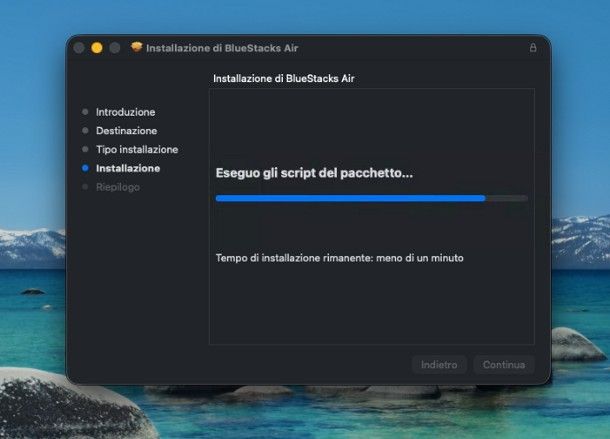
Gli step necessari per installare BlueStacks su Mac non sono poi molto diversi da quelli visti poco fa per Windows. Per prima cosa, dunque, apri il sito Web dell'emulatore e, se vedi subito la pagina dedicata a BlueStacks Air, premi sul simbolo Scarica BlueStacks, residente nella pagina apertasi.
Diversamente, clicca sulla voce Vedi tutte le versioni per due volte consecutive, e premi sul pulsante Scarica corrispondente all'edizione di BlueStacks dedicata a macOS.
A download completato, esegui il file .pkg ottenuto e clicca sui pulsanti Continua e Installa; quando richiesto, digita la password di amministrazione del Mac nell'apposito campo, premi sul pulsante Installa software e, a procedura ultimata, clicca sui bottoni Chiudi e Sposta, così da uscire dal programma d'installazione e trasferire il file .pkg direttamente nel Cestino.
A questo punto, non ti resta che avviare BlueStacks, mediante l'icona aggiunta al menu delle app disponibile sul Dock e al Vai > Applicazioni del Finder, e cliccare sul pulsante Consenti per due volte consecutive, così da permettere all'emulatore di individuare i device sulle reti locali e di accedere ai file disponibili nelle cartelle Documenti e Scrivania.
Come scaricare Bluestacks su smartphone e tablet
Come dici? Ti piacerebbe poter usare alcune caratteristiche di BlueStacks anche su smartphone e tablet? In tal frangente, le cose stanno in maniera un po' diversa: nel momento in cui scrivo, infatti, non esiste alcun “porting” di BlueStacks dedicato a smartphone e tablet Android, iPhone e iPad, mi dispiace.
Tuttavia, se il tuo obiettivo è quello di acquistare contenuti dal market integrato, gestire i giochi installati o chattare con i tuoi amici, esiste un'app ufficiale sviluppata per smartphone e tablet Android, che consente di effettuare queste ultime operazioni; l'app BlueStacks Mobile, però, non è disponibile sul Play Store, ma va scaricata direttamente dal sito ufficiale e installata come qualsiasi altra app in formato APK.
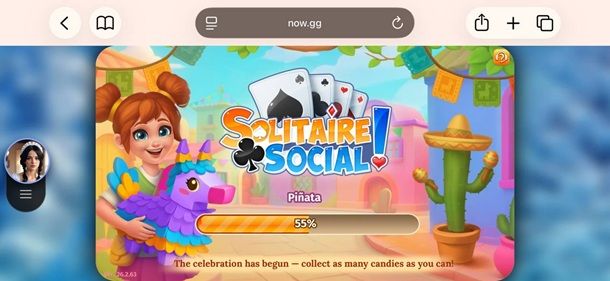
Se, invece, sei interessato a riprodurre i titoli di BlueStacks provenienti da now.gg, ho ottime notizie da darti: se lo desideri, puoi riprodurre i titoli presenti sulla piattaforma appena menzionata direttamente dal browser, su qualsiasi smartphone, tablet o computer connesso a Internet, senza dover scaricare alcunché.
All'atto pratico, ciò che devi fare è collegarti al sito Web di now.gg, scegliere il gioco che preferisci tra quelli disponibili e premere sulla sua icona; nella maggior parte dei casi, la riproduzione sarà avviata a seguito di un breve annuncio pubblicitario, senza dover effettuare iscrizione o pagamento alcuno.

Autore
Salvatore Aranzulla
Salvatore Aranzulla è il blogger e divulgatore informatico più letto in Italia. Noto per aver scoperto delle vulnerabilità nei siti di Google e Microsoft. Collabora con riviste di informatica e ha curato la rubrica tecnologica del quotidiano Il Messaggero. È il fondatore di Aranzulla.it, uno dei trenta siti più visitati d'Italia, nel quale risponde con semplicità a migliaia di dubbi di tipo informatico. Ha pubblicato per Mondadori e Mondadori Informatica.