Come alzare il volume del microfono dell’iPhone
Ogni qualvolta chiami un amico usando il tuo iPhone, ricevi delle lamentele relative al volume della tua voce che risulta troppo basso? Creando contenuti per i tuoi social network, ti sei reso conto che l'audio registrato da te risulta fin troppo basso?
Vista la situazione, direi di non perdere altro tempo e di scoprire insieme come alzare il volume del microfono dell'iPhone, con l'aiuto di qualche rimedio casalingo e di alcuni trucchi informatici di semplice applicazione.
Dunque, senza attendere oltre, ti consiglio di prendere il tuo “melafonino” e di concentrarti sulla lettura delle informazioni che trovi qui di seguito. Questa volta non posso garantirti il risultato — se c'è un danno a livello hardware, mi spiace dirtelo, ma senza assistenza tecnica si può far ben poco — ma comunque tentar non nuoce. Buona lettura e in bocca al lupo per tutto!
Indice
- Operazioni preliminari
- Come alzare il volume del microfono dell'iPhone: pulizia componenti
- Come alzare il volume del microfono su iPhone: soluzioni software
- Non riesco ad alzare il volume del microfono del telefono iPhone: cosa fare
Operazioni preliminari
Prima di entrare nel vivo di questa guida e di mostrarti qualche trucchetto utile a migliorare la resa del microfono su iPhone, sarebbe opportuno eseguire un paio di passaggi preliminari, atti a escludere altri fattori che potrebbero incidere sul volume della voce acquisita.
Per esempio, se ti è stato comunicato che la tua voce è particolarmente bassa durante le telefonate, prova a registrare la tua voce mediante un'applicazione adatta allo scopo (vanno bene anche i messaggi vocali di WhatsApp o l'app Memo Vocali di iPhone) e riascoltala, avendo cura di alzare adeguatamente il volume di iPhone (se necessario).
Qualora la resa audio fosse soddisfacente, è molto probabile che il microfono non abbia colpe: il problema riscontrato in chiamata potrebbe essere riconducibile a una scarsa copertura del segnale di rete cellulare o, ancora, a un'errata impostazione del volume di ascolto da parte dell'interlocutore.
In caso contrario, se al telefono è applicata una cover, un bumper o qualsiasi altro involucro di protezione, rimuovi quest'ultimo e prova nuovamente a registrare la tua voce: se le cose si aggiustano, significa che il volume basso del microfono è da attribuire a una parziale (o totale) copertura dello stesso da parte della custodia, che andrebbe quindi sostituita — o ripulita.
Qualora il problema riguardasse invece l'audio ottenuto dai microfoni di cuffie o auricolari, prova a individuare la fessura dedicata al microfono (o ai microfoni), avvicinala di più alle labbra e prova a registrarti di nuovo, così da scongiurare problematiche dovute a microfoni di per sé non eccellenti.
Se poi si tratta di accessori Bluetooth, assicurati che la distanza tra il telefono e l'accessorio in uso non risulti eccessiva, in quanto la resa audio in riproduzione e registrazione della voce cala, man mano che ci si allontana dal dispositivo che trasmette.
Ancora, prova a spegnere e riaccendere iPhone e, ad avvio completato, riprova a registrare la tua voce: se vi sono miglioramenti, vuol dire che il malfunzionamento riscontrato è riconducibile a qualche problema transitorio di iOS.
Laddove avessi portato a termine tutti i test di cui sopra e non vi fosse alcuna differenza tra i risultati ottenuti, non ti resta che rimboccarti le maniche e passare all'azione vera e propria.
Come alzare il volume del microfono dell'iPhone: pulizia componenti
Il primo passaggio da compiere per tentare di migliorare la resa del microfono di iPhone consiste nell'effettuare una pulizia accurata dello stesso. Prima di andare avanti, assicurati di rimuovere qualsiasi pellicola/vetro protettivo, cover o custodia dal telefono, oppure dall'accessorio problematico. Al termine della pulizia, prova nuovamente a registrare la tua voce e verifica se la situazione è tornata alla normalità.
Pulizia microfoni integrati
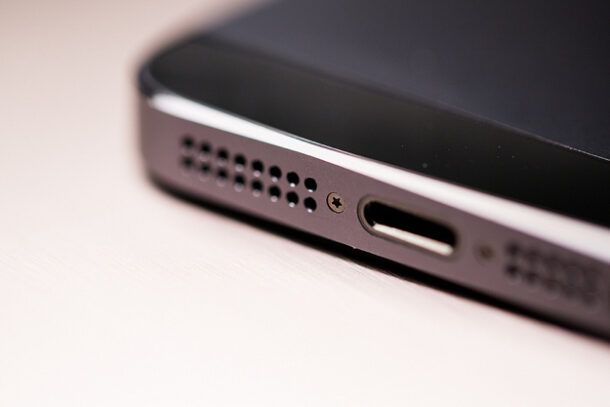
Per pulire i microfoni integrati di iPhone, devi innanzitutto procurarti un pennellino dalle setole morbide, che deve essere asciutto e pulito. Se lo desideri, puoi altresì utilizzare una spazzolina adatta alla pulizia degli incavi.

OUDQFCJ Kit per la Pulizia del Telefono Cellulare 10 Pezzi Kit spazzol...

10 Pezzi Spazzole per la Pulizia Spazzola Antistatiche in Nylon Spazzo...
Una volta ottenuta la spazzola o il pennello, utilizzalo per eliminare polvere e sporcizia dai microfoni inferiori di iPhone (posti accanto al connettore di ricarica), da quello posteriore (che si trova sulla fotocamera) e da quello frontale (ubicato nella parte alta del telefono). Tutti i microfoni hanno l'aspetto di un forellino e sono perfettamente visibili a occhio nudo.
Se lo sporco non viene via, prova ad aspirarlo con l'aiuto di un piccolo aspirapolvere da ufficio, facendo attenzione a non far toccare tra loro il bocchettone e la superficie del telefono, onde evitare graffi.

Aspirabriciole Senza Fili, 25000Pa 4-in-1 Aspirapolvere Auto Cordless ...
Per una maggiore sicurezza, ti consiglio di non limitarti ai soli microfoni, e di ripulire accuratamente tutte le fessure di iPhone.
Pulizia microfono auricolari/cuffie
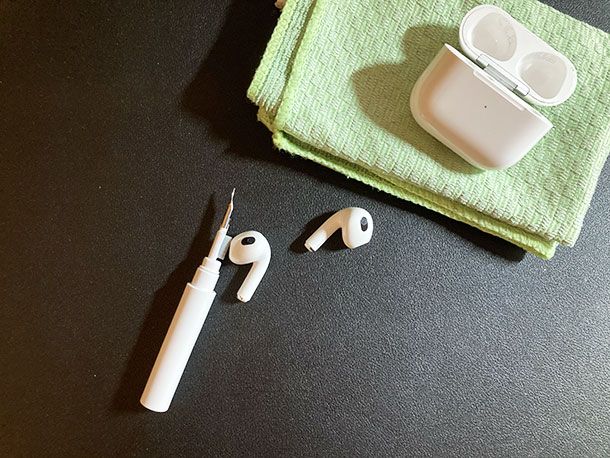
Qualora il tuo problema non riguardasse il microfono integrato su iPhone ma quello delle cuffie (o degli auricolari) che sei solito usare in abbinata con il telefono, ti consiglio di effettuare un'accurata pulizia dell'accessorio: anche in questo caso, una piccola ostruzione della fessura del microfono potrebbe essere la causa del volume fin troppo basso.
Dunque, armato di pennellino o di spazzolina dalle setole morbide, individua il foro dedicato al microfono sul corpo delle cuffie o degli auricolari, e puliscilo delicatamente, fino a rimuovere tutta la sporcizia accumulata.
Sfortunatamente, non mi è possibile indicarti l'esatta posizione dei microfoni sul tuo accessorio, in quanto ciascun produttore adotta scelte diverse dall'altro. Ad ogni modo, sulle cuffie over-ear, i microfoni si trovano quasi sempre sia sullo speaker destro che su quello sinistro, generalmente in basso.
Sugli auricolari wireless, invece, i microfoni sono spesso in fondo allo stelo, talvolta protetti da una griglia; sugli auricolari con cavo, invece, il microfono è quasi sempre ubicato sul meccanismo di controllo del volume, a sua volta posizionato sotto l'auricolare destro.
Per saperne di più sull'argomento pulizia accessori, ti invito a prendere visione delle mie guide su come pulire gli auricolari, come pulire le AirPods, come pulire le cuffie Bluetooth e come pulire le cuffie con cavo: sono certo che ti torneranno molto utili.
Come alzare il volume del microfono su iPhone: soluzioni software
Se neppure la pulizia dei microfoni ha sortito l'effetto sperato, puoi provare a far fronte alla cosa regolando le impostazioni di iOS, oppure quelle dell'app che sei solito usare per il microfono.
Impostazioni di sistema
Per prima cosa, ti consiglio di verificare che iOS utilizzi esattamente il microfono al quale sei interessato: dunque, apri le Impostazioni del sistema operativo, facendo tap sul simbolo dell'ingranaggio residente nella schermata Home (oppure nella Libreria app), seleziona la voce Suoni e feedback aptico e apri la sezione Input.
A questo punto, non ti resta che verificare se il microfono selezionato è quello di tuo interesse e, in caso contrario, cambiarlo facendo tap sul suo nome.
Ancora, puoi provare a migliorare la resa audio modificando la modalità di isolamento del microfono durante le chiamate o, in generale, l'utilizzo di qualsiasi app che preveda l'acquisizione o la registrazione della voce.
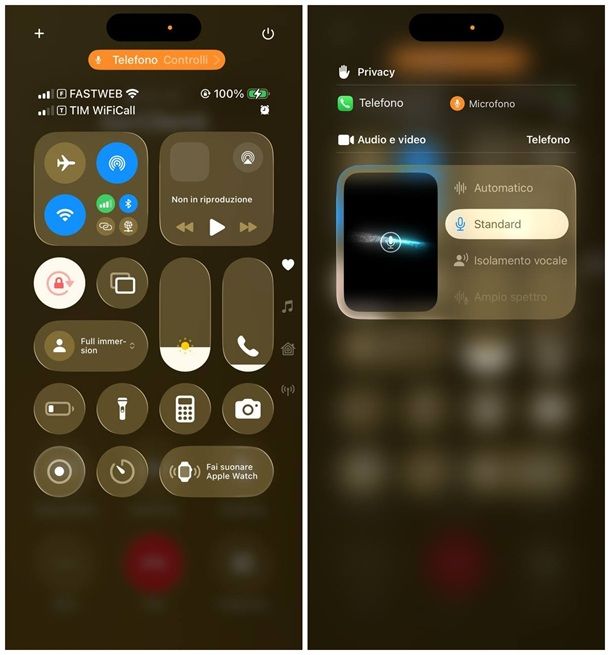
Per farlo, mentre il microfono è in uso durante la chiamata o da parte dell'app di tuo interesse, richiama il Centro di Controllo di iOS, fai tap sulla voce Controlli [nome app] che vedi in alto (ad es. Controlli Telefono), individua la sezione Audio e video e scegli l'opzione di isolamento del microfono, tra quelle disponibili (automatico, standard, isolamento vocale o ampio spettro), finché non raggiungi il risultato che più ti aggrada.
Infine, ti consiglio di verificare che l'opzione Aggiungi audio alle chiamate risulti disabilitata: così facendo, avrai la certezza che, durante le telefonate, il tuo interlocutore ascolterà soltanto l'audio proveniente dal microfono, e non quello riprodotto da altre applicazioni attive sul telefono (che potrebbero decrementare notevolmente il volume della voce).
Per farlo, apri nuovamente le Impostazioni di iOS, recati nelle sezioni Accessibilità > Audio ed effetti visivi > Aggiungi audio alle chiamate e sposta su OFF la levetta denominata Consenti alle app di aggiungere audio alle chiamate.
Impostazioni app
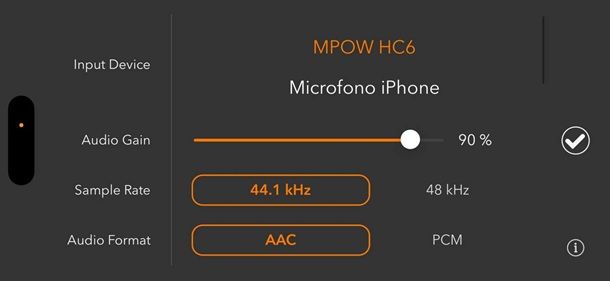
Se, invece, il problema del microfono a volume basso riguarda una specifica app (ad es. le applicazioni per creare contenuti audiovisivi), prova a verificare se, tra i vari menu disponibili, ve ne è qualcuno che consente di regolare il volume del microfono, oppure il volume di guadagno dell'input.
Solitamente, opzioni di questo tipo sono denominate Volume microfono, Guadagno microfono, Mic Level o Input Gain ed è possibile regolarle attraverso apposite barre di scorrimento.
Nel caso della regolazione del volume, il discorso è sempre lo stesso: più il volume è alto, più chiara sarà l'acquisizione effettuata dal microfono.
Diversa, invece, è la questione del guadagno: senza scendere in tecnicismi, il guadagno — o gain — è una specifica opzione del preamplificatore, che consente di regolare la modalità di elaborazione del segnale ricevuto.
All'atto pratico, aumentare il livello di guadagno del microfono fa sì che il preamplificatore alzi “artificialmente” il volume dell'input ricevuto; tuttavia, impostare un gain troppo alto può provocare una distorsione dell'audio acquisito, con il risultato che la voce possa risultare sì alta, ma anche gracchiante, fastidiosa e spesso incomprensibile all'udito.
Non riesco ad alzare il volume del microfono del telefono iPhone: cosa fare
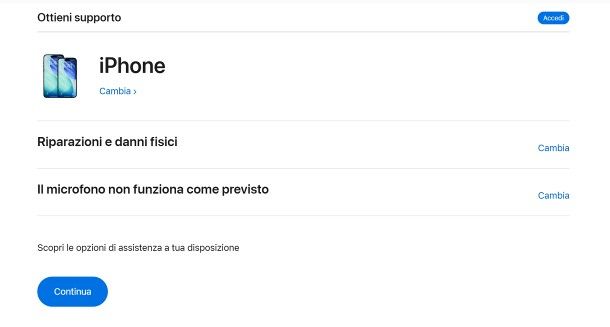
Hai seguito pedissequamente le indicazioni che ti ho fornito nel corso di questa guida ma, sfortunatamente, non sei comunque riuscito a riportare il volume del tuo microfono alla normalità?
In questo caso, esiste la possibilità che la problematica da te riscontrata sia di natura hardware: in altre parole, il microfono interno di iPhone potrebbe essersi rotto, danneggiato od ostruito in maniera importante.
In casi del genere, il solo consiglio valido che mi sento di darti è quello di rivolgerti all'assistenza Apple, soprattutto se il telefono è ancora coperto dalla garanzia: per verificare quest'ultimo aspetto, recati nel menu Impostazioni > Generali > AppleCare e garanzia e fai tap sul nome del telefono, per ottenere l'informazione che desideri.
Se hai bisogno di qualche informazione in più su come contattare Apple, al fine di ricevere tutto il supporto di cui hai bisogno, consulta senza esitare la guida che ti ho linkato poc'anzi, nella quale trovi tutte le informazioni del caso.
In qualità di affiliati Amazon, riceviamo un guadagno dagli acquisti idonei effettuati tramite i link presenti sul nostro sito.

Autore
Salvatore Aranzulla
Salvatore Aranzulla è il blogger e divulgatore informatico più letto in Italia. Noto per aver scoperto delle vulnerabilità nei siti di Google e Microsoft. Collabora con riviste di informatica e ha curato la rubrica tecnologica del quotidiano Il Messaggero. È il fondatore di Aranzulla.it, uno dei trenta siti più visitati d'Italia, nel quale risponde con semplicità a migliaia di dubbi di tipo informatico. Ha pubblicato per Mondadori e Mondadori Informatica.