Come alzare il volume del microfono
Hai provato a realizzare delle registrazioni audio con il microfono del tuo PC, ma non sei riuscito nel tuo intento perché il volume in ingresso risultava essere troppo basso? Beh, forse maneggiando le impostazioni di alcuni programmi hai inavvertitamente modificato anche la relativa impostazione di sistema, ma se le cose stanno così non ti preoccupare: si può sistemare tutto in una manciata di clic, a patto che non ci siano all'origine problemi hardware relativi alla componente in questione.
Per capire come alzare il volume del microfono sul tuo smartphone, invece, le cose si fanno più complicate. Devi sapere, infatti, che non esistono soluzioni ufficiali che permettono di apportare modifiche all'audio in ingresso di un dispositivo mobile, ma comunque è possibile provare a ricorrere a soluzioni di terze parti che in alcuni casi possono tornare utili, ad esempio, proprio per effettuare delle registrazioni.
Inoltre, ti spiegherò come ottimizzare il volume del microfono incorporato nelle cuffie, magari adoperando delle soluzioni ad hoc che consentono di migliorare il guadagno, la nitidezza e la percezione della voce in differenti situazioni di utilizzo. Allora, sei pronto? Sì? Perfetto, in tal caso non mi resta che augurarti buona lettura e buon proseguimento!
Indice
- Come alzare il volume del microfono PC
- Come alzare il volume del microfono del telefono
- Come alzare il volume del microfono delle cuffie
- Come alzare il volume del microfono su Fortnite
Come alzare il volume del microfono PC
Iniziamo vedendo per prima cosa come alzare il volume del microfono PC, agendo quindi dalle impostazioni di Windows o macOS. Do per assodato, in caso di utilizzo di un microfono esterno collegato a sua volta a una scheda audio esterna, che tu abbia già provato a intervenire anche su eventuali manopole fisiche di regolazione dell'audio in ingresso (come Input e Gain) e pulsanti di preamplificazione presenti nelle interfacce dei dispositivi in questione.
Come alzare il volume del microfono Windows 11
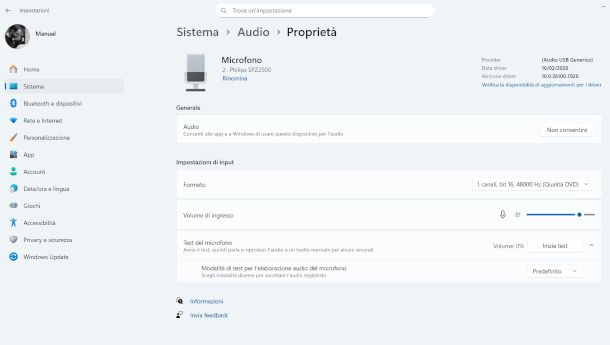
Se hai bisogno di capire come alzare il volume del microfono Windows 11, per cominciare fai clic in basso a destra, sulla barra delle applicazioni, dove trovi il simbolo dell'altoparlante. Ora, seleziona l'icona a forma di ingranaggio, posto in basso a destra nella finestra che compare, per accedere alle impostazioni di sistema. Qualora non dovessi trovare l'icona dell'altoparlante, puoi accedere alla schermata in questione anche facendo clic sulla bandierina di Windows e selezionando poi la voce Impostazioni.
Nella nuova pagina visualizzata, fai clic sulla voce Sistema prima e Audio poi, quindi scorri in basso fino a trovare la dicitura Input. Ove necessario, premi la dicitura Scegli un dispositivo per la lettura o la registrazione per visualizzare le opzioni disponibili, e seleziona il microfono di riferimento o l'interfaccia al quale è collegato per abilitarlo. Pigia a seguire sulla corrispondente freccia situata sulla destra, in modo da accedere alle impostazioni dedicate.
Arrivato a questo punto, non ti resta altro da fare che regolare il volume usando la barra in corrispondenza della voce Volume di ingresso. Potrai anche modificare il formato, scegliendone uno in grado di garantire una maggiore qualità, e abilitare ove disponibili le modalità di Ottimizzazione audio proposte nel menu a tendina sottostante. Infine, ti raccomando di eseguire un test di registrazione tramite la funzione ivi presente, come ti spiego meglio nella guida appena linkata.
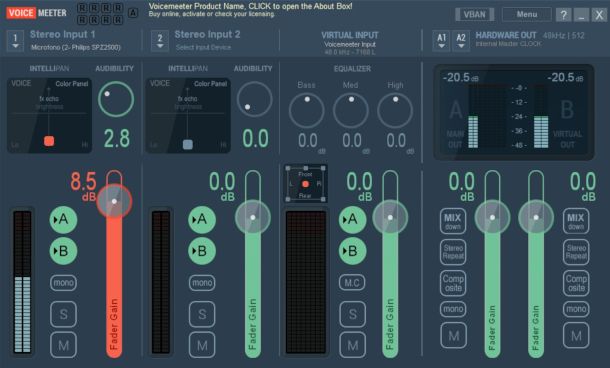
Se non ottieni il risultato desiderato, puoi provare a installare un programma gratuito come Voicemeeter, in grado di creare driver audio virtuali che consentono di applicare un “boost” fra il segnale di ingresso e il software di destinazione. Non è una soluzione particolarmente intuitiva, ma risula efficace. Se la cosa ti interessa, per procedere clicca sul pulsante Download presente nel sito Web ufficiale del prodotto linkato poc'anzi, estrai il file .zip appena scaricato e apri il file di setup.
Premi poi sul bottone Install nella finestra di installazione del software e, al termine, riavvia il PC. Una volta fatto ciò, Voicemeeter diventerà l'input predefinito dell'audio di sistema (se ciò non avviene automaticamente, provvedi a farlo tu selezionandolo dalle impostazioni audio), e avviando la relativa app potrai impostare il microfono che intendi utilizzare come sorgente cliccando su una delle voci Stereo Input (ad esempio Stereo Input 1) e selezionando il device di tuo interesse.
Nel mixer sottostante, quindi, avrai modo di alzare il Gain, ma anche di gestire altre caratteristiche dell'audio in entrata, ad esempio tramite il pannello Intellipan o la manopola virtuale Audibility, filtri pensati per rendere la voce più chiara e comprensibile.
Come alzare il volume del microfono Windows 10
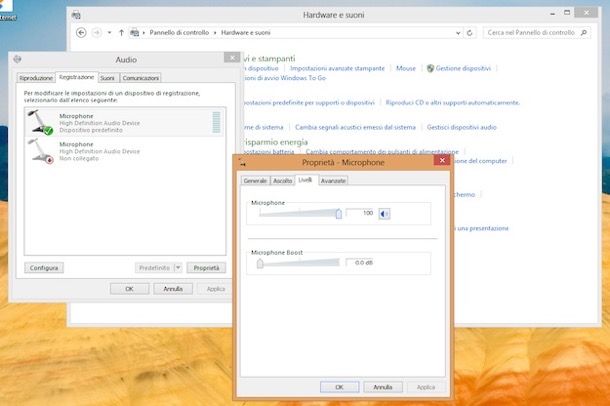
Se vuoi capire come alzare il volume del microfono Windows 10, o precedenti versioni del sistema operativo Microsoft, tutto quello che devi fare è recarti nel Pannello di controllo classico. Clicca, quindi, sul pulsante Start (l'icona della bandierina collocata nell'angolo in basso a sinistra dello schermo), digita pannello di controllo nel campo di ricerca del menu che si apre e seleziona il primo risultato proposto.
Nella nuova finestra apertasi, clicca prima sulla voce Hardware e suoni e poi su quella Audio. Seleziona, quindi, la scheda Registrazione e fai doppio clic sulla voce relativa al tuo microfono. Se il microfono di tuo interesse non viene usato come microfono predefinito, risolvi il problema facendo clic destro sulla sua icona e selezionando l'apposita voce dal menu che si apre.
A questo punto, recati nella scheda Livelli e sposta la barra di regolazione Microfono verso destra, fino a raggiungere il livello di volume desiderato. Se il volume del microfono è già impostato sul livello massimo, puoi aumentare artificialmente il volume delle registrazioni spostando verso destra la barra di regolazione Preamplificazione microfono, ma fai attenzione: potresti influire in maniera eccessivamente negativa sulla qualità finale delle registrazioni (con disturbi di vario genere e altre conseguenze poco piacevoli all'ascolto).
Ti consiglio di impostare un valore intermedio per ottenere un buon compromesso tra volume e qualità di registrazione. Per salvare i cambiamenti, non devi far altro che cliccare sui pulsanti Applica prima e OK poi, dopodiché ti consiglio di eseguire un test.
Come alzare il volume del microfono su Mac
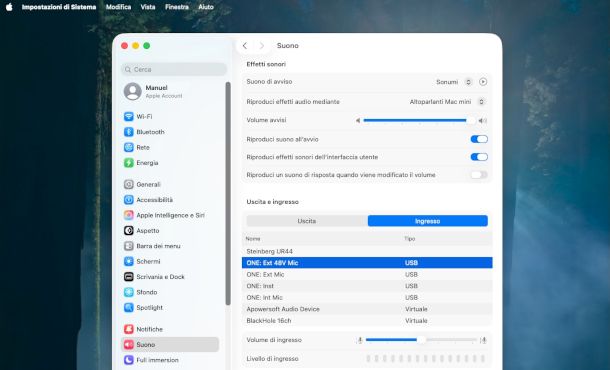
Hai bisogno di alcune delucidazioni su come alzare il volume del microfono su Mac? Nulla di più facile: tutto quello che devi fare è recarti nelle Impostazioni di sistema cliccando sull'icona grigia con gli ingranaggi situata nella barra Dock o sull'apposita voce del menu Apple (in alto a sinistra).
Successivamente, seleziona la voce Suono nella nuova finestra apertasi, precisamente dal pannello di sinistra. Al passaggio successivo, fai clic sulla scheda Ingresso nella sezione Uscita e Ingresso, dopodiché seleziona il microfono interno o l'interfaccia nella quale è collegato il tuo microfono esterno (ad esempio tramite una scheda audio).
Per concludere, sposta il selettore del Volume di ingresso verso destra per aumentare tale proprietà, verificando però che il livello in entrata non risulti troppo alto, onde evitare distorsioni. Per assicurartene, dai uno sguardo all'indicatore a barre sottostante mentre parli.
La procedura appena esposta varia leggermente in base alla versione di macOS di cui disponi, ma dovresti comunque riuscire a orientarti senza problemi grazie alle indicazioni di cui sopra. Ove presente, accertati che sia apposto il segno di spunta in corrispondenza della voce Utilizza la riduzione di rumore ambientale (valida per il microfono interno), in modo da ridurre al minimo i disturbi nelle registrazioni. Le impostazioni vengono salvate automaticamente.
Come alzare il volume del microfono del telefono
Sei alla ricerca di qualche suggerimento su come alzare il volume del microfono del telefono? In tal caso, vediamo quali opzioni hai a disposizione su Android e iPhone/iPad, ma prima ti suggerisco di provare a riavviare il telefono per chiudere eventuali processi in background che potrebbero interferire con la qualità dell'audio.
Come alzare il volume del microfono Android
Se hai bisogno di capire come alzare il volume del microfono Android, in quanto anche dopo un'accurata pulizia della componente in questione ottieni sempre delle registrazioni troppo basse e poco chiare, considera innanzitutto che le impostazioni di sistema del sistema operativo permettono di modificare solo l'audio in uscita.
Per l'audio in ingresso puoi avvalerti di alcune soluzioni di terze parti, valide più che altro per la registrazione, e che sostanzialmente consentono di regolare il guadagno del microfono. Queste, però, sono in grado di operare solo all'interno dell'app stessa, e non permettono dunque di gestire il volume in altre risorse.
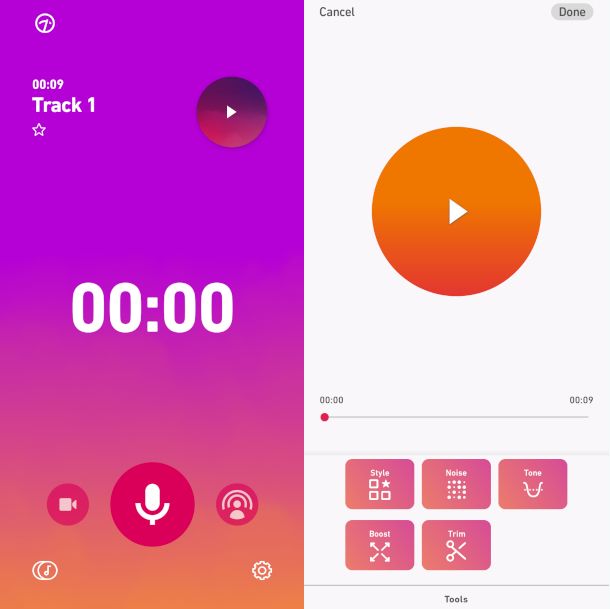
Detto ciò, il mio suggerimento è di utilizzare un'app come Dolby On, reperibile da questa sezione del Google Play Store (ma cercala su store alternativi se il tuo device non ha i servizi Google), la quale integra un registratore audio con una vasta gamma di opzioni di ottimizzazione che permettono di ottenere il massimo dal microfono in termini di qualità e “pienezza” del suono acquisito. Solo per la cronaca, tale risorsa è compatibile anche con iPhone/iPad.
Una volta avviata, pigia la voce Skip posta in alto a destra per saltare le schermate di presentazione e accedere all'interfaccia principale, dopodiché scegli se abilitare le notifiche o meno (in quest'ultimo caso, pigia l'opzione Not Now).
Ora, fai tap sul simbolo del microfono per avviare direttamente la registrazione e consenti a Dolby Audio di registrare audio: l'app, infatti, gestisce automaticamente e “dietro le quinte” l'ottimizzazione del sonoro acquisito, applicando riduzione del rumore, un equalizzatore dinamico, effetti stereo, compressione, normalizzazione, de-essing e massimizzazione del volume.
Al termine, tocca il simbolo del quadrato per terminare la registrazione. Successivamente, pigiando il pulsante ▶︎ relativo alla traccia appena ottenuta, ti verranno messi a disposizione alcuni strumenti per migliorare ulteriormente il risultato, accessibili dalla sezione Tools. In particolare, ti segnalo la funzione Boost, che consente mediante un apposito selettore di dare una “spinta” in più, ove possibile, all'audio.
Se questo tipo di soluzione non risponde alle tue esigenze, e nello specifico riscontri dei problemi di volume basso durante le chiamate, ti suggerisco di provare a utilizzare delle cuffie con microfono, in modo da sostituire quello integrato nel telefono, eventualmente danneggiato. Detto ciò, senza ombra di dubbio una situazione di questo genere necessita di un approfondimento da parte dell'assistenza tecnica.
Come alzare il volume del microfono iPhone
Ti stai chiedendo come alzare il volume del microfono iPhone? Beh, in tal caso devo dirti che non c'è molto margine di manovra. L'unica cosa che puoi fare è verificare che iOS utilizzi esattamente il microfono al quale sei interessato, andando nel menu Impostazioni > Suoni e feedback aptico > Input. Maggiori info qui.
Come alzare il volume del microfono su WhatsApp

I tuoi amici ti hanno segnalato che ultimamente i tuoi messaggi vocali risultano sempre piuttosto difficili da ascoltare, e vorresti quindi qualche consiglio su come alzare il volume del microfono su WhatsApp? Purtroppo, devo informarti che non esiste una funzione interna che permetta di effettuare tale operazione, in quanto la celebre app di messaggistica sfrutta direttamente le relative impostazioni del sistema e non offre controlli manuali all'utente.
Valgono quindi le indicazioni che ti ho fornito nei precedenti capitoli su Android e iPhone: oltre a un riavvio cautelativo del telefono, puoi provare a usare cuffie o auricolari con microfono, che spesso catturano meglio la voce rispetto a quelli integrati, specie se il tuo device ha dei problemi hardware relativi a tale componente.
Ovviamente, ti suggerisco di mantenere il microfono vicino alla bocca mentre parli, e di registrare possibilmente in un ambiente silenzioso, evitando rumori di fondo. In situazioni di emergenza puoi utilizzare app di terze parti, come quella suggerita nel capitolo su Android, e allegare poi il file ottenuto come faresti con un documento, tramite il simbolo della graffetta.
Come alzare il volume del microfono delle cuffie
Di seguito ti spiego come alzare il volume del microfono con le cuffie: in questo caso, infatti, potresti avvalerti di soluzioni integrative in grado di risolvere eventuali problemi contingenti.
Come alzare il volume del microfono delle cuffie su PC
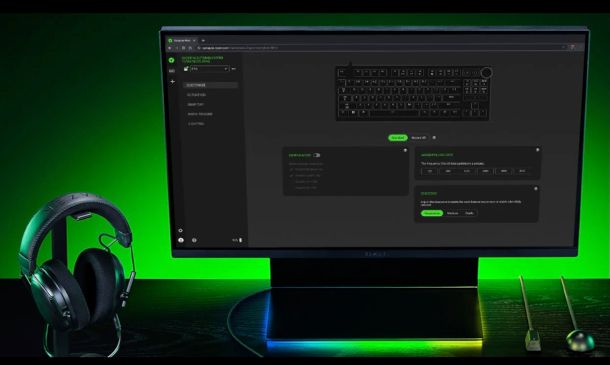
Se hai bisogno di capire come alzare il volume del microfono delle cuffie su PC, e hai già provato a intervenire dalle impostazioni audio del tuo sistema operativo come descritto nei capitoli su Windows 11, Windows 10 e Mac, ti consiglio innanzitutto di procedere all'installazione di eventuali driver forniti dal produttore.
Spesso, infatti, questi software offrono la possibilità di accedere a funzioni di regolazione ed equalizzazione avanzate che consentono di migliorare l'esperienza di utilizzo del dispositivo, andando anche ad applicare dei profili audio personalizzati.
Ciò vale soprattutto per i modelli più evoluti, ad esempio nell'ambito delle cuffie gaming, che in molti casi offrono ambienti di configurazione dove, oltre ad aumentare il volume del microfono integrato (intervenendo sul gain), è possibile anche attivare eventuali filtri o altre opzioni di miglioramento.
È il caso di soluzioni software come Logitech G Hub, che permette di gestire molti modelli di cuffie del noto produttore di hardware per il computer in questione, o Razer Synapse, a sua volta utilizzabile su diversi prodotti dell'omonima azienda specializzata in accessori per gaming, solo per fare alcuni esempi. Sono entrambi compatibili sia con Windows, sia con macOS.
Come alzare il volume del microfono delle cuffie sul telefono
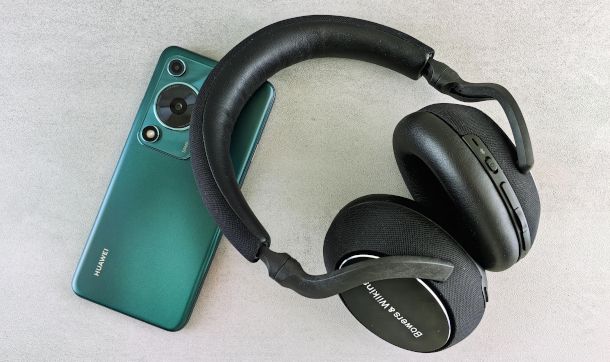
Se ti stai chiedendo come alzare il volume del microfono delle cuffie sul telefono, anche in questo caso devo dirti che le opzioni sono piuttosto limitate, dato che il volume di sistema non è di base modificabile. Ti suggerisco più che altro di verificare la disponibilità di app ufficiali del produttore delle cuffie o degli auricolari in tuo possesso, le quali potrebbero (ma il condizionale è d'obbligo) integrare funzioni di controllo della proprietà in questione.
Parliamo comunque della possibilità, al massimo, di applicare modalità speciali che consentono di gestire il modo in cui il microfono cattura il suono, ad esempio dando priorità alla voce o ampliando le frequenze. Per farti un'idea più precisa delle varie app per cuffie Bluetooth puoi leggere la guida appena dedicata, dove ti riporto alcune delle risorse più diffuse.
Le uniche eccezioni riguardano alcune categorie di app, come quelle per la registrazione di video o per la registrazione di musica, che per loro natura possono prevedere funzioni di gestione del volume o del guadagno a livello software (tramite selettori e mixer integrati), operando dunque all'interno dell'app stessa.
Come alzare il volume del microfono su Fortnite
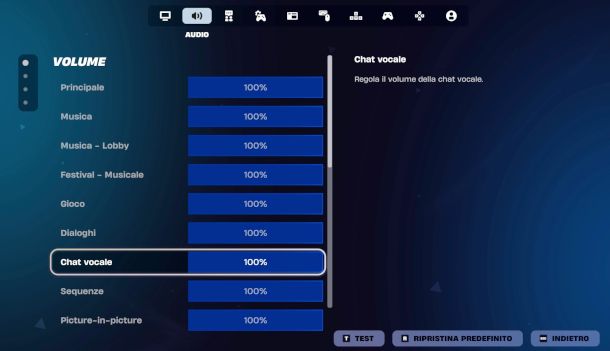
Non riesci a comunicare bene con i tuoi amici mentre stai giocando a Fortnite e pensi che ciò sia imputabile al volume del tuo microfono troppo basso? Beh, potrebbe essere proprio così ma, sfortunatamente, devo comunicarti che non è possibile regolare il volume del microfono tramite il menu di impostazioni del popolare gioco di Epic Games.
Se hai dei compagni di squadra un po' troppo rumorosi, però, puoi comunque intervenire sui livelli audio della chat vocale: l'operazione è molto semplice e richiede davvero pochissimo tempo. Ti stai chiedendo come? Nessun problema, ti mostro sùbito la procedura.
Innanzitutto, avvia il gioco sulla tua piattaforma di riferimento e, dopo aver effettuato l'accesso, premi il pulsante per far comparire il menu (su computer si tratta del pulsante Esc). Si aprirà così una schermata laterale, sulla destra, con i dettagli dei tuoi amici attualmente connessi. Ora, dunque, scegli tra le icone disponibili quella dell'ingranaggio.
Successivamente, fai clic sul simbolo dell'altoparlante che trovi in alto e scorri fino alla dicitura Volume chat vocale, quindi regola il volume della barra corrispondente e scegli il livello più adeguato alle tue esigenze. Ricorda inoltre che puoi selezionare varie opzioni legate alla chat vocale, come la modalità di attivazione del microfono, che può essere sempre aperto o in modalità premi e parla. Puoi cambiare queste impostazioni sempre nello stesso menu, alla voce Metodo chat vocale.
Naturalmente, se stai giocando a Fortnite da computer, puoi regolare il livello audio del microfono collegato tramite le impostazioni di sistema. Per ulteriori approfondimenti ti rimando ai miei tutorial su come attivare l'audio su Fortnite e come parlare su Fortnite su PC, PS4, Xbox e Nintendo Switch.

Autore
Salvatore Aranzulla
Salvatore Aranzulla è il blogger e divulgatore informatico più letto in Italia. Noto per aver scoperto delle vulnerabilità nei siti di Google e Microsoft. Collabora con riviste di informatica e ha curato la rubrica tecnologica del quotidiano Il Messaggero. È il fondatore di Aranzulla.it, uno dei trenta siti più visitati d'Italia, nel quale risponde con semplicità a migliaia di dubbi di tipo informatico. Ha pubblicato per Mondadori e Mondadori Informatica.