Crea account Gmail
Ne hai sentito molto parlare, ma non avendone mai avuto necessità, non ti sei mai cimentato nella creazione di un account Gmail. Ora, però, per questioni personali, lavorative o di studio, ti trovi nella condizione di doverne crearne immediatamente uno. Le cose stanno in questo modo, vero? Allora lascia che ti dia una mano in questa impresa.
Prima di tutto, però, facciamo un po' di chiarezza sulla questione: un account Gmail permette non solo di accedere al servizio di posta elettronica di Google, ma consente di fare anche molto altro. Creando un account, infatti è possibile usufruire di tutti i diversi servizi di “Big G” come Google Drive, Google Foto, Google Calendar, Google Maps, YouTube ecc. Oltre a questo, l'account Google salva in automatico le password utilizzate su Chrome e attua numerosi accorgimenti per proteggere la privacy durante la navigazione.
Insomma, come avrai modo di testare, un account Gmail — e quindi un account Google — consente di utilizzare davvero una marea di servizi. Se non ci credi, prova tu stesso: crea account Gmail e testane le potenzialità. Detto questo, non mi resta altro da fare se non augurarti buona lettura e buona fortuna per tutto!
Indice
- Crea account Gmail nuovo
- Crea account Gmail aziendale
- Crea account Gmail figlio
- Crea account Gmail scuola
- Crea account Gmail temporaneo
Crea account Gmail nuovo
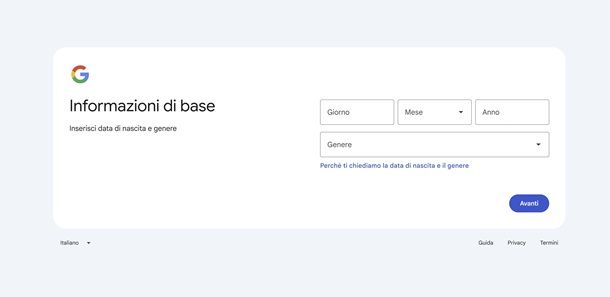
Partiamo verso la creazione di un account Gmail nuovo mediante computer. Come prima cosa collegati su questa pagina Web di Big G, premi sulla voce Crea un account collocata in alto a destra e compila i campi che visualizzi nella pagina successiva digitando Nome ed eventualmente Cognome, per poi premere il tasto Avanti.
Dopodiché, nella pagina successiva, inserisci la tua data di nascita e il genere, per poi premere nuovamente sul pulsante Avanti. Da qui, ci sono due possibilità. A me Google richiede d'inserire un indirizzo mail o un numero di telefono per proseguire, quindi se vuoi crea account Gmail con email esistente, ma solo se di altri provider. Mi è però anche stato segnalato che in alcuni casi richiede di scegliere la mail in questo passaggio.
Da cosa dipenda questa discrepanza, non mi è chiaro. Siccome io visualizzo questa procedura, proseguirò a spiegarla. Di base, in ogni caso, si tratta dei medesimi passaggi solo in ordine diverso.
Inserendo un numero di telefono riceverai un codice da inserire, la stessa cosa che avviene anche nel caso tu inserisca la mail. Una volta inserito il codice immetti poi la password e confermala, per poi premere su Avanti e proseguire.
Google, nel passaggio successivo, ti chiederà d'inquadrare un codice QR mostrato a schermo con la fotocamera del telefono. Se lo fai con Android basterà questo per proseguire, se lo farai con iPhone dovrai inviare il messaggio precompilato che appare automaticamente nella tua app di messaggistica, basta solo premere il pulsante Invio.
Fatto ciò, inserisci (se vuoi) un numero o una mail di recupero e prosegui con il tasto Avanti per poi scegliere le impostazioni della privacy. Puoi optare per Procedura rapida o Procedura manuale, apponendo il segno di spunta a una delle due voci e premendo poi il tasto Avanti. Nel primo caso, premi i tasti Accetta tutto, Conferma e Accetto, nel secondo seleziona le impostazioni che preferisci tra quelle proposte e premi, in ultimo, i bottoni Conferma e Accetto.
Il tuo account è stato creato ed è pronto a essere utilizzato su Gmail: collegati su questa pagina Web e dovresti visualizzare immediatamente la tua nuova casella di posta elettronica.
Hai deciso di agire tramite smartphone? Allora puoi servirti dell'app Gmail, disponibile per Android e per iOS/iPadOS. Una volta scaricata sul tuo smartphone tramite la normale procedura di download propria del tuo device, avvia l'app, segui il breve tutorial introduttivo e premi sulla voce Aggiungi un indirizzo email. Su iOS, invece, premi il tasto Accedi. Dopodiché, nella schermata che visualizzi, premi sulla voce Google e, nella pagina del browser che si apre, fai tap sulla dicitura Crea un account e poi sulla voce Per uso personale.
Da qui, in avanti, fino al momento d'inserire la mail che desideri utilizzare, la procedura è identica. Da lì in avanti, dovrai inserire password e numero di telefono. Non ti verrà chiesto d'inquadrare un codice QR in qualsiasi caso, dato che l'associazione con lo smartphone avviene automaticamente.
Una volta creato il tuo account può esserti utile scoprire come impostare Gmail sui vari dispositivi, come accedere a Gmail tramite i vari client e le differenti app e come configurare Gmail su iPhone.
Crea account Gmail senza numero di telefono
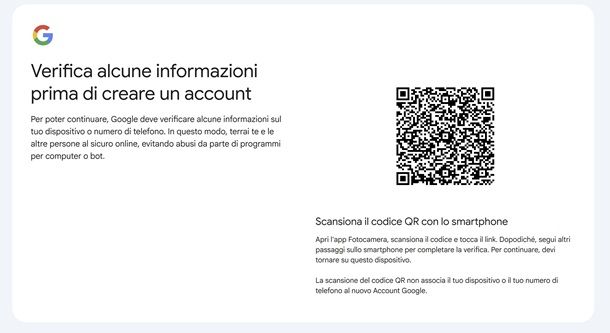
Ti stai domandando se si crea account Gmail senza numero di telefono? La risposta è… nì. Come ti accennavo nel paragrafo precedente, infatti, l'inserimento del numero di telefono è opzionale (almeno stando a quanto scritto), anche se è obbligatorio associare uno smartphone.
Il problema? Che se hai un device Android non viene richiesto d'inviare nulla, ma se hai un iPhone allora devi inviare un messaggio e, per fare questo, ti serve una scheda SIM con un numero. Nei vari passaggi che incontri durante la creazione dell'account, c'è la dicitura Non hai un indirizzo email o un numero di telefono? sulla quale cliccare, ma ti porterà comunque al dover inquadrare il codice e, nel caso di iPhone, inviare il messaggio.
Non importa quale passaggio fai, non importa se usi un'altra email come base (deve essere di terze parti) per ricevere il codice OTP, da questo passaggio del QR non puoi scappare. La cosa è un po' assurda, dato che il pulsante per chi non ha un numero di telefono porta comunque a dover usare un telefono, ma non faccio io le regole. Per saperne di più, ti lascio comunque la mia guida su come creare un account Google senza numero di telefono.
Crea account Gmail aziendale
Non hai idea di come si crea account Gmail Business, ma hai la necessità di utilizzarlo? Niente panico, si tratta di un'operazione piuttosto semplice. Se quello di cui necessiti è un account Gmail professionale, dotato di numerosi strumenti per organizzare al meglio le attività lavorative, puoi sottoscrivere uno degli abbonamenti a Google Workspace, di cui trovi i pacchetti nell'elenco qui sotto.
- Google Workspace Starter — pensato per i lavoratori indipendenti. Per 3,40 euro/mese per i primi 3 mesi (poi 6,80 euro mese) 30 GB di spazio pool per persona, email personalizzata, assistente AI (solo nella mail) e altro ancora.
- Google Workspace Plus — a partire da 10,55 euro/mese per i primi 3 mesi (poi 21,10 euro/mese) offre 5 TB di spazio, riunioni in video con 500 partecipanti, AI avanzata e molto altro ancora.
- Google Workspace Enterprise — studiato per le grandi aziende, con tutte le funzioni (e il prezzo) tarate sulle esigenze dell'azienda stessa, da discutersi direttamente con Google.
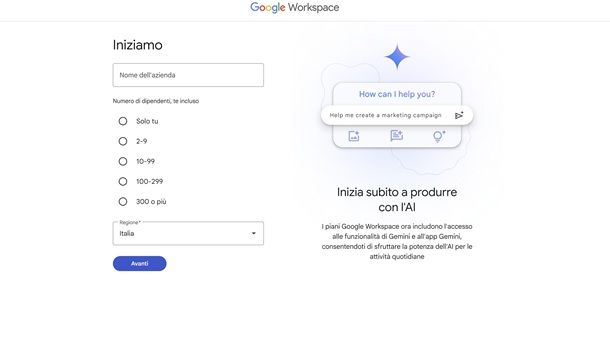
Per sottoscrivere un piano Individual o Business, considerando che puoi usufruire della prova gratuita di 14 giorni del servizio, collegati su questa pagina Web, clicca sul pulsante Inizia una prova collocato in alto a destra e, nella pagina successiva, compila il modulo che ti viene proposto con Nome dell'azienda, numero di dipendenti e Regione, poi premi il tasto Avanti.
Dopodiché, inserisci le informazioni di contatto (Nome, Cognome e Indirizzo email attuale), premi il tasto Avanti e scegli come configurare il tuo account, ovvero se ottenendo un nuovo dominio personalizzato oppure partendo dal tuo esistente.
Scegliendo il nuovo dominio dovrai inserirlo nella barra di ricerca e scegliere cosa c'è di disponibile, per poi premere su Avanti. Immetti poi tutti i dati aziendali richiesti scegliendo se renderli privati con lo levetta in alto e premendo poi su Avanti.
Adesso crea un nome utente e immetti la password, scegliendo poi se ricevere annunci per te o per i membri del tuo team e pigiando Accetta e continua. Fatto questo, potrai accedere per arrivare alla Home del tuo profilo e procedere poi al pagamento (finita la prova) del servizio.
Crea account Gmail figlio
Il tuo intento è quello di creare un account Gmail per tuo figlio, quindi un profilo che sia adatto a un minore con tutte le limitazioni e le supervisioni del caso? Nessun problema!
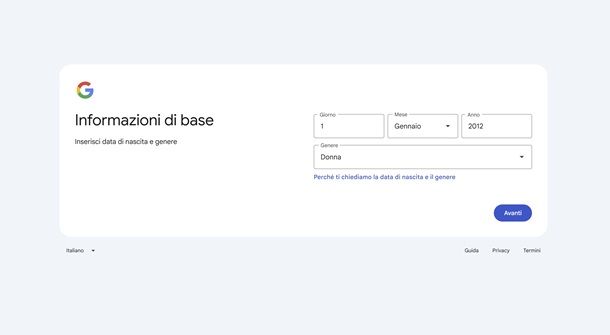
Prima di procedere, però, devi sapere che è possibile aprire un account per minorenni in autonomia a partire dai 14 anni d'età. Nel caso in cui l'età del minore fosse inferiore, invece è necessario l'aiuto di un genitore. Maggiori info qui.
Per creare un account per bambini, dunque, segui la stessa procedura che ti ho indicato a inizio tutorial, prestando attenzione all'inserimento della data di nascita corretta, e procedi compilando tutti i moduli che ti vengono presentati. La procedura è esattamente identica a parte il fatto di non poter inserire un numero di telefono, ma di poter ricevere l'OTP solo tramite mail. Detto questo, alla fine ti troverai ancora una volta a dover inquadrare il codice QR con il tuo smartphone.
Una volta creato l'account puoi utilizzare l'app Family Link (Android/iOS/iPadOS) per monitorare l'attività di tuo figlio e gestire l'account. Anche tramite Family Link, inoltre, puoi creare un account Gmail per bambini; trovi tutto spiegato nella mia guida su come funziona Family Link.
Crea account Gmail scuola
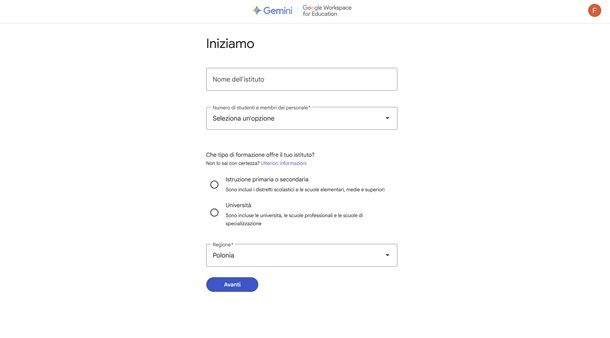
Tra le molte funzioni degli account Google esiste anche un particolare servizio, chiamato Google Workspace for Education, che offre un insieme di strumenti pensati appositamente per le scuole.
La versione base di questo servizio, Google Workspace for Education Fundamentals (ex G Suite for Education) è gratuita per gli istituti scolastici idonei e offre numerosi strumenti come Classroom, Google Meet, Gmail, Compiti e Gruppi, solo per citare qualche esempio. I pacchetti più avanzati, rispettivamente Google Workspace for Education Standard, Teaching and Learning Upgrade e Google Workspace for Education Plus, invece, sono a pagamento e offrono funzionalità extra oltre quelle previste dal pacchetto di base.
In linea generale, se sei uno studente o un insegnante è la scuola ad attivare Google Workspace for Education e a creare gli account di tutti gli studenti e del personale scolastico. L'unica cosa da fare, quindi è ritirare le proprie credenziali personali in segreteria.
Nel caso in cui, però, fossi tu a dover attivare il pacchetto educativo di Google per la tua scuola, collegati alla pagina Web ufficiale del servizio, premi sul pulsante Inizia nel riquadro relativo a Google Workspace for Education Fundamentals e compila il modulo che ti viene fornito.
Indica quindi Nome dell'istituto, Numero di studenti e membri del personale, apponi il segno di spunta relativo al tipo di formazione offerta dal tuo istituto e indicane la Regione; una volta fatto premi il pulsante Avanti.
Dopodiché inserisci i tuoi dati di contatto, il numero di telefono della scuola e segui le istruzioni visualizzate a schermo per completare l'attivazione del sevizio. Una volta finito potrai utilizzare il tuo account amministratore per creare gli account per gli studenti e per il personale scolastico.
Per maggiori informazioni e ulteriori dettagli sulla procedura da seguire, puoi dare un'occhiata alla mia guida su come creare un account Google Workspace.
Crea account Gmail temporaneo

Vuoi un account Gmail temporaneo? Non è possibile, a meno che tu non lo crei e poi lo chiudi poco dopo. Siccome non penso sia questo quello che tu desideri, ti suggerisco di dare uno sguardo al mio tutorial sugli alias mail, ovvero indirizzi email temporanei che puoi usare alla bisogna. Buona lettura.

Autore
Salvatore Aranzulla
Salvatore Aranzulla è il blogger e divulgatore informatico più letto in Italia. Noto per aver scoperto delle vulnerabilità nei siti di Google e Microsoft. Collabora con riviste di informatica e ha curato la rubrica tecnologica del quotidiano Il Messaggero. È il fondatore di Aranzulla.it, uno dei trenta siti più visitati d'Italia, nel quale risponde con semplicità a migliaia di dubbi di tipo informatico. Ha pubblicato per Mondadori e Mondadori Informatica.