Come collegare Discord a Twitch
Su richiesta di alcuni utenti iscritti al tuo canale Twitch, hai deciso di creare un server su Discord che ti consenta di interagire con i tuoi abbonati anche quando non stai trasmettendo in diretta. Non essendo molto pratico nell'utilizzo di questo celebre servizio di messaggistica, però, non sai bene come procedere per collegare le due piattaforme e vorresti il mio aiuto per riuscire nel tuo intento.
Le cose stanno così, dico bene? Allora sarò ben felice di darti una mano e spiegarti come collegare Discord a Twitch da computer, smartphone e tablet. Oltre alla procedura dettagliata per connettere il tuo account Twitch a Discord, troverai anche tutte le indicazioni per attivare l'integrazione tra le due piattaforme e dedicare un server agli utenti abbonati al tuo canale Twitch.
Detto ciò, se non vedi l'ora di saperne di più, mettiti comodo, ritagliati cinque minuti di tempo libero e dedicati alla lettura dei prossimi paragrafi. Seguendo attentamente le mie indicazioni e provando a metterle in pratica, ti assicuro che collegare Discord e Twitch sarà davvero un gioco da ragazzi. Scommettiamo?
Indice
- Perché collegare Discord a Twitch?
- Come collegare account Discord a Twitch
- Come collegare server Discord a Twitch
Perché collegare Discord a Twitch?
Prima di mostrarti nel dettaglio come collegare Discord a Twitch, lascia che ti spieghi quando è utile collegare le due piattaforme e quali sono i vantaggi nel farlo.
Se sei uno streamer e, dunque, gestisci un canale Twitch, collegare il tuo account a Discord può essere utile per creare uno spazio dedicato alla tua community, nel quale gli spettatori possano continuare a interagire con te e tra loro anche al di fuori delle dirette.
In particolare, Twitch può essere integrato direttamente con un server Discord. In questo modo puoi creare un server riservato esclusivamente agli abbonati al tuo canale oppure mantenere un server aperto a tutti, creando al suo interno uno o più canali accessibili soltanto agli abbonati. Discord sincronizza automaticamente l'elenco degli abbonati e assegna loro gli appositi ruoli, permettendoti così di gestire in modo automatico gli accessi alle aree riservate.
Questa funzione, però, non è disponibile per tutti gli streamer: per integrare un canale Twitch con un server Discord è necessario essere partner o affiliati di Twitch e avere attivato gli abbonamenti sul proprio canale. Se non soddisfi ancora questi requisiti, potrebbero esserti utili le mie guide su come diventare affiliato Twitch e come attivare le sub su Twitch.
Se, invece, sei uno spettatore abbonato a un determinato canale Twitch, collegare i due account permette a Discord di verificare a quali canali sei abbonato e di consentirti l'accesso agli eventuali server Discord dedicati agli abbonati. Tutto chiaro fin qui? Bene, allora passiamo all'azione.
Come collegare account Discord a Twitch
La procedura per collegare account Discord a Twitch è analoga a prescindere che tu voglia mettere in comunicazione le due piattaforme in qualità di streamer o come “semplice” spettatore. Come fare? Te lo spiego sùbito!
Come collegare Twitch a Discord da computer
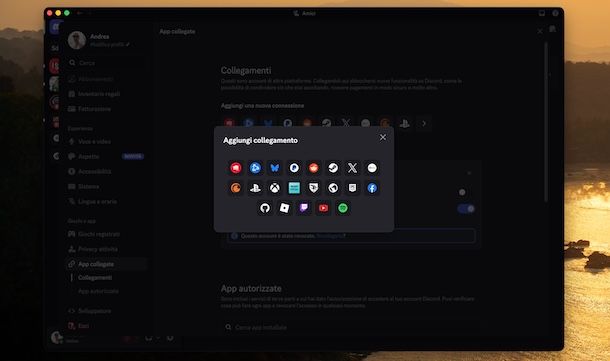
Per collegare Discord a Twitch da computer puoi procedere sia dalla versione Web di Discord che tramite il suo client ufficiale per Windows e macOS.
Nel primo caso, collegati al sito ufficiale di Discord, seleziona l'opzione Login, in alto a destra, inserisci i dati d'accesso al tuo account nei campi Email o numero di telefono e Password e clicca sul pulsante Accedi, per effettuare il login. Se, invece, hai installato il client ufficiale di Discord sul tuo computer, avvia quest'ultimo e accedi al tuo account, inserendone i dati nei campi Email o numero di telefono e Password.
In entrambi i casi, se non hai ancora un account su Discord, puoi crearne uno selezionando l'opzione Registrati e compilando il modulo proposto nella schermata Crea un account.
Adesso, sia che tu stia procedendo da browser o dal software di Discord per Windows/macOS, accedi alla sezione Impostazioni utente cliccando sull'icona della rotella d'ingranaggio collocata in prossimità del tuo nome utente, in basso a sinistra, e seleziona l'opzione App collegate nella barra laterale a sinistra.
Nella schermata Collegamenti, in prossimità della voce Aggiungi una nuova connessione, premi sull'opzione Mostra di più (l'icona della freccia rivolta verso destra) in modo da visualizzare tutti i servizi che è possibile collegare a Discord e, nel box Aggiungi collegamento, clicca sul logo di Twitch.
Così facendo, verrai automaticamente reindirizzato al sito ufficiale di Twitch e dovrai accedere al tuo account: inserisci, quindi, le tue credenziali nei campi Nome utente e Password, clicca sul pulsante Accedi e, se necessario, verifica la tua identità tramite il codice che ti è stato inviato tramite email. In alternativa, a seconda della modalità scelta in fase di registrazione, puoi accedere anche utilizzando il tuo account Google, Amazon o Apple.
In ogni caso, attendi pochi istanti e il messaggio Il tuo account Twitch è stato collegato a Discord ti confermerà che il collegamento è avvenuto con successo. Inoltre, nella sezione Collegamenti di Discord, dovresti visualizzare un box relativo al collegamento appena effettuato e l'opzione che consente di mostrare il tuo nome utente su Twitch nella schermata del tuo profilo Discord. Puoi anche disattivare questa opzione spostando la levetta relativa alla voce Mostralo sul profilo da ON a OFF.
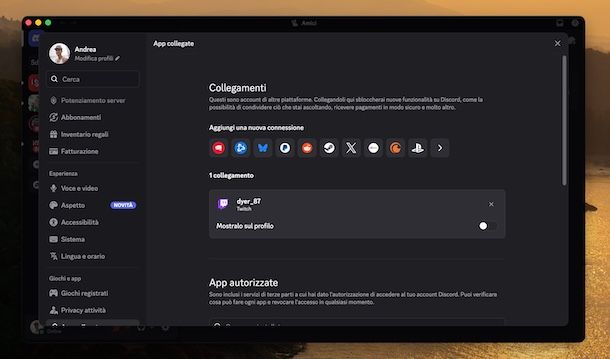
Da questa stessa schermata, ti segnalo che puoi anche scollegare Twitch da Discord in qualsiasi momento facendo clic sulla X che visualizzi nel box relativo a Twitch e premendo sul pulsante Scollega che compare a schermo.
Per completezza d'informazione, ci tengo a sottolineare che non è possibile attivare il collegamento con Discord procedendo direttamente da Twitch: seppur sia possibile effettuare svariati collegamenti (es. quello con Amazon Prime), non è disponibile un'opzione che permetta di collegare Discord.
Tuttavia, ti segnalo che una volta attivato il collegamento tra le due piattaforme, puoi interromperlo anche procedendo da Twitch. Per farlo, clicca sulla tua foto, in alto a destra, seleziona l'opzione Impostazioni dal menu che si apre e, nella nuova pagina apertasi, seleziona la scheda Collegamenti.
Individua, poi, la sezione Altri collegamenti, premi sul pulsante Disconnettiti relativo a Discord e conferma la tua intenzione, cliccando sul pulsante Sì, disconnetti.
Come collegare Twitch a Discord da telefono
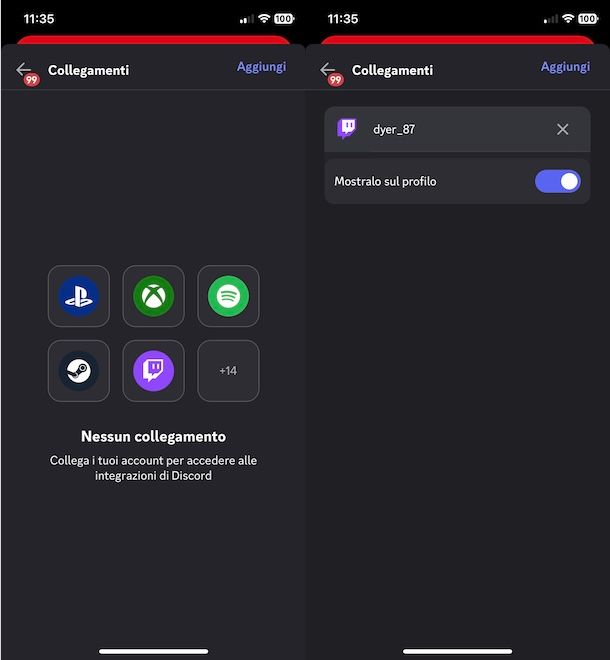
Se la tua intenzione è collegare Twitch a Discord da telefono (o da tablet), sarai contento di sapere che puoi farlo direttamente dall'app di Discord per dispositivi Android (disponibile anche su store alternativi, per i device senza servizi Google) e iPhone/iPad.
Dopo aver avviato l'app in questione, se ancora non lo hai fatto, accedi al tuo account, facendo tap sul pulsante Accedi. Inserisci, quindi, le tue credenziali nei campi Email o numero di telefono e Password e premi nuovamente sul pulsante Accedi, per effettuare il login.
Fatto ciò, premi sulla foto associata al tuo profilo che visualizzi in basso a sinistra e, nella nuova schermata visualizzata, fai tap sulla voce Impostazioni collocata nel menu in basso. Nella sezione Impostazioni account, seleziona l'opzione Collegamenti e, poi, fai tap sul logo di Twitch mostrato a schermo. Se non dovessi visualizzarlo poiché hai già altri collegamenti attivi, premi sulla voce Aggiungi, in alto a destra, e seleziona la voce Twitch.
A questo punto, inserisci i dati del tuo account Twitch nei campi Nome utente e Password, premi sui pulsante Accedi e, se richiesto, verifica la tua identità inserendo il codice di 6 cifre che ti è stato inviato tramite email nel campo apposito. In alternativa, ti segnalo che puoi accedere anche selezionando una delle opzioni disponibili tra Continua con Google, Continua con Amazon e Continua con Apple a seconda dell'account utilizzato per accedere a Twitch in fase di registrazione.
Se tutto è andato per il verso giusto, dovresti visualizzare il messaggio Il tuo account Twitch è stato collegato a Discord, a indicare che il collegamento tra le due piattaforme è avvenuto con successo. Anche in questo caso, sempre procedendo dalla schermata Collegamenti, puoi scegliere di non mostrare l'account Twitch appena collegato nella schermata del tuo profilo Discord spostando la levetta accanto all'opzione Mostra sul profilo da ON a OFF.
In caso di ripensamenti, invece, puoi interrompere il collegamento tra le due piattaforme accedendo nuovamente alla sezione Collegamenti, premendo sul pulsante X relativo a Twitch e selezionando l'opzione Disconnetti.
Come collegare server Discord a Twitch
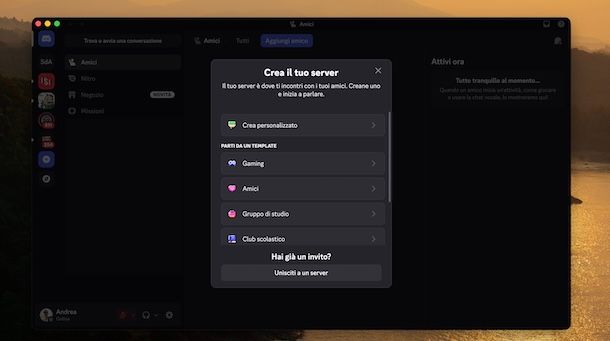
Se desideri collegare server Discord a Twitch per riservarlo ai tuoi abbonati, se ancora non lo hai fatto, dovrai per prima cosa creare un nuovo server su Discord.
Per fare ciò procedendo da computer, sia agendo dalla versione Web del servizio che tramite il suo client ufficiale, clicca sul pulsante + che visualizzi nella barra laterale a sinistra e, nel box Crea il tuo server, seleziona le opzioni Crea personalizzato e Per un club o una community. Inserisci, poi, il nome del server nel campo apposito e clicca sul pulsante Crea. Per la procedura dettagliata, ti lascio alla mia guida su come creare un server Discord.
A questo punto, seleziona il server appena creato nella barra laterale a sinistra, clicca sul suo nome che visualizzi in alto e seleziona l'opzione Impostazioni del server dal menu apertosi. Premi, poi, sulla voce Integrazioni che visualizzi nella sezione App, clicca sull'opzione Gestisci visibile nel box relativo a Twitch e, nella nuova pagina apertasi, premi sul pulsante Attiva, per collegare il server Discord al tuo canale Twitch.
Automaticamente verrà creato un nuovo ruolo per i tuoi abbonati, visibile sotto la voce Ruolo sincronizzato. Inoltre, ti sarà utile sapere che la tua lista di abbonati viene sincronizzata automaticamente dal sistema, tuttavia puoi sempre eseguire una sincronizzazione manuale premendo sul pulsante Sincronizza relativo all'opzione Abbonati sincronizzati.
Da questa stessa schermata, puoi gestire e modificare le impostazioni di integrazione: per esempio, tramite il menu a tendina Periodo di grazia puoi modificare la durata del periodo a disposizione di un utente prima di perdere il ruolo di abbonato nel tuo server e, premendo sull'opzione Rimuovi ruolo e selezionando la voce Espelli, puoi decidere di espellere automaticamente un utente dal server nel momento in cui non è più abbonato al tuo canale Twitch.
Inoltre, devi sapere che in seguito all'integrazione di un server Discord con Twitch, vengono automaticamente creati nuovi ruoli appositamente per gli abbonati a Twitch. Per visualizzare tali ruoli, che sono denominati Abbonato Twitch, accedi alla sezione Impostazioni del server e seleziona la voce Ruoli. Così facendo, puoi non solo rinominare e regolare le autorizzazioni dei ruoli creati automaticamente dopo il collegamento con Twitch ma puoi anche crearne di nuovi.
Ti segnalo che, in caso di ripensamenti, accedendo nuovamente alla sezione Integrazione, selezionando l'opzione Twitch e cliccando sulla voce Disattiva integrazione, puoi disattivare il collegamento tra il server Discord e Twitch. Maggiori info qui.
Infine, se desideri fare tutto ciò da smartphone e tablet utilizzando l'app di Discord, devi sapere che non è possibile attivare l'integrazione tra un server e Twitch. Tuttavia, dopo averla attivata da computer, è possibile gestire le opzioni del server anche tramite l'app in questione e la procedura è identica a quanto ti ho indicato nelle righe precedenti in riferimento al computer.

Autore
Salvatore Aranzulla
Salvatore Aranzulla è il blogger e divulgatore informatico più letto in Italia. Noto per aver scoperto delle vulnerabilità nei siti di Google e Microsoft. Collabora con riviste di informatica e ha curato la rubrica tecnologica del quotidiano Il Messaggero. È il fondatore di Aranzulla.it, uno dei trenta siti più visitati d'Italia, nel quale risponde con semplicità a migliaia di dubbi di tipo informatico. Ha pubblicato per Mondadori e Mondadori Informatica.