Come aprire Android Auto sul cellulare
Oggi sei riuscito a configurare senza troppi problemi il tuo smartphone con Android Auto e hai anche notato che sulla tua auto funziona tutto a regola d'arte. Ad ogni modo, in questo momento riesci ad aprire e gestire le app di Android Auto solamente dal display della tua autovettura e vorresti quindi capire se esiste un metodo per gestire Android Auto comodamente dal telefono.
Ebbene, se questa è la situazione in cui ti trovi e stai dunque cercando dei consigli sul Web su come aprire Android Auto sul cellulare, allora sappi che sei finito nella pagina giusta al momento giusto, perché in questa guida affronteremo insieme proprio questo argomento. Comunque, ci tengo da subito ad anticiparti che tramite un dispositivo Android hai in realtà la possibilità di aprire le impostazioni di Android Auto e di modificarle, oltre a effettuare diverse personalizzazioni.
Detto tutto ciò, direi che possiamo entrare nel vivo dell'argomento. Prenditi, dunque, giusto qualche minuto di tempo libero, afferra il tuo smartphone e prosegui pure nella lettura di questa guida. Arrivati a questo punto, a me non resta altro che augurarti una buona continuazione!
Indice
Informazioni preliminari
Prima di scoprire insieme come si fa ad aprire le impostazioni di Android Auto da smartphone, ritengo doveroso darti alcune informazioni preliminari che devi conoscere per procedere nel migliore dei modi.
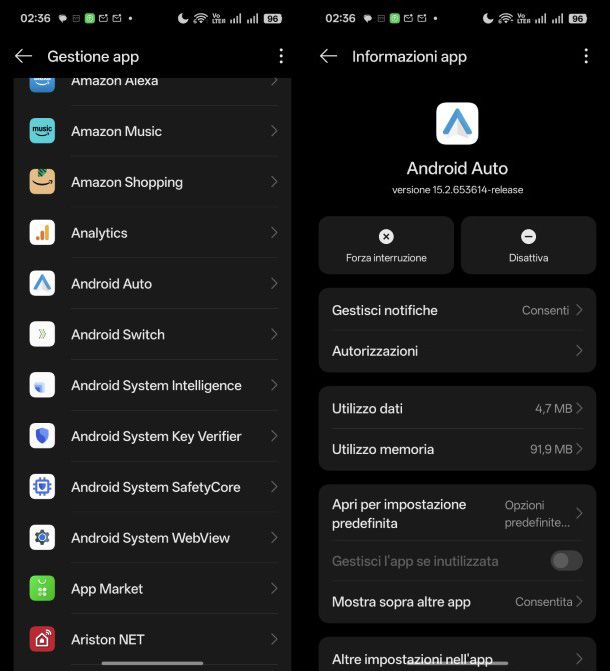
Innanzitutto, a partire dal sistema operativo Android 10, l'app di Android Auto è già integrata all'interno del sistema operativo Android e non c'è necessità di scaricarla esternamente dal Play Store di Google. L'applicazione rimane tuttavia disponibile sul Play Store, per chi dovesse averne bisogno, ma sul sistema operativo del robottino verde non è accessibile dal drawer delle app, bensì dalle impostazioni.
A partire da Android 10, infatti, Android Auto è integrato nelle impostazioni del sistema operativo, dove consente di effettuare delle personalizzazioni riguardanti le applicazioni da mostrare sul display dell'auto, di modificare alcune impostazioni su chiamate e messaggi, di personalizzare delle opzioni di Google Maps e tanto altro.
Ciò consente meno distrazioni alla guida perché lo smartphone, quando viene collegato ad Android Auto, non dev'essere più usato, eliminando al contempo la necessità di scaricare un'app per far funzionare la piattaforma, ora accessibile in modo molto più comodo.
Puoi trovare maggiori informazioni su questa pagina di supporto ufficiale sul sito di Google. Le impostazioni di Android Auto si possono aprire anche se lo smartphone non è collegato ad Android Auto: potrai dunque personalizzarle a piacimento e quando collegherai il tuo smartphone le modifiche verranno applicate automaticamente.
Per qualsiasi ulteriore informazione su come installare Android Auto o su come collegare Android Auto senza cavo, leggi pure le mie guide interamente incentrate su questi argomenti in cui ho provveduto a inserire tutti gli approfondimenti del caso.
Come aprire Android Auto sul telefono
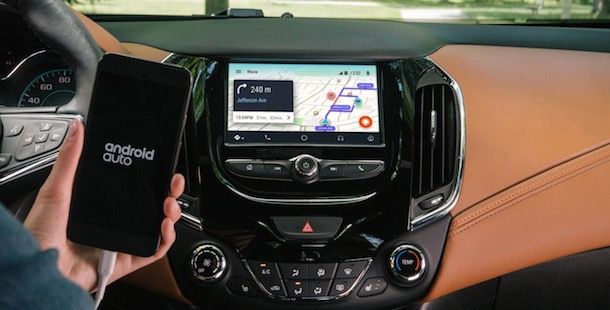
Adesso che hai tutte le informazioni utili per procedere, vediamo insieme come aprire Android Auto sul telefono. Si tratta di operazioni davvero molto semplici, anche se qualcosa potrebbe cambiare in base al modello di dispositivo che hai in possesso.
Se, ad esempio, possiedi un dispositivo Samsung, allora apri le Impostazioni, vai poi alla voce Dispositivi connessi, scorri la pagina fino in fondo e pigia su Android Auto. Da qui puoi ora procedere effettuando tutte le personalizzazioni che desideri.
Possiedi invece un dispositivo Xiaomi? Beh, allora le procedure non sono molto differenti, dunque, apri le Impostazioni, vai alla voce Connessione e condivisione, scorri in basso tutta la pagina e pigia su Android Auto.
Se hai invece un dispositivo OPPO o Realme, apri le impostazioni, fai tap sulla voce Device Connect o Connessione e condivisione presente nel primo gruppo di impostazioni e poi seleziona il riquadro Android Auto.
Su altri dispositivi (e anche su quelli che ho appena citato, nel caso avessero una versione del software con impostazioni differenti), se non dovessi trovare la schermata in questione, puoi sempre aprire le impostazioni di Android dalla solita icona dell'ingranaggio sulla schermata Home o nel drawer delle app, toccare sulla barra di ricerca presente nella schermata principale delle impostazioni, digitare “Android Auto” e aprire il risultato di ricerca omonimo.
Nella schermata che si è aperta, puoi ben vedere che sono presenti diverse preferenze e personalizzazioni disponibili. Nella sezione Connessione puoi trovare un pulsante per connettere un veicolo, il collegamento a tutti i veicoli salvati e una guida alla connessione.
Nella sezione Avvio, puoi decidere se avviare Android Auto automaticamente quando avviene la connessione con l'auto, se avviare Android Auto con il telefono bloccato e se avviare in automatico la riproduzione musicale.
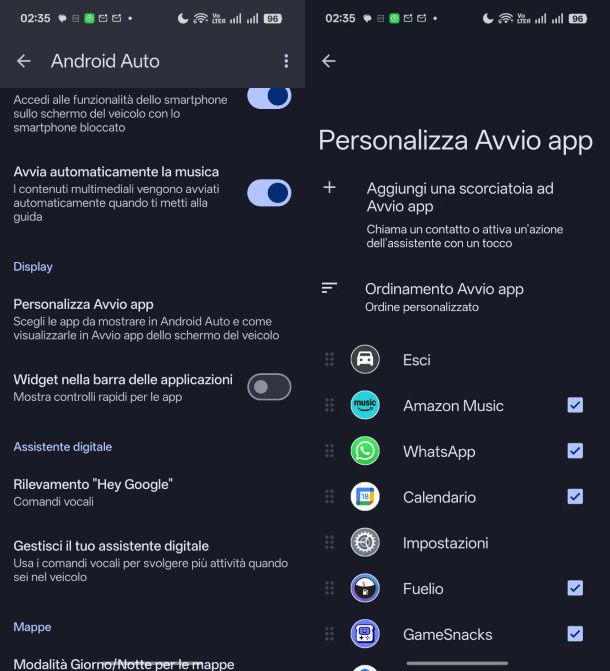
Più in basso puoi trovare la sezione Display, dalla quale puoi scegliere quali app per Android Auto e scorciatoie mostrare nel widget presente sullo schermo dell'autovettura, nonché decidere se inserire widget nella barra delle applicazioni con controlli rapidi per le app.
Nella sezione Assistente digitale puoi impostare il rilevamento della frase “Hey Google” per interagire vocalmente con la piattaforma e modificare le impostazioni di Gemini. Mediante l'opzione Durante la guida disponibile toccando su Rilevamento “Hey Google”, puoi utilizzare i comandi vocali mentre sei al volante per chiedere di effettuare chiamate, riprodurre brani musicali e tanto altro.
Più in basso puoi trovare la sezione Mappe, all'interno della quale puoi decidere quando mostrare la modalità giorno e la modalità notte durante l'uso di Google Maps o altre app di navigazione come Waze.
All'interno della sezione Messaggi, invece, puoi stabilire se mostrare le notifiche dei messaggi ricevuti tramite SMS e WhatsApp sul display dell'auto, puoi scegliere se mostrare le notifiche delle conversazioni di gruppo e se far apparire la prima riga dei messaggi delle notifiche. Dalla medesima sezione si può anche impostare la riproduzione o meno del suono dei messaggi, nonché impostare la lettura ad alta voce automatica dei messaggi.
Scendendo ancora di più puoi trovare la sezione Avanzate in cui impostare la posizione del conducente e il layout, scegliendo quali contenuti devono essere più vicini a chi guida l'auto. Infine puoi trovare una sezione Informazioni che contiene norme sulla privacy, norme legali e la versione della piattaforma attualmente installata.
Ti segnalo che esiste anche un piccolo menu segreto: toccando su Versione e poi premendo per 7 volte consecutive sulle informazioni relative alla versione che si aprono subito dopo, puoi attivare le opzioni per sviluppatori. Per accedervi, dopo i 7 tocchi fai tap sull'icona dei tre puntini verticali posizionata in alto a destra e premi su Impostazioni sviluppatore. Da qui puoi avere accesso ad alcune impostazioni avanzate come la disattivazione della modalità wireless, la possibilità di salvare screenshot, audio e video e la raccolta dei dati GPS.
Adesso che hai scoperto come attivare Android Auto sul telefono, avrai sicuramente capito che è possibile effettuare un grande ammontare di personalizzazioni e modifiche alle funzionalità di Android Auto sul tuo veicolo.
Le operazioni che si possono effettuare dal telefono rimangono però limitate, perché lo smartphone non è altro che un “ponte” per attivare Android Auto sull'autovettura. Tuttavia, una volta effettuato il collegamento, tutte le funzionalità principali puoi trovarle sul display dell'auto o nei comandi presenti sul computer di bordo.
Alcune piccole funzionalità aggiuntive all'interno delle applicazioni possono comunque essere gestite da smartphone, come ad esempio l'impostazione del percorso su Google Maps e la riproduzione di un brano su Spotify: queste funzionalità verranno automaticamente impostate sul display dell'auto in quanto le applicazioni compatibili rilevano il collegamento.
Sempre parlando di Android Auto, ti segnalo per completezza che ho pubblicato anche altre guide sul mio sito riguardanti il sistema di infotainment di Google. Per saperne di più, puoi visitare la mia guida su come vedere WhatsApp su Android Auto e quella su come aggiungere applicazioni su Android Auto.

Autore
Salvatore Aranzulla
Salvatore Aranzulla è il blogger e divulgatore informatico più letto in Italia. Noto per aver scoperto delle vulnerabilità nei siti di Google e Microsoft. Collabora con riviste di informatica e ha curato la rubrica tecnologica del quotidiano Il Messaggero. È il fondatore di Aranzulla.it, uno dei trenta siti più visitati d'Italia, nel quale risponde con semplicità a migliaia di dubbi di tipo informatico. Ha pubblicato per Mondadori e Mondadori Informatica.