Come attivare Google Play Protect
Navigando sul Play Store ti sarà capitato di imbatterti in app poco affidabili, magari con recensioni sospette o permessi esagerati e la paura di installare qualcosa di dannoso sul tuo smartphone Android ti ha fatto desistere più di una volta. È una preoccupazione comprensibile, considerando che ogni giorno vengono pubblicate migliaia di nuove applicazioni e non tutte sono sicure come vorrebbero far credere. Se ti stai chiedendo come attivare Google Play Protect, sappi che sei nel posto giusto: si tratta del sistema di protezione che Google ha integrato direttamente nel “robottino verde” proprio per aiutarti a stare al riparo da virus, malware e app malevole.
Con questa guida voglio mostrarti come funziona questo servizio e, soprattutto, come assicurarti che sia attivo e configurato al meglio sul tuo dispositivo. Partirò spiegandoti cos'è Google Play Protect e quali sono le sue funzionalità principali, per poi passare alle operazioni preliminari da svolgere prima dell'attivazione. Ti accompagnerò lungo tutta la procedura, sia dal Play Store che dalle impostazioni del telefono, e ti farò vedere anche come lanciare una scansione manuale delle app già presenti sul dispositivo.
Coraggio, non c'è nulla di complicato! Prenditi un paio di minuti per seguire i passaggi che troverai qui sotto e vedrai che mettere in sicurezza il tuo smartphone o tablet Android sarà più semplice di quanto pensi. Non mi resta che augurarti buona lettura e, soprattutto, buona protezione!
Indice
- Google Play Protect: cos'è e a cosa serve
- Operazioni preliminari
- Come attivare Play Protect
- Come controllare le app già installate
Google Play Protect: cos'è e a cosa serve
Google Play Protect è, in parole povere, il sistema di sicurezza e l'antivirus integrato di “Big G” per tutti i dispositivi Android (smartphone e tablet) che dispongono dei Google Play Services.
A differenza delle classiche app antivirus che potresti scaricare a parte dal Play Store o da altri siti, Play Protect è già presente “di serie” nel tuo device e lavora silenziosamente in background, pronto a proteggerti senza che tu debba fare praticamente nulla.
Si basa sugli algoritmi di machine learning di Google ed è un po' come avere un antivirus “invisibile” che non devi installare né configurare manualmente: è già integrato nel sistema operativo del tuo device e si aggiorna automaticamente per riconoscere anche le minacce più recenti, il tutto senza rallentare il telefono o consumare risorse in modo eccessivo.
L'obiettivo principale di Play Protect è mantenere il tuo dispositivo e i tuoi dati al sicuro e per farlo utilizza diverse funzionalità che lavorano su più livelli.
Innanzitutto, effettua una scansione preventiva sul Play Store: prima ancora di farti scaricare un'app, il servizio l'ha già analizzata a fondo per assicurarsi che non contenga malware, virus o codice malevolo di qualsiasi tipo. In questo modo, la maggior parte delle app pericolose viene bloccata ancora prima di raggiungere il tuo dispositivo.
Dopodiché, c'è la scansione continua delle app installate: Play Protect controlla regolarmente tutte le app presenti sul tuo telefono per individuare eventuali comportamenti anomali o sospetti. Questo vale anche per le app scaricate da fonti esterne, ossia quei file APK che non provengono dal Play Store e che quindi non hanno superato i controlli preventivi di Google.
Se il servizio rileva un'app potenzialmente dannosa, ti invia una notifica di avviso per informarti del pericolo. Nei casi più gravi, Google Play Protect può addirittura bloccare l'installazione dell'app in questione oppure disabilitarla e disinstallarla automaticamente dal dispositivo, così da proteggerti senza che tu debba intervenire.
Un'altra funzionalità molto utile riguarda la protezione della privacy. Per evitare che le app possano spiare i tuoi dati, Play Protect rimuove automaticamente le autorizzazioni (come l'accesso alla fotocamera, al microfono o alla posizione) alle app che non apri da diversi mesi. In questo modo, nessuna app dimenticata potrà continuare ad accedere alle tue informazioni personali a tua insaputa.
Per finire, Play Protect lavora in sinergia con Google Chrome per offrirti avvisi di navigazione sicura. Se stai per visitare un sito Web ingannevole (phishing) o se stai scaricando file pericolosi dal browser, il servizio ti avvisa prima che sia troppo tardi.
Tieni presente che Google Play Protect è solitamente attivato di default su tutti i dispositivi Android certificati. Tuttavia, in alcuni casi potrebbe essere stato disattivato (magari per errore o da qualcun altro che ha usato il telefono) ed è per questo che nelle prossime righe ti spiegherò come verificare che sia attivo e, se necessario, come riattivarlo.
Operazioni preliminari
Prima di procedere con l'attivazione di Google Play Protect, ci sono alcuni controlli e requisiti che ti consiglio di verificare per assicurarti che tutto fili liscio.
Per prima cosa, devi essere connesso con il tuo account Google sul dispositivo. Se non hai ancora effettuato l'accesso o hai bisogno di aiuto per farlo, ti rimando alla mia guida su come accedere account Google, dove troverai tutte le informazioni necessarie per completare questa operazione.
Fatto ciò, assicurati che il Google Play Store e i Google Play Services siano aggiornati all'ultima versione disponibile. Mantenere questi componenti aggiornati è fondamentale affinché Play Protect possa funzionare correttamente e riconoscere le minacce più recenti. Se non sai come fare, dai un'occhiata alle mie guide su come aggiornare Play Store e come aggiornare Google Play Services.
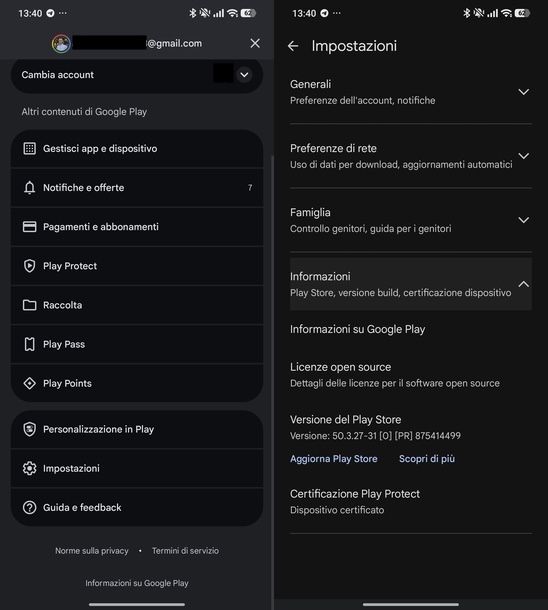
Un altro aspetto da considerare è la certificazione del dispositivo. Per poter usufruire di Google Play Protect, il tuo smartphone o tablet deve essere certificato da Google. Per verificarlo, avvia il Google Play Store dalla schermata Home o dal cassetto delle applicazioni, premi sulla tua foto profilo (o sulle iniziali del tuo nome e cognome) che trovi in alto a destra e seleziona Impostazioni.
A questo punto, pigia sulla voce Informazioni e controlla quanto riportato in corrispondenza della voce Certificazione Play Protect. Se compare la dicitura Dispositivo certificato, puoi procedere senza problemi con l'attivazione del servizio.
Come attivare Play Protect
Adesso che hai verificato i requisiti, sei pronto per attivare Google Play Protect sul tuo dispositivo. Puoi farlo in due modi: direttamente dal Play Store oppure dalle Impostazioni del telefono. Ti illustro entrambe le procedure.
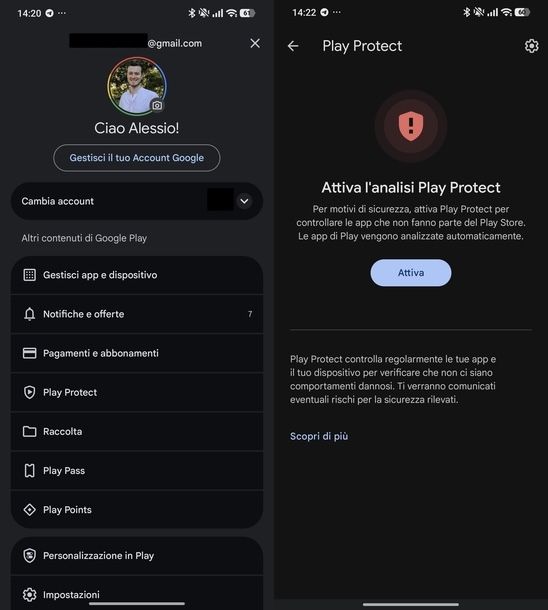
Per procedere dal Play Store, avvia quest'ultimo dalla Home screen o dall'app drawer, tocca la tua foto profilo o le iniziali del tuo nome e cognome in alto a destra e seleziona la voce Play Protect dalla schermata che compare.
Se invece preferisci passare dalle Impostazioni del dispositivo, sappi che i passaggi potrebbero variare leggermente in base alla marca e al modello del tuo smartphone. Su uno smartphone Xiaomi, ad esempio, dopo aver aperto le Impostazioni (premendo sull'icona dell'ingranaggio nella schermata Home o nel cassetto delle applicazioni), puoi raggiungere Play Protect seguendo due percorsi alternativi: il primo prevede di toccare Stato sicurezza e poi selezionare Google Play Protect; il secondo, invece, richiede di entrare in Impronte digitali, dati del viso e blocco schermo, sfiorare Privacy e infine pigiare su Google Play Protect.
In tutti i casi, una volta raggiunta la schermata di Play Protect, se il servizio non è attivo, troverai il bottone Attiva: premici su per abilitare immediatamente la protezione sul tuo dispositivo.
Detto ciò, ti consiglio di verificare anche che tutte le opzioni di scansione siano correttamente abilitate. Per farlo, dalla schermata di Play Protect, tocca l'icona dell'ingranaggio che trovi in alto a destra e assicurati che la levetta in corrispondenza della voce Analizza le app con Play Protect sia spostata su ON.
Una volta attivata questa opzione, partirà in automatico un'analisi di tutte le app installate sul tuo smartphone o tablet Android, così da verificare subito che non ci siano minacce in agguato.
Nella stessa schermata, ti suggerisco di attivare anche l'opzione Migliora il rilevamento di app dannose, spostando su ON la levetta dedicata. Questa funzione permette a Google di analizzare in modo più approfondito le app sconosciute installate al di fuori del Play Store, offrendoti una protezione ancora maggiore contro le minacce che potrebbero provenire da fonti esterne.
Come controllare le app già installate
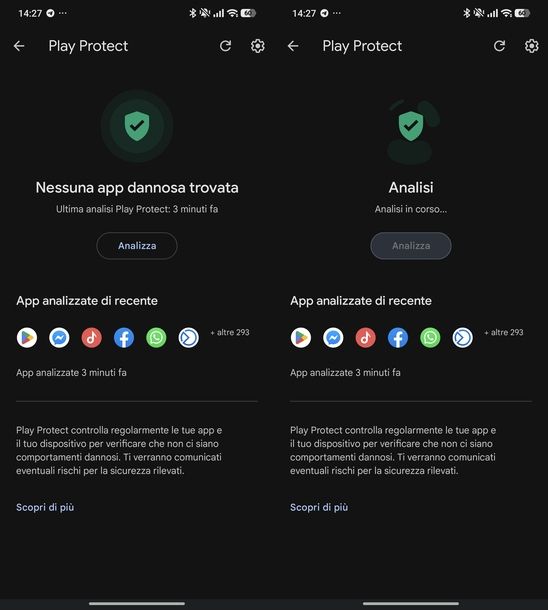
Ora che hai attivato Google Play Protect e configurato tutte le opzioni di protezione, potresti voler eseguire subito un controllo completo sulle app che hai già installato sul tuo dispositivo. Sappi che puoi avviare una scansione manuale in qualsiasi momento, senza dover aspettare che il servizio lo faccia in automatico.
Per farlo, dalla schermata principale di Play Protect (che puoi raggiungere aprendo il Play Store, toccando la tua foto profilo o le iniziali del tuo nome e cognome in alto a destra e selezionando Play Protect), non devi fare altro che premere il pulsante Analizza. In questo modo, verrà avviato un controllo immediato di tutte le app presenti sul tuo smartphone o tablet.
Al termine della scansione, il servizio di “Big G” ti mostrerà i risultati: se tutto è a posto, vedrai un messaggio che conferma che non sono state trovate app dannose.
In caso contrario, il servizio ti segnalerà le app problematiche e ti proporrà le azioni da intraprendere, come la disinstallazione o la disattivazione delle app sospette. Ti consiglio di avviare questa scansione di tanto in tanto, soprattutto se hai l'abitudine di installare app da fonti diverse dal Play Store.

Autore
Salvatore Aranzulla
Salvatore Aranzulla è il blogger e divulgatore informatico più letto in Italia. Noto per aver scoperto delle vulnerabilità nei siti di Google e Microsoft. Collabora con riviste di informatica e ha curato la rubrica tecnologica del quotidiano Il Messaggero. È il fondatore di Aranzulla.it, uno dei trenta siti più visitati d'Italia, nel quale risponde con semplicità a migliaia di dubbi di tipo informatico. Ha pubblicato per Mondadori e Mondadori Informatica.