Come attivare il microfono su WhatsApp
Per qualche ragione che ti sfugge, sul tuo smartphone è stato revocato il permesso di utilizzo del microfono per l'app di WhatsApp e ora non ti è più possibile registrare i messaggi vocali che amavi inviare ai tuoi amici. La cosa non ti era mai capitata prima d'ora, motivo per il quale ora non sapresti proprio dove mettere le mani per risolvere il problema.
Niente panico: devi sapere che puoi rimediare all'accaduto in una manciata di tap tra i menu delle impostazioni del tuo telefono. Se prosegui con le prossime righe del tutorial, troverai spiegati tutti i passaggi su come attivare il microfono su WhatsApp e, al termine della lettura, sono certo che riuscirai nuovamente a inviare i vocali ai tuoi contatti, indipendentemente dal dispositivo utilizzato.
Ti mostrerò, infatti, come abilitare l'utilizzo del microfono su Android, iPhone e anche sulle versioni per computer del celebre servizio di messaggistica istantanea del gruppo Meta. Allora? Sei pronto a cominciare? Ottimo! Allora non mi resta che augurarti una buona lettura.
Indice
- Come attivare il microfono su WhatsApp Android
- Come attivare il microfono su WhatsApp iPhone
- Come attivare il microfono su WhatsApp Desktop
- Come attivare il microfono su WhatsApp Web
- Come attivare il microfono per dettare su WhatsApp
- Come attivare microfono per videochiamata WhatsApp
Come attivare il microfono su WhatsApp Android
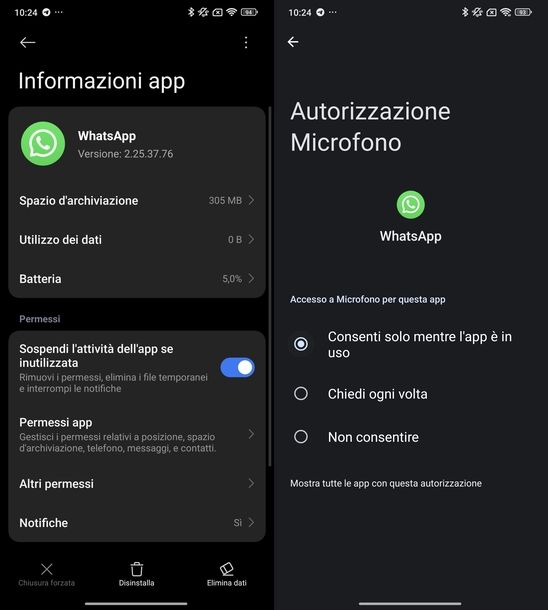
Ti stai chiedendo come attivare il microfono su WhatsApp dalle impostazioni su un dispositivo con il sistema operativo Android? Ti rispondo subito volentieri: tutto quello che devi fare è utilizzare le impostazioni del “robottino verde”.
Per prima cosa, apri l'app Impostazioni del tuo device, facendo tap sull'icona dell'ingranaggio che trovi nella schermata Home o nel cassetto delle applicazioni.
A questo punto, scorri l'elenco delle voci disponibili e cerca la sezione dedicata alle App o alle Applicazioni. Una volta trovata, pigia su di essa per accedere all'elenco completo delle applicazioni installate sul tuo dispositivo.
Fatto ciò, scorri l'elenco fino a individuare WhatsApp oppure utilizza il campo di ricerca in alto per trovarla più rapidamente.
Tocca quindi sulla voce relativa a WhatsApp e, nella schermata che si apre, cerca la sezione Permessi o Autorizzazioni. Premi su quest'ultima per visualizzare l'elenco di tutti i permessi concessi o negati all'applicazione.
A questo punto, individua la voce Microfono e fai tap su di essa. Nella schermata successiva, seleziona l'opzione Consenti solo mentre l'app è in uso oppure Consenti sempre, a seconda delle tue preferenze. In questo modo avrai abilitato l'accesso al microfono per WhatsApp.
Se possiedi uno smartphone Xiaomi, la procedura potrebbe essere leggermente diversa. Puoi procedere in due modi: il primo consiste nel cercare l'icona di WhatsApp nella schermata Home o nel cassetto delle applicazioni, effettuare una lunga pressione su di essa e poi toccare l'icona della i cerchiata che compare nel menu in alto. Questo ti porterà direttamente alla schermata delle informazioni dell'app.
In alternativa, apri le Impostazioni pigiando sull'icona dell'ingranaggio, poi sfiora App e scorri l'elenco oppure usa il campo Cerca le app in alto per trovare WhatsApp. Una volta individuata, fai tap su di essa.
A questo punto, nella schermata delle informazioni dell'app, cerca la sezione Permessi e premi su Permessi app. Scorri fino alla sezione Chiedi ogni volta o Non autorizzata e tocca su Microfono. Infine, seleziona l'opzione Consenti solo mentre l'app è in uso per abilitare il microfono.
Complimenti! Sei appena riuscito nel tuo intento, hai visto com'è stato semplice? Fai subito una prova per vedere se tutto funziona correttamente avviando WhatsApp e inviando un messaggio vocale.
Come attivare il microfono su WhatsApp iPhone
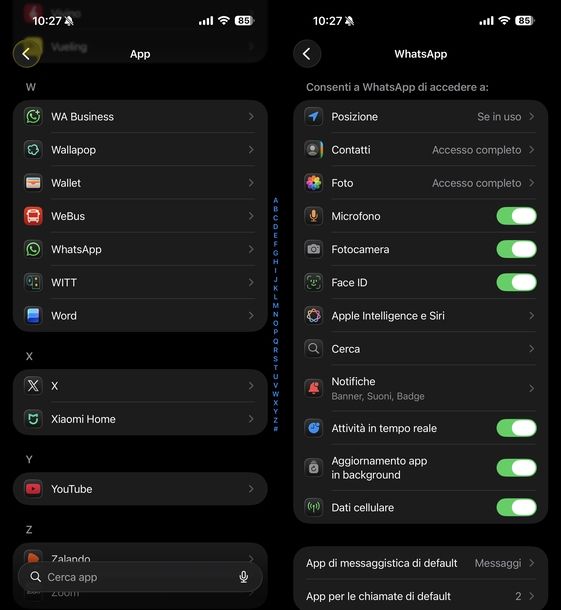
Quello che vorresti sapere proprio in questo momento è come attivare microfono su WhatsApp Apple? Anche in questo caso dovrai procedere dalle impostazioni del tuo sistema operativo. Ti mostro immediatamente come procedere.
Per prima cosa premi sull'icona dell'ingranaggio che puoi trovare nella schermata Home o nella Libreria app del tuo “melafonino” (o dell'iPad).
A questo punto, scorri l'elenco delle voci che trovi nella schermata che ti viene mostrata fino a quando non trovi la dicitura App. Fai tap, quindi, su quest'ultima e poi cerca WhatsApp scorrendo l'elenco o usando il campo Cerca app in alto o in basso.
Fatto ciò, premi sulla levetta situata in corrispondenza della voce Microfono per portarne la levetta su ON; in questo modo dovresti aver appena attivato quest'ultimo. Ci è voluto un attimo, vero?
Come attivare il microfono su WhatsApp Desktop
Utilizzi le versioni computer di WhatsApp per Windows e macOS e vorresti sapere come abilitare il microfono su queste ultime?
Il metodo di attivazione varia leggermente tra le due applicazioni suddette e a seconda del tuo sistema operativo di riferimento. Non preoccuparti però: i passaggi da seguire in ogni caso sono comunque piuttosto immediati. Prosegui nella lettura per sapere come procedere.
Windows
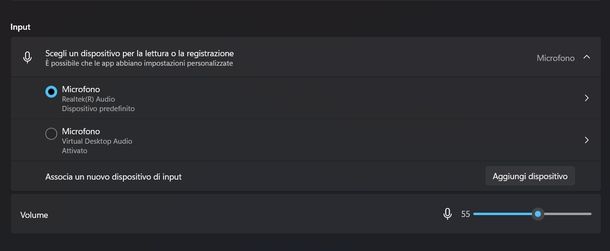
Se utilizzi un PC Windows, la prima cosa da fare è assicurarti che il microfono sia configurato correttamente a livello di sistema. Per fare ciò, apri le Impostazioni cliccando sull'icona dell'ingranaggio nella barra delle applicazioni o nel menu Start oppure premendo direttamente la combinazione di tasti Win+I.
Una volta aperto il pannello delle Impostazioni, clicca su Sistema e poi seleziona Audio dalla barra laterale. Nella sezione Input, potresti dover fare clic su Scegli un dispositivo per la lettura o la registrazione per visualizzare l'elenco dei microfoni disponibili.
Seleziona il microfono corretto dall'elenco proposto oppure, se desideri aggiungerne uno esterno, premi sul pulsante Aggiungi dispositivo in corrispondenza di Associa un nuovo dispositivo di input.
Dopo aver selezionato il microfono desiderato, assicurati che il volume sia adeguato spostando il cursore presente in corrispondenza di Volume verso destra.
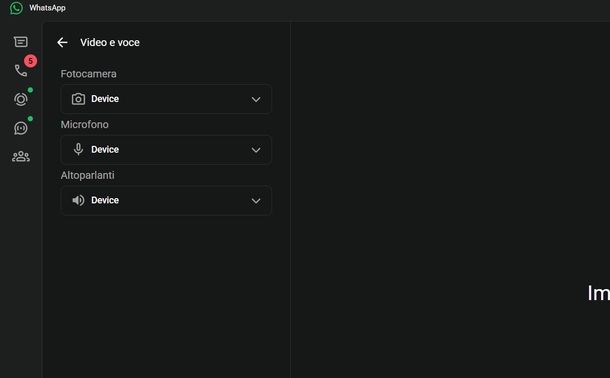
Ti consiglio di fare un check anche nelle impostazioni di WhatsApp. Avvia WhatsApp Desktop dal Desktop, dalla barra delle applicazioni o dal menu Start.
Successivamente, clicca sull'icona dell'ingranaggio che trovi in basso a sinistra per accedere alle impostazioni. Pigia quindi su Video e voce e, dal menu a tendina presente sotto alla voce Microfono, seleziona il dispositivo di input corretto.
A questo punto, devi anche verificare che WhatsApp abbia l'autorizzazione per accedere al microfono a livello di sistema. Torna nelle Impostazioni di Windows come visto in precedenza, poi clicca su Privacy e sicurezza nella barra laterale di sinistra. Scorri fino alla sezione Autorizzazioni app e seleziona Microfono.
Nella sezione Consenti alle app di accedere al microfono, individua WhatsApp e attivalo tramite la levetta in corrispondenza, che passerà da Disattivato ad Attivato. Perfetto, ora dovresti essere in grado di utilizzare il microfono su WhatsApp Desktop!
macOS
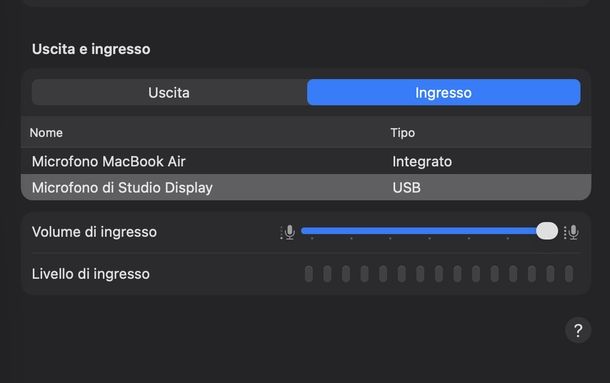
Sui Mac, la procedura è altrettanto semplice. Innanzitutto, apri le Impostazioni di Sistema cliccando sull'icona dell'ingranaggio presente nel Dock, in App o nel Launchpad.
In alternativa, puoi cliccare sul logo Apple in alto a sinistra nella barra dei menu e selezionare la voce Impostazioni di Sistema… dal menu che compare.
Ora, pigia su Suono nella barra laterale. Nella sezione Uscita e ingresso, seleziona la scheda Ingresso e scegli il microfono corretto dall'elenco proposto. Puoi regolare il volume spostando il cursore in corrispondenza di Volume di ingresso verso destra per aumentarlo.
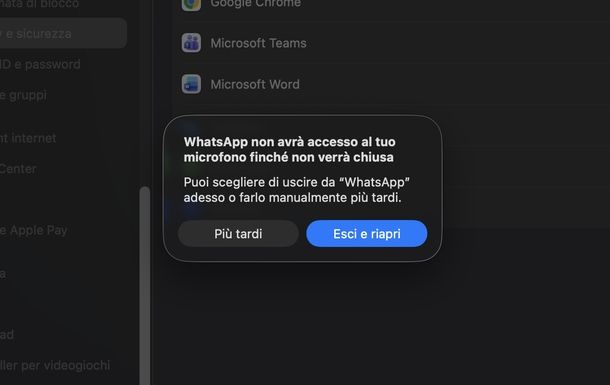
Arrivato/a a questo punto, devi concedere a WhatsApp l'autorizzazione per accedere al microfono. Sempre nelle Impostazioni di Sistema, clicca su Privacy e sicurezza nella barra laterale di sinistra, poi seleziona Microfono dall'elenco delle autorizzazioni.
Attiva WhatsApp tramite la levetta in corrispondenza. Comparirà un messaggio che ti avvisa che WhatsApp non avrà accesso al tuo microfono finché non verrà chiusa. Premi sul pulsante Esci e riapri per chiudere WhatsApp Desktop e riavviarlo automaticamente, applicando così le modifiche. In alternativa, puoi scegliere di farlo manualmente più tardi.
Come attivare il microfono su WhatsApp Web
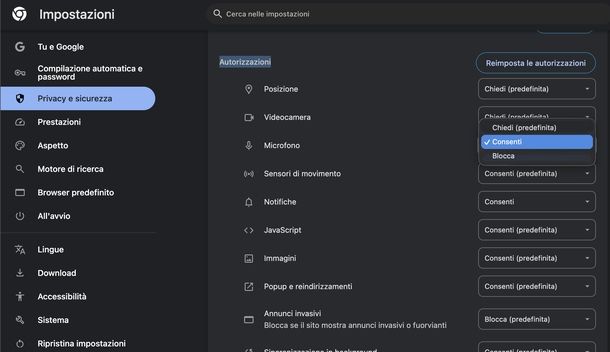
Se utilizzi WhatsApp Web tramite il browser e il microfono non funziona, la prima cosa da fare è assicurarti di aver impostato tutto correttamente nelle impostazioni di Windows e macOS, come ti ho spiegato nei capitoli precedenti.
Se dopo aver verificato le impostazioni di sistema il problema persiste, dovrai agire dalle impostazioni del browser che stai utilizzando. Nei prossimi paragrafi ti mostrerò come procedere sui principali browser: Google Chrome, Mozilla Firefox e Safari.
Se utilizzi Chrome, puoi abilitare il microfono per WhatsApp Web in diversi modi. Il metodo più rapido consiste nel fare clic sull'icona con due trattini e due cerchi che trovi in alto, a sinistra dell'URL nella barra degli indirizzi. Dal menu che appare, seleziona Impostazioni sito.
In alternativa, puoi accedere alle impostazioni complete cliccando sui tre puntini in alto a destra e selezionando Impostazioni dal menu proposto. Dopodiché, clicca su Privacy e sicurezza nella barra laterale di sinistra, poi su Impostazioni sito.
Nella sezione Attività recente, premi su Visualizza le autorizzazioni e i dati memorizzati sui siti. Scorri l'elenco oppure usa il campo Cerca in alto a destra per cercare WhatsApp.com. Clicca sul risultato e poi su Web.whatsapp.com dai risultati che compaiono sotto.
A questo punto, nella sezione Autorizzazioni, imposta Consenti dal menu a tendina presente in corrispondenza di Microfono.
Se invece utilizzi Firefox, dopo aver cliccato sul pulsante del microfono in basso a destra nella schermata di conversazione di WhatsApp Web, comparirà un avviso in alto a sinistra con la scritta Consentire a Web.whatsapp.com di utilizzare il microfono?. Seleziona il microfono corretto dal menu a tendina che compare e premi sul bottone Consenti per approvare.
Se hai già negato l'autorizzazione in precedenza, clicca sull'icona del microfono barrata che appare in alto a sinistra, a sinistra della barra degli indirizzi. Poi fai clic sul pulsante Bloccato temporaneamente in corrispondenza di Utilizzare il microfono per sbloccare l'accesso.
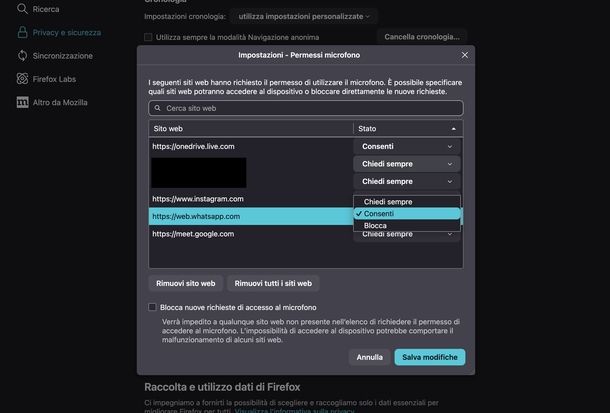
Per concedere l'accesso permanente al microfono, clicca sui tre trattini in alto a destra e seleziona Impostazioni. Poi clicca su Privacy e sicurezza nella barra laterale di sinistra e scorri fino alla sezione Permessi. Premi sul bottone Impostazioni… in corrispondenza di Microfono.
Scorri l'elenco o usa il campo Cerca sito Web per trovare il sito di WhatsApp. Seleziona Consenti dal menu a tendina in corrispondenza di https://web.whatsapp.com al posto di Chiedi sempre. Infine, premi sul tasto Salva modifiche per salvare.
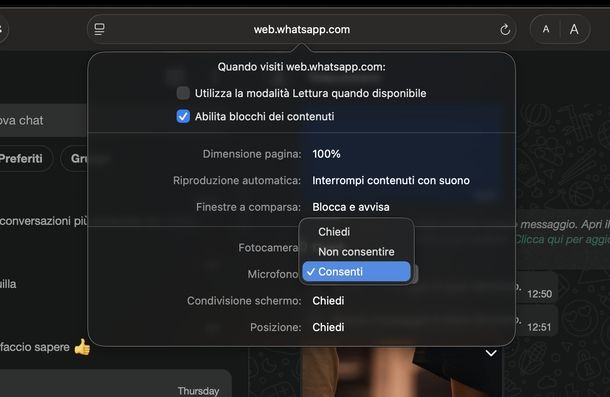
Su Safari, dopo aver cliccato sul pulsante del microfono in basso a destra nella schermata di conversazione, comparirà un messaggio che recita Vuoi consentire a “web.whatsapp.com” di utilizzare il microfono?. Premi sul bottone Consenti per procedere.
Se hai già negato l'autorizzazione, fai clic destro sull'URL nella barra degli indirizzi e seleziona Impostazioni per Web.whatsapp.com… dal menu che compare. Poi seleziona Consenti dal menu a tendina accanto a Microfono.
In alternativa, clicca sul menu Safari in alto a sinistra e seleziona Impostazioni… dal menu proposto. Nella finestra che si apre, vai alla scheda Siti Web e clicca su Microfono nella barra laterale. Infine, seleziona Consenti dal menu a tendina accanto a Web.whatsapp.com.
Come attivare il microfono per dettare su WhatsApp
Vorresti utilizzare la funzione di dettatura vocale per scrivere i tuoi messaggi su WhatsApp senza dover digitare manualmente? Ottima idea! Nei prossimi paragrafi ti mostrerò come abilitare questa comoda funzionalità su Android, iOS/iPadOS, Windows e macOS.
Android
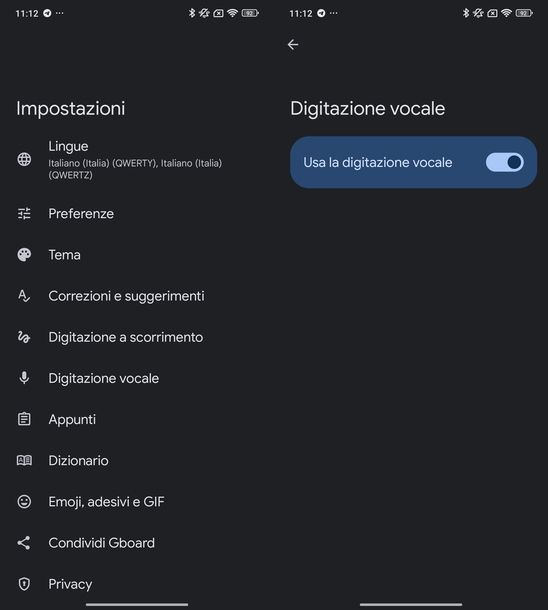
Se ti stai chiedendo come attivare il microfono su WhatsApp per scrivere tramite dettatura vocale sul “robottino verde”, devi sapere che questa funzione è gestita dalla tastiera che utilizzi sul tuo dispositivo.
Per iniziare, apri una qualsiasi chat su WhatsApp e tocca sul campo Messaggio. Premi poi sull'icona dell'ingranaggio che appare in alto sulla tastiera.
In alternativa, accedi alle Impostazioni del sistema operativo, pigiando sull'icona dell'ingranaggio. Premi su Impostazioni aggiuntive e poi, nella sezione Impostazioni di sistema, tocca su Lingua e immissione.
Nella sezione Metodi di immissione, premi su Gestisci le tastiere e fai tap su Gboard (la tastiera di Google) per assicurarti che sia attiva.
Puoi anche avviare direttamente l'app Gboard dalla sua icona presente nella schermata Home o nel cassetto delle applicazioni (se hai attivato l'opzione Icona dell'app nelle Preferenze della tastiera).
A prescindere dal metodo utilizzato, una volta aperto l'applicativo, tocca Digitazione vocale e attiva l'opzione Usa la digitazione vocale tramite la levetta in corrispondenza.
Ora, torna nella chat di WhatsApp e attiva la tastiera Gboard facendo tap sul campo Messaggio. Per avviare la dettatura, tocca l'icona del microfono che trovi sulla tastiera, sotto all'icona del microfono con sfondo verde di WhatsApp.
Inizia a parlare e vedrai il testo comparire automaticamente nel campo di digitazione. Se desideri compattare la tastiera durante la dettatura, puoi fare tap sull'icona con la doppia freccia giù.
iOS/iPadOS
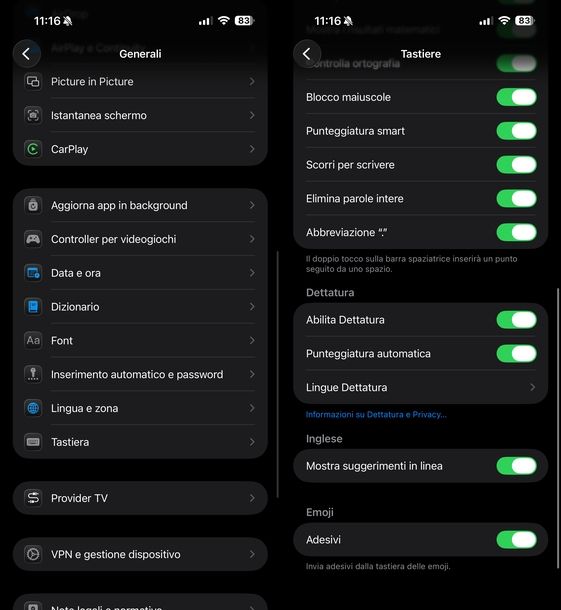
Su iPhone e iPad, la funzione di dettatura vocale è integrata direttamente nel sistema operativo. Per attivarla, apri le Impostazioni pigiando sull'icona dell'ingranaggio e poi tocca su Generali.
Successivamente, premi su Tastiera e scorri fino alla sezione Dettatura. A questo punto, attiva l'opzione Abilita Dettatura tramite la levetta in corrispondenza.
Se desideri personalizzare le lingue disponibili per la dettatura, puoi toccare su Lingue Dettatura per selezionare o deselezionare le lingue che hai aggiunto al tuo dispositivo.
Ora, puoi utilizzare la dettatura in WhatsApp: apri una chat, tocca sul campo di testo e poi sull'icona del microfono presente sulla tastiera per iniziare a dettare il tuo messaggio.
Windows
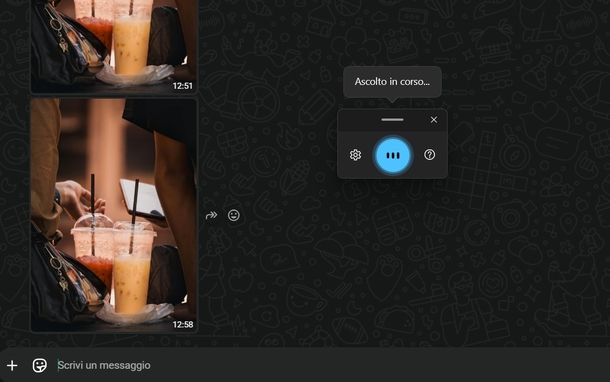
Su Windows, puoi utilizzare la funzione di digitazione vocale integrata nel sistema operativo per dettare i messaggi su WhatsApp Desktop o WhatsApp Web.
Per prima cosa, apri una conversazione e clicca sul campo Scrivi un messaggio. A questo punto, premi la combinazione di tasti Win+H per attivare la digitazione vocale. Vedrai comparire un messaggio di conferma con la scritta Ascolto in corso… che indica che il sistema è pronto a ricevere la tua voce.
Inizia a dettare il testo che desideri inviare. Per interrompere la cattura della voce, premi sul pulsante con le onde che appare nella barra della digitazione vocale.
Se vuoi personalizzare le impostazioni della dettatura, clicca sull'icona dell'ingranaggio che compare nella barra. Da qui puoi attivare o disattivare la Punteggiatura automatica e/o il Filtro contenuto volgare, personalizzare il Tempo di attesa prima di agire e/o selezionare un microfono predefinito per la cattura della voce.
macOS
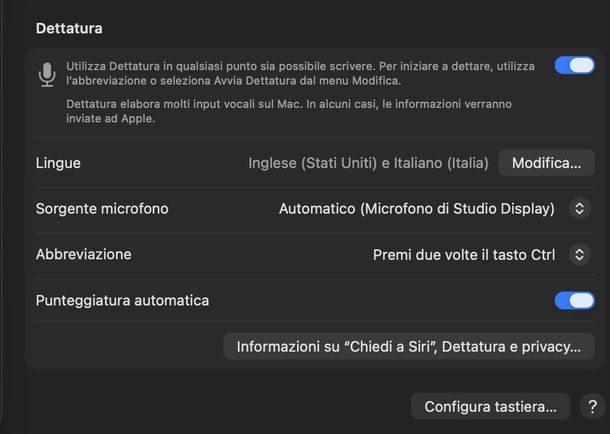
Anche su macOS è disponibile una comoda funzione di dettatura vocale. Per attivarla, apri le Impostazioni di Sistema cliccando sull'icona dell'ingranaggio nel Dock, in App o nel Launchpad o selezionando la voce dal menu che appare in alto a sinistra dopo aver premuto sul logo Apple.
Clicca su Tastiera nella barra laterale di sinistra e scorri fino alla sezione Dettatura. Sposta la levetta su ON per attivare la funzione.
Se desideri aggiungere o rimuovere lingue per la dettatura, premi sul bottone Modifica in corrispondenza di Lingue. Puoi anche selezionare il microfono corretto dal menu a tendina accanto a Sorgente microfono e/o attivare o disattivare la Punteggiatura automatica tramite la levetta in corrispondenza.
Per scegliere il tasto con cui attivare la dettatura, utilizza il menu a tendina accanto ad Abbreviazione. Ad esempio, puoi impostarlo per attivarsi premendo due volte consecutive il tasto ctrl.
Adesso apri una conversazione su WhatsApp Desktop o WhatsApp Web, clicca sul campo di testo e premi il tasto che hai impostato per avviare la dettatura. Per disattivare la dettatura, premi un tasto qualsiasi sulla tastiera.
Come attivare microfono per videochiamata WhatsApp
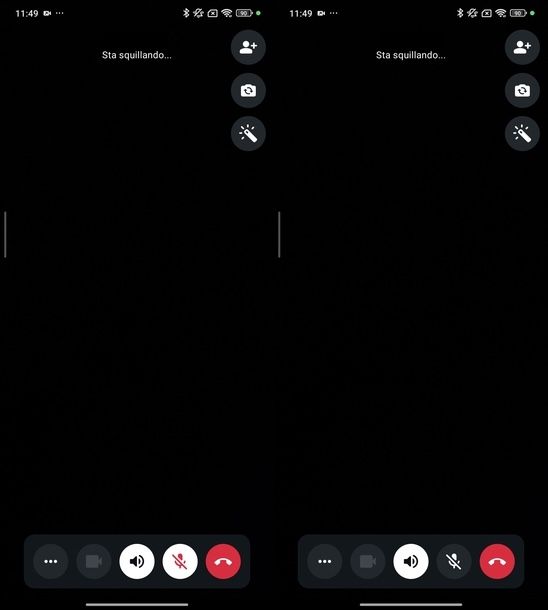
Vorresti anche sapere come fare per abilitare il microfono per fare videochiamate su WhatsApp? In tal caso ti invito a mettere in pratica le indicazioni che ti ho fornito nei capitoli precedenti, a seconda del dispositivo sul quale stai utilizzando il servizio di messaggistica istantanea in questione.
Se durante una videochiamata il tuo microfono risulta disattivato e vuoi riattivarlo, su smartphone e tablet ti basta fare tap sull'icona del microfono rosso barrato che trovi nella barra in basso dello schermo. In questo modo riattiverai immediatamente l'audio e i tuoi interlocutori potranno sentirti.
Su PC, invece, se stai usando WhatsApp Desktop (nel momento in cui pubblico questo tutorial, non è possibile effettuare videochiamate su WhatsApp Web), clicca sul pulsante del microfono barrato con sfondo bianco per abilitarlo nuovamente. Se desideri cambiare il microfono utilizzato, clicca sulla freccia giù accanto al pulsante del microfono e seleziona il dispositivo corretto dall'elenco proposto.
Tutto qui! Nella mia guida su come fare videochiamate su WhatsApp ho approfondito tutti gli aspetti riguardanti questa funzione, pertanto, se avessi ancora dubbi al riguardo ti suggerisco di consultarla.

Autore
Salvatore Aranzulla
Salvatore Aranzulla è il blogger e divulgatore informatico più letto in Italia. Noto per aver scoperto delle vulnerabilità nei siti di Google e Microsoft. Collabora con riviste di informatica e ha curato la rubrica tecnologica del quotidiano Il Messaggero. È il fondatore di Aranzulla.it, uno dei trenta siti più visitati d'Italia, nel quale risponde con semplicità a migliaia di dubbi di tipo informatico. Ha pubblicato per Mondadori e Mondadori Informatica.