Come avere WhatsApp iPhone su Android
Hai appena comprato un nuovo smartphone Android e vuoi finalmente mandare in pensione il vecchio iPhone, ma c'è un dettaglio che ti blocca: WhatsApp. Più precisamente, vuoi trasferire su Android non solo l'app, ma anche chat, foto, video e messaggi vocali che hai accumulato nel tempo.
La buona notizia è che oggi questa operazione è supportata ufficialmente: WhatsApp include una funzione dedicata per spostare la cronologia chat da iPhone ad Android, in genere tramite procedura guidata con codice QR e collegamento tra i due dispositivi (oppure durante la configurazione iniziale del nuovo telefono). In questa guida ti spiegherò passo dopo passo come fare in modo sicuro, evitando soluzioni poco affidabili.
Nei prossimi paragrafi vedremo prima i requisiti da rispettare (per esempio numero di telefono e stato del dispositivo), poi la procedura ufficiale di trasferimento e, solo se necessario, alcune alternative per casi particolari. Segui attentamente i passaggi nell'ordine indicato, così ridurrai al minimo il rischio di errori o perdite di dati. Detto questo, non mi resta altro da fare se non augurarti buona lettura e buona fortuna!
Indice
- Informazioni preliminari
- Come avere WhatsApp iPhone su Android: procedura ufficiale
- Come avere WhatsApp iPhone su Android: soluzioni alternative
Informazioni preliminari
In passato, trasferire le chat di WhatsApp da iPhone ad Android era un'operazione complessa, che richiedeva programmi di terze parti e procedure non ufficiali. Oggi, invece, la situazione è cambiata: WhatsApp supporta ufficialmente il trasferimento della cronologia chat da iPhone ad Android, senza dover ricorrere a software esterni.
Il passaggio dei dati avviene durante la configurazione iniziale del nuovo smartphone Android, tramite una procedura guidata che collega i due dispositivi (in genere tramite cavo oppure tramite codice QR, a seconda del modello). La migrazione consente di trasferire chat, foto, video, messaggi vocali e informazioni dell'account. Prima di procedere, assicurati di possedere tutti i requisiti richiesti, elencati qui sotto.
- Il telefono Android deve essere nuovo oppure ripristinato alle impostazioni di fabbrica.
- Su entrambi i dispositivi deve essere installata l'ultima versione di WhatsApp.
- É necessario usare lo stesso numero di telefono su entrambi i dispositivi.
- Entrambi i telefoni devono essere sufficientemente carichi e collegati a una rete Wi-Fi stabile.
Non è necessario utilizzare un computer o acquistare programmi a pagamento. Nei prossimi paragrafi ti spiegherò nel dettaglio come eseguire correttamente il trasferimento ufficiale, passo dopo passo.
Come avere WhatsApp iPhone su Android: procedura ufficiale
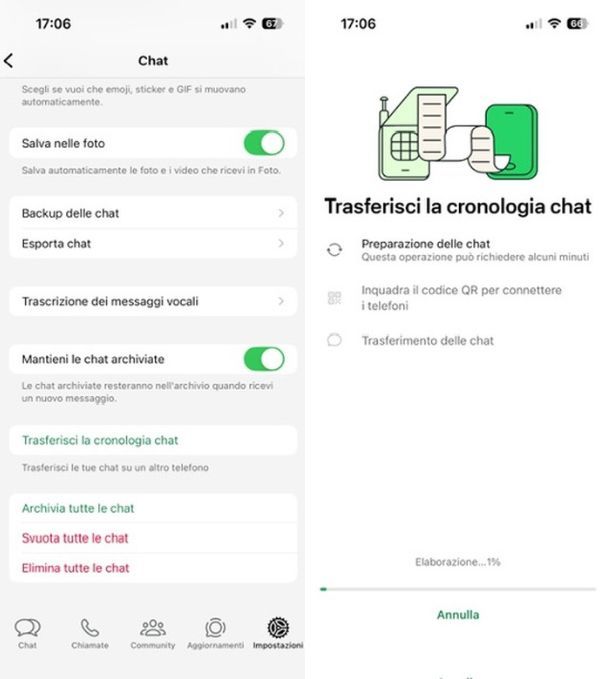
Per trasferire le chat da iPhone ad Android tramite la procedura ufficiale di WhatsApp, procedi in questo modo: innanzitutto, prendi l'iPhone, apri WhatsApp e recati nel menu Impostazioni > Chat > Trasferisci le chat su Android. Attendi che l'app prepari i dati da spostare e, quando richiesto, premi su Continua. Se compare una richiesta di autorizzazione per l'uso della fotocamera, tocca il tasto Consenti. Durante tutta la procedura assicurati di mantenere l'iPhone sbloccato.
Passa ora al dispositivo Android: installa e apri WhatsApp, quindi effettua la verifica inserendo lo stesso numero di telefono utilizzato sull'iPhone. Quando richiesto, tocca il pulsante Consenti per permettere ai due dispositivi di collegarsi. Sullo schermo verrà mostrato un codice QR.
A questo punto utilizza la fotocamera dell'iPhone per inquadrare il codice QR visualizzato sul telefono Android. Quando compare la richiesta, premi sul tasto Collegati per avviare il trasferimento tramite rete Wi-Fi.
Al termine dell'operazione, tocca Avanti sul dispositivo Android: dopo qualche istante potrai visualizzare tutte le chat trasferite e iniziare a utilizzare WhatsApp normalmente.
Così facendo vengono trasferiti messaggi di testo, foto, video, messaggi vocali e informazioni dell'account. Non vengono invece migrati lo storico delle chiamate WhatsApp, il nome visualizzato del profilo e alcuni dati temporanei.
Se hai già configurato il telefono Android e iniziato a usarlo, purtroppo non è possibile avviare il trasferimento senza prima effettuare un ripristino completo del dispositivo: dovrai quindi salvare eventuali dati importanti in un backup, eseguire il ripristino alle impostazioni di fabbrica e ripetere la procedura dall'inizio.
Questo è il metodo ufficiale raccomandato da WhatsApp che riduce al minimo il rischio di perdita dei dati.
Come avere WhatsApp iPhone su Android: soluzioni alternative
Se per qualche motivo non puoi utilizzare la procedura ufficiale — ad esempio perché il telefono Android non supporta il trasferimento guidato oppure perché stai utilizzando dispositivi molto datati — esistono ancora alcune soluzioni di terze parti.
Si tratta tuttavia di strumenti non ufficiali, che possono comportare costi e non garantiscono sempre il corretto trasferimento dei dati.
Come avere WhatsApp iPhone su Android: Wondershare Dr.Fone
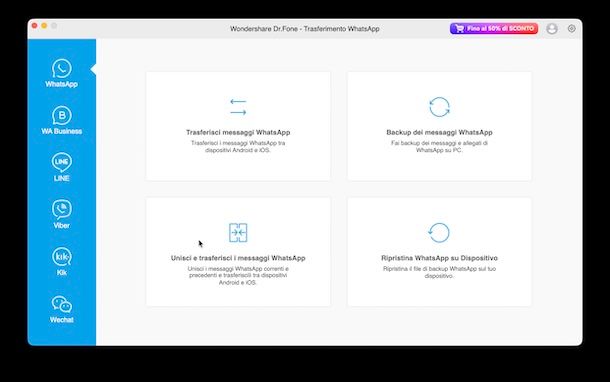
Se non puoi utilizzare la procedura ufficiale di trasferimento messa a disposizione da WhatsApp, puoi ricorrere a un software di terze parti come Wondershare Dr.Fone, disponibile per Windows e macOS. Si tratta di un programma per la gestione dei dati di iPhone e Android che include Dr.Fone — WhatsApp Transfer, un modulo specifico per il trasferimento dei messaggi WhatsApp tra sistemi operativi differenti.
Il software può essere scaricato gratuitamente, ma per completare il trasferimento delle chat è necessario acquistare il modulo dedicato al prezzo di 19,99€/anno o 39,99€ una tantum per Windows e 29,99€/anno o 39,99€ una tantum per Mac. Prima di iniziare, tieni presente che i dati WhatsApp presenti sul telefono Android di destinazione verranno sovrascritti.
Come prima cosa installa il software sul computer: su Windows premi il tasto Prova gratis, esegui un doppio clic sul file .exe ottenuto e e segui la procedura guidata di installazione, premendo sui tasti Sì, Installa e Inizia ora.
Su Mac, invece, premi il tasto Prova gratis, poi la voce Consenti ed esegui un doppio clic sul file .dmg scaricato. Fatto ciò premi il tasto Accetto, esegui un doppio clic sull'installer del programma e premi il tasto Apri.
Dopo aver installato e avviato il programma sul computer, collega sia l'iPhone sia lo smartphone Android tramite cavo USB. Dalla schermata principale seleziona il riquadro Trasferimento WhatsApp e clicca sull'opzione Trasferisci messaggi WhatsApp.
Nella schermata successiva, il software rileverà automaticamente entrambi i dispositivi. Verifica che l'iPhone sia impostato come dispositivo di origine e lo smartphone Android come dispositivo di destinazione; se necessario, utilizza l'apposito pulsante Capovolgi per invertire i dispositivi. Una volta confermata la configurazione, avvia il trasferimento mediante il pulsante Trasferimento.
Durante la procedura potrebbero essere richieste alcune autorizzazioni sul telefono Android, come l'accesso all'archiviazione, necessarie per completare correttamente l'operazione. Segui attentamente le istruzioni mostrate sullo schermo fino al termine del processo.
Al termine del trasferimento, apri WhatsApp sullo smartphone Android, verifica il numero di telefono e completa la configurazione iniziale: le chat importate dovrebbero risultare disponibili nell'app.
È bene ricordare che si tratta di una soluzione non ufficiale, non sviluppata da WhatsApp. Per questo motivo il corretto funzionamento non è garantito in ogni situazione e l'utilizzo comporta un costo. Prima di procedere, valuta se puoi utilizzare il metodo ufficiale descritto nei paragrafi precedenti.
Come avere WhatsApp iPhone su Android: procedura manuale
Se non vuoi utilizzare software come Dr.Fone e, per qualche motivo, non puoi ricorrere al metodo ufficiale di WhatsApp, esiste anche una procedura manuale. Si tratta però di un metodo complesso, non ufficiale e non sempre funzionante, che richiede diversi passaggi tecnici.
In sostanza, occorre creare un backup non cifrato dell'iPhone, estrarre manualmente i file di WhatsApp dal backup e convertirli in un formato compatibile con Android tramite l'app WazzapMigrator, disponibile a pagamento sul Play Store.
Prima di procedere è bene sapere che questa procedura può non funzionare su tutti i dispositivi e potrebbe trasferire solo parzialmente chat o allegati. Inoltre, eventuali aggiornamenti di WhatsApp possono renderla inutilizzabile.
Su Windows 11, se non l'hai ancora fatto, scarica e installa Dispositivi Apple dal Microsoft Store, collega l'iPhone al computer tramite cavo, autorizza la connessione e accedi alla sezione dedicata ai backup nella scheda Generale.
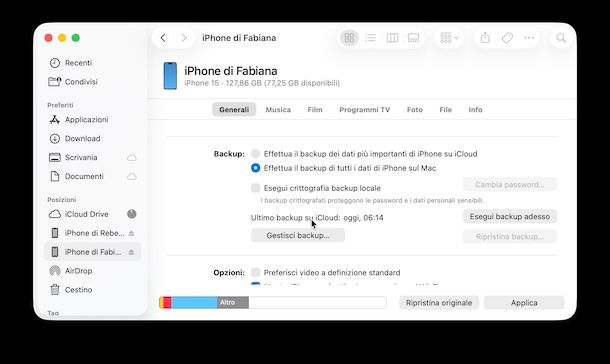
Seleziona l'opzione Effettua il backup di tutti i dati di iPhone su questo computer e assicurati che l'opzione di cifratura sia disattivata. Avvia quindi la creazione del backup premendo su Effettua backup adesso e attendi il completamento dell'operazione.
Su macOS, invece, il backup può essere creato tramite Finder collegando l'iPhone, scegliendo l'opzione Effettua il backup di tutti i dati di iPhone sul Mac e premendo su Esegui backup adesso.
Una volta creato il backup, è necessario utilizzare un programma per accedere ai file contenuti al suo interno, ad esempio iBackup Viewer, ed estrarre i dati di WhatsApp. In particolare, occorre esportare il database delle chat (ChatStorage.sqlite) ed eventualmente anche la cartella Media con i contenuti multimediali.
Terminata l'estrazione sul computer, collega il telefono Android al PC/Mac e copia il file ChatStorage.sqlite (e, se presente, la cartella Media) nella memoria del dispositivo, dentro la cartella WazzapMigrator (che viene creata dopo l'installazione dell'app).
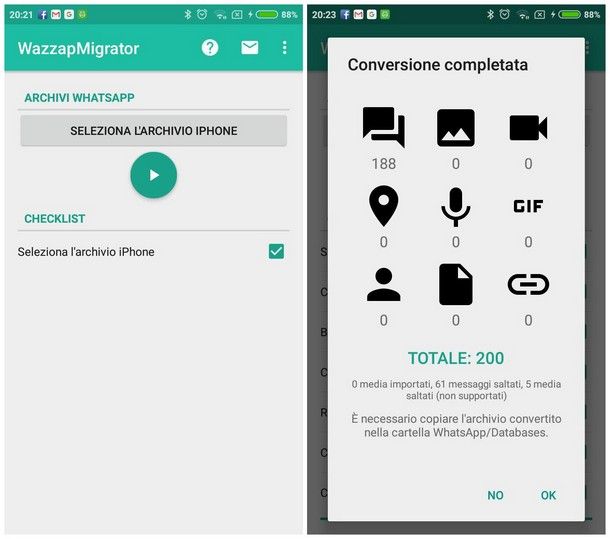
A questo punto apri WazzapMigrator su Android, seleziona l'archivio iPhone e avvia la conversione: l'app trasformerà i dati estratti dal backup in un formato compatibile con WhatsApp su Android.
Quando la conversione è completata, reinstalla WhatsApp sul dispositivo Android, verifica il numero di telefono (deve essere lo stesso usato su iPhone) e, quando richiesto, scegli di ripristinare il backup locale rilevato in memoria.
Anche in questo caso si tratta di una soluzione non ufficiale e piuttosto delicata. Prima di intraprenderla valuta attentamente se puoi utilizzare la procedura ufficiale descritta nei paragrafi precedenti, decisamente più semplice e sicura.

Autore
Salvatore Aranzulla
Salvatore Aranzulla è il blogger e divulgatore informatico più letto in Italia. Noto per aver scoperto delle vulnerabilità nei siti di Google e Microsoft. Collabora con riviste di informatica e ha curato la rubrica tecnologica del quotidiano Il Messaggero. È il fondatore di Aranzulla.it, uno dei trenta siti più visitati d'Italia, nel quale risponde con semplicità a migliaia di dubbi di tipo informatico. Ha pubblicato per Mondadori e Mondadori Informatica.