Come bloccare popup
I popup sono quelle fastidiosissime finestre pubblicitarie che si aprono all'improvviso quando si visitano determinati siti Internet o si clicca su specifici collegamenti. Stanno diventando sempre più invasivi e, proprio per questo, i browser più recenti sono impostati in modo da bloccarli automaticamente. Il tuo non lo fa? Strano, probabilmente c'è qualcosa da sistemare nelle sue impostazioni.
Segui, dunque, le indicazioni su come bloccare popup che trovi in questo mio tutorial e dovresti risolvere il problema in maniera abbastanza rapida, non solo sul tuo computer, ma anche sul tuo smartphone e/o sul tuo tablet. Le istruzioni valgono per tutti i sistemi operativi e riguardano tutti i navigatori più diffusi: Google Chrome, Mozilla Firefox, Microsoft Edge e Safari.
Insomma, si può sapere che ci fai ancora lì impalato? Corri a modificare le impostazioni del tuo browser e di' finalmente addio ai popup! Posso assicurarti che è molto più facile di quel che tu possa pensare e che per riuscire nell'impresa non è assolutamente necessario essere dei grandi esperti in informatica e nuove tecnologie. Allora? Pronto? Sì? Grandioso! Al bando le ciance e procediamo.
Indice
Come bloccare popup su PC
Se quello che ti interessa fare è poter bloccare popup su PC e Mac, ovvero andando ad agire su Windows e macOS, le indicazioni alle quali devi affidarti sono quelle riportate di seguito, valide per tutti i più diffusi browser.
Google Chrome
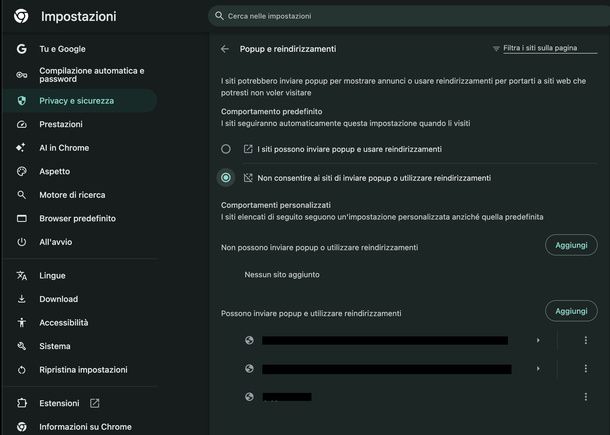
Se ti interessa capire come bloccare popup andando ad agire su Chrome di Google, il primo passo che devi compiere è quello di avviare il navigatore sul tuo computer e cliccare su questo link. In Popup e reindirizzamenti, scegli dunque l'opzione Non consentire ai siti di inviare popup o utilizzare reindirizzamenti che trovi in corrispondenza della sezione Comportamento predefinito in alto.
In alternativa, fai clic sul tasto (⋮) situato in alto a destra e seleziona la voce Impostazioni dal menu che ti viene mostrato. Nella nuova schermata proposta, per bloccare popup su Chrome, clicca sulla voce Privacy e sicurezza presente nel menu laterale di sinistra, poi seleziona la voce Impostazioni sito collocata a destra per trovarti nel medesimo menu.
Se vuoi creare delle eccezioni per alcuni siti, fai clic sul bottone Aggiungi che trovi in corrispondenza della dicitura Possono inviare popup e utilizzare reindirizzamenti in corrispondenza della sezione Comportamenti personalizzati presente più in basso, digita l'URL del sito di tuo interesse nel campo apposito presente nella finestra che si è aperta sullo schermo e premi sul bottone Aggiungi. Ripeti questi passaggi per ciascun sito Web di tuo interesse.
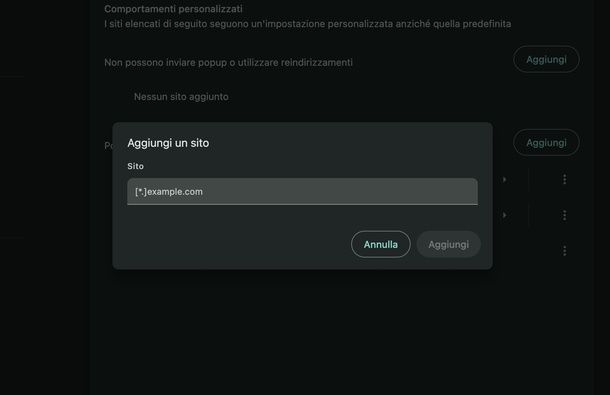
Se vuoi evitare di applicare il blocco dei popup in maniera indiscriminata e vuoi pertanto agire solo per alcuni di essi, seleziona l'opzione I siti possono inviare popup e usare reindirizzamenti nella sezione Comportamento predefinito e fai clic sul bottone Aggiungi che trovi in corrispondenza della voce Non possono inviare popup o utilizzare reindirizzamenti in corrispondenza della sezione Comportamenti personalizzati, digita l'URL del sito per il quale desideri abilitare il blocco dei popup nel campo preposto presente nella finestra che si è aperta e premi sul bottone Aggiungi. Ripeti questi passaggi per ciascun sito relativamente al quale vuoi intervenire.
In caso di ripensamenti riguardo le eccezioni, puoi rimuovere uno o più siti facendo clic sul pulsante (⋮) in corrispondenza del portale di tuo interesse e scegliendo l'opzione Rimuovi dal menu che ti viene mostrato.
Se ci ripensi per quel che concerne il blocco dei popup in generale, rimuovi tutte le eccezioni per i siti e seleziona l'opzione I siti possono inviare popup e usare reindirizzamenti nella sezione Comportamento predefinito.
Come puoi notare tu stesso, sapere come bloccare popup Chrome non richiede più di un paio di minuti. Il consiglio che mi sento di darti, però, è di non applicare il blocco a metà.
Se ci tieni davvero alla tranquillità durante la navigazione, lascia il divieto valido per tutti i portali e inserisci fra le eccezioni soltanto quelli di cui ti fidi ciecamente, come i siti della tua banca o dei servizi di pagamento, che in certi casi usano proprio le finestre a comparsa per portare a termine le operazioni.
Mozilla Firefox
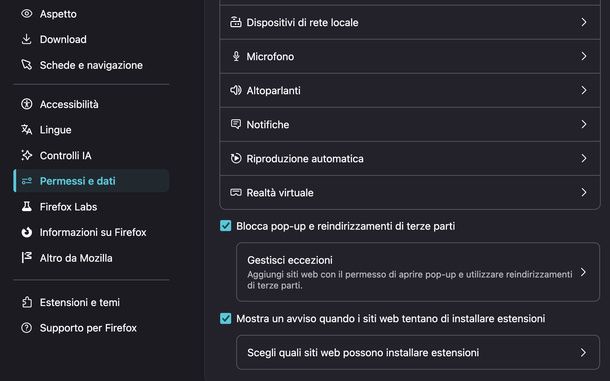
Se vuoi andare a bloccare popup agendo su Firefox di Mozilla, provvedi in primo luogo ad avviare il browser sul tuo computer, dopodiché clicca sul pulsante (☰) situato nella parte in alto a destra della finestra apertasi e seleziona la dicitura Impostazioni dal menu che ti viene mostrato.
Nella schermata adesso visibile, per bloccare popup Firefox, seleziona la voce Permessi e dati nel menu collocato a sinistra e seleziona la casella accanto alla voce Blocca pop-up e reindirizzamenti di terze parti che trovi a destra. Qualora dovessi avere dei ripensamenti, potrai abilitare nuovamente i popup deselezionando la casella in questione.
Ti stai domandando come comportarti, invece, se vuoi mantenere il blocco attivo dappertutto tranne che su qualche sito di tua fiducia? Con la casella Blocca pop-up e reindirizzamenti di terze parti spuntata, subito al di sotto compare il riquadro Gestisci eccezioni, che serve per l'appunto a indicare i portali autorizzati ad aprire finestre a comparsa e a utilizzare i reindirizzamenti di terze parti. Clicca su quel riquadro per aprire la finestra dedicata.
Digita l'URL di tuo interesse nel campo sottostante la dicitura Indirizzo del sito Web presente nella finestra che vedi comparire e premi sul pulsante Consenti. Ripeti questi passaggi per ciascun sito di tuo interesse e poi premi sul bottone Salva modifiche.
Se intendi annullare specifiche eccezioni, seleziona i siti da cancellare dalle eccezioni e premi sul pulsante Rimuovi sito Web. Puoi altresì eliminare tutte le eccezioni in una volta sola, facendo clic sul bottone Rimuovi tutti i siti Web. Anche in tal caso, ricordati poi di salvare le modifiche apportate cliccando sul pulsante Salva modifiche.
Se, invece, hai dei ripensamenti riguardo il blocco dei popup in generale, rimuovi tutte le eccezioni per i siti e deseleziona la casella accanto alla voce Blocca pop-up e reindirizzamenti di terze parti.
Microsoft Edge
Sei solito navigare online con Edge di Microsoft, il browser predefinito di Windows 10 e successivi (es. Windows 11)? In tal caso, per compiere l'operazione oggetto di questo tutorial, la prima mossa che devi effettuare è avviare il software.
Nella finestra apertasi, poi, fai clic sul pulsante (…) posto in alto a destra e scegli la voce Impostazioni dal menu visualizzato. Il tragitto che devi compiere adesso ricalca da vicino quello che ti ho illustrato poco fa per Google Chrome, giusto con qualche passaggio in più.
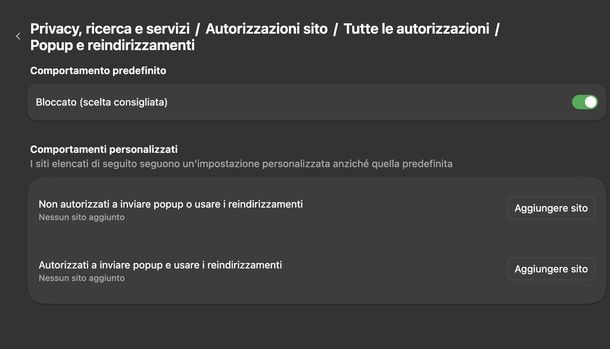
Nella schermata che ti viene mostrata, seleziona la voce Privacy, ricerca e servizi dalla barra laterale di sinistra, individua nel riquadro di destra la dicitura Autorizzazioni sito e cliccaci sopra. Adesso scegli la voce Tutte le autorizzazioni e, nell'elenco che ti viene proposto, premi sulla dicitura Popup e reindirizzamenti, sotto la quale è riportato lo stato attuale dell'impostazione.
La schermata a cui sei arrivato è divisa in due parti. Nella sezione Comportamento predefinito, in alto, sposta su ON la levetta collocata accanto alla voce Bloccato (scelta consigliata). Da questo momento in poi i popup e i reindirizzamenti vengono impediti su tutti i siti che visiti, con la sola eccezione di quelli che eventualmente andrai a elencare più in basso, nella sezione Comportamenti personalizzati.
Vuoi concedere una deroga a qualche portale in particolare? Nella sezione Comportamenti personalizzati, individua la riga Autorizzati a inviare popup e usare i reindirizzamenti e clicca sul pulsante Aggiungere sito che trovi sulla sua destra. Digita l'indirizzo nel campo di testo della finestra che compare sullo schermo e conferma la scelta con il bottone Aggiungi. Ripeti l'operazione per ogni sito a cui vuoi dare il permesso.
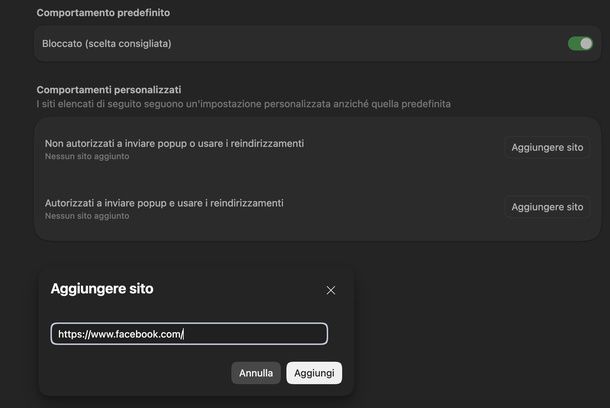
Se invece preferisci lasciare mano libera ai siti in generale e intervenire soltanto su quei pochi che esagerano con le finestre a comparsa, riporta su OFF la levetta accanto alla voce Bloccato (scelta consigliata) e usa il pulsante Aggiungere sito collocato in corrispondenza della riga Non autorizzati a inviare popup o usare i reindirizzamenti, digitando anche in questo caso l'indirizzo nel campo apposito e confermando poi con il bottone Aggiungi.
In caso di ripensamenti su una delle eccezioni già inserite, porta il puntatore del mouse sulla riga del sito che ti interessa e clicca sul pulsante … che compare alla sua estremità destra.
Dal menu che si apre puoi scegliere la voce Modifica, così da correggere l'indirizzo nella finestra Modifica sito e archiviare il tutto con il bottone Salva, oppure la voce Rimuovi, per cancellare del tutto l'eccezione. Trovi inoltre la voce Blocca (o Consenti, a seconda dell'elenco in cui ti trovi), che sposta il sito da una lista all'altra senza costringerti a digitare di nuovo il suo indirizzo.
Per tornare sui tuoi passi e disattivare completamente il blocco, infine, ripercorri la strada che ti ho appena indicato fino alla schermata Popup e reindirizzamenti e riporta su OFF la levetta della sezione Comportamento predefinito.
Ti avviso di una cosa che spesso genera confusione. Le eccezioni inserite nei Comportamenti personalizzati non spariscono quando disattivi e poi riattivi il blocco generale, ma restano al loro posto e continuano a valere. Se un sito insiste a tempestarti di finestre a comparsa nonostante l'interruttore su ON, controlla che non sia rimasto proprio fra quelli autorizzati.
Safari
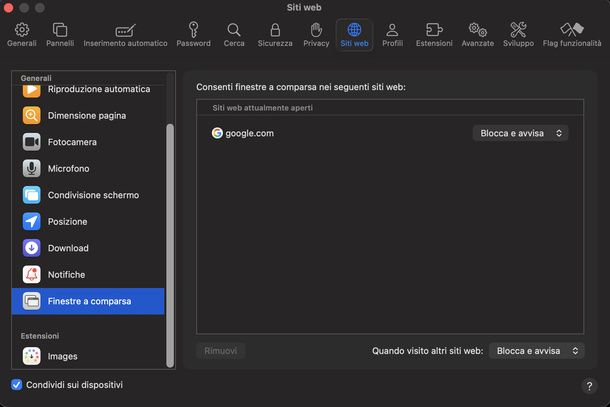
Hai un Mac e saresti interessato a capire come abilitare il blocco dei popup su Safari di Apple, il browser predefinito di macOS? Se le cose stanno così, provvedi in primo luogo ad avviare il navigatore, dopodiché fai clic sul menu Safari che trovi nella parte in alto a sinistra dello schermo e seleziona la voce Impostazioni dal menu proposto.
Nella nuova finestra che a questo punto vedi comparire sulla scrivania, per bloccare popup su Safari, seleziona la scheda Siti Web, dunque la dicitura Finestre a comparsa presente nella barra laterale di sinistra, poi espandi il menu a tendina Quando visiti altri siti Web che si trova in basso a destra e scegli da esso l'opzione Blocca e avvisa.
Se vuoi disattivare il blocco indiscriminato dei popup e abilitarlo solo per specifici siti Internet, puoi riuscirci espandendo il menu Quando visiti altri siti Web, impostando da esso l'opzione Consenti e selezionando la voce Blocca o quella Blocca e avvisa dal menu a tendina accanto all'URL dei siti attualmente visitati nell'elenco Consenti finestre a comparsa nei seguenti siti Web.
Puoi altresì effettuare l'operazione inversa, ovvero puoi lasciare attivo il blocco dei popup per tutti i siti, espandendo il menu Quando visiti altri siti Web, scegliendo da esso l'opzione Blocca o quella Blocca e avvisa e impostando l'opzione Consenti dal menu a tendina che trovi accanto ai siti nell'elenco Consenti finestre a comparsa nei seguenti siti Web.
In caso di ripensamenti, potrai rimuovere specifici siti Web dall'elenco delle eccezioni, semplicemente selezionandoli e facendo clic sul bottone Rimuovi collocato in basso.
Per disattivare completamente il blocco dei popup, invece, rimuovi tutte le eccezioni per i siti, espandi il menu a tendina Quando visiti altri siti Web e scegli da quest'ultimo l'opzione Consenti.
Adesso che sai come bloccare popup Safari, lascia che ti dia un ultimo suggerimento sulla scelta fra le due opzioni disponibili. Se hai il timore di perderti qualcosa per strada, punta sull'opzione Blocca e avvisa.
Il browser di casa Apple continuerà a impedire l'apertura delle finestre indesiderate, ma ti segnalerà ogni volta che ne ha bloccata una, lasciandoti libero di visualizzarla. È un vantaggio non da poco quando la finestra a comparsa serve davvero, come nel caso dei moduli di pagamento o delle pagine di accesso di certi servizi online.
Come bloccare popup sul cellulare
Il computer non è di certo l'unico terreno di caccia dei popup, anzi. Sullo schermo ridotto di uno smartphone quelle finestre danno perfino più fastidio, perché ricoprono la pagina per intero e spesso portano il dito a sfiorare proprio il punto sbagliato. La buona notizia è che anche le app di navigazione per i dispositivi mobili hanno i loro interruttori dedicati, nascosti giusto un po' più in profondità rispetto a quelli del capitolo precedente.
Come dici? Vuoi sapere subito dove mettere le mani? Nei prossimi due capitoli ti spiego come procedere prima sui dispositivi Android e poi su iPhone, prendendo in esame un browser alla volta.
Come bloccare popup su Android
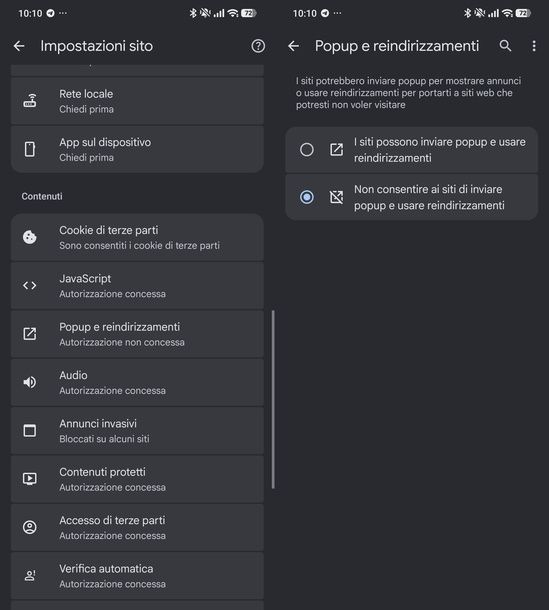
Il blocco dei popup può essere attivato anche sui dispositivi Android. Per cui, se la cosa ti interessa, qui sotto trovi spiegato come bloccare popup su Android andando ad agire su tutti quelli che sono i principali browser per la piattaforma mobile in questione.
- Google Chrome — se ti stai domandando come bloccare popup Chrome Android, avvia l'app e pigia sul pulsante con i tre puntini in verticale collocato in alto a destra, quindi seleziona la voce Impostazioni dal menu che compare. Nella schermata che si apre, scorri verso il basso fino alla sezione Avanzate e tocca la voce Impostazioni sito, dopodiché individua la sezione Contenuti e sfiora la dicitura Popup e reindirizzamenti, sotto la quale è riportato lo stato attuale dell'autorizzazione. Per concludere, apponi il segno di spunta accanto all'opzione Non consentire ai siti di inviare popup e usare reindirizzamenti. La scelta viene applicata all'istante, senza che tu debba schiacciare nessun pulsante di conferma. Se un domani cambiassi idea, ripercorri la stessa strada e scegli l'altra opzione, cioè I siti possono inviare popup e usare reindirizzamenti.
- Mozilla Firefox — qui devo farti una premessa onesta. Nella versione per Android del browser del “panda rosso” non esiste un'impostazione dedicata alle finestre a comparsa, quindi non troverai da nessuna parte una voce che parli espressamente di popup. La strada più vicina al risultato è quella della protezione antitracciamento, che interviene sugli annunci e sui contenuti di terze parti da cui i popup arrivano quasi sempre. Per attivarla, premi sull'icona con i tre puntini in verticale situata in alto a destra, sfiora la voce Impostazioni in fondo al menu che compare dal basso, poi scorri fino alla sezione Privacy e sicurezza e tocca la dicitura Protezione antitracciamento avanzata. Adesso assicurati che l'interruttore omonimo sia spostato su ON, altrimenti i tre livelli di protezione non risultano selezionabili, poi metti il segno di spunta sul livello Restrittiva al posto di quello Normale (predefinita) impostato d'ufficio. È infatti il livello più severo a bloccare anche i Contenuti traccianti. Tieni presente, però, che una protezione tanto aggressiva può mandare in difficoltà qualche sito. Se ti accorgi che una pagina a cui tieni ha smesso di comportarsi come dovrebbe, in fondo alla medesima schermata trovi la voce Eccezioni, dalla quale puoi escludere i singoli portali dal blocco.
- Microsoft Edge — apri l'applicazione e tocca il pulsante con le tre linee orizzontali che trovi nell'angolo in basso a destra, quindi scegli la voce Impostazioni dal pannello che compare dal basso. Scorri l'elenco delle sezioni fino a raggiungere la voce Impostazioni sito e selezionala, poi premi sulla dicitura Autorizzazioni sito collocata in cima alla nuova schermata. A questo punto, scendi fino alla sezione Contenuti, sfiora la voce Popup e reindirizzamenti e apponi il segno di spunta accanto all'opzione Non consentire ai siti di inviare popup e usare reindirizzamenti. Anche in questo caso non serve nessuna conferma. Tornando indietro, la voce Popup e reindirizzamenti riporta la dicitura Autorizzazione non concessa, a riprova del fatto che il blocco è attivo.
Come bloccare popup su iPhone
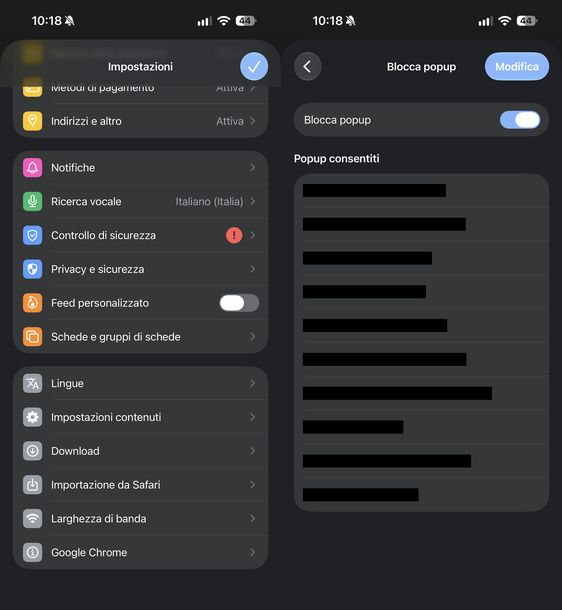
Ti stai chiedendo come bloccare popup su Google Chrome, su Safari o su uno degli altri browser installati sul tuo “melafonino”? Nessun problema, perché anche su iPhone e iPad l'operazione si porta a termine in una manciata di tap. Qui sotto trovi la procedura per ciascuna delle app di navigazione più diffuse, compresa quella di casa Apple, che in questo caso si comanda dalle impostazioni di sistema e non dall'app stessa.
- Google Chrome — avvia l'app richiamandola dalla schermata Home o dalla Libreria app, poi tocca il pulsante con i tre puntini collocato in basso a destra e seleziona l'icona delle Impostazioni (quella a forma di ruota d'ingranaggio) nella riga in cima al menu. Scorri la schermata fino alla voce Impostazioni contenuti e aprila, dopodiché sfiora la dicitura Blocca popup e sposta su ON l'interruttore omonimo. Presta molta attenzione alla sezione Popup consentiti che trovi appena sotto. I siti elencati lì dentro continuano ad aprire finestre a comparsa anche con il blocco attivo, perché in passato hanno ricevuto un tuo permesso esplicito. Per farla finita una volta per tutte, premi sul pulsante Modifica in alto a destra, metti il segno di spunta accanto agli indirizzi ai quali vuoi revocare l'autorizzazione, pigia sul pulsante Elimina comparso in fondo alla schermata e chiudi il tutto con Fine.
- Safari — fai tap sull'icona delle Impostazioni (quella a forma di ruota d'ingranaggio) presente nella home screen e/o nella Libreria app di iOS/iPadOS, seleziona la voce App nella nuova schermata che ti viene mostrata, dunque quella Safari e sposta su ON l'interruttore accanto all'opzione Blocco finestre a comparsa che trovi nella sezione Generali. Qualora dovessi ripensarci, riporta su OFF l'interruttore.
- Mozilla Firefox — a differenza di quanto accade su Android, la versione per iPhone del browser di Mozilla mette a disposizione un'opzione dedicata proprio alle finestre a comparsa. Per raggiungerla, apri l'app, tocca il pulsante con i tre puntini in basso a destra e scegli la voce Impostazioni in fondo al menu che compare. Nella sezione GENERALE, sfiora la voce Navigazione e, una volta individuata la sezione ELEMENTI MULTIMEDIALI, sposta su ON l'interruttore collocato accanto all'opzione Blocca finestre pop-up. La modifica è immediata, per cui ti basta tornare indietro con la freccia in alto a sinistra e uscire dalle impostazioni con il pulsante Fatto.
- Microsoft Edge — avvia l'app e sfiora l'icona con le tre linee orizzontali che si trova nell'angolo in basso a destra, poi scegli la voce Impostazioni dal pannello che si apre dal basso. Scorri l'elenco fino alla voce Impostazioni sito e selezionala, quindi tocca la dicitura Blocca popup, accanto alla quale è riportato lo stato attuale dell'impostazione. Non ti resta che spostare su ON l'interruttore Blocca popup, se non lo è già, e confermare premendo sul pulsante con il segno di spunta collocato in alto a destra.

Autore
Salvatore Aranzulla
Salvatore Aranzulla è il blogger e divulgatore informatico più letto in Italia. Noto per aver scoperto delle vulnerabilità nei siti di Google e Microsoft. Collabora con riviste di informatica e ha curato la rubrica tecnologica del quotidiano Il Messaggero. È il fondatore di Aranzulla.it, uno dei trenta siti più visitati d'Italia, nel quale risponde con semplicità a migliaia di dubbi di tipo informatico. Ha pubblicato per Mondadori e Mondadori Informatica.