Come cambiare carattere su Facebook
Hai notato che alcuni tuoi amici hanno pubblicato su Facebook alcuni contenuti in un carattere diverso rispetto al classico font predefinito del social network. Pensando fosse una nuova funzionalità di Facebook, hai provato anche tu a modificare il carattere di scrittura ma non hai trovato alcuna opzione che permette di farlo: per questo motivo, vorresti capire in che modo i tuoi amici ci sono riusciti.
Se le cose stanno come le ho appena descritte, lascia che sia io a darti una mano e mostrarti come cambiare carattere su Facebook. Nei prossimi paragrafi di questa guida, infatti, troverai tutte le indicazioni necessarie per modificare il carattere di scrittura di una storia o un post da pubblicare sul celebre social network, sia agendo da smartphone e tablet che da computer.
Come dici? È proprio quello che volevi sapere? Allora non perdiamo altro tempo in chiacchiere e vediamo insieme come procedere. Mettiti comodo, prenditi tutto il tempo che ritieni opportuno e dedicati alla lettura delle prossime righe. Seguendo attentamente le indicazioni che sto per darti e provando a metterle in pratica, ti assicuro che anche tu riuscirai a pubblicare contenuti utilizzando un carattere diverso da quello standard di Facebook. Buona lettura!
Indice
Come cambiare carattere scrittura su Facebook
Per cambiare carattere su Facebook, cioè scegliere quale font usare per il testo, è possibile sfruttare alcuni strumenti integrati direttamente sul celebre social network. È bene sottolineare, però, che tali strumenti sono disponibili esclusivamente per alcune tipologie di contenuti e in alcuni casi è necessario affidarsi a servizi di terze parti. Trovi tutto spiegato nel dettaglio proprio qui sotto.
Come cambiare carattere su storie Facebook
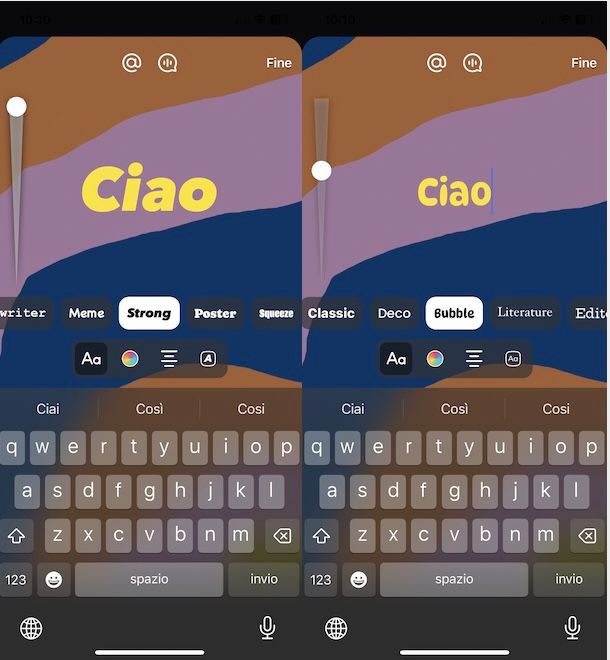
Se la tua intenzione è quella di cambiare carattere scrittura su Facebook e intendi farlo in una storia, sarai contento di sapere che, in fase di creazione del tuo contenuto, puoi non solo modificare il font ma anche personalizzare il colore e la grandezza del testo e apportare ulteriore modifiche.
Per procedere, avvia dunque l'app di Facebook per dispositivi Android (disponibile anche su store alternativi, per i device senza servizi Google) e iPhone/iPad e, dopo aver effettuato l'accesso al tuo account, premi sull'opzione Crea storia che visualizzi in alto a sinistra.
Adesso, se intendi creare una storia contenente solo testo, scegli l'opzione Testo e inserisci il tuo contenuto. Fatto ciò, puoi cambiare il carattere di scrittura premendo semplicemente sul font che preferisci tra Classic, Deco, Bubble, Literature, Editor, Elegant ecc. che visualizzi direttamente a schermo (se così non fosse, fai tap sull'opzione Aa).
Come già detto, puoi anche apportare altre tipologie di modifiche: per esempio, premendo sulla tavolozza dei colori collocata nel menu in alto, puoi cambiare il colore del testo scegliendo quello che preferisci. Inoltre, su iPhone/iPad, puoi anche aumentare o diminuire la grandezza del testo agendo sul cursore visibile sulla sinistra.
Allo stesso modo puoi procedere anche se hai scelto di creare una storia su Facebook con musica o se hai incluso una foto o un video. In tal caso, per aggiungere del testo e sceglierne il font, il colore e la dimensione, dovrai premere sulla voce Testo.
Completate le modifiche, premi sul pulsante Fine, in alto a destra, apporta ulteriori personalizzazioni alla tua storia (es. aggiungendo adesivi, effetti ecc.) e, quando sei pronto per la pubblicazione, fai tap sulla voce Condividi.
Ti segnalo che puoi fare tutto ciò anche procedendo da computer. In tal caso, collegati alla pagina principale di Facebook, clicca sulla voce Crea storia che visualizzi in alto e, poi, scegli l'opzione Crea una storia con testo.
Dopo aver digitato il testo da includere nella tua storia, puoi modificarne il carattere scegliendo una delle opzioni disponibili (Casual, Maiuscolo, Decorato o Titolo) nel menu a tendina Aa che visualizzi sulla sinistra. Tieni presente, però, che non puoi cambiarne il colore (puoi solo modificare quello dello sfondo) e la grandezza.
Per completezza d'informazione, ti segnalo che scegliendo le opzioni Crea storia e Crea una storia con foto, puoi creare una storia caricando un'immagine dal tuo computer. Anche in questo caso, puoi inserire il testo ma senza possibilità di cambiare il carattere: puoi solamente modificare il colore del testo agendo sul box comparso a schermo.
In entrambi i caso, dopo aver completato la creazione della tua storia, puoi pubblicarla su Facebook cliccando sul pulsante Condividi nella storia, in basso a sinistra.
Come cambiare carattere su post Facebook

Le cose si fanno più “complicate” se la tua intenzione è quella di cambiare carattere su post Facebook. Infatti, in tal caso non è disponibile alcuna funzionalità nativa che permette di modificare il font, il colore e la grandezza del testo di contenuti pubblicati sul proprio profilo o su una pagina Facebook.
Questo significa che dovrai necessariamente affidarti a strumenti di terze parti: in particolare, devi sapere che esistono alcuni servizi online, totalmente gratuiti, che permettono di inserire del testo, copiarne la versione relativa al font preferito e incollarlo su Facebook.
Tra i servizi di questo genere che ti consiglio di provare c'è YayText, che offre numerosi strumenti per personalizzare il testo. Tutto quello che devi fare è digitare il tuo testo nel campo Your Text e, poi, individuare lo stile che preferisci tra quelli mostrati a schermo.
Agendo nella barra laterale a sinistra, puoi anche scegliere uno specifico carattere o stile di scrittura. Per esempio, se desideri il carattere corsivo su Facebook o il carattere grassetto su Facebook, puoi premere sulle opzioni Bold/Italic o Cursive Script.

In ogni caso, dopo aver inserito il tuo testo, premi sull'opzione Copy relativa allo stile che preferisci e, poi, avvia l'app di Facebook. Adesso, fai tap sulla voce A cosa stai pensando? che visualizzi in alto, fai un tap prolungato sull'opzione A cosa stai pensando? che visualizzi nella schermata Aggiungi testo e seleziona l'opzione Incolla dal menu apertosi.
Da computer, invece, collegati alla pagina principale di Facebook, premi sulla voce A costa stai pensando [nome]?, fai clic destro nel campo di testo presente nel box Crea post e seleziona l'opzione Incolla comparsa a schermo. In caso di problemi, potrebbe esserti d'aiuto la mia guida su come si fa copia e incolla su Facebook.
Allo stesso modo puoi procedere per pubblicare il contenuto copiato poc'anzi anche all'interno di una storia o inviarlo come messaggio privato. Inoltre, puoi fare tutto ciò anche su una pagina Facebook.
Oltre a YayText, esistono diversi altri servizi che puoi provare, come Messletters, Code Beautify e Unicode Text Converter.
Le indicazioni che ti ho appena fornito valgono anche se desideri pubblicare contenuti all'interno di un gruppo Facebook. In tal caso, però, puoi anche utilizzare alcuni strumenti che consentono di apportare modifiche al testo: da computer, seleziona la voce Gruppi nella barra laterale a sinistra, scegli il gruppo che gestisci o al quale sei iscritto e, poi, clicca sull'opzione Scrivi qualcosa.
Dopo aver inserito il testo di tuo interesse, selezionalo (anche una parte) e vedrai comparire a schermo un menu con una serie di strumenti: scegliendo l'opzione B puoi rendere il testo in grassetto, mentre l'opzione I è relativa al corsivo.

Inoltre, sono disponibile anche le opzioni H1 e H2 che permettono di applicare dei titoli al testo: H1 viene usato per le intestazioni principali, mentre H2 è pensato per i sottotitoli. Dal punto di vista visivo, entrambe le opzioni consentono di aumentare leggermente la dimensione del testo, rendendolo più evidente e facile da leggere all'interno del post.
Tramite l'app di Facebook per smartphone e tablet, è disponibile solo l'opzione H1 che puoi selezionare nel menu che compare in basso una volta premuta sull'opzione per pubblicare un contenuto all'interno di un gruppo.
Come ingrandire il carattere su Facebook

Come dici? Vorresti ingrandire il carattere su Facebook? In tal caso, a seconda della tipologia di contenuto che intendi pubblicare sul social network, puoi seguire le indicazioni che ti ho fornito nelle righe precedenti di questa guida.
Infatti, ti ho già spiegato che nelle storie puoi aumentare e diminuire la grandezza del testo, ma solo se hai un iPhone/iPad. Nei gruppi, invece, puoi sfruttare le opzioni H1 e H2 che consentono di aumentare leggermente la dimensione del testo.
Se, invece, con “ingrandire il carattere su Facebook” ti riferisci alla possibilità di aumentare la dimensione dell'intera interfaccia del social network, puoi fare riferimento alla mia guida su come ingrandire i carattere di Facebook.

Autore
Salvatore Aranzulla
Salvatore Aranzulla è il blogger e divulgatore informatico più letto in Italia. Noto per aver scoperto delle vulnerabilità nei siti di Google e Microsoft. Collabora con riviste di informatica e ha curato la rubrica tecnologica del quotidiano Il Messaggero. È il fondatore di Aranzulla.it, uno dei trenta siti più visitati d'Italia, nel quale risponde con semplicità a migliaia di dubbi di tipo informatico. Ha pubblicato per Mondadori e Mondadori Informatica.