Come cambiare IP
L'indirizzo IP è una sorta di “targa” digitale che identifica in modo univoco i dispositivi connessi a una rete. Può essere pubblico (o esterno) oppure privato (o interno). L'IP pubblico viene assegnato dal provider Internet alla connessione e identifica la linea verso l'esterno, mentre l'IP privato è quello che il modem o il router assegna ai singoli dispositivi della rete locale.
In pratica, ogni computer, smartphone o altro device collegato alla rete di casa ha un indirizzo IP interno diverso (ad esempio 192.168.1.1, 192.168.1.2 ecc.), utile per identificarlo all'interno del network. L'indirizzo IP esterno, invece, è lo stesso per tutti i dispositivi che utilizzano quella connessione Internet. Gli indirizzi IP, inoltre, possono essere dinamici, cioè soggetti a variazioni nel tempo, oppure statici, ossia sempre uguali.
A questo punto potresti chiederti come cambiare indirizzo IP. Per scoprirlo, ti basta proseguire nella lettura di questa guida: come vedremo a breve, l'operazione è più semplice di quanto sembri e non richiede competenze particolari. Seguendo le indicazioni giuste, potrai riuscirci senza difficoltà.
Indice
Come cambiare IP pubblico
Tanto per cominciare, andiamo a scoprire come cambiare IP pubblico. Per fare ciò, puoi ricorrere all'uso di soluzioni quali Web proxy e VPN, che consentono di nascondere gratuitamente il proprio IP simulando una connessione da nazioni estere. Per tutti i dettagli del caso, prosegui pure nella lettura.
VPN
Se devi svolgere attività online più impegnative rispetto alla semplice navigazione occasionale, la soluzione migliore per cambiare IP è affidarsi a una VPN (acronimo di Virtual Private Network). Si tratta di sistemi che creano una connessione cifrata tra il tuo dispositivo e un server remoto, il quale diventa l'intermediario di tutte le comunicazioni verso Internet.
In questo modo, l'indirizzo IP visibile ai siti Web non è più quello assegnato dal tuo modem o router, ma quello del server VPN, che può trovarsi in un'altra area geografica. Oltre a mascherare l'IP, una VPN protegge anche i dati trasmessi, rendendoli illeggibili a terzi come provider Internet, reti Wi-Fi pubbliche o soggetti malevoli.
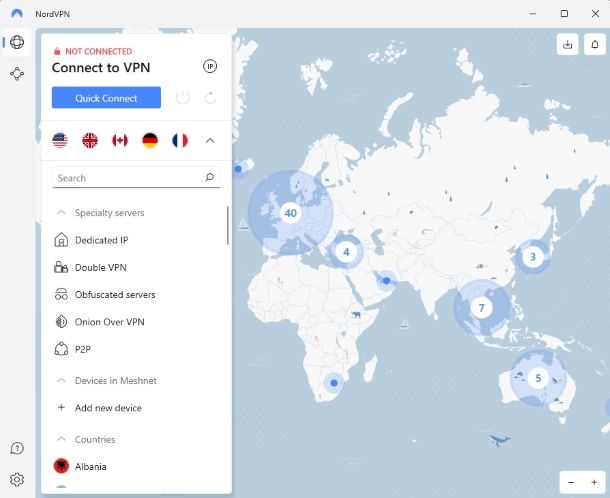
Tra i servizi VPN più semplici da usare e completi rientra NordVPN. Il servizio mette a disposizione migliaia di server distribuiti in numerosi Paesi e include server ottimizzati per attività specifiche, come streaming, reti P2P e navigazione tramite protocollo Onion sulla rete Tor. Tutto il traffico viene protetto tramite avanzati sistemi di crittografia.
NordVPN è compatibile con Windows, macOS, Linux, Android, iOS/iPadOS, Android TV, NAS, Raspberry Pi e persino alcuni router. Per provarlo, collegati al sito ufficiale, premi sul tasto Ottieni NordVPN e scegli il piano di abbonamento che preferisci: quelli a lungo termine risultano generalmente i più convenienti e includono una garanzia soddisfatti o rimborsati di 30 giorni, oltre al supporto per l'uso contemporaneo su più dispositivi.
Dopo aver completato l'acquisto e installato l'app sul tuo dispositivo, avvia il client di NordVPN, effettua il login con il tuo account e seleziona il Paese del server a cui desideri connetterti. In alternativa, puoi accedere alla sezione dei server specializzati per scegliere opzioni dedicate come P2P, Onion o IP dedicato. Per terminare la connessione, è sufficiente fare clic sul pulsante Disconnect.Per ulteriori dettagli sul funzionamento del servizio, puoi consultare la mia recensione completa di NordVPN.
Se preferisci valutare alternative valide, puoi prendere in considerazione anche Surfshark (la mia recensione qui), Express VPN e Privado VPN: tutte soluzioni affidabili, sicure e compatibili con numerosi dispositivi.
Web proxy
Gli strumenti più semplici in assoluto per cambiare indirizzo IP sono i Web proxy. Si tratta di servizi che funzionano direttamente dal browser e permettono di instradare la navigazione attraverso un server remoto, il quale fa da intermediario tra il tuo dispositivo e i siti Internet che visiti.
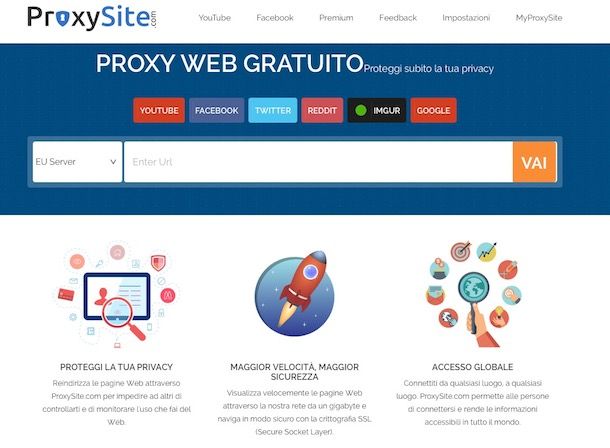
In questo modo, i siti Web non vedono il tuo IP reale, ma quello del server proxy utilizzato. Di servizi di questo tipo ne esistono parecchi, ma tra quelli più affidabili ti consiglio ProxySite: è gratuito, non richiede registrazione, funziona con qualsiasi browser e sistema operativo e consente di cambiare IP online scegliendo tra server europei o statunitensi.
Per utilizzarlo, collegati alla pagina principale del servizio, seleziona dal menu a tendina il server che preferisci (US Server/EU Server), inserisci l'indirizzo del sito da visitare nel campo Enter URL e fai clic sul pulsante Vai.
Al termine dell'operazione, verrai reindirizzato automaticamente al sito indicato, ma la navigazione avverrà tramite l'IP del server proxy scelto in precedenza.
Se ProxySite non dovesse soddisfarti, ci sono numerosi altri servizi interessanti come CroxyProxy, HideMyAss e Hid.eme, che condividono un funzionamento molto simile. Inoltre, puoi consultare la mia guida dedicata a come proxare l'IP, nella quale trovi anche altre soluzioni simili da prendere in considerazione.
In linea generale, i Web proxy sono estremamente facili da usare, ma presentano alcuni limiti: spesso risultano piuttosto lenti e non sono adatti allo streaming o al download di file di grandi dimensioni. Il loro impiego ideale è la navigazione occasionale, quando si desidera mascherare temporaneamente il proprio IP o la propria posizione geografica su siti e servizi online che non richiedono un elevato consumo di banda.
Come cambiare IP privato
Vediamo ora come cambiare IP privato, cioè l'indirizzo che il modem o router assegna ai singoli dispositivi della rete locale (computer, smartphone, stampanti ecc.). In questo contesto, cambiare l'IP privato significa, nella maggior parte dei casi, cambiare IP da dinamico a statico.
Di default, infatti, il router assegna automaticamente gli indirizzi IP tramite DHCP, rendendoli dinamici e potenzialmente soggetti a variazioni nel tempo. Impostando manualmente un indirizzo IP sul dispositivo o riservandolo dal router, l'IP diventa invece statico, ossia sempre uguale.
Questa operazione è utile, ad esempio, per stampanti di rete, server domestici o dispositivi che devono essere sempre raggiungibili allo stesso indirizzo. Nei paragrafi che seguono ti mostrerò come ottenere questo risultato intervenendo dal modem/router oppure direttamente dai singoli dispositivi.
Come cambiare IP modem
Se vuoi modificare l'indirizzo IP assegnato ai dispositivi connessi alla tua rete, puoi farlo agendo direttamente dal modem/router, accedendo al suo pannello di controllo.
La procedura da seguire è abbastanza semplice, ma purtroppo i menu di configurazione dei modem non hanno tutti la stessa struttura: per questo motivo non posso indicarti passaggi identici per ogni modello. Ad ogni modo cercherò di fornirti indicazioni valide nella maggior parte delle situazioni.
Per iniziare, apri il browser e accedi al pannello di configurazione del modem digitando nella barra degli indirizzi 192.168.1.1 o 192.168.0.1, quindi premi il pulsante Invio sulla tastiera.
Quando richiesto, inserisci nome utente e password, che solitamente sono admin/admin o admin/password. Se queste credenziali non funzionano, ti suggerisco di consultare la mia guida su come trovare l'indirizzo IP del router e il mio tutorial su come vedere la password del modem.
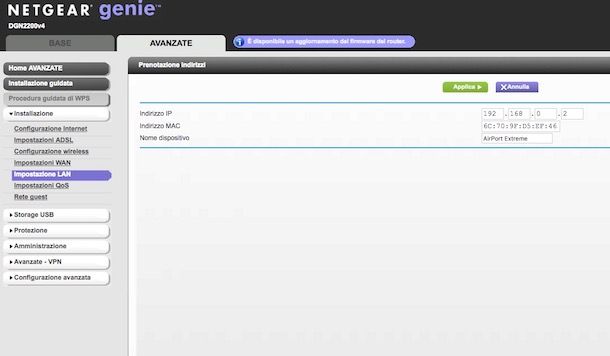
Una volta effettuato l'accesso, recati nella sezione del pannello di gestione dedicata alle impostazioni LAN, ai dispositivi o alla rete locale. Da qui, seleziona il nome del dispositivo a cui desideri cambiare IP e clicca sul pulsante per effettuare le modifiche desiderate.
In seguito, digita l'indirizzo IP che intendi utilizzare nel campo che trovi accanto alla voce Indirizzo IP, IP oppure IP Address e clicca sul bottone per salvare i cambiamenti. Tieni presente che, in alcune circostanze, potrebbe essere necessario riavviare il modem o il dispositivo su cui hai scelto di agire, per fare in modo che le modifiche vengano effettivamente applicate.
Se la procedura descritta non è disponibile sul tuo modem, ti consiglio di consultare il manuale utente fornito con l'apparecchio oppure la sezione di supporto del sito ufficiale del produttore, cercando le indicazioni relative alla gestione degli indirizzi IP o del server DHCP.
Come cambiare IP PC
Puoi modificare l'indirizzo IP assegnato al tuo computer anche agendo direttamente dal dispositivo. Se vuoi cambiare IP su Windows 11, per esempio, puoi farlo intervenendo dalle impostazioni del sistema operativo, senza ricorrere a programmi o servizi di terze parti.
Per iniziare, fai clic sul pulsante Start (la bandierina di Windows) e seleziona l'icona Impostazioni dal menu che compare. Dopodiché, nel pannello che si apre, fai clic sulla voce Rete e Internet presente nella barra di sinistra.
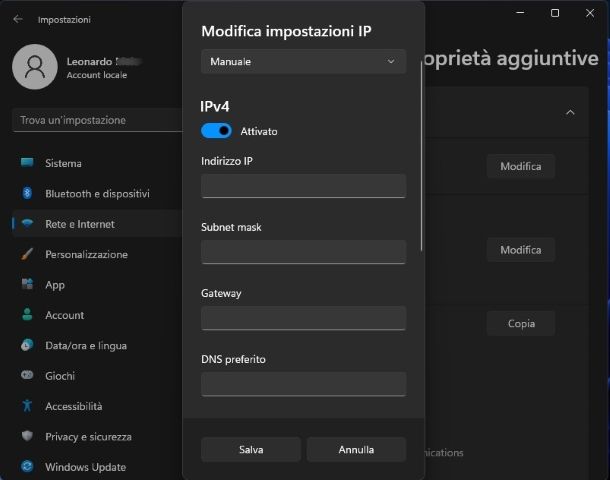
Ora, seleziona il tipo di connessione attualmente in uso (Wi-Fi o Ethernet) e fai clic sul tasto Proprietà. Nella schermata successiva individua la sezione Assegnazione IP e premi sul pulsante Modifica.
Nella finestra che si apre scegli l'opzione Manuale dal menu a tendina, sposta su Attivato l'interruttore relativo alla voce IPv4 e compila i campi richiesti. Inserisci l'indirizzo IP da assegnare al computer, la lunghezza prefisso subnet (in genere 24) e il gateway, che solitamente corrisponde all'indirizzo IP del modem (ad esempio 192.168.1.1).
Una volta inseriti tutti i dati fai clic sul tasto Salva, per applicare le modifiche. Così facendo, d'ora in poi, il PC utilizzerà l'indirizzo IP impostato manualmente.
Nel caso in cui dovessi riscontrare dei problemi di connessione, verifica che l'IP scelto non sia già assegnato a un altro dispositivo della rete e che rientri nello stesso intervallo di indirizzi del modem. Se vuoi tornare alla configurazione automatica, invece, ripercorri gli step appena visti e scegli l'opzione Automatico (DHCP).
Come cambiare IP Mac
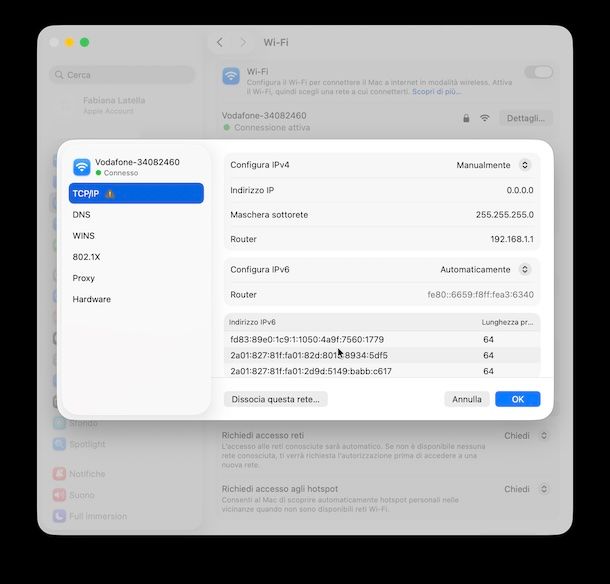
Anche macOS consente di effettuare l'operazione oggetto di questo tutorial e, ti dirò di più, la procedura è piuttosto semplice. Per cambiare IP su Mac, infatti, fai clic sull'icona di Impostazioni di Sistema (quella con l'ingranaggio) presente sulla barra Dock e seleziona la voce Rete dalla barra laterale sinistra.
A questo punto, fai clic sul tipo di connessione attualmente in uso (ad esempio Wi-Fi oppure Ethernet) e premi sul pulsante Dettagli collocato sulla destra. Nella nuova finestra che si apre, seleziona la scheda TCP/IP.
Individua quindi la voce Configura IPv4, scegli l'opzione Manualmente dal menu a tendina e inserisci l'indirizzo IP che desideri utilizzare nel campo Indirizzo IPv4.
Verifica inoltre che i campi Maschera sottorete e Router riportino valori corretti (puoi ricavarli dal pannello di gestione del modem, se necessario). Per applicare le modifiche e rendere effettivo il nuovo indirizzo IP, fai infine clic sul pulsante OK.
Come cambiare IP stampante
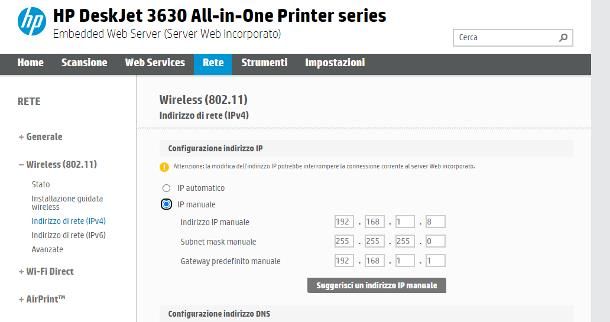
Se vuoi cambiare l'indirizzo IP della stampante, l'operazione è utile soprattutto quando il dispositivo perde spesso la connessione o non viene più rilevato dal computer dopo un riavvio del modem. In questi casi, assegnare un IP fisso alla stampante evita che il router ne cambi automaticamente l'indirizzo, garantendo un collegamento stabile nel tempo.
Puoi procedere in due modi. Il primo consiste nell'agire direttamente dalla stampante: accedi al menu di configurazione, entra nella sezione Rete o Impostazioni di rete, disattiva l'assegnazione automatica dell'IP (DHCP) e inserisci manualmente indirizzo IP, subnet mask e gateway (che di solito coincide con l'indirizzo del modem, ad esempio 192.168.1.1). I nomi delle voci possono variare in base al modello, ma la logica resta la stessa.
In alternativa, puoi intervenire dal router, come ti ho spiegato in precedenza: accedi al suo pannello di controllo, individua la sezione dedicata ai dispositivi connessi o al DHCP e assegna alla stampante un IP riservato associandolo al suo indirizzo MAC. In questo modo sarà il modem a garantire sempre lo stesso IP al dispositivo. Dopo aver completato la procedura, potrebbe essere necessario rimuovere e riaggiungere la stampante sul computer per fare in modo che utilizzi correttamente il nuovo indirizzo di rete.
Come cambiare IP Android
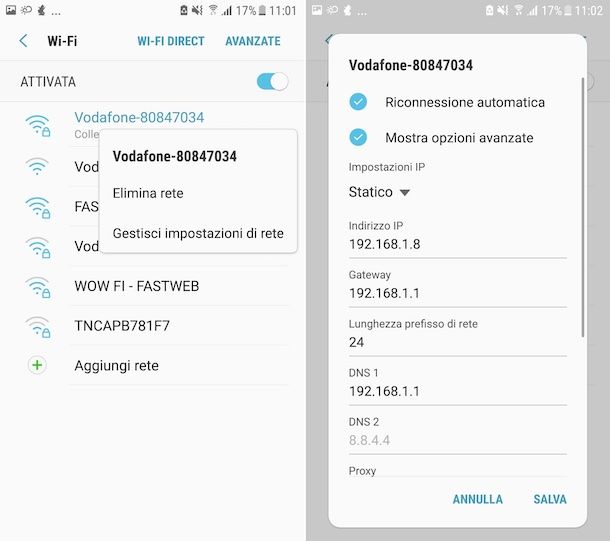
Se sei interessato a scoprire come cambiare IP Android e sei connesso al Wi-Fi dal tuo smartphone o tablet, tutto quello che devi fare è afferrare il dispositivo, sbloccarlo, accedere alla schermata home o al drawer e selezionare l'icona dell'app Impostazioni (quella a forma d'ingranaggio).
Nella schermata che ti viene mostrata, seleziona la voce Connessioni e/o quella Wi-Fi/Wireless e reti, fai tap sul nome della connessione wireless alla quale sei attualmente collegato e scegli l'opzione Gestisci impostazioni di rete o Modifica config. di rete dal menu che compare.
In seguito, spunta l'opzione Mostra opzioni avanzate, scorri lo schermo verso il basso e seleziona la dicitura Statico dal menu Impostazioni IP. Per concludere, digita l'indirizzo IP che intendi usare nel campo Indirizzo IP, digita i dati richiesti nei campi Gateway e Lunghezza prefisso di rete (puoi ricavarli dal pannello di controllo del modem) e fai tap sul pulsante Salva, in modo tale da salvare i cambiamenti apportati.
Se stai usando una connessione dati e ti interessa modificare l'indirizzo IP in tal caso, ti informo che puoi riuscirci solo ricorrendo a delle applicazioni dedicate allo scopo, le quali, nella maggior parte dei casi, per poter essere sfruttate richiedono che il dispositivo venga sottoposto alla procedura di <a href=”https://www.aranzulla.it/come-effettuare-il-root-su-android-31753.html” ">rooting (per forzare manualmente l'IP a livello di sistema). In alternativa, ci si può rivolgere a dei servizi di VPN, come ti ho indicato nel passo presente nella parte iniziale del tutorial.
Tieni presente, infine, che i nomi delle voci e il percorso esatto da seguire nelle impostazioni possono variare leggermente in base al produttore, al modello del dispositivo e alla versione di Android installata.
Come cambiare IP iPhone e iPad
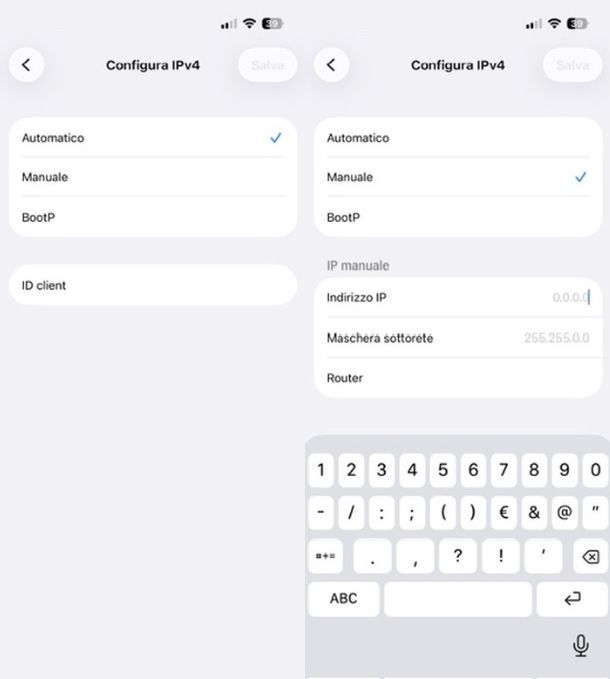
Per concludere, vediamo come cambiare IP iPhone e iPad, agendo sulla connessione Wi-Fi. Per riuscire nel tuo intento, afferra il dispositivo, sbloccalo, accedi alla schermata Home e seleziona l'icona dell'app Impostazioni (quella con l'ingranaggio). Nella schermata successiva, sfiora la dicitura Wi-Fi.
A questo punto, fai tap sul pulsante (i) collocato accanto al nome della connessione wireless attualmente in uso, seleziona l'opzione Configura IP che trovi in corrispondenza della sezione Indirizzo IPV4, scegli l'opzione Manuale e compila il campo Indirizzo IP con l'IP che vuoi assegnare al dispositivo.
Per concludere, digita nei campi Maschera sottorete e Router i dati richiesti (puoi ricavarli dal pannello di controllo del modem) e fai tap sul tasto Salva in alto a destra, in modo tale da salvare le modifiche. Ecco fatto!
Per quel che concerne la connessione dati, ti informo che l'unico sistema che puoi adottare per modificare l'indirizzo IP consiste nello sfruttare un servizio di VPN, come ti ho indicato nel passo presente all'inizio di questa guida.

Autore
Salvatore Aranzulla
Salvatore Aranzulla è il blogger e divulgatore informatico più letto in Italia. Noto per aver scoperto delle vulnerabilità nei siti di Google e Microsoft. Collabora con riviste di informatica e ha curato la rubrica tecnologica del quotidiano Il Messaggero. È il fondatore di Aranzulla.it, uno dei trenta siti più visitati d'Italia, nel quale risponde con semplicità a migliaia di dubbi di tipo informatico. Ha pubblicato per Mondadori e Mondadori Informatica.