Come chattare con ChatGPT su WhatsApp
Hai sentito dire da un amico che ChatGPT era accessibile anche attraverso WhatsApp e, incuriosito dalla cosa, ti sei precipitato sul Web alla ricerca di maggiori informazioni al riguardo, finendo su questo mio tutorial dedicato all'argomento? Sì? Lo immaginavo. Beh, allora direi proprio che sei capitato nel posto giusto al momento giusto.
Se vuoi scoprire come chattare con ChatGPT su WhatsApp, nelle prossime righe troverai tutte le indicazioni di cui hai bisogno. Devo però anticiparti che, a oggi, il servizio non è più disponibile tramite la celebre piattaforma di messaggistica di Meta, ma non temere: esiste comunque un'ottima alternativa che permette di ottenere un'esperienza molto simile direttamente all'interno di WhatsApp.
Allora? Che ne diresti di mettere le chiacchiere da parte e passare all'azione? Sì? Perfetto! Posizionati bello comodo, prenditi qualche minuto libero soltanto per te e concentrati sulla lettura di quanto riportato qui sotto. Sono sicuro che, al termine della guida, avrai le idee perfettamente chiare sull'argomento.
Indice
Come chattare con ChatGPT su WhatsApp oggi
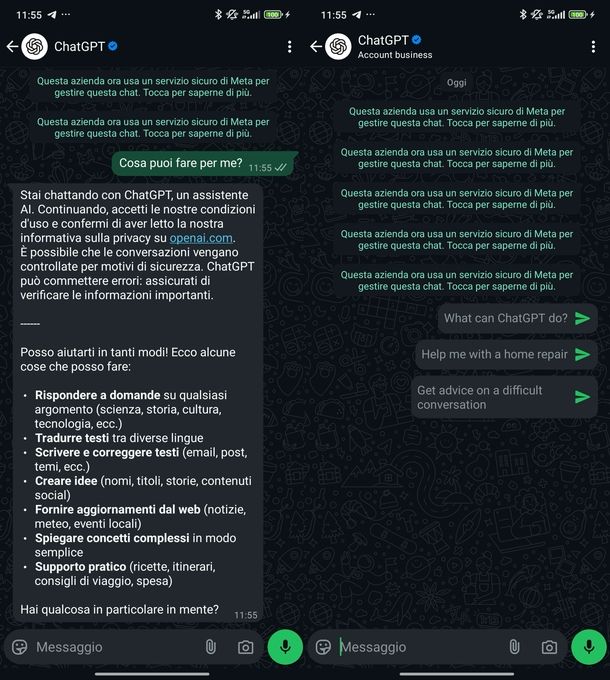
Per chattare con ChatGPT su WhatsApp ti basta essere nello Spazio Economico Europeo (o in Svizzera). Infatti, dopo un periodo di dismissione, il celebre chatbot di OpenAI è tornato disponibile sull'applicazione di messaggistica di Meta in maniera ufficiale.
Tutto quello che devi fare è visitare questo link da qualsiasi dispositivo su cui hai installato WhatsApp e accettare di aprire la chat, dunque potrai usare normalmente il chatbot come fai di consueto (anche se, ti ricordo, alcune funzioni non sono disponibili).
Come riportato sul sito ufficiale, puoi usare ChatGPT in WhatsApp per conversare, creare immagini, chattare sulle immagini, inviare note vocali e ottenere informazioni aggiornate via Internet.
Soluzioni alternative: Meta AI
Se ti trovi fuori dall'UE e non puoi accedere a ChatGPT via WhatsApp, o comunque preferisci usare il chatbot “nativo” di Meta, puoi rivolgerti appunto a Meta AI, incluso di serie in WhatsApp.
Android
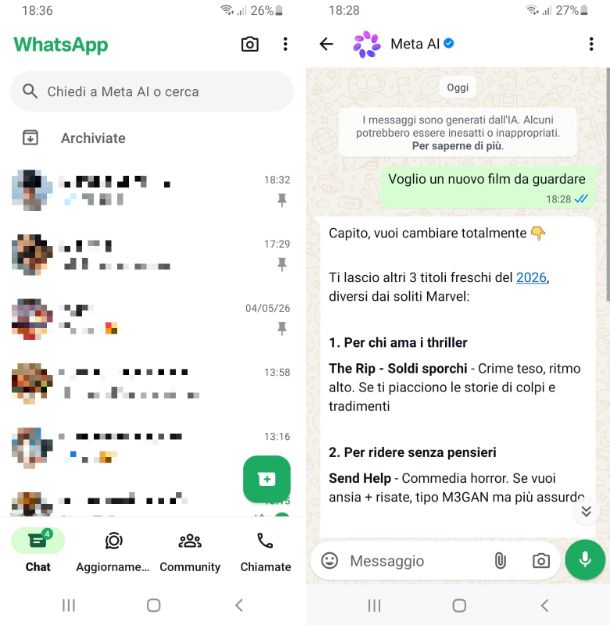
Stai facendo uso di un dispositivo Android e, di conseguenza, ti piacerebbe che ti spiegassi come intervenire in tal caso? Se è così, la prima cosa che devi fare è quella di prendere il tuo dispositivo, sbloccarlo (se necessario) e selezionare l'icona dell'app di WhatsApp (disponibile anche sul sito ufficiale come APK) che trovi nella home screen e/o nel drawer del sistema.
Quando visualizzi la schermata principale di WhatsApp, effettua l'accesso al tuo account (se necessario) e recati nella scheda Chat selezionando la voce apposita nel menu in basso.
Dopo aver compiuto i passaggi di cui sopra, premi sul campo Chiedi a Meta AI o cerca situato in alto, digita la tua richiesta in esso e premi sul tasto Chiedi che compare a destra. Così facendo, il tuo messaggio verrà inviato direttamente a Meta AI e si aprirà automaticamente la chat con l'assistente.
Se vuoi proseguire la conversazione, puoi farlo digitando le ulteriori tue richieste nel campo per l'immissione dei messaggi in basso nella schermata della chat con Meta AI e sfiorando poi il tasto con l'aeroplanino che compare a destra.
Le volte successive, per accedere alla conversazione con l'intelligenza artificiale ti basterà selezionare la conversazione di riferimento nella schermata con l'elenco di tutte le chat.
iPhone e iPad
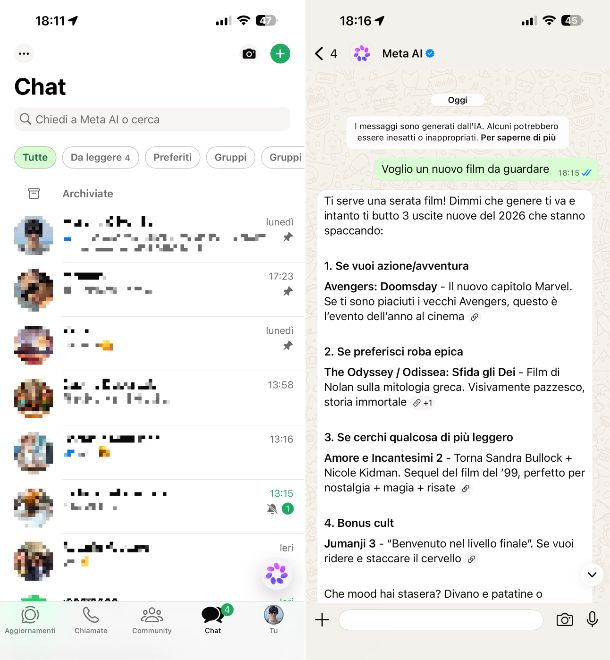
Se stai usando un iPhone o un iPad, il primo passo da compiere è quello di prendere il tuo dispositivo, sbloccarlo (se necessario) e selezionare l'icona dell'app di WhatsApp che trovi nella schermata Home e/o nella Libreria app di iOS/iPadOS.
Quando visibile la schermata principale dell'app di messaggistica, effettua l'accesso al tuo account (se necessario) e recati nella sezione Chat selezionando la voce apposita sulla barra in basso.
A questo punto, fai tap sull'icona del cerchio con il gradiente colorato situato in basso a destra, così da aprire immediatamente la chat con Meta AI, digita la tua richiesta nel campo per l'immissione dei messaggi in basso e inviala premendo sul tasto con l'aeroplanino comparso a destra, dunque attendi risposta da parte dell'intelligenza artificiale.
In alternativa a come appena spiegato, fai tap sul campo Chiedi a Meta AI o cerca nella parte in alto della schermata con l'elenco delle chat, digita la tua richiesta in esso e premi sul tasto Chiedi che compare a destra. Così facendo, il tuo messaggio verrà inviato direttamente a Meta AI e si aprirà automaticamente la chat con l'assistente.
Se vuoi proseguire la conversazione, digita le altre tue richieste nel campo per l'immissione dei messaggi in basso nella schermata della chat con Meta AI e premi sul pulsante con l'aeroplanino che compare a destra.
Le volte seguenti, per accedere alla chat con l'intelligenza artificiale ti sarà sufficiente selezionare la conversazione di riferimento nella schermata con l'elenco di tutte le conversazioni.
PC
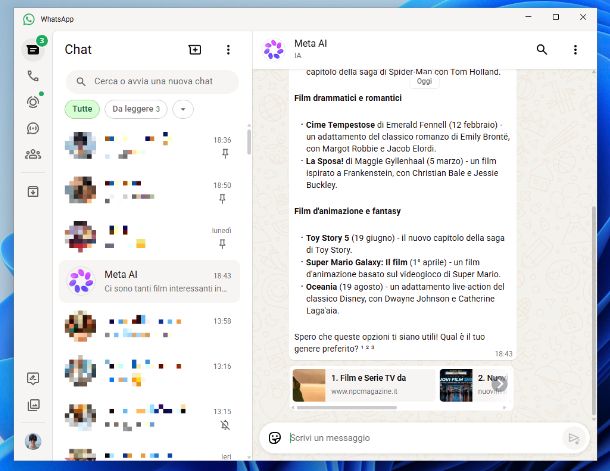
Per chattare con ChatGPT WhatsApp, o per meglio dire con la sua alternativa integrata, intervenire da PC, la prima mossa da compiere è avviare il client WhatsApp per Windows 11, selezionando il collegamento che trovi nel menu Start del sistema.
Una volta visibile la finestra di WhatsApp sul desktop, effettua l'accesso al tuo account (se necessario) e fai clic sull'icona del fumetto nel menu laterale di sinistra per raggiungere la sezione Chat.
Una volta effettuati i passaggi sopra descritti, fai clic sul pulsante Chiedi a Meta AI visibile sulla destra senza aver selezionato alcuna conversazione (se hai già cliccato su altre chat, per vedere il pulsante devi riavviare WhatsApp), per andare ad aprire direttamente la chat con Meta AI, inserisci quindi la tua richiesta nel campo per l'immissione dei messaggi in basso e inviala cliccando sul bottone con l'aeroplanino comparso a destra, dopodiché attendi che ti risponda l'intelligenza artificiale.
Se vuoi andare avanti con la conversazione, digita le altre tue richieste sempre nel campo per l'immissione dei messaggi in basso nella schermata della chat con Meta AI e clicca sul pulsante con l'aeroplanino che compare a destra.
Le volte a seguire, per avere accesso alla chat con Meta AI non dovrai far altro che selezionare la conversazione di riferimento nella schermata con l'elenco di tutte le conversazioni (se non riesci a trovarla, puoi aiutarti con il campo Cerca o avvia una nuova chat in alto).
Mac
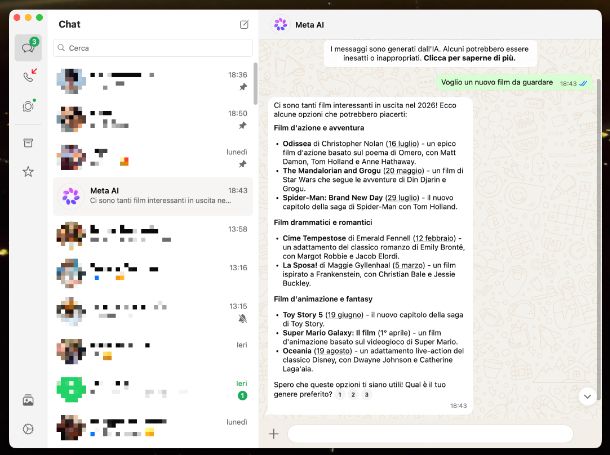
Ti domandi come si fa a chattare con ChatGPT su WhatsApp, o per meglio intenderci con Meta AI agendo da Mac? Se è così, sappi che attualmente non è possibile usare l'assistente, ma si possono leggere le conversazioni già intavolate con esso dopo aver interagito almeno una volta da Android, da iPhone e iPad, da PC o da WhatsApp Web.
In base a quanto detto, dopo aver stabilito un primo contatto con il chatbot, provvedi come prima cosa ad avviare il client di WhatsApp per macOS, selezionando l'icona collocata nel menu App del sistema.
Quando visibile la finestra di WhatsApp sulla scrivania, esegui l'accesso al tuo account (se necessario) e fai clic sull'icona dei due fumetti nel menu laterale a sinistra per aprire la sezione Chat.
Ora, fai clic sulla conversazione relativa a Meta AI (se non riesci a trovarla, puoi aiutarti con il campo Cerca in alto) e potrai quindi leggere la conversazione con l'intelligenza artificiale. Se nel fare ciò vedi comparire un messaggio che recita Le chat IA non sono ancora disponibili, premi sul tasto OK per chiuderlo e accedere comunque alla conversazione.
WhatsApp Web
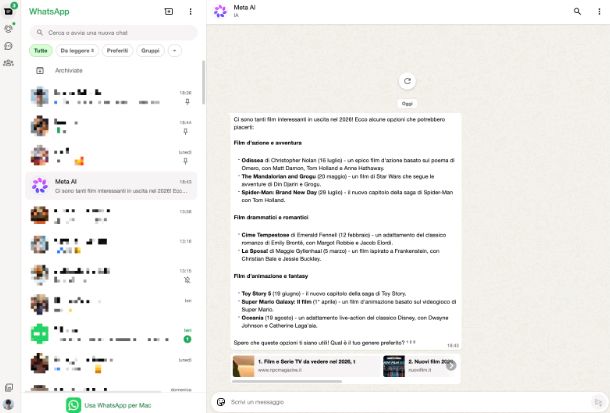
Se adoperi WhatsApp Web, invece, preoccupati innanzitutto di aprire il browser che generalmente usi per navigare in Rete dal tuo computer, come ad esempio Chrome, dopodiché collegati al sito di WhatsApp Web.
Nella schermata del servizio di messaggistica ora visualizzata, esegui l'accesso al tuo account (se necessario), dunque fai clic sull'icona del fumetto che trovi nel menu laterale a sinistra per accedere alla sezione Chat.
A questo punto, clicca sul pulsante Chiedi a Meta AI visibile sulla destra senza aver selezionato alcuna conversazione (se hai già cliccato su altre chat, per vedere il pulsante devi aggiornare la pagina di WhatsApp WhatsApp), al fine di aprire direttamente la chat con Meta AI, digita poi la tua richiesta nel campo per l'immissione dei messaggi in basso e inviala facendo clic sul tasto con l'aeroplanino comparso a destra, dunque attendi risposta da parte dell'intelligenza artificiale.
Se vuoi andare avanti con la conversazione, digita le altre tue richieste sempre nel campo per l'immissione dei messaggi in basso nella schermata della chat con Meta AI e clicca sul pulsante con l'aeroplanino che compare a destra.
Le volte successive, per avere accesso alla conversazione con Meta AI ti sarà sufficiente selezionare la conversazione di riferimento nella schermata con l'elenco di tutte le chat e (se non riesci a trovarla, puoi aiutarti con il campo Cerca o avvia una nuova chat in alto).

Autore
Salvatore Aranzulla
Salvatore Aranzulla è il blogger e divulgatore informatico più letto in Italia. Noto per aver scoperto delle vulnerabilità nei siti di Google e Microsoft. Collabora con riviste di informatica e ha curato la rubrica tecnologica del quotidiano Il Messaggero. È il fondatore di Aranzulla.it, uno dei trenta siti più visitati d'Italia, nel quale risponde con semplicità a migliaia di dubbi di tipo informatico. Ha pubblicato per Mondadori e Mondadori Informatica.