Come chiedere a ChatGPT
Hai iniziato da poco a utilizzare ChatGPT, il celebre chatbot basato sull'intelligenza artificiale sviluppato da OpenAI, e ti sei accorto che può esserti utile in tantissime situazioni. Tuttavia, non sempre riesci a ottenere le risposte che desideri e ti stai chiedendo se esista un modo per formulare richieste più efficaci.
Se le cose stanno così, non preoccuparti: sei capitato nel posto giusto! Nei prossimi paragrafi di questa guida, infatti, ti spiegherò come chiedere a ChatGPT di svolgere diverse operazioni, mostrandoti come scrivere istruzioni chiare e dettagliate e utilizzare le funzionalità disponibili per ottenere risultati più vicini alle tue aspettative.
Devi sapere, infatti, che per interagire con ChatGPT non occorre conoscere comandi particolari o utilizzare un linguaggio tecnico: puoi rivolgerti all'intelligenza artificiale proprio come faresti con un'altra persona. Esistono, però, alcuni accorgimenti che possono fare la differenza nella qualità delle risposte. Attraverso esempi pratici, ti mostrerò quindi come formulare le tue richieste e perfezionarle quando il primo risultato non ti soddisfa. Buona lettura!
Indice
Come chiedere a ChatGPT testi
Una delle funzionalità più utili di ChatGPT riguarda la possibilità di generare ed elaborare contenuti scritti. Se vuoi capire come chiedere a ChatGPT testi, devi sapere che puoi utilizzarlo per preparare bozze, correggere documenti, rielaborare frasi e sintetizzare informazioni, sia per esigenze personali che per motivi di studio o lavoro.
Per ottenere un risultato soddisfacente, è importante specificare cosa vuoi ottenere, a chi è destinato il contenuto e quale stile desideri utilizzare. Puoi indicare anche la lunghezza e gli argomenti da includere. Vediamo quindi come chiedere di scrivere un testo e come ottenere un riassunto a partire da contenuti esistenti.
Come chiedere a ChatGPT di scrivere un testo
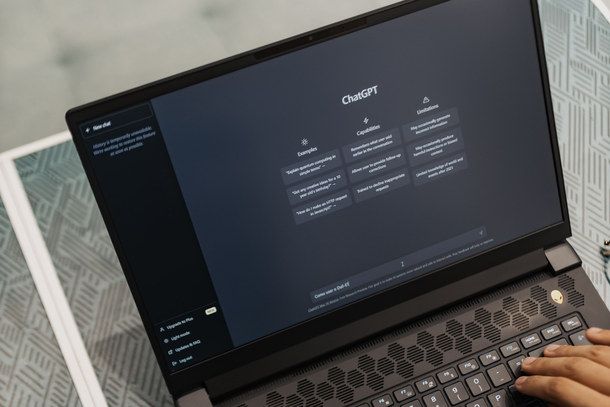
Per scoprire come chiedere a ChatGPT di scrivere un testo, immagina di dover preparare un'email, una lettera o una presentazione e di non sapere da dove iniziare. Puoi chiedere al chatbot di elaborare una prima bozza seguendo le tue indicazioni, da modificare successivamente.
Per procedere, apri una conversazione e digita la richiesta nel campo dei messaggi. Ad esempio, invece di scrivere semplicemente “Prepara un'email”, prova con: “Scrivi un'email formale per chiedere informazioni sullo stato di una candidatura inviata due settimane fa. Utilizza un tono professionale ma cordiale, evita frasi insistenti e non superare le 150 parole”.
In questo modo hai specificato lo scopo, il tono e la lunghezza del testo. Puoi fare lo stesso per altri contenuti, ad esempio chiedendo: “Prepara una breve introduzione per una presentazione aziendale sulla sostenibilità ambientale, utilizzando un linguaggio semplice e comprensibile anche a chi non ha competenze tecniche”.
Una volta ottenuta la bozza, puoi perfezionarla senza ripetere tutte le istruzioni. Ti basta scrivere “Rendi il testo più formale”, “Accorcia il secondo paragrafo” oppure “Aggiungi una conclusione più incisiva”. ChatGPT terrà conto del contenuto della conversazione per elaborare una nuova versione.
Per richieste particolarmente articolate, può essere utile chiedere al chatbot di individuare le informazioni mancanti. Ad esempio, puoi scrivere: “Devo preparare una lettera di presentazione per una candidatura lavorativa. Prima di scriverla, fammi le domande necessarie per conoscere la mia esperienza, le competenze e la posizione desiderata”. In questo modo otterrai un testo costruito sulle informazioni che fornirai, riducendo il rischio che l'intelligenza artificiale inventi dettagli non pertinenti.
Se hai già scritto qualcosa, puoi invece incollarlo nella chat e chiedere una revisione. Ad esempio: “Correggi gli errori grammaticali del testo seguente, elimina le ripetizioni e rendilo più scorrevole, senza modificarne il significato e senza aggiungere informazioni”.
Per documenti più lunghi, puoi anche allegare file in formati come PDF, DOCX e TXT. In questo modo puoi chiedere di riorganizzare il contenuto, migliorarne lo stile o adattarlo a un pubblico differente. Puoi sfruttare questa possibilità anche per progetti più articolati, ad esempio per scrivere un libro con ChatGPT.
Puoi inoltre utilizzare il chatbot per tradurre un testo, chiedendo di mantenere un registro formale oppure un linguaggio più colloquiale.
Ricorda, però, che il risultato deve essere riletto, soprattutto se contiene dati tecnici, riferimenti normativi o altre informazioni importanti. ChatGPT può commettere errori o aggiungere dettagli inesatti, quindi considera il testo generato una bozza da verificare prima dell'utilizzo. Funzionalità simili sono disponibili anche in altri chatbot AI, come Google Gemini e Claude.
Come chiedere a ChatGPT di fare un riassunto

Se hai un documento lungo da leggere e vuoi individuarne rapidamente i concetti principali, puoi scoprire come chiedere a ChatGPT di fare un riassunto, una funzione utile soprattutto per studiare, preparare appunti o analizzare documenti.
Per un testo breve, puoi semplicemente copiarlo e incollarlo nella conversazione, accompagnandolo con una richiesta come: “Riassumi il testo seguente in circa 200 parole, mantenendo i concetti fondamentali, i nomi e le date. Utilizza un linguaggio semplice e non aggiungere informazioni non presenti nell'originale”.
Se invece devi riassumere un PDF o un documento Word, premi sull'icona per allegare contenuti, seleziona il file dal dispositivo e attendi il caricamento. A questo punto, puoi scrivere: “Leggi il documento allegato e prepara un riassunto di massimo 500 parole, suddiviso in paragrafi tematici. Evidenzia le informazioni principali e indica le pagine di riferimento, quando possibile”.
Puoi anche chiedere un elenco puntato, una tabella oppure uno schema di studio, specificando il formato desiderato. Ad esempio, puoi scrivere: “Trasforma questo capitolo in uno schema con i concetti principali e le relative spiegazioni, utilizzando un linguaggio adatto a uno studente delle scuole superiori”.
Per documenti particolarmente complessi, può essere utile richiedere un riassunto di ciascun capitolo e successivamente una sintesi complessiva. Puoi inoltre trasformare il contenuto in domande e risposte oppure ottenere una mappa concettuale per facilitare lo studio.
Se stai analizzando un documento tecnico, giuridico o particolarmente importante, puoi chiedere a ChatGPT di separare i fatti dalle spiegazioni. Un esempio di richiesta è: “Riassumi il documento allegato, riportando per ogni argomento il numero di pagina da cui hai ricavato le informazioni. Se un dato non è presente nel documento, segnalalo senza inventarlo”. Questo accorgimento facilita la verifica delle risposte, anche se i riferimenti forniti devono comunque essere controllati.
Tieni presente che il riassunto potrebbe tralasciare dettagli importanti o contenere errori, soprattutto quando il documento include tabelle, formule o pagine scansionate. Verifica quindi i passaggi più importanti confrontandoli con l'originale.
Per conoscere ulteriori soluzioni, puoi consultare anche le mie guide sulle migliori AI per riassunti e sulle app per riassunti.
Come chiedere a ChatGPT foto
Oltre alla scrittura, ChatGPT mette a disposizione strumenti per lavorare con le immagini. Se vuoi sapere come chiedere a ChatGPT foto, devi innanzitutto distinguere due possibilità: puoi caricare una fotografia esistente e chiedere all'intelligenza artificiale di modificarla oppure descrivere un'immagine che vorresti ottenere, lasciando che ChatGPT la generi da zero.
Entrambe le operazioni sono disponibili attraverso le funzionalità di generazione e modifica delle immagini di ChatGPT, accessibili dal sito ufficiale e dall'app per Android e iOS/iPadOS, con limiti di utilizzo che dipendono dal piano. Nei prossimi paragrafi ti mostrerò come intervenire su una fotografia e come generarne una nuova, anche attraverso esempi pratici.
Come chiedere a ChatGPT di migliorare una foto
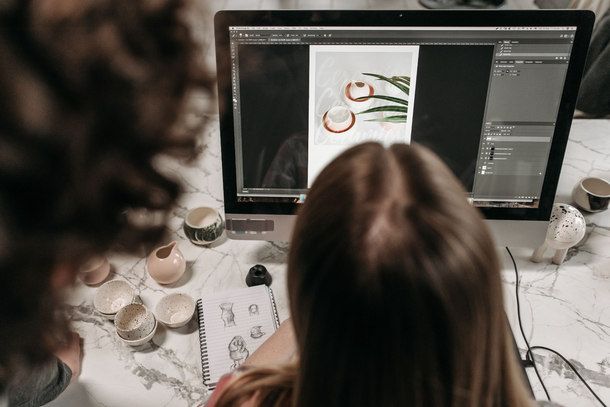
Hai scattato una fotografia con il tuo smartphone, ma è troppo scura, sfocata o presenta qualche elemento indesiderato? In questo caso, puoi scoprire come chiedere a ChatGPT di migliorare una foto caricando lo scatto nella conversazione e indicando le modifiche desiderate.
Per procedere, apri ChatGPT dal computer o dall'app e avvia una nuova conversazione. Premi sul pulsante +, presente accanto al campo dei messaggi, e seleziona l'opzione per allegare una fotografia dal dispositivo. Da computer, puoi anche trascinare direttamente il file nella chat. Se hai difficoltà, consulta la mia guida su come caricare foto su ChatGPT.
Una volta caricata l'immagine, descrivi ciò che vuoi ottenere. Ad esempio, puoi scrivere: “Migliora questa fotografia aumentando leggermente la luminosità, correggendo il contrasto e rendendo i colori più naturali. Non modificare i volti delle persone né gli oggetti presenti nella scena”.
Se invece desideri eliminare un elemento, prova con: “Rimuovi il cestino nell'angolo in basso a destra e ricostruisci lo sfondo in modo realistico, senza alterare il resto della fotografia”. Più la richiesta è precisa, maggiori saranno le possibilità di ottenere il risultato desiderato.
Un accorgimento utile consiste nello specificare anche cosa mantenere invariato. Se stai modificando la fotografia di una persona, ad esempio, puoi chiedere: “Migliora l'illuminazione e rimuovi gli oggetti sullo sfondo, ma non modificare i lineamenti del viso, l'abbigliamento o la posizione del soggetto”. Questo non garantisce che ogni dettaglio venga conservato perfettamente, ma aiuta a delimitare l'intervento richiesto.
Dopo aver inviato il messaggio, ChatGPT genererà una versione modificata della foto. Potrai aprirla e utilizzare l'apposita funzione per scaricarla, oppure chiedere ulteriori correzioni nella stessa conversazione, ad esempio “Riduci la saturazione” o “Rendi lo sfondo più luminoso”.
Quando disponibile, puoi anche utilizzare l'editor delle immagini per selezionare un'area su cui intervenire. In alternativa, descrivi direttamente nella chat la porzione da modificare. Per approfondire questa funzione, leggi il mio tutorial su come modificare foto con ChatGPT.
Tieni presente che l'intelligenza artificiale può ricostruire alcune parti dell'immagine anziché limitarsi a correggere i pixel originali. Controlla quindi che non siano stati modificati dettagli importanti e conserva sempre una copia dello scatto iniziale.
Inoltre, se decidi di pubblicare le fotografie modificate sui social network, piattaforme come Instagram e Facebook possono riconoscere i contenuti elaborati con l'intelligenza artificiale e mostrare un'etichetta informativa, come Informazioni sull'IA (AI info). L'indicazione può comparire direttamente sul contenuto oppure nel menu del post, a seconda del tipo di modifica e dei sistemi di riconoscimento utilizzati. Non appare necessariamente su tutte le immagini modificate.
Per altre soluzioni di fotoritocco puoi anche scoprire come migliorare le foto sfocate oppure come modificare foto con Gemini, l'assistente di intelligenza artificiale di Google.
Come chiedere a ChatGPT di creare una foto

Se vuoi sapere come chiedere a ChatGPT di creare una foto, devi sapere che puoi generare immagini completamente nuove partendo da una descrizione testuale, senza utilizzare programmi di grafica.
Per iniziare, apri una conversazione su ChatGPT e descrivi l'immagine che desideri. Puoi formulare la richiesta direttamente nella chat oppure utilizzare la sezione dedicata alle Immagini, quando disponibile. Le istruzioni fornite all'intelligenza artificiale vengono comunemente chiamate prompt.
Ad esempio, anziché scrivere “Crea una foto del mare”, puoi utilizzare una richiesta come: “Crea una fotografia realistica di una spiaggia mediterranea al tramonto, con mare calmo, sabbia chiara e piccole barche in lontananza. Utilizza colori naturali, illuminazione calda e un formato orizzontale 16:9”.
Come puoi notare, il prompt specifica soggetto, ambiente, stile e formato. Puoi aggiungere ulteriori indicazioni, ad esempio l'inquadratura, i colori predominanti o l'atmosfera che vuoi ottenere.
Se devi utilizzare l'immagine per uno scopo preciso, puoi indicare anche le proporzioni e le dimensioni desiderate. Ad esempio, potresti chiedere: “Crea un'immagine orizzontale in formato 16:9, adatta alla copertina di un articolo, mantenendo il soggetto principale al centro e lasciando spazio ai lati”. Tieni presente che ChatGPT potrebbe non generare direttamente un file con le dimensioni esatte richieste: in questo caso puoi chiedere di adattarlo oppure ridimensionarlo successivamente.
Dopo aver inviato la richiesta, ChatGPT genererà l'immagine, che potrai aprire e salvare sul dispositivo. Se non ti soddisfa, puoi continuare scrivendo, ad esempio, “Rendi la scena più luminosa”, “Sposta la barca sulla destra” oppure “Crea una versione verticale mantenendo lo stesso stile”.
Puoi anche caricare un'immagine di riferimento e chiedere di generarne una nuova ispirata alla sua composizione o ai suoi colori. Inoltre, il sistema può creare immagini con scritte o sfondi trasparenti, anche se i dettagli più complessi potrebbero richiedere ulteriori correzioni.
Per altri esempi di prompt puoi approfondire come creare immagini con ChatGPT e consultare i migliori prompt per ChatGPT. In alternativa, puoi provare anche Nano Banana, il sistema di generazione e modifica delle immagini di Google.
Come chiedere a ChatGPT dieta

Se vuoi sapere come chiedere a ChatGPT dieta, devi sapere che il chatbot può aiutarti a organizzare i pasti, trovare nuove ricette e comprendere meglio le caratteristiche degli alimenti. Non può però sostituire il parere di un dietologo, un dietista o un altro professionista sanitario qualificato, soprattutto quando sono presenti esigenze mediche specifiche.
Per ottenere consigli pertinenti, puoi indicare alcune informazioni generali, come le tue preferenze alimentari, il livello di attività fisica, gli orari dei pasti e il tempo che hai a disposizione per cucinare.
Ad esempio, puoi scrivere: “Aiutami a organizzare un menu settimanale equilibrato per un adulto che lavora in ufficio e si allena tre volte alla settimana. Preferisco la cucina mediterranea e vorrei preparare piatti semplici con ingredienti facilmente reperibili. Proponi colazione, pranzo, cena e due spuntini, senza prevedere restrizioni caloriche”.
Puoi rendere la richiesta più dettagliata aggiungendo il budget settimanale, gli alimenti che non gradisci oppure il numero di persone per cui devi cucinare. Se un pasto non ti convince, puoi chiedere di sostituirlo oppure di proporre alternative vegetariane.
Un'altra possibilità è utilizzare ChatGPT per preparare la lista della spesa sulla base del menu suggerito. Ti basta scrivere: “Prepara una lista della spesa per il menu precedente, raggruppando gli ingredienti per categoria e indicando le quantità indicative per una persona”. Puoi anche chiedere ricette utilizzando soltanto gli alimenti che hai già in casa o utilizzare un'app per lista spesa condivisa per organizzare gli acquisti con altre persone.
Se invece il tuo obiettivo è dimagrire, aumentare la massa muscolare o seguire un'alimentazione compatibile con una specifica condizione di salute, utilizza ChatGPT come supporto informativo e rivolgiti a un professionista per un piano personalizzato. Evita di seguire diete molto restrittive o indicazioni cliniche elaborate senza un'adeguata valutazione individuale.
In definitiva, il modo migliore per utilizzare ChatGPT in ambito alimentare è chiedere suggerimenti pratici, ricette e alternative ai pasti abituali, perfezionando le richieste in base alle tue preferenze. In questo modo potrai organizzare più facilmente la tua alimentazione quotidiana, senza rinunciare al parere di uno specialista quando necessario.

Autore
Salvatore Aranzulla
Salvatore Aranzulla è il blogger e divulgatore informatico più letto in Italia. Noto per aver scoperto delle vulnerabilità nei siti di Google e Microsoft. Collabora con riviste di informatica e ha curato la rubrica tecnologica del quotidiano Il Messaggero. È il fondatore di Aranzulla.it, uno dei trenta siti più visitati d'Italia, nel quale risponde con semplicità a migliaia di dubbi di tipo informatico. Ha pubblicato per Mondadori e Mondadori Informatica.