Come condividere PayPal su WhatsApp
Il tuo migliore amico ti ha chiesto di condividere su WhatsApp il tuo profilo PayPal affinché possa inviarti quella somma di denaro che deve restituirti. Hai dunque effettuato l'accesso al tuo conto ma tutti i tuoi tentativi di trovare un'opzione che permetta di inviare il link del tuo profilo PayPal sulla celebre applicazione di messaggistica non hanno dato l'esito sperato. Per questo motivo, ti stai chiedendo se posso darti una mano a tal riguardo. Ma certo che sì, ci mancherebbe altro!
Se mi dedichi pochi minuti del tuo tempo libero, posso spiegarti come condividere PayPal su WhatsApp fornendoti tutte le indicazioni di cui hai bisogno. Oltre alla procedura dettagliata per inviare su WhatsApp il link del proprio profilo, troverai anche le istruzioni necessarie per condividere un link PayPal o un codice QR per ricevere denaro, oltre a qualche indicazione utile nel caso in cui tu abbia bisogno di condividere il contatto PayPal di un'altra persona.
Come dici? È proprio quello che volevi sapere? Allora non perdiamo altro tempo in chiacchiere e vediamo insieme come procedere. Mettiti comodo, prenditi tutto il tempo che ritieni opportuno e dedicati alla lettura delle prossime righe. Ti assicuro che, provando a mettere in pratica le mie “dritte”, riuscirai a condividere il tuo profilo o un link PayPal su WhatsApp senza riscontare alcun tipo di problema. Buona lettura!
Indice
- Come condividere profilo PayPal su WhatsApp
- Come condividere link PayPal su WhatsApp
- Come condividere coordinate PayPal su WhatsApp
- Come condividere contatto PayPal su WhatsApp
- Come condividere colletta PayPal su WhatsApp
Come condividere profilo PayPal su WhatsApp
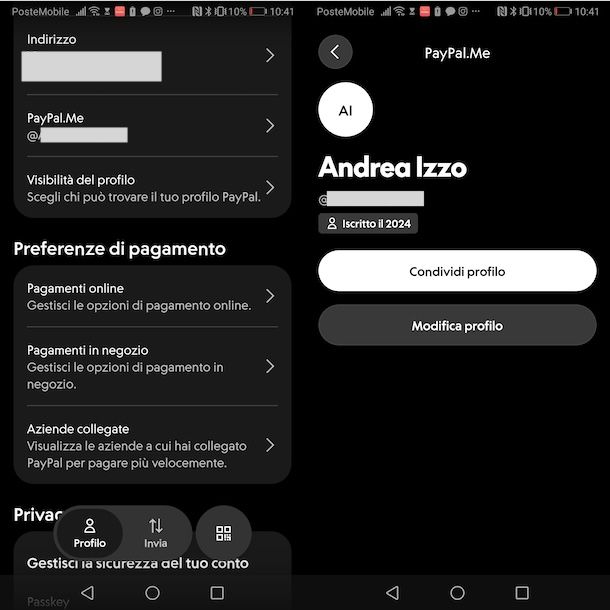
La prima soluzione che puoi prendere in considerazione per condividere PayPal su WhatsApp è utilizzare PayPal.Me, un servizio gratuito che permette di creare un link di pagamento personale da condividere con altre persone per ricevere denaro.
Il link è associato al proprio profilo PayPal e può essere inviato tramite messaggi, chat (compreso WhatsApp), email o social network: chi lo riceve può utilizzarlo per effettuare un pagamento senza che sia necessario conoscere l'indirizzo email o il numero di telefono associati al conto di chi richiede denaro.
Per utilizzare PayPal.Me è necessario creare il proprio profilo e scegliere un nome utente, che costituirà anche il link da condividere. Inoltre, è possibile aggiungere alcune informazioni al profilo, come una foto e una breve descrizione, e scegliere se renderlo ricercabile all'interno dell'app PayPal.
Per procedere da smartphone, avvia dunque l'app di PayPal disponibile per dispositivi Android e iPhone e accedi al tuo conto, così come trovi spiegato nella mia guida su come accedere a PayPal.
Nella sezione Profilo, seleziona la voce Impostazioni che visualizzi nel menu in alto e, nella nuova schermata visualizzata, fai tap sull'opzione PayPal.Me. A questo punto, se non hai ancora creato il tuo link PayPal.Me, seleziona l'opzione per procedere alla sua creazione.
Fatto ciò, premi sul pulsante Condividi profilo, scegli WhatsApp tra le applicazioni che puoi usare per condividere il link in questione e, nella schermata Invia a, apponi il segno di spunta accanto a tutti i contatti con i quali desideri condividere il tuo profilo PayPal. Ti segnalo che puoi anche selezionare l'opzione Il mio stato che ti permette di condividere il link PayPal nello stato di WhatsApp.
Nel caso in cui volessi procedere da computer, collegati al sito ufficiale di PayPal e accedi al tuo conto. Clicca, poi, sull'icona della rotella d'ingranaggio, in alto a destra, e premi sulla voce Gestisci che visualizzi nel box Profilo.
Nella schermata Modifica il tuo profilo, fai clic sull'icona della freccia collocata in prossimità del tuo nome e, nella nuova pagina apertasi, premi sulla voce Copia link. A questo punto, non devi far altro che accedere a WhatsApp e selezionare la chat di tuo interesse.
Infine, fai clic destro sul campo nel quale solitamente inserisci i tuoi messaggi, seleziona l'opzione Incolla dal menu apertosi, per incollare il link copiato poc'anzi, e premi il tasto Invio della tastiera in modo da inviare il tuo link su WhatsApp. Semplice, vero?
Come condividere link PayPal su WhatsApp
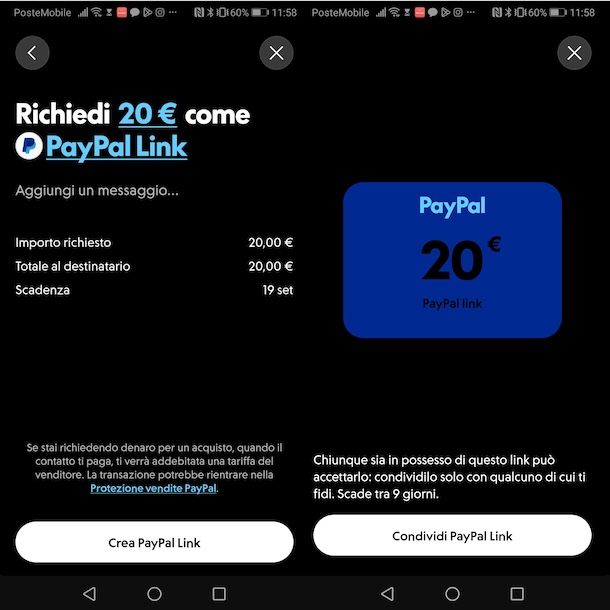
Se la tua intenzione è quella di condividere link PayPal su WhatsApp, ti ho già mostrato nelle righe precedenti di questa guida come creare e condividere il link PayPal.Me. Devi sapere, però, che esistono anche altre soluzioni per creare un link tramite il quale ricevere un pagamento.
Una prima soluzione è la creazione di un link PayPal che, a differenza di PayPal.Me, non è associato in modo permanente al proprio profilo, ma viene generato per una specifica operazione e permette di inviare o richiedere una determinata somma di denaro. Il link può quindi essere condiviso tramite WhatsApp o altre applicazioni di messaggistica e utilizzato dal destinatario per completare il pagamento.
Per creare e condividere un link PayPal, accedi al tuo conto tramite l'app del servizio e premi sulla voce Invia collocata nel menu in basso. Adesso, se hai un dispositivo Android, indica per prima cosa l'importo del pagamento e, poi, seleziona l'opzione di tuo interesse tra Richiedi, se intendi ricevere denaro, e Invia, per inviare soldi.
Nel primo caso, tieni presente che è possibile ricevere denaro esclusivamente con l'opzione Beni e servizi: la transazione beneficia della Protezione acquisti PayPal ma è prevista una commissione per chi riceve denaro. Se intendi comunque procedere, fai tap sulla voce Fatti pagare con un link e premi sui pulsanti Crea PayPal link e Condividi PayPal Link.
Se, invece, hai scelto l'opzione Invia, fai tap sulla voce Link, seleziona l'opzione di tuo interesse tra Beni e servizi e Amici e familiari (pensata per i pagamenti personali tra persone che si conoscono) e seleziona il metodo di pagamento associato al tuo conto da utilizzare per completare la transazione. Infine, premi sulle voci Crea PayPal link e Condividi PayPal Link.
Se stai utilizzando un iPhone, la procedura è leggermente diversa. Dalla sezione Invia, premi direttamente sul box Paga con un link, specifica l'importo del pagamento e seleziona l'opzione di tuo interesse tra Richiedi, se intendi ricevere denaro, e Invia, per inviare soldi.
In quest'ultimo caso, dovrai anche specificare la tipologia di pagamento tra Beni e servizi e Amici e familiari e selezionare il metodo di pagamento associato al tuo conto da utilizzare per completare la transazione. In ogni caso, premi poi sui pulsanti Crea PayPal Link e Condividi PayPal Link.
A prescindere dal dispositivo utilizzato, come ultimo passaggio dovrai poi scegliere WhatsApp tra le applicazioni disponibili, apporre il segno di spunta accanto al contatto al quale intendi inviare il link e fare tap sull'icona dell'aeroplano di carta (su iPhone premi sulla voce Invia), per inviarlo tramite chat.
Ti sarà utile sapere che i link PayPal hanno validità di 10 giorni ma, se non sono stati ancora utilizzati, puoi eventualmente annullarli prima, accedendo alla sezione Profilo del tuo account, selezionando la scheda Cronologia, premendo sul link precedentemente creato e scegliendo l'opzione Annulla.
Come soluzione alternativa, puoi ottenere anche un codice QR associato al tuo conto PayPal, che può essere salvato come immagine sul tuo dispositivo e successivamente condiviso su WhatsApp per ricevere denaro. In questo modo, il destinatario può scansionare il codice QR con la fotocamera del proprio smartphone e procedere al pagamento senza che sia necessario comunicargli il tuo indirizzo email o altri dati associati al conto PayPal.
Se ritieni questa una valida soluzione per condividere conto PayPal su WhatsApp, tutto quello che devi fare è accedere alla sezione Profilo del tuo account e premere sull'icona del QR code che visualizzi in basso a destra. Seleziona, poi, la scheda Fatti pagare e premi sull'icona della freccia rivolta verso il basso, per scaricare l'immagine relativa al codice QR (se non visualizzi l'opzione per scaricare il QR code, puoi fare uno screen della schermata).
Fatto ciò, avvia WhatsApp sul tuo dispositivo, accedi alla conversazione di tuo interesse e premi sull'opzione per inviare foto con WhatsApp, selezionando poi l'immagine scaricata poc'anzi.
Accedendo a PayPal da computer, non è disponibile alcuna opzione che consenta di creare link associati a una singola operazione. Tuttavia, premendo sulla voce Altro che visualizzi nella schermata Home e selezionando l'opzione Fatti pagare con i codici QR, puoi scaricare il codice QR associato al tuo account cliccando sul pulsante Scarica e condividerlo poi manualmente su WhatsApp.
Come condividere coordinate PayPal su WhatsApp
Se ti stai chiedendo come condividere coordinate PayPal su WhatsApp, devi sapere che PayPal non dispone di vere e proprie coordinate bancarie, come l'IBAN, da comunicare per ricevere denaro.
Infatti, per effettuare un pagamento verso un conto PayPal è possibile utilizzare alcuni dati che permettono di individuare il destinatario, come il nome utente PayPal, l'indirizzo email o il numero di cellulare associato al conto.
Di conseguenza, se stai cercando di capire come condividere dati PayPal su WhatsApp, non devi fare altro che comunicare alla persona interessata uno di questi dati tramite un normale messaggio WhatsApp oppure seguire le indicazioni che ti ho fornito in precedenza per condividere profilo PayPal e condividere link PayPal su WhatsApp.
Come condividere contatto PayPal su WhatsApp
Come dici? Vorresti condividere contatto PayPal su WhatsApp? In tal caso, mi dispiace informarti che non è disponibile alcuna opzione che permetta di condividere le informazioni di un proprio contatto PayPal.
Tutto quello che puoi fare, procedendo dalla sezione Invia (o Invia e richiedi procedendo da computer) del tuo conto e verificare se il contatto in questione ha impostato un nome utente PayPal. In tal caso, questo viene mostrato sotto il suo nome reale e potrai copiarlo e condividerlo manualmente con la persona che te lo ha chiesto.
In ogni caso, prima di procedere, ti consiglio di riferire ciò al tuo contatto e chiedere l'autorizzazione a fornire tale dato.
Come condividere colletta PayPal su WhatsApp
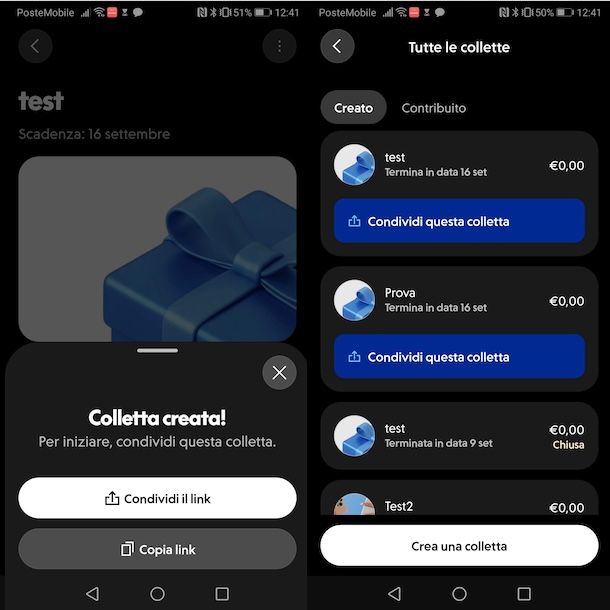
Forse non tutti sanno che su PayPal è anche possibile creare una colletta per la condivisione delle spese, che può essere condivisa con altri utenti tramite WhatsApp e diverse altre modalità.
Se, dunque, hai creato una colletta su PayPal e adesso vorresti inviarla ad altre persone tramite la celebre applicazione di messaggistica, avvia per prima cosa l'app di PayPal sul tuo telefono e accedi con le credenziali associate al tuo conto.
Fatto ciò, se hai già creato una colletta, dovresti visualizzarla nella schermata principale del tuo account, selezionando la scheda Conti. Premi, quindi, sul box Collette e, nella nuova schermata visualizzata, seleziona l'opzione Condividi questa colletta relativa alla colletta di tuo interesse, scegliendo poi WhatsApp come applicazione tra quelle che puoi utilizzare per la condivisione.
Nel caso in cui non avessi ancora creato una colletta, ti segnalo che puoi condividerla anche in fase di creazione. Premi, quindi, sulla voce Invia che visualizzi in basso, seleziona la scheda Colletta, inserisci il nome della colletta nel campo apposito e fai tap sul pulsante Avanti. Indica, poi, la durata della colletta selezionando una delle opzioni disponibili tra 1 settimana, 2 settimane, 1 mese e Data (per impostare una data di scadenza personalizzata) e premi nuovamente sul pulsante Avanti.
Come ultima operazione, inserisci una descrizione della colletta nel campo Descrivi la colletta, premi ancora su Avanti e fai tap sui pulsanti Accetta e crea e Condividi il link, per condividere la colletta su WhatsApp scegliendo la relativa opzione.
Se preferisci procedere da computer, collegati al sito ufficiale di PayPal e, dopo aver effettuato l'accesso al tuo conto, premi sulla voce Invia e richiedi collocata nel menu in alto e seleziona la voce Raccogli denaro. Clicca, poi, sul nome della colletta che intendi condividere e, nella nuova pagina apertasi, individua il box Condividi la colletta.
A questo punto, clicca sul pulsante WhatsApp e sarai automaticamente reindirizzato a WhatsApp Web, la versione Web del celebre servizio di messaggistica: se non lo hai già fatto, accedi al tuo account, seleziona i contatti con i quali condividere la colletta e clicca sull'icona dell'aeroplano di carta.
In alternativa, puoi anche premere sulla voce Copia link che permette di copiare manualmente il link della colletta, che potrai successivamente condividere tramite l'app di WhatsApp o accedendo a WhatsApp Web.
Anche in questo caso, sempre procedendo dalle sezioni Invia e richiedi e Raccogli denaro, puoi creare una nuova colletta cliccando sul pulsante Crea colletta e, una volta creata, procedere sùbito alla condivisione premendo sulla voce Condividi comparsa a schermo.

Autore
Salvatore Aranzulla
Salvatore Aranzulla è il blogger e divulgatore informatico più letto in Italia. Noto per aver scoperto delle vulnerabilità nei siti di Google e Microsoft. Collabora con riviste di informatica e ha curato la rubrica tecnologica del quotidiano Il Messaggero. È il fondatore di Aranzulla.it, uno dei trenta siti più visitati d'Italia, nel quale risponde con semplicità a migliaia di dubbi di tipo informatico. Ha pubblicato per Mondadori e Mondadori Informatica.