Come creare email Alice
Fino a qualche anno fa, tutti i clienti Telecom Italia avevano diritto a una casella di posta elettronica sulla piattaforma Alice Mail che offriva 3 GB di spazio per l'archiviazione dei messaggi, la possibilità di inviare allegati grandi fino a 2 GB e funzioni avanzate per la gestione degli allegati multimediali. Oggi le cose son cambiate: Telecom Italia è diventata TIM, il servizio Alice Mail è stato ribattezzato TIM Mail e tutti, non solo i clienti TIM, possono creare una casella di posta elettronica @tim.it effettuando una rapida registrazione gratuita.
Le caselle di posta TIM, così come quelle che erano di Alice Mail, possono essere utilizzate in vari modi: dal browser, da un client di posta elettronica tradizionale (es. Microsoft Outlook, Thunderbird o Apple Mail) oppure da smartphone e tablet usando qualsiasi app per le email (es. Gmail). Se la cosa ti interessa e vuoi sapere come creare email Alice, o meglio, come creare un account di posta TIM, continua a leggere.
Qui sotto trovi spiegato come attivare un account Alice TIM da qualsiasi linea Internet (fissa o mobile che sia) e come configurare correttamente i client di posta elettronica per accedere sia a TIM Mail che al vecchio Alice Mail tramite programmi come Outlook. Ti assicuro che si tratta davvero di un gioco da ragazzi. Buona lettura e buon divertimento!
Indice
- Come creare una email con Alice.it da PC
- Come creare una nuova email con Alice da smartphone e tablet
- Come configurare account Alice/TIM Mail
Come creare una email con Alice.it da PC
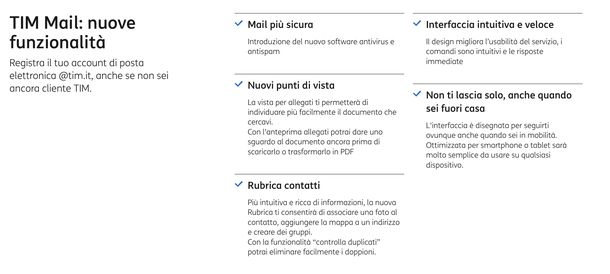
Se ti stai chiedendo come creare un indirizzo email gratis con Alice, sarai felice di scoprire che la nuova casella offre tantissimi strumenti pensati per la tua produttività quotidiana e una sicurezza di primissimo livello.
Innanzitutto, la posta elettronica offerta da TIM è una mail più sicura rispetto al passato, poiché integra nuovi e aggiornati software antivirus e antispam per garantire la massima protezione dei tuoi messaggi e dei tuoi dati. Vanta inoltre un'interfaccia intuitiva e veloce: il nuovo design è stato studiato per migliorare l'usabilità del servizio, offrendo comandi semplici da trovare e tempi di risposta immediati durante la navigazione.
Ovviamente, il servizio ti garantisce un'accessibilità in mobilità e non ti lascia solo: l'interfaccia Web è ottimizzata, o per meglio dire responsive, per essere usata agevolmente non solo da PC, ma anche da smartphone o tablet, permettendoti di controllare la posta comodamente anche quando sei fuori casa. Non manca poi una rubrica contatti avanzata, molto più ricca di informazioni.
Fai bene attenzione al fatto che non troverai solo mail, poiché l'account TIM Mail non si limita alla semplice posta elettronica, ma include un vero e proprio ecosistema di strumenti aggiuntivi per organizzare il lavoro e il tempo libero. Troverai una sezione relativa ai task per organizzare meglio il tuo lavoro, interamente dedicata alle cose da fare.
Questa ti permette di creare gruppi di attività, assegnando a ciascun task un livello di priorità, uno stato di avanzamento e persino degli allarmi o promemoria. Come se non bastasse, avrai a disposizione 3 GB di spazio di archiviazione per messaggi e allegati.
Ancora più importante, offre la possibilità di inviare file fino a un massimo di 2 GB per singolo invio sfruttando la funzione Giga Allegati, senza ingolfare lo spazio della casella. Infine, ci sono i pratici calendari per gestire e condividere i tuoi impegni ti torneranno utilissimi: la sezione Calendar è pensata per pianificare al meglio le tue giornate, permettendoti di creare eventi, invitare partecipanti e generare calendari multipli, tenendo tutto separato e in ordine, ad esempio uno per il lavoro e uno per la vita privata.
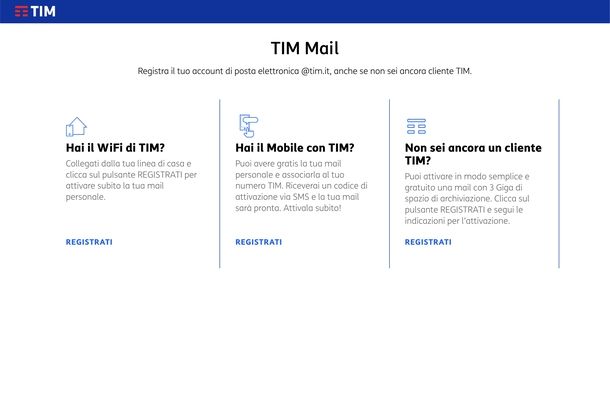
Ora che ti ho elencato tutte le principali novità del servizio, passiamo all'azione vera e propria per capire come creare una email con Alice.it da PC. Come ti ho già accennato, il servizio storico Alice Mail è oggi diventato TIM Mail, ma la procedura per registrarsi permette comunque di creare gratuitamente un indirizzo di posta elettronica fornito da TIM. Nei prossimi passaggi ti spiegherò esattamente come scegliere la tipologia di account e come procedere alla compilazione dei dati.
Per prima cosa, collegati alla pagina di registrazione principale di TIM Mail dal browser che usi abitualmente per navigare in Rete (es. Google Chrome).
Fatto ciò, identifica la tua situazione attuale tra i tre riquadri proposti a schermo e procedi di conseguenza. Se visualizzi il riquadro Hai il WiFi di TIM?, utile per collegare la mail alla linea di casa, clicca sul pulsante REGISTRATI sotto questa voce e, nella schermata successiva, ti verrà richiesto di compilare i campi relativi a Nome, Cognome e Numero Linea.
Qualora il tuo caso corrispondesse a Hai il Mobile con TIM?, utile per associare la mail personale al numero TIM per ricevere spazio gratuito e l'attivazione via SMS, clicca sul pulsante REGISTRATI sotto di essa e compila i campi Nome, Cognome e Il tuo cellulare TIM.
Se, invece, appartieni alla categoria Non sei ancora un cliente TIM?, che permette di attivare a chiunque un account TIM Basic con 3 GB di spazio di archiviazione gratuito, schiaccia il pulsante REGISTRATI sotto questa voce per accedere al modulo di registrazione completo. In questa guida esploreremo proprio la compilazione di questo modulo per l'account TIM Basic.
Nella sezione Dati personali, clicca sul campo Nome e digita il tuo nome, dopodiché clicca sul campo Cognome e digita il tuo cognome. A questo punto, premi sul campo Data di nascita e digita la tua data nel formato gg/mm/aaaa oppure usa l'icona del calendario per selezionarla.
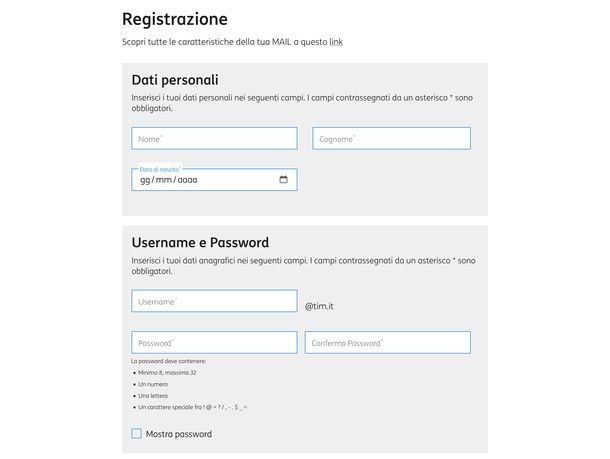
Spostati poi nella sezione Username e Password: clicca sul campo Username e digita il nome utente desiderato (es. salvatore.aranzulla54). Ti ricordo che l'indirizzo terminerà con il dominio prestabilito @tim.it.
Fatto questo, clicca sul campo Password e digita una password sicura, accertandoti di rispettare le regole di sicurezza indicate dai pallini verdi, ovvero un minimo di 8 e un massimo di 32 caratteri, un numero, una lettera e un carattere speciale scelto tra quelli consentiti. Clicca sul campo Conferma Password e digita nuovamente la password scelta. Se lo desideri, spunta la casella Mostra password posizionata in basso a sinistra se desideri verificare i caratteri appena digitati.
Una volta fatto ciò, per la tua sicurezza, spostati nella sezione omonima e clicca sul campo Cellulare di recupero, all'interno del quale inserisci un numero di cellulare valido. Per terminare questa parte, digita il codice a 6 cifre, ricevuto via SMS al numero inserito, nell'apposito campo e premi il pulsante PROSEGUI per confermare.
Adesso, concentrati sulla sezione Condizioni di utilizzo e privacy: spunta la prima casella per dichiarare di aver letto e accettare le condizioni generali di utilizzo del servizio e spunta la seconda casella per dichiarare di aver letto e accettare le clausole ai sensi degli art. 1341 e 1342 del codice civile.
Inoltre, seleziona i pulsanti radio per scegliere Accetto o Non accetto per i tre consensi relativi al trattamento dei dati personali: l'invio di materiale pubblicitario e comunicazioni commerciali, l'identificazione delle abitudini di consumo e la comunicazione o invio di materiale a soggetti terzi. Infine, scorri la pagina verso il basso e clicca sul bottone REGISTRATI.
Una volta completata l'intera procedura di registrazione, si aprirà la schermata di riepilogo Benvenuto in TIM Mail. Prendi visione delle tre sezioni a schermo: la prima, I tuoi dati personali, riepiloga Nome e cognome, La tua mail e Il tuo cellulare di recupero.
La seconda, Parametri per configurare manualmente la mail, mostra i dati del Server posta in arrivo (POP3: pop.tim.it/IMAP: imap.tim.it) e del Server posta in uscita (SMTP: smtp.tim.it). Infine, individua la sezione Entra subito nella tua mail e clicca sul bottone ACCEDI per fare il primo login nella tua nuova casella di posta, dove troverai già un messaggio contenente le condizioni di servizio.
Ora che sai come creare email Alice gratis, passiamo a vedere come accedere e utilizzare la casella di posta. Nelle prossime righe ti spiegherò infatti i passaggi per effettuare i login successivi alla registrazione iniziale e come orientarsi all'interno dell'interfaccia della Webmail per leggere i primi messaggi ricevuti.
Per effettuare il login, collegati alla pagina di accesso della Webmail. Nel riquadro Entra nella tua mail, clicca sul campo di testo Username e digita il tuo nome utente (es. salvatore.aranzulla54). Se il formato è corretto, comparirà una spunta verde a destra.
Sotto il campo di testo, seleziona il pulsante radio corrispondente al dominio della tua email, scegliendo tra @tim.it che è selezionato di default, @alice.it se possiedi un account Alice storico oppure @tin.it (non più attivabile). Clicca sul bottone Avanti per proseguire. Nella schermata successiva, pigia sul campo Password e digita la tua password segreta.
Ricorda che puoi cliccare sull'icona a forma di occhio a destra per visualizzare i caratteri digitati in chiaro mentre una spunta verde indicherà che il campo è stato compilato correttamente. Se lo desideri, spunta la casella Ricordami se desideri che il computer memorizzi l'accesso per i login futuri, evitando di dover reinserire le credenziali. Infine, clicca sul bottone Entra.
Dopo aver effettuato l'accesso, atterrerai sulla schermata principale per navigare nella sezione Home, ben visibile nel menu in alto a sinistra. In questa pagina avrai una panoramica generale del tuo account, divisa in tre pratiche sezioni. Le notifiche messaggi si trovano in un riquadro sulla sinistra che ti avviserà se ci sono nuove email (es. 1 Messaggio da leggere), e da cui puoi cliccare sulla scritta LEGGI LA POSTA per passare direttamente alla casella di posta in arrivo.
Lo spazio di archiviazione è racchiuso in un riquadro centrale che mostra una barra di avanzamento e la percentuale di spazio attualmente utilizzato (es. 0.0% di spazio utilizzato). Infine, la sezione Sicurezza e Assistenza comprende un menu contenente link rapidi per gestire il tuo account, tra cui Controllo ultime attività, Cambio e recupero password, Gestione archivio, Domande e Risposte e la GUIDA TIM MAIL.
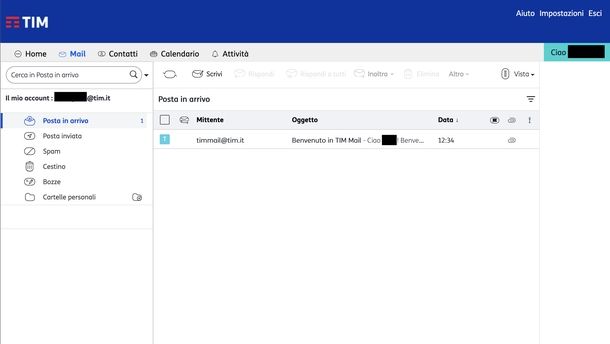
Per leggere e gestire le email, dal menu superiore, clicca sulla scheda Mail per accedere alla tua casella di posta elettronica. La struttura della pagina Mail è intuitiva: nella colonna di sinistra, sotto la voce Il mio account, trovi l'elenco delle cartelle standard, ovvero il menu cartelle.
Clicca su Posta in arrivo, Posta inviata, Spam, Cestino, Bozze o Cartelle personali, a seconda di cosa vuoi visualizzare. La colonna centrale ospita la lista messaggi ed è qui che è visibile l'elenco delle email ricevute.
Per quanto riguarda la lettura del messaggio, ti basta fare clic sulla riga del messaggio che desideri leggere per aprirlo e il suo contenuto si aprirà nella colonna di destra.
Non dimenticare le azioni rapide: nella barra degli strumenti posizionata sopra il riquadro di lettura, trovi i pulsanti per interagire con il messaggio aperto, come Scrivi, Rispondi, Rispondi a tutti, Inoltra, Elimina, Altro e Vista. Infine, sentiti libero di usare i pulsanti Precedente e Successivo per navigare tra le email oppure la X in alto a destra per chiudere l'anteprima del messaggio.
Come creare una nuova email con Alice da smartphone e tablet
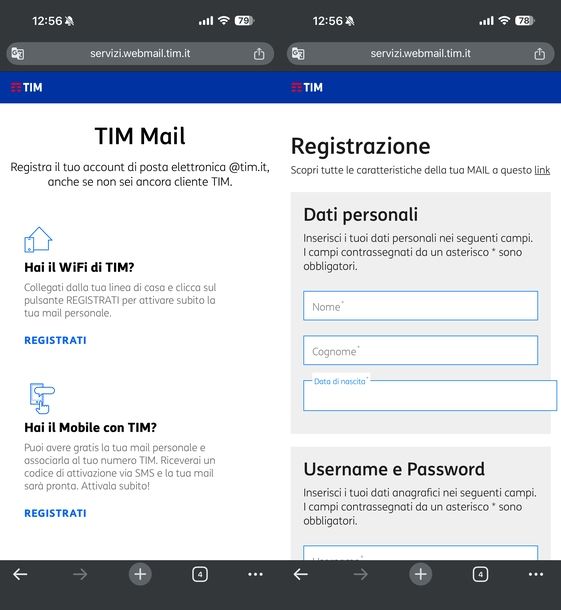
A questo punto, ti starai chiedendo come creare Alice Mail qualora tu non avessi a disposizione un computer per completare la procedura. Se operi da uno smartphone o un tablet, mi duole informarti che non esiste un'app ufficiale di Alice Mail/TIM Mail (anzi, stai alla larga da quelle non ufficiali che riportano i nomi di Alice e TIM nel nome; possono rappresentare un serio rischio per la privacy).
Quello che puoi fare, però, è accedere alla pagina mail.tim.it/registrati da browser e creare la tua casella di posta come visto da computer nel capitolo precedente.
Come configurare account Alice/TIM Mail
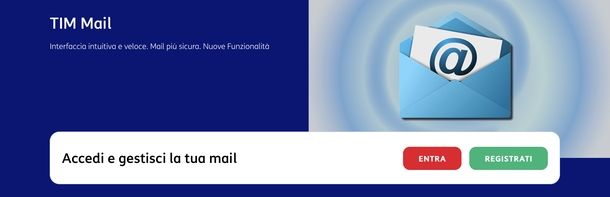
Adesso che hai la tua nuova casella di posta, è arrivato il momento di capire come configurarla all'interno di un client email per computer o per dispositivi mobili, in modo da poter scaricare comodamente tutti i tuoi messaggi. Nelle prossime righe, infatti, ti andrò a illustrare le impostazioni esatte da digitare per mettere in comunicazione il tuo programma con i server di TIM e di Alice.
Puoi scegliere tra due protocolli d'accesso differenti: IMAP, che è quello che ti consiglio io e consente di utilizzare la casella Alice Mail su più dispositivi contemporaneamente (infatti sincronizza i messaggi in entrata e in uscita su tutti i device), oppure POP3 che invece prevede l'utilizzo dell'account su un solo computer (infatti cancella i messaggi dal server una volta che questi vengono scaricati sul PC).
Questi sono i parametri da impostare per gli account @tim.it.
IMAP
- Server posta in arrivo (IMAP): imap.tim.it, Porta: 143, Richiede SSL: no oppure sì (StartTLS).
- Server posta in uscita (SMTP): smtp.tim.it, Porta: 587, Richiede SSL: no oppure sì (StartTLS), Richiede l'autenticazione: sì.
- Nome completo o nome visualizzato: [tuo nome]
- Nome account o Nome utente: indirizzo di posta TIM Mail (es. nome@tim.it).
- Indirizzo e-mail: indirizzo di posta TIM Mail (es. nome@tim.it).
- Password: password di TIM Mail scelta in fase di registrazione.
POP3
- Server posta in arrivo (POP3): pop.tim.it, Porta: 110, Richiede SSL: no oppure sì (StartTLS).
- Server posta in uscita (SMTP): smtp.tim.it, Porta: 587, Richiede SSL: no oppure sì (StartTLS), Richiede l'autenticazione: sì.
- Nome completo o nome visualizzato: [tuo nome]
- Nome account o Nome utente: indirizzo di posta TIM Mail (es. nome@tim.it).
- Indirizzo e-mail: indirizzo di posta TIM Mail (es. nome@tim.it).
- Password: password di TIM Mail scelta in fase di registrazione.
Ed ora ecco i parametri IMAP e POP3 per i vecchi indirizzi Alice Mail con suffisso @alice.it. Valgono per tutti i client di posta più diffusi.
IMAP
- Server posta in arrivo (IMAP): in.alice.it, Porta: 143, Richiede SSL: no oppure sì (StartTLS).
- Server posta in uscita (SMTP): out.alice.it, Porta: 587, Richiede SSL: no oppure sì (StartTLS), Richiede l'autenticazione: sì.
- Nome completo o nome visualizzato: [tuo nome]
- Nome account o Nome utente: indirizzo di posta Alice Mail (es. nome@alice.it).
- Indirizzo e-mail: indirizzo di posta Alice Mail (es. nome@alice.it).
- Password: password di Alice Mail scelta in fase di registrazione.
POP3
- Server posta in arrivo (POP3): in.alice.it, Porta: 110, Richiede SSL: no oppure sì (StartTLS).
- Server posta in uscita (SMTP): out.alice.it, Porta: 587, Richiede SSL: no oppure sì (StartTLS), Richiede l'autenticazione: sì.
- Nome completo o nome visualizzato: [tuo nome]
- Nome account o Nome utente: indirizzo di posta Alice Mail (es. nome@alice.it).
- Indirizzo e-mail: indirizzo di posta Alice Mail (es. nome@alice.it).
- Password: password di Alice Mail scelta in fase di registrazione.
Per i client che non prevedono l'uso dei sistemi di crittografia StartTLS e TLS bisogna usare dei parametri alternativi, ovvero POP3 porta 993 con crittografia SSL e IMAP porta 995 con crittografia SSL. Per configurare le caselle TIM Mail e Alice Mail su protocollo IMAP4 bisogna utilizzare una connessione TIM. Per maggiori dettagli, ti lascio al mio tutorial su come configurare mail Alice.
Se ti servono maggiori informazioni sulla configurazione di Alice Mail/TIM Mail nei client di posta, puoi consultare il sito ufficiale di TIM.
Ad esempio, per configurare l'account su Outlook, clicca sull'icona a forma di ingranaggio situata in alto a destra per accedere alle Impostazioni. Dopodiché, scegli la sezione Account dal menu laterale sinistro, poi recati su Account di posta elettronica e clicca sul pulsante Aggiungi account che trovi sulla destra.
A questo punto, dovrai procedere alla selezione del gestore email: quando appare il riquadro Aggiungi tutti i tuoi account di posta elettronica, inserisci il tuo indirizzo email completo (es. salvatore.aranzulla54@tim.it) nello spazio e premi Continua in basso.
Fatto ciò, aspetta che finisca il caricamento e, nella finestra seguente Seleziona il provider di posta elettronica, scorri la lista fino alla fine per poi scegliere la voce IMAP.
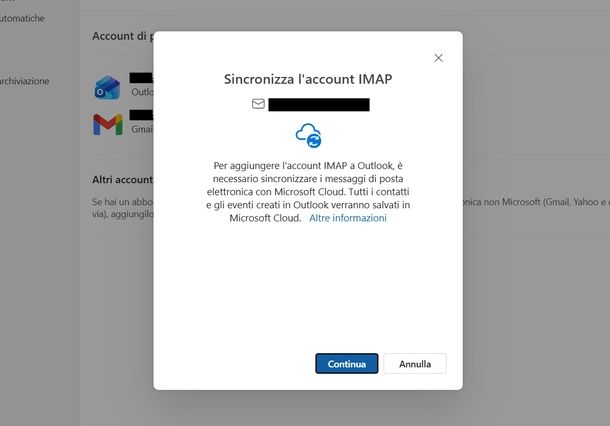
Ora sarai indirizzato alla pagina per l'impostazione manuale. Qualora l'opzione Usa impostazioni consigliate non dovesse riempire i campi con i dati corretti, procedi tu stesso a compilare il form rispettando i valori indicati prima.
Su device Android, invece, la via più rapida e intuitiva per gestire il proprio indirizzo TIM o Alice consiste nell'affidarsi a Gmail, già presente “di serie” sulla quasi totalità degli smartphone e dei tablet animati dal “robottino verde”.
Su iPhone e iPad, invece, puoi procedere dal menu Impostazioni > App > Mail > Account Mail > Aggiungi account. Maggiori info qui.

Autore
Salvatore Aranzulla
Salvatore Aranzulla è il blogger e divulgatore informatico più letto in Italia. Noto per aver scoperto delle vulnerabilità nei siti di Google e Microsoft. Collabora con riviste di informatica e ha curato la rubrica tecnologica del quotidiano Il Messaggero. È il fondatore di Aranzulla.it, uno dei trenta siti più visitati d'Italia, nel quale risponde con semplicità a migliaia di dubbi di tipo informatico. Ha pubblicato per Mondadori e Mondadori Informatica.