Come disinstallare WPS Office
Da tempo utilizzi WPS Office come soluzione per aprire, comporre e gestire i file di cui hai bisogno per motivi di lavoro o studio. Seppure si tratti di una suite per l'ufficio davvero affidabile e ben fatta, non ha completamente soddisfatto quelle che sono le tue esigenze e hai deciso di rivolgerti a un'alternativa altrettanto efficiente e gratuita. Prima di farlo, però, vorresti rimuovere WPS Office da tutti i tuoi dispositivi ma non sai bene come procedere per riuscirci.
Se le cose stanno come le ho appena descritte e, dunque, ti stai ancora domandando come disinstallare WPS Office, lascia che sia io a darti una mano e fornirti tutte le indicazioni necessarie per riuscire nel tuo intento. Nei prossimi paragrafi di questa guida, infatti, troverai la procedura dettagliata per eliminare definitivamente WPS Office sia da computer che da smartphone e tablet.
Cosa ne dici di iniziare? Sì? Bene, allora preparati a dedicare a questo tutorial giusto cinque minuti del tuo tempo libero. Mettendo in pratica le istruzioni qui sotto sono sicuro che riuscirai nel tuo intento, liberando al contempo un po' di spazio in memoria, che male non fa. A me non resta nient'altro da fare, se non augurarti buona lettura e buona fortuna per tutti i tuoi progetti!
Indice
- Come disinstallare WPS Office dal PC
- Come disinstallare WPS Office su Mac
- Come disinstallare app WPS Office
- Non riesco a disinstallare WPS Office
Come disinstallare WPS Office dal PC
La procedura per disinstallare WPS Office è semplice e veloce. Infatti, a prescindere che tu abbia un PC equipaggiato con Windows 10 o versioni successive (es. Windows 11), è sufficiente accedere alla sezione relativa alle applicazioni installate sul computer e selezionare l'opzione per disinstallare WPS Office. Trovi tutto spiegato nel dettaglio proprio qui sotto.
Come disinstallare WPS Office da Windows 11
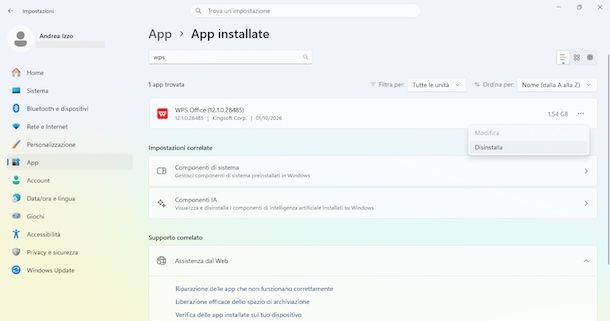
Per disinstallare WPS Office da Windows 11, clicca sul pulsante Start e seleziona l'opzione Impostazioni. A questo punto, se visualizzi direttamente la voce App installate nel box Impostazioni consigliate fai clic su di essa, altrimenti seleziona l'opzione App nella barra laterale a sinistra e premi sulla voce App installate.
In alternativa, puoi velocizzare l'operazione facendo clic destro sul pulsante Start e selezionando direttamente l'opzione App installate dal menu apertosi.
Adesso, scorri la schermata verso il basso fino a individuare WPS Office (puoi anche scriverne il nome del campo Cerca app in modo da velocizzare la ricerca), fai clic sulla relativa icona dei tre puntini e seleziona l'opzione Disinstalla dal menu apertosi. A questo punto, se hai scaricato WPS Office dal Microsoft Store, è sufficiente premere nuovamente sul pulsante Disinstalla comparso a schermo e il gioco è fatto.
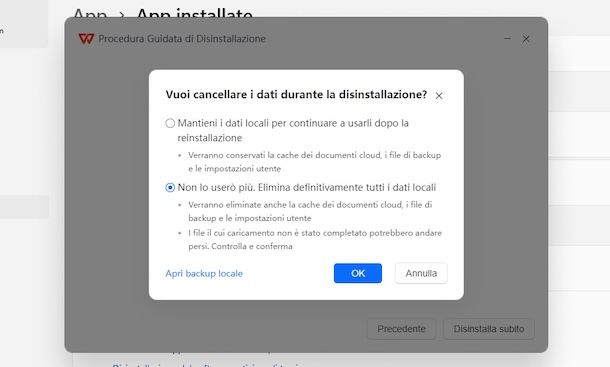
Se, invece, hai scaricato il software dal suo sito ufficiale, premi nuovamente sul pulsante Disinstalla e seleziona l'opzione Sì. Nella finestra Procedura guidata di disinstallazione apertasi, clicca sulla voce Disinstalla direttamente e premi sull'opzione Disinstalla sùbito.
Fatto ciò, se la tua intenzione è quella di disinstallare definitivamente WPS Office, apponi il segno di spunta accanto alla voce Non lo userò più. Elimina definitivamente tutti i dati locali, clicca sul pulsante panello di controllo e attendi che la barra d'avanzamento che visualizzi in prossimità della voce Disinstallazione di WPS Office in corso raggiunga il 100%.
Completata la disinstallazione, verrà automaticamente aperta una finestra del browser e visualizzerai il messaggio Cliente completamente rimosso a indicare che la procedura è andata a buon fine.
Per completezza d'informazione, ti segnalo che puoi procedere anche dal Pannello di controllo. In tal caso, scrivi “pannello di controllo” nel campo Cerca che visualizzi nella barra delle applicazioni e seleziona l'opzione in questione dal menu apertosi.
Premi, quindi, sull'opzione Disinstalla un programma che trovi sotto la dicitura Programmi, identifica la voce relativa a WPS Office nella lista che compare a schermo, fai clic destro su di essa e premi sul pulsante Disinstalla, seguendo poi le istruzioni riportate per portare a termine l'eliminazione.
Come disinstallare WPS Office da Windows 10
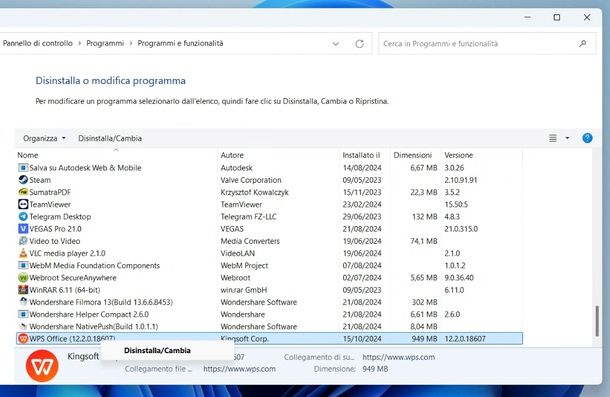
Se ti stai chiedendo come disinstallare WPS Office da Windows 10, devi sapere che la procedura è analoga a quella che ti ho indicato per rimuovere il programma da un PC equipaggiato con Windows 11.
Infatti, anche in questo caso è sufficiente accedere alle Impostazioni del computer e selezionare l'opzione App e funzionalità in modo da visualizzare le applicazioni installate. Fatto ciò, seleziona WPS Office e clicca sul pulsante Disinstalla.
In alternativa, puoi procedere anche dal Pannello di controllo. Per la procedura dettagliata, puoi dare un'occhiata alla mia guida su come disinstallare programmi su Windows 10.
Come disinstallare WPS Office su Mac
Anche per disinstallare WPS Office su Mac la procedura è piuttosto semplice e richiede pochi istanti di tempo, a prescindere che tu abbia deciso di scaricare WPS Office dal Mac App Store o dal sito ufficiale del software.
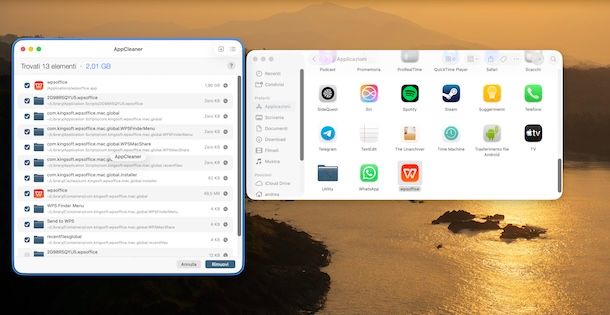
Per procedere, apri il Finder facendo clic sulla sua icona (il volto sorridente) che visualizzi nella barra Dock e seleziona la voce Applicazioni nella barra laterale a sinistra. Adesso, individua WPS Office tra le applicazioni disponibili, fai clic destro sulla relativa icona e seleziona l'opzione Sposta nel Cestino.
Inserisci, poi, la password del tuo account utente su macOS e seleziona l'opzione OK. Come ultimo passaggio, non ti rimane altro da fare che svuotare il Cestino Mac in modo da eliminare tutti i file.
Tieni presente che questa procedura potrebbe non eliminare tutti i file relativi a WPS Office, motivo per cui ti consiglio di utilizzare uno specifico programma chiamato AppCleaner, che puoi scaricare gratuitamente dal suo sito ufficiale.
Una volta scaricato e installato, sempre procedendo dalla sezione Applicazioni di macOS, apri prima AppCleaner e, poi, trascina nella relativa finestra l'icona di WPS Office. In questo modo, ti verranno elencate tutte le cartelle e i file relativi a questo programma e, apponendo il segno di spunta accanto a tutte le opzioni disponibili, potrai eliminare definitivamente WPS Office premendo sul pulsante Rimuovi. Maggiori info qui.
Come disinstallare app WPS Office
Se hai scaricato l'app di WPS Office per dispositivi Android (disponibile anche su store alternativi, per i device senza servizi Google) e iPhone/iPad e adesso desideri rimuoverla dal tuo smartphone o tablet, ecco le indicazioni dettagliate per disinstallarla.
Come disinstallare WPS Office: Android
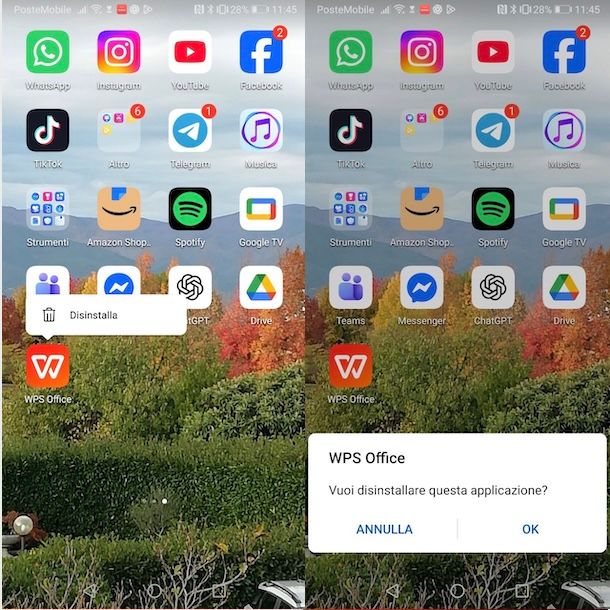
Per disinstallare WPS Office su Android puoi procedere in diversi modi. Quello più semplice e immediato consiste nell'individuare l'icona dell'applicazione nella home screen del tuo dispositivo, fare un tap prolungato su di essa e selezionare l'opzione Disinstalla dal menu apertosi.
A questo punto, nel box comparso in basso, premi sul pulsante OK in modo da confermare la tua intenzione ed eliminare definitivamente WPS Office.
In alternativa, su alcuni smartphone Android, puoi anche fare un tap prolungato in un punto qualsiasi dello schermo e, poi, trascinare l'icona di WPS Office sulla voce Disinstalla (o sull'icona del cestino) che compare a schermo. Anche in questo caso, dai poi conferma premendo sulla voce OK.
Per la procedura dettagliata e per conoscere altri metodi per eliminare le applicazioni, ti rimando al mio tutorial su come disinstallare app Android.
Come disinstallare WPS Office: iPhone/iPad
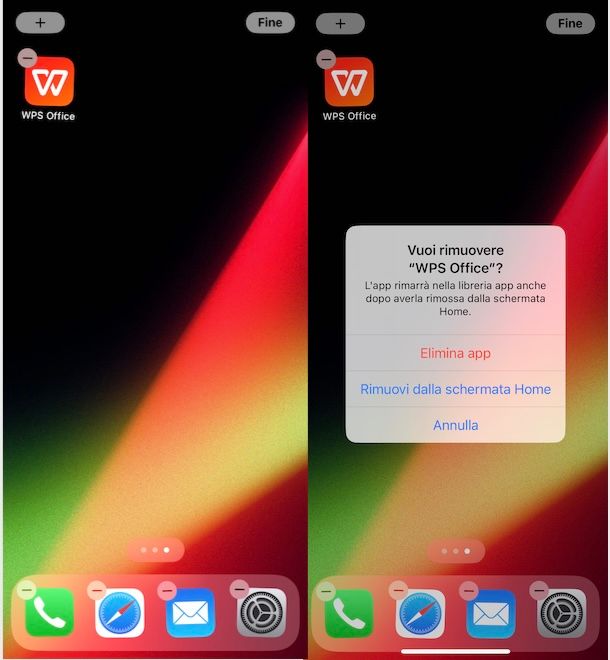
Se hai un iPhone o un iPad, per disinstallare WPS Office individua per prima cosa l'app in questione nella home screen, fai un tap prolungato su di essa e seleziona l'opzione Rimuovi app dal menu apertosi. A questo punto, nel box Vuoi rimuovere “WPS Office”? comparso a schermo, fai tap sulla voce Elimina app in modo da rimuovere l'applicazione.
In alternativa, puoi anche fare un tap prolungato in un punto qualsiasi dello schermo fino a quando tutte le applicazioni inizieranno a “vibrare”. Premi, quindi, sul simbolo “-” che compare sull'icona di WPS Office e scegli le opzioni Elimina app ed Elimina.
Nel caso in cui avessi precedentemente rimosso WPS Office dalla home screen del tuo iPhone/iPad, scorri verso destra fino a individuare la schermata Libreria app, fai un tap prolungato sull'icona di WPS Office (se non la visualizzi, fai tap sulla voce Libreria app e scrivi il nome dell'app nel campo di ricerca) e seleziona le opzioni Elimina app ed Elimina.
Non riesco a disinstallare WPS Office

Come dici? Non riesci a disinstallare WPS Office seguendo le procedure che ti ho mostrato nei capitoli precedenti? Non preoccuparti, anche in questo caso ho qualche utile consiglio per te.
Se le procedure standard di rimozione non hanno funzionato o hanno funzionato solo in parte, lasciando tracce indesiderate sul disco, potrebbe essere necessario ricorrere ad appositi strumenti di terze parti in grado di disinstallare totalmente anche i software più ostinati. Tra i più validi in questo campo mi sento di consigliarti Revo Uninstaller per Windows e CleanMyMac per macOS.
Ne ho parlato in diversi miei tutorial, per cui se intendi approfondire l'argomento, ti consiglio la lettura delle mie guide su come disinstallare un programma definitivamente e come disinstallare app che non si disinstallano.

Autore
Salvatore Aranzulla
Salvatore Aranzulla è il blogger e divulgatore informatico più letto in Italia. Noto per aver scoperto delle vulnerabilità nei siti di Google e Microsoft. Collabora con riviste di informatica e ha curato la rubrica tecnologica del quotidiano Il Messaggero. È il fondatore di Aranzulla.it, uno dei trenta siti più visitati d'Italia, nel quale risponde con semplicità a migliaia di dubbi di tipo informatico. Ha pubblicato per Mondadori e Mondadori Informatica.