Come disiscriversi dalle newsletter
Ti sei iscritto a una newsletter ma adesso non sei più interessato a riceverla e vorresti sapere come cancellarti? Ricevi continuamente email promozionali relative a siti Web al quale ti sei registrato e vuoi disattivare quelle che non sono di tuo interesse? Se la risposta ad almeno una di queste domande è affermativa, non preoccuparti: sei capitato nel posto giusto al momento giusto.
Nei prossimi paragrafi di questa guida, infatti, ti spiegherò come disiscriversi dalle newsletter fornendoti tutte le informazioni di cui hai bisogno. Per prima cosa, sarà mio compito mostrarti la procedura per annullare l'iscrizione a una newsletter tramite le funzioni native di alcuni celebri servizi di posta elettronica, come Gmail, Outlook e Libero. Successivamente, ti indicherò alcuni servizi online che, collegando la propria casella di posta elettronica, permettono di individuare e gestire le newsletter.
Se è proprio quello che volevi sapere, direi di non perdere altro tempo prezioso e vedere insieme come procedere. Mettiti comodo, prenditi tutto il tempo che ritieni opportuno e dedicati alla lettura delle prossime righe. Seguendo attentamente le indicazioni che sto per darti e provando a metterle in pratica, ti assicuro che riuscirai ad annullare l'iscrizione a tutte le newsletter che desideri agendo direttamente dalla tua casella di posta elettronica. Buona lettura!
Indice
- Come disiscriversi dalle newsletter: Gmail
- Come disiscriversi dalle newsletter: Outlook
- Come disiscriversi dalle newsletter: Libero
- Sito per disiscriversi dalle newsletter
Come disiscriversi dalle newsletter: Gmail
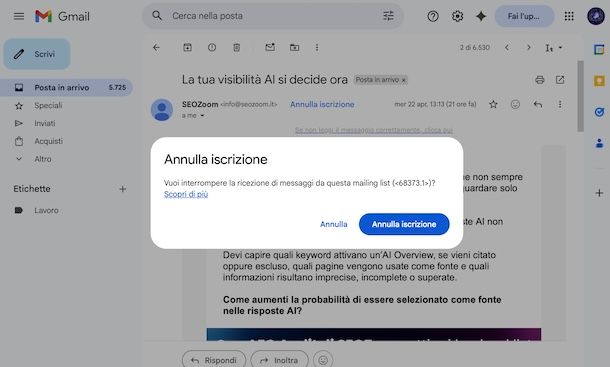
Se vuoi sapere come disiscriversi dalle newsletter e hai una casella di posta elettronica su Gmail, sarai contento di sapere che sono disponibili alcune funzionalità che permettono sia di annullare l'iscrizione a una specifica newsletter che gestire tutti i tuoi abbonamenti.
Per procedere da computer, collegati dunque alla pagina principale di Gmail e, se ancora non lo hai fatto, accedi con il tuo account Google. Fatto ciò, se vuoi annullare l'iscrizione a una specifica newsletter, individua e apri l'ultima email che ti è stata inviata e premi sul pulsante Annulla iscrizione che visualizzi alla destra dell'indirizzo email del mittente.
A questo punto, nel box comparso a schermo, conferma la tua intenzione cliccando nuovamente sulla voce Annulla iscrizione e il messaggio Iscrizione alla mailing list annullata ti confermerà di esserti disiscritto correttamente. Tieni presente che una volta annullata l'iscrizione, potrebbe essere necessario attendere alcuni giorni prima che la ricezione delle email dalla mailing list venga interrotta.
Se, invece, nel box comparso a schermo non visualizzi l'opzione Annulla iscrizione, significa che per annullare la tua iscrizione dovrai necessariamente procedere dalla pagina di gestione della newsletter e annullare da lì la tua iscrizione: è sufficiente cliccare sul pulsante Vai al sito Web per essere reindirizzato automaticamente alla pagina in questione.
In alternativa, sempre agendo da una specifica email ricevuta, scorri la schermata verso il basso fino a individuare un'apposita voce (es. Cancella iscrizione, Disiscrivimi, Unsubscribe ecc.) che permette di annullare la tua iscrizione alla newsletter e non ricevere più email. In tal caso, premi sull'opzione in questione e dovresti essere automaticamente reindirizzato a una pagina per gestire la tua iscrizione, dalla quale puoi appunto cancellarti dalla newsletter ed eventualmente specificare il motivo della tua scelta.
Ci tengo a sottolineare che recentemente su Gmail è stata introdotta una nuova sezione chiamata Gestisci iscrizioni, alla quale è possibile accedere premendo sull'apposita voce nella barra laterale a sinistra (potrebbe essere necessario selezionare prima l'opzione Altro) e da dove puoi visualizzare e gestire tutti gli abbonamenti email attivi da specifici mittenti.
Devi sapere, però, che questa funzionalità, almeno nel momento in cui scrivo questa guida, è ancora in fase di implementazione e potrebbe non essere ancora disponibile per tutti gli utenti. Maggiori info qui.
Se vuoi fare tutto ciò da smartphone o tablet, avvia l'app di Gmail per dispositivi Android e iPhone/iPad e accedi alla tua casella di posta elettronica. Fatto ciò, la procedura è pressoché identica a quella che ti ho mostrato da computer: infatti, tutto quello che devi fare è aprire una specifica email, fare tap sulla voce Annulla iscrizione e, poi, selezionare l'opzione Annulla iscrizione o Vai al sito Web, a seconda di come viene gestita l'iscrizione a quella specifica newsletter.
Nel caso in cui per il tuo account sia disponibile la sezione di gestione delle newsletter, invece, puoi accedere premendo sul pulsante ☰, in alto a sinistra, e selezionando la voce Gestisci iscrizioni, premendo poi sul pulsante Annulla iscrizione relativa al mittente per il quale intendi annullare tutte le newsletter.
Come disiscriversi dalle newsletter: Outlook
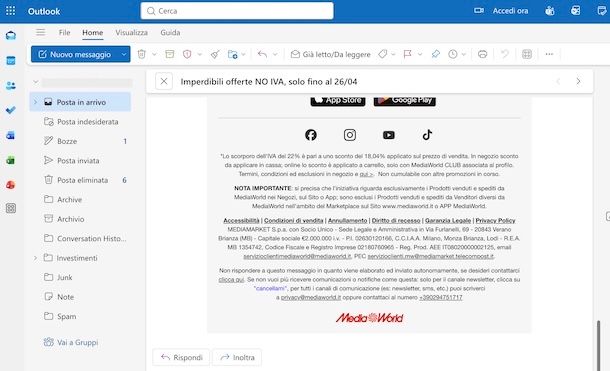
Se ti stai chiedendo come disiscriversi dalle newsletter su Outlook e intendi procedere da computer, puoi accedere alla versione Web del servizio e selezionare l'opzione Accedi che, se ancora non lo avessi fatto, ti permette di accedere con il tuo account Microsoft. Puoi anche procedere dal client di Microsoft Outlook per PC Windows e macOS.
Fatto ciò, nella sezione Posta in arrivo, individua una delle email che fanno parte della newsletter che intendi interrompere e cliccaci sopra per aprirla. Così come Gmail, anche Outlook dispone di un sistema in grado di analizzare i messaggi in arrivo per capire se sono iscrizioni a newsletter e, in caso affermativo, propone direttamente un'opzione in prossimità dell'indirizzo email del mittente per annullare l'iscrizione.
Se non visualizzi questa opzione, puoi sempre cancellarti dalla newsletter scorrendo l'email verso il basso fino a individuare la voce (es. Annulla iscrizione) che permette di accedere alla pagina di gestione della newsletter ed effettuare la disiscrizione.
Procedendo dalla versione Web di Outlook, cliccando sull'icona della rotella d'ingranaggio, in alto a destra, e selezionando le opzioni Posta e Abbonamenti, puoi visualizzare tutte le newsletter rilevate automaticamente da Outlook e procedere alla cancellazione premendo sulla voce Annulla sottoscrizione e confermando la tua intenzione cliccando sul pulsante OK.
Per quanto riguarda l'app di Outlook per dispositivi Android (disponibile anche su store alternativi, per i device senza servizi Google) e iPhone/iPad, devi sapere che anche in questo caso è sufficiente accedere a un'email che fa parte della newsletter dalla quale intendi cancellarti e, se la visualizzi, premere direttamente sull'opzione nativa di Outlook, altrimenti puoi scorrere l'email verso il basso e premere sull'opzione di disicrizione prevista, completando poi la procedura dalla pagina di gestione della newsletter.
Per saperne di più, puoi dare un'occhiata alla mia guida su come funziona Outlook nella quale puoi trovare informazioni generali sul funzionamento delle varie versioni di questo servizio di posta elettronica.
Come disiscriversi dalle newsletter: Libero
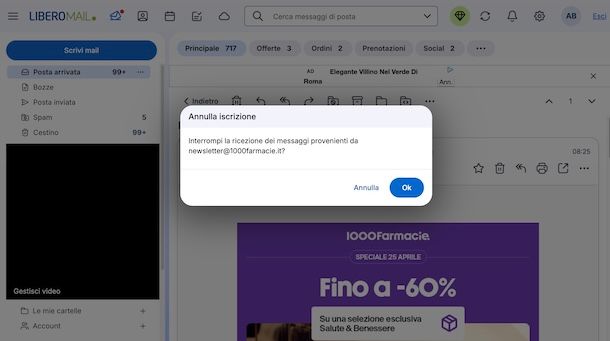
Se hai una casella di posta elettronica con Libero Mail, anche in questo caso devi sapere che è disponibile una funzionalità nativa che permette di annullare l'iscrizione a singole newsletter.
Per procedere da computer, collegati dunque alla pagina principale di Libero Mail, seleziona l'opzione Accedi, in alto a destra, specifica il tuo indirizzo email e la relativa password nei campi appositi e clicca sul pulsante Avanti, per effettuare il login.
Fatto ciò, premi sulla voce Leggi la posta che visualizzi sulla sinistra (o clicca sull'icona della busta collocata nel menu principale) e apri un'email che fa parte della newsletter da cui intendi cancellarti.
Così facendo, dovresti visualizzare l'opzione Annulla iscrizione in prossimità dell'indirizzo email del mittente del messaggio: premi, quindi, sulla voce in questione e, nel box Annulla iscrizione comparso a schermo, fai clic sul pulsante OK.
Il messaggio Richiesta di annullamento iscrizione inviata comparso in alto ti confermerà che la tua richiesta è avvenuta con successo e la tua iscrizione alla newsletter verrà eliminata.
Ovviamente, anche in questo caso puoi effettuare la cancellazione agendo direttamente dalla pagina di gestione della newsletter alla quale puoi accedere premendo sulla voce di annullamento (es. Disiscriviti) che dovresti visualizzare in fondo all'email.
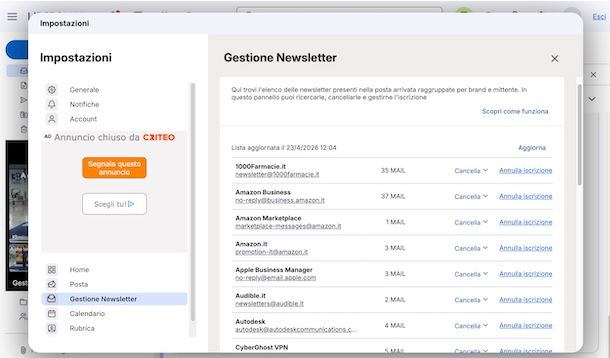
Se, invece, desideri visualizzare tutte le newsletter alle quali sei scritto, clicca sull'icona della rotella d'ingranaggio, in alto a destra, e seleziona l'opzione Tutte le impostazioni dal menu apertosi. Nel box Impostazioni comparso a schermo, seleziona la voce Gestione newsletter nella barra laterale a sinistra e visualizzerai tutte le newsletter alle quali sei iscritto.
Così facendo, hai la possibilità di eliminare in modo massivo tutti i messaggi ricevuti dalla stesso mittente tramite l'opzione Cancella e anche annullare la tua sottoscrizione cliccando sulle voci Annulla iscrizione e OK.
Se preferisci agire da smartphone o tablet, devi sapere che tramite l'app Libero Mail per dispositivi Android (disponibile anche su store alternativi) e iPhone/iPad, puoi annullare l'iscrizione a una newsletter solo agendo dalla specifica email, tramite le opzioni di gestione dalla newsletter. Infatti, in questo caso non è disponibile l'opzione nativa di Libero per annullare l'iscrizione e non è possibile accedere alla sezione Gestione newsletter di cui ho fatto menzione in precedenza.
Detto ciò, dopo aver avviato l'app in questione e aver effettuato l'accesso alla tua casella di posta elettronica, assicurati che in alto sia selezionata la scheda Mail. Adesso, individua un'email che fa parte della newsletter da eliminare e fai tap su di essa per aprirla, dopodiché scorri verso il basso fino a individuare le opzioni di gestione della newsletter e premi sulla voce che permette di cancellarti (es. Disiscrivi).
In questo modo, sarai automaticamente reindirizzato alla pagina di gestione della newsletter e potrai annullare la tua iscrizione, specificando (se richiesto e se lo desideri) anche il motivo della cancellazione.
Sito per disiscriversi dalle newsletter
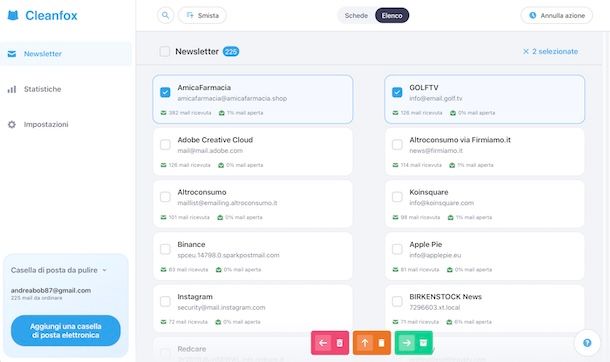
Se preferisci affidarti a qualche sito per disiscriversi dalle newsletter, devi sapere che esistono diverse soluzioni che puoi prendere in considerazione.
Tra queste vale sicuramente la pena menzionare Cleanfox: si tratta di un servizio gratuito pensato per aiutarti a ripulire la casella di posta dalle email indesiderate, consentendoti di individuare rapidamente le newsletter a cui sei iscritto e gestirle in modo centralizzato.
In particolare, Cleanfox analizza la tua casella email e raggruppa automaticamente i messaggi ricevuti dai vari mittenti, permettendoti di visualizzare quante email hai ricevuto e quante ne hai effettivamente aperte: per fare ciò, collegati alla pagina principale del servizio, inserisci il tuo indirizzo email nel campo apposito e clicca sul pulsante Convalida, per iniziare a collegare la tua casella di posta elettronica.
Dopo aver specificato il tuo nome e la tua età, ti verranno mostrate le indicazioni per completare il collegamento con Cleanfox a seconda dell'indirizzo email specificato: per esempio, se si tratta di un account Gmail dovrai cliccare sul pulsante Apri Google mostrato a schermo e seguire le istruzioni fornite per attivare la verifica in due fasi.
Fatto ciò, torna su Cleanfox e premi sul pulsante Continua: nella nuova pagina apertasi, digita “Cleanfox” nel campo Nome dell'app, premi sul pulsante Crea e copia il codice mostrato a schermo, che dovrai inserire, dopo aver cliccato nuovamente su Continua, nel campo Password per l'app che visualizzi su Cleanfox.
Infine, clicca sul pulsante Crea in modo da creare il collegamento tra Gmail e Cleanfox e avviare una prima scansione automatica della tua casella di posta elettronica. Non appena visualizzi il messaggio Scansione terminata, premi sul pulsante Pulire la mia casella di posta elettronica e segui il breve tutorial che ti permetterà di capire come usare Cleanfox.
A questo punto, selezionando la voce Newsletter nella barra laterale a sinistra, puoi visualizzare tutte le newsletter alle quali sei iscritto, che trovi raggruppate per mittente. Per annullare l'iscrizione a una o più newsletter, è sufficiente apporre il segno di spunta accanto a quelle di tuo interesse e premere sull'icona del cestino barrato su sfondo rosso, in basso: nel box Confermi di voler eliminare e non ricevere più la newsletter selezionata? comparso a schermo, seleziona l'opzione OK e il gioco è fatto.
Se, invece, vuoi conoscere qualche app per disiscriversi dalle newsletter, ti segnalo che Cleanfox è disponibile anche sotto forma di applicazione per dispositivi Android (anche su store alternativi) e iPhone/iPad e il suo funzionamento è pressoché analogo alla versione Web del servizio.

Autore
Salvatore Aranzulla
Salvatore Aranzulla è il blogger e divulgatore informatico più letto in Italia. Noto per aver scoperto delle vulnerabilità nei siti di Google e Microsoft. Collabora con riviste di informatica e ha curato la rubrica tecnologica del quotidiano Il Messaggero. È il fondatore di Aranzulla.it, uno dei trenta siti più visitati d'Italia, nel quale risponde con semplicità a migliaia di dubbi di tipo informatico. Ha pubblicato per Mondadori e Mondadori Informatica.