Come fare appunti Tumblr
Hai trascorso l'intero pomeriggio a scorrere il feed di Pinterest o TikTok e sei rimasto davvero colpito da quelle magnifiche dashboard color pastello e da quei quaderni digitali che sembrano vere opere d'arte. Preso dall'entusiasmo, hai provato a replicare il medesimo risultato sui tuoi dispositivi, ma ti sei scontrato con un'amara realtà: tra scritte tremolanti, schemi disordinati ed evidenziazioni caotiche, il risultato finale si è rivelato un vero disastro.
Se ti ritrovi in questa situazione e non fai altro che domandarti come fare appunti Tumblr senza impazzire e senza perdere ore preziose destinate allo studio, sappi che non sei affatto l'unico ad aver affrontato questo ostacolo e, soprattutto, che sei atterrato sulla pagina perfetta per risolvere ogni tuo dubbio!
Non preoccuparti, non è necessario nascere grafici provetti o possedere doti artistiche fuori dal comune per ottenere delle pagine belle da vedere e, al tempo stesso, funzionali all'apprendimento. Nel corso di questo tutorial andrò infatti a mostrarti un metodo infallibile per organizzare al meglio i tuoi riassunti, guidandoti passo dopo passo nella scelta dell'applicazione più affine alle tue necessità.
Indice
Consigli per creare appunti in stile Tumblr

L'obiettivo principale degli appunti in stile Tumblr è far sì che ogni pagina sembri una vera opera d'arte, senza mai però perdere la sua utilità originaria come strumento di studio. D'altronde, l'ordine mentale passa quasi sempre attraverso l'ordine visivo. Innanzitutto, per ottenere questo risultato, è fondamentale scegliere le “armi giuste”, partendo dalle applicazioni e dal setup del tuo dispositivo.
Per iniziare, se ami scrivere a mano, ti consiglio di usare app per tablet molto famose come GoodNotes o Notability. Sono perfette se utilizzi una stilo o una penna digitale (come l'Apple Pencil su iPad), in quanto ti permettono di disegnare liberamente, sfruttare evidenziatori dal tratto molto fluido e simulare la sensazione della vera carta.
A tal proposito, un ottimo accorgimento hardware, nel caso in cui tu utilizzi un tablet, consiste nell'applicare una pellicola salvaschermo con effetto carta. Questo stratagemma, oltre a migliorare la tua calligrafia rendendo la superficie meno scivolosa, va a opacizzare lo schermo, eliminando fastidiosi riflessi qualora tu volessi scattare foto ai tuoi appunti.
Se invece preferisci di gran lunga digitare tramite una tastiera, faresti meglio ad affidarti ad applicativi come Notion, Obsidian o OneNote.
Ti raccomando poi di scaricare e installare dei font personalizzati, senza accontentarti dei caratteri di sistema. Puoi scaricarli da siti appositi come Dafont o Google Fonts e in maniera completamente gratuita. Esempi sono Caveat, Pacifico o Playfair Display, provvedendo poi a installarli sul tuo tablet o sul tuo computer.
Adesso, spostando l'attenzione sull'aspetto grafico, sappi che lo stile Tumblr funziona davvero soltanto se decidi di impostare un'estetica coerente e fissa lungo tutto il documento. La regola della palette, in questo caso, è un passaggio obbligato. Ti suggerisco di scegliere un colore di sfondo, magari panna o leggermente beige, un colore standard per il testo principale, come il nero o il grigio scuro, e un solo colore accento, ad esempio un blu, un rosa cipria o un verde salvia, da utilizzare esclusivamente per i titoli e per i dettagli di maggior rilievo.
Dopodiché, devi sapere che nel mondo digitale non hai alcun bisogno di indovinare le sfumature di colore. Ti basta trovare la tua palette preferita su portali come Coolors.co, copiare il codice HEX alfanumerico del colore scelto e incollarlo nelle impostazioni della penna della tua applicazione, ottenendo così esattamente la medesima sfumatura su ogni singola pagina.
Non è finita qui poiché puoi sfruttare a pieno la versatilità del digitale per scegliere un'estetica specifica. Puoi optare per creare appunti in stile Light Academia, combinando uno sfondo color crema con dell'inchiostro grigio o marrone, oppure virare verso l'intrigante stile Dark Academia, adoperando uno sfondo nero o grigio molto scuro accompagnato da inchiostro bianco, ambra o color pastello. Su app come GoodNotes, questo stratagemma regala un effetto Tumblr assolutamente immediato!
Per concludere il discorso legato al testo, ricordati di utilizzare la tecnica del font pairing, accoppiando sempre due font. Puoi unire un font Serif molto elegante, come Merriweather o Georgia, oppure uno stile corsivo da dedicare ai titoli principali, insieme a un font Sans-Serif estremamente pulito, come Roboto o Helvetica, ideale per i vari paragrafi.
Ora è il momento di concentrarci sulla struttura. L'ordine è sempre la base fondamentale dell'estetica Tumblr, motivo per cui ti consiglio di creare e utilizzare costantemente una struttura fissa e dei template di base. Ad esempio, potresti realizzare un modello per la teoria, uno per gli esercizi pratici e uno riservato alle formule matematiche, provvedendo a riutilizzarli di volta in volta.
Per mantenere lo schema perfetto, ogni tua pagina dovrebbe prevedere un titolo grande e decorativo collocato in alto, seguito da sottotitoli brevi che mantengano sempre la stessa identica dimensione. A seguire, dovresti inserire l'argomento principale con una breve spiegazione, un esempio pratico e, in conclusione, un mini riepilogo finale. Mi raccomando di lasciare sempre degli spazi vuoti ben distribuiti tra gli elementi. Devi far “respirare” il testo, in quanto lo spazio vuoto o il colore bianco sono un elemento grafico con la stessa importanza delle parole scritte.
Una volta fatto ciò, puoi passare alla fase di impaginazione sfruttando al massimo i vari strumenti digitali a tua disposizione. Ti suggerisco di usare i divisori, ovvero delle semplici linee di separazione orizzontali, utili per chiudere in maniera netta e ordinata un determinato argomento prima di iniziarne uno nuovo. Questo semplice tocco mantiene l'occhio ancorato in modo eccellente alla gerarchia della struttura.
Riserva dei riquadri posizionati lateralmente per definizioni, formule essenziali o note particolarmente importanti. Nel mondo digitale, invece di cercare di disegnarli a mano libera, puoi usare le funzioni native incluse nei tuoi programmi. In applicativi come Notion o OneNote, ad esempio, i blocchi comando ti consentono di creare box colorati e perfettamente allineati in un batter d'occhio.

Detto ciò, arriviamo al metodo di scrittura vero e proprio, riassumibile in un'unica vera regola: scrivi poco, ma scrivi bene. Ricalcare lo stile Tumblr non significa assolutamente riempire ogni centimetro della pagina con lunghi testi, ma piuttosto riuscire a sintetizzare i concetti nel miglior modo possibile. Crea degli appunti brevi ma molto densi di significato, componendo frasi corte e adoperando frecce e rientri per dare dinamicità al tutto.
Cerca di optare per un'evidenziazione molto selettiva, evitando di ripassare con il colore intere frasi prolisse. Usa il colore o il grassetto solamente su singole parole chiave, poiché visivamente una pagina caratterizzata da piccoli punti di colore risulta essere infinitamente più elegante e ordinata rispetto a una inondata da lunghe e disordinate strisce evidenziate.
Infine, non sottovalutare mai l'incredibile potere degli hyperlink. Nel caso in cui un concetto dovesse risultare troppo lungo e complesso da spiegare, evita di ingolfare la pagina principale, ma crea piuttosto una sotto-pagina inserendovi un collegamento ipertestuale per raggiungerla con un solo clic. Così facendo, l'area principale dei tuoi appunti resterà pulita e minimalista.
Per completare l'opera, è necessario curare la grafica e le varie decorazioni, stando però molto attenti a non esagerare. La regola d'oro da seguire è sempre la medesima: meno è meglio. Risulta indubbiamente preferibile una pagina ben pulita piuttosto che una troppo carica che restituisce un fastidioso effetto da diario scolastico confusionario.
Utilizza poche icone di piccole dimensioni e cerca di preferire sempre simboli visivamente semplici. Puoi anche affidarti agli sticker digitali, cercando semplicemente su Google o su Pinterest dei termini chiave appositi per scovare bellissime immagini con sfondo trasparente.
Per iniziare subito a mettere in pratica questi consigli senza perdere tempo prezioso, ti suggerisco di applicare un flusso di lavoro ben preciso. Per prima cosa, scrivi tutto il contenuto in maniera grezza mentre ascolti la lezione o durante una prima rapida lettura. Dopodiché, dividi le informazioni in blocchi omogenei e procedi rimuovendo il superfluo.
A questo punto, evidenzia accuratamente i concetti chiave e, successivamente, sistema l'intera parte visiva, prendendoti cura di titoli, font e palette di colori. Come tocco finale, archivia minuziosamente il tutto all'interno di cartelle digitali ben ordinate. L'errore che devi assolutamente cercare di evitare a tutti i costi, infatti, è quello di trasformare i tuoi appunti in un elaborato grafico destinato unicamente ad apparire bello sui social network.
Se hai l'abitudine di prendere ispirazione online va benissimo, ma devi ricordarti che se i tuoi appunti risultano stupendi da guardare ma si rivelano confusi e complessi da studiare in un secondo momento, hanno fallito miseramente il loro scopo principale! Ricorda sempre che l'estetica deve rimanere costantemente al servizio della funzionalità e mai il contrario.
I migliori strumenti per fare appunti Tumblr
Dopo aver analizzato accuratamente i principi teorici e pratici dello stile Tumblr, è giunto il momento di mettere in pratica quanto appreso affidandoci al giusto mezzo tecnologico.
Pertanto, nei successivi paragrafi, andrò a presentarti in maniera molto dettagliata quelli che considero attualmente i migliori strumenti per fare appunti Tumblr disponibili in circolazione. Ti illustrerò le peculiarità di applicazioni estremamente valide per dispositivi mobili e computer, affinché tu possa trovare il software più adatto alle tue personalissime esigenze di studio e organizzazione.
GoodNotes (Windows/macOS/Android/iOS/iPadOS)
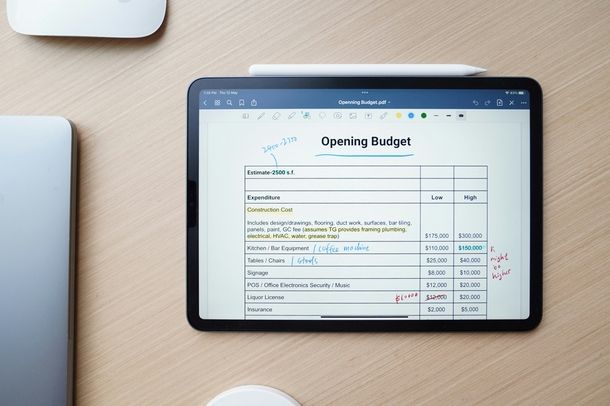
Come ti ho già anticipato, GoodNotes, disponibile direttamente online e via app per Windows, macOS, Android e iOS/iPadOS, è considerata l'app regina assoluta di questo stile, una sorta di “Santo Graal” per gli appassionati degli appunti Tumblr.
Oltre a offrire una gestione delle cartelle a dir poco stupenda, vanta un'interfaccia estremamente pulita e un'esperienza di scrittura tra le più fluide mai provate, con funzioni specifiche che sembrano cucite su misura per chi ama l'estetica digitale.
Entrando nel vivo dell'applicativo, il primo segreto risiede senza dubbio nel setup delle penne. Per iniziare, devi sapere che GoodNotes offre tre tipologie distinte di strumenti di scrittura. La penna a sfera risulta essere decisamente la migliore per il testo principale, poiché ha un tratto uniforme e monolinea che la rende perfetta per replicare quella grafia ordinata, tonda e distanziata tipica di Tumblr, preferibilmente con uno spessore compreso tra 0.35mm e 0.45mm.
La penna a pennello, invece, essendo molto sensibile alla pressione, va usata esclusivamente per i titoli. Pigiando maggiormente il tratto quando scendi e sfiorando lo schermo in salita, questa variante ti consentirà di realizzare un lettering in stile Tombow. Infine, se cerchi una via di mezzo, la penna stilografica reagisce alla velocità e alla pressione, restituendo un tocco decisamente più elegante al tuo corsivo quotidiano.
Fatto ciò, ti consiglio di padroneggiare gli strumenti Lazo e Gomma, che rappresentano i tuoi veri e propri salvagenti estetici per rimediare a qualsivoglia errore. Nello specifico, lo strumento Lazo ti permette di spostare o ridimensionare un elemento senza fatica. Nel caso in cui un paragrafo risultasse troppo vicino al bordo, ti basta circondarlo per spostarlo dove preferisci.
Puoi perfino istruire questo strumento per fargli selezionare solo la tua scrittura a mano, ignorando le immagini vicine. Inoltre, si rivela indispensabile per i cambi di colore a posteriori. A lezione, infatti, ti conviene prendere appunti velocemente usando soltanto l'inchiostro nero. Una volta tornato a casa, puoi tranquillamente circondare le parole chiave con il Lazo, cliccare sul pulsante Colore e trasformarle all'istante nella tonalità pastello che preferisci.
Quanto alla gomma, invece, ti suggerisco di attivare l'opzione per cancellare solo l'evidenziatore. In questo modo, se dovessi sbavare oltre i bordi, passando lo strumento la traccia cancellerà il colore pastello lasciando intatto il testo scritto a penna sottostante!
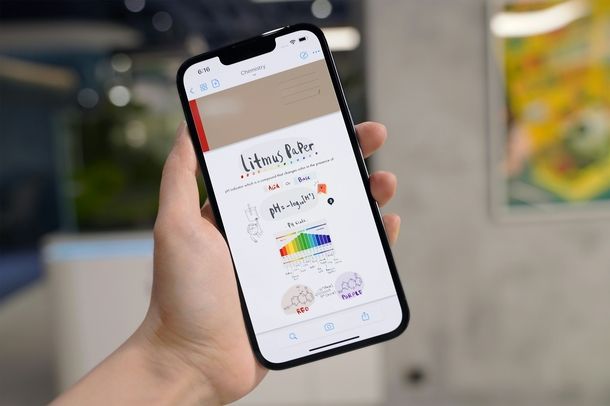
Adesso è fondamentale concentrarsi sulla corretta gestione dei colori e delle palette personalizzate. Su GoodNotes, infatti, puoi salvare le tue tinte preferite direttamente nella barra posizionata in alto. Innanzitutto, ti consiglio di evitare i colori accesi proposti di default. Recati piuttosto nelle impostazioni dedicate al colore, clicca sul bottone Personalizzato e inserisci i codici HEX dei tuoi colori pastello preferiti.
La configurazione ideale prevede il nero o il grigio scuro per il corpo del testo nel primo slot di salvataggio, un colore accento a tema (es. verde salvia) nel secondo e, in conclusione, un colore neutro (es. grigio chiaro) nel terzo slot, perfetto per le ombreggiature.
A questo punto, ti invito a scoprire lo strumento Elementi, accessibile tramite l'icona a forma di stellina. Da qui, infatti, puoi salvare e riutilizzare immagini, piccoli testi o persino disegni per creare dei veri e propri post-it.
Ti sarà sufficiente scaricare o disegnare tu stesso un semplice quadrato colorato, selezionarlo e toccare la voce Aggiungi elemento per creare una nuova cartella. Da quel momento, potrai inserire i tuoi foglietti virtuali in un solo tocco, magari accostandoli a delle immagini che raffigurano graffette o pezzetti di nastro adesivo strappato, da inserire nella medesima libreria.
Procedendo oltre, non posso certo esentarmi dal svelarti alcuni pratici trucchetti inerenti l'evidenziatore e le forme geometriche. Per prima cosa, su GoodNotes l'inchiostro dell'evidenziatore passa automaticamente dietro al testo scritto con la penna. Pertanto, la tua scrittura scura rimarrà sempre super nitida.
Per ottenere linee geometricamente impeccabili, invece, ti basta disegnare una semplice riga e mantenere la punta della penna ben salda sullo schermo alla fine del tratto per almeno un secondo. La tua linea storta scatterà all'improvviso, diventando geometricamente dritta! Dopodiché, attivando il tasto relativo al colore di riempimento nelle impostazioni dello strumento Forme, potrai tracciare un rettangolo imperfetto tenendolo premuto. Come per magia, si trasformerà in un rettangolo perfetto avente i bordi della tonalità primaria e l'area interna riempita da una sfumatura semitrasparente dello stesso colore.
Una menzione speciale va riservata alla carta e ai vari template, dato che l'applicazione ti permette di assemblare quaderni virtuali optando tra innumerevoli varianti di fogli. Ti suggerisco di sfruttare fogli dalla finitura puntinata o a quadretti, ideali in formati classici come l'A4.
Con l'arrivo delle ultime versioni, inoltre, hai persino la possibilità di modificare a tuo libero piacimento il colore di base del template inserendo codici HEX dedicati, potendo anche variare l'aspetto e il tono dei puntini.
In conclusione, ti voglio spiegare come ottenere quell'effetto di ombreggiatura tridimensionale perfetto per i titoli principali. Innanzitutto, scrivi il titolo in corsivo servendoti dell'inchiostro nero. Fatto ciò, circondalo con cura usando il Lazo e pigia sul comando Copia.
Ora, tieni semplicemente premuto il dito sullo schermo e seleziona Incolla. A questo punto, usa nuovamente il Lazo sul testo appena incollato, schiaccia il tasto Colore e fallo diventare grigio chiaro. In ultimo, sovrapponi la scritta grigia a quella nera d'origine, ricordandoti di spostarla appena appena verso il basso e verso destra. Et voilà, avrai creato un titolo in finto effetto 3D che lascerà tutti senza fiato!
Notion (Web/Windows/macOS/Android/iOS/iPadOS)

Entriamo adesso in un mondo completamente diverso rispetto a GoodNotes e Notability, sto parlando di Notion. Attualmente, è lo strumento in assoluto più utilizzato dalla community Studyblr o Studygram, in quanto permette di comporre delle vere e proprie dashboard visive di grandissimo impatto.
È l'opzione perfetta per chi preferisce di gran lunga digitare anziché scrivere a mano, in quanto consente di crear pagine simili a dei siti Web usando emoji, banner variopinti, divisori eleganti e blocchi di testo. Qui, infatti, non si usa la penna ma bensì la tastiera, trasformando l'applicativo in uno spazio dove puoi costruire il tuo sito personale dedicato allo studio.
Puoi sfruttare a tuo piacimento lo strumento online oppure scaricare l'app per Windows, macOS, Android e iOS/iPadOS.
Per iniziare a trasformare Notion da un banale foglio bianco in un autentico capolavoro estetico, devi padroneggiare le basi dell'estetica: font, icone e copertine. Trattandosi di un programma minimalista di natura, non potrai sbizzarrirti con migliaia di font differenti, ma potrai giocare con quelli presenti.
Cliccando sui tre puntini collocati in alto a destra, puoi selezionare tre stili di testo. Lo stile di default Sans-Serif è pulito e moderno, il font Serif è un cult imperdibile per l'estetica vintage o da lettrice che simula l'inchiostro dei libri antichi mentre lo stile Mono emula una macchina da scrivere conferendo un irresistibile tocco indie.
Passando il mouse in cima alla pagina potrai anche aggiungere una copertina. Ti raccomando di ignorare le sfumature di base, scegliendo piuttosto l'opzione Cambia copertina per sfruttare l'integrazione con Unsplash. Cerca lì termini come “pastel gradient”, “lo-fi” o “coffee shop” o spingiti ancora oltre incollando il link di una GIF presa da Pinterest per ottenere una copertina interamente animata!
In ultimo, per quanto riguarda le icone, lo stile minimal prevede di rimpiazzare le solite emoji variopinte a favore delle icone native di Notion, disponibili a tinta unita, oppure importando icone personalizzate rigorosamente in bianco e nero prelevabili da portali dedicati come Flaticon.
Fatto ciò, se non vuoi che i tuoi appunti scritti con la tastiera sembrino un noioso file testuale in vecchio stile, devi assolutamente ricorrere ai blocchi Callout, vere e proprie scatole magiche della formattazione. Per crearne uno, ti basta digitare il comando /callout per veder comparire un riquadro provvisto di un'icona e di uno sfondo colorato.
Il trucco estetico per eccellenza consiste nel cambiare il colore dello sfondo cliccando sui sei puntini posizionati a sinistra del blocco stesso. Optando per le colorazioni “Sfondo Grigio” o “Sfondo Marrone”, ricaverai immediatamente uno effetto visivo simile alla carta riciclata. Questi Callout sono molto utili per incorniciare al meglio definizioni di vitale importanza, citazioni dei tuoi professori o specifiche regole grammaticali.
Una volta fatto ciò, occorre assolutamente scongiurare il problema delle righe di testo troppo lunghe. Il segreto di Notion è la possibilità di dividere la pagina in colonne, creando un effetto rivista.
Per farlo, afferra un blocco di testo o anche un'immagine o un Callout, tenendo premuto sui sei puntini alla sua sinistra. Dopodiché, trascinalo lentamente verso l'estrema destra di un altro blocco preesistente, finché non vedi comparire a schermo una linea verticale di colore blu. Rilascia pure il pulsante del mouse e goditi le tue nuove colonne affiancate! Puoi arrivare a metterne ben tre o quattro.
Per conferire ai tuoi appunti lo stile Tumblr dovrai però padroneggiare l'uso dei widget di terze parti. Notion, infatti, ha la capacità di incorporare elementi interattivi creati esternamente. Navigando su siti gratuiti appositi (es. Indify), potrai confezionare dei particolarissimi orologi minimalisti, utilissimi timer Pomodoro dal look retrò o comodi widget per il meteo, andando poi a personalizzarli con i colori che preferisci di più.
Ultimata la creazione, copia il link generato dal sito, incollalo sulla pagina Notion e schiaccia l'opzione Crea incorporamento. Ma c'è di più: se incolli il collegamento ipertestuale di una tua specifica playlist musicale di Spotify, potrai veder comparire un vero e proprio player musicale tra le tue righe!
Ora è il momento di sbarazzarci delle noiose liste relative alle materie scolastiche a favore di una migliore organizzazione visuale. Per strutturare al top i tuoi argomenti, trasforma le tue cartelle di base in una Vista Galleria. Innanzitutto, genera un nuovo database, facendo attenzione a selezionare Vista Galleria.
In questo modo, ogni singola scheda diventerà una materia a tua scelta. Subito dopo, naviga tra le opzioni cliccando sui canonici tre puntini in alto a destra, passa poi per il menu Layout, recati in Anteprima della scheda e, infine, seleziona l'opzione Copertina pagina. Assegnando una copertina a ogni materia scolastica, darai vita a una griglia visiva che ricalca fedelmente le iconiche bacheche di Pinterest.
Ora mancano all'appello un paio di chicche su divisori e formattazione invisibile. Per dare vita al divisore perfetto ti basta digitare velocemente tre trattini di fila e premere il tasto Invio. Comparirà una sottile linea orizzontale grigia, utilissima per separare i macro-argomenti.
Per le citazioni, invece, se digiti le virgolette e premi subito la barra spaziatrice, andrai a creare un blocco Quote provvisto di una riga verticale posta sulla sua sinistra. Quest'ultimo è ideale per ospitare sottotitoli in corsivo.
Riguardo al testo colorato, sappi che Notion, per sua natura, non consente un impiego illimitato dei codici HEX, limitandosi a offrire la sua palette predefinita di 9 colori. Tuttavia, se sei un vero esperto, puoi superare questo limite affidandoti allo strumento Equazione, digitando il comando $$ \color{#FAD0C9} Il \ tuo \ testo $$.
Per concludere, qualora tu sia ancora alle prime armi, ti sconsiglio vivamente di costruire tutto il tuo setup partendo da zero! Fai piuttosto un salto su piattaforme come YouTube o TikTok, scrivi nella barra di ricerca i termini “Aesthetic Notion Template Free”, seleziona il link che trovi nella descrizione del contenuto e pigia sul tasto Duplica posizionato in alto a destra. In questo modo, l'intero progetto del creator scelto verrà importato all'interno del tuo Notion, pronto per essere esplorato o modificato a tuo piacimento!
Altre soluzioni
Se le applicazioni appena viste non dovessero per caso incontrare a pieno i tuoi gusti o le tue attuali necessità, non devi assolutamente disperare! Esistono infatti svariate alternative di altissimo livello che ti invito a prendere in considerazione. Di seguito, ti propongo l'elenco delle soluzioni più gettonate e apprezzate:
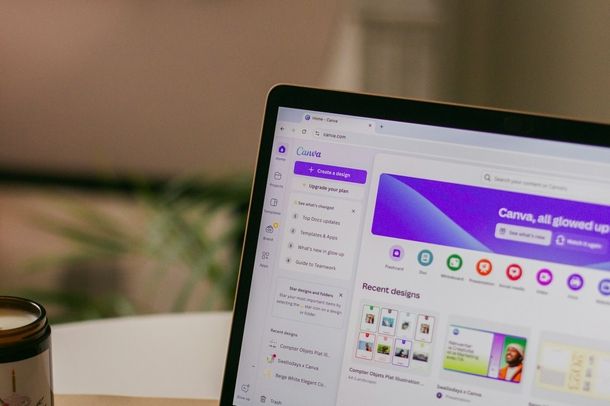
- Canva (Web/Windows/macOS/Android/iOS/iPadOS) – rappresenta il vero e proprio paradiso della personalizzazione visiva ed è perfetto per digitare appunti super grafici o creare la propria cartoleria digitale da esportare altrove. Grazie a un'infinità di modelli preimpostati, adesivi estetici e font eleganti, ti permette di impaginare documenti o realizzare mappe concettuali sfruttando le lavagne online.
- Obsidian (Web/Windows/macOS/Linux/Android/iOS/iPadOS) – un particolarissimo e versatile software per prendere appunti in linguaggio Markdown, amatissimo dalla community per la possibilità di modificarne ogni singolo pixel grazie a temi e plugin dedicati. Sebbene possa sembrare limitato a prima vista, offre la facoltà di creare dashboard visive di grande impatto, mappe concettuali e riquadri personalizzati tramite formattazione invisibile.
- OneNote (Web/Windows/macOS/Android/iOS/iPadOS) – questa potentissima applicazione di casa Microsoft si distingue per offrire una totale e impareggiabile libertà, essendo perfetta per creare appunti in stile scrapbook e per mescolare scrittura a mano, immagini e testi digitati. Sfruttando trucchi grafici, come l'impostazione di immagini esterne come sfondo e l'intelligente organizzazione laterale, trasforma la tela libera in un capolavoro organizzato.

Autore
Salvatore Aranzulla
Salvatore Aranzulla è il blogger e divulgatore informatico più letto in Italia. Noto per aver scoperto delle vulnerabilità nei siti di Google e Microsoft. Collabora con riviste di informatica e ha curato la rubrica tecnologica del quotidiano Il Messaggero. È il fondatore di Aranzulla.it, uno dei trenta siti più visitati d'Italia, nel quale risponde con semplicità a migliaia di dubbi di tipo informatico. Ha pubblicato per Mondadori e Mondadori Informatica.