Programmi per archiviare documenti
Pensa a come sarebbe bello se invece di tenere quella pila di documenti cartacei sulla tua scrivania potessi digitalizzare il tutto, in modo tale da tenerli ben custoditi e ordinati sul computer, senza dover sudare sette camicie, come si suol dire, ogni volta che hai bisogno di trovare questa o quell'altra scartoffia. Basterebbe infatti qualche clic per avere subito a portata di mano, o meglio di mouse, ciò di cui hai bisogno.
Già, ma come riuscire a fare ciò? Domanda lecita, anzi di più. Se vuoi posso spiegartelo io, con questo mio tutorial incentrato proprio sui migliori programmi per archiviare documenti. Dedicami qualche minuto del tuo prezioso tempo e provvederò a indicarti alcune soluzioni, tra le migliori, per riuscire nell'impresa.
Grazie a queste ultime potrai quindi custodire, catalogare, ordinare e gestire tutti i tuoi documenti: non solo quelli che in origine erano cartacei, ma anche quelli disponibili direttamente in formato digitale; il tutto in modo facilissimo e indipendentemente dal sistema operativo o dal dispositivo che usi. Trovi spiegato tutto qui sotto.
Indice
- Programmi per archiviare documenti sul PC
- Programma per archiviare documenti online
- App per archiviare documenti
Programmi per archiviare documenti sul PC
Iniziamo questa guida vedendo, insieme, quali sono le migliori applicazioni per organizzare i documenti presenti nella memoria del computer, in modo da poterli ritrovare con facilità, senza dover impazzire ogni volta tra cartelle e dischi vari.
Notion (Windows/macOS)
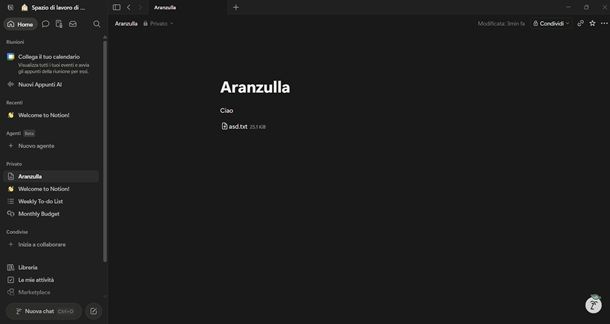
Una valida piattaforma da prendere in esame è Notion, un servizio che consente di organizzare note, documenti e progetti in un unico posto. Di base è gratis, ma per sbloccare tutte le sue funzioni è possibile sottoscrivere l'abbonamento a pagamento a partire da 9,50 euro al mese per utente. Inoltre, Notion è disponibile in versione Web, in versione desktop e in versione mobile.
Detto questo, se vuoi ottenere la versione desktop di Notion per Windows, recati su questa pagina del Microsoft Store e scarica l'app (se, invece, utilizzi un Mac, allora recati su questa pagina del sito di Notion, scorri in basso, seleziona la versione di Notion adatta al tuo sistema operativo e procedi poi con l'installazione dell'app). Dopodiché apri l'app e registrati al servizio tramite account Google, account Apple, account Microsoft oppure tramite email.
A questo punto, seleziona il motivo per cui intendi usare Notion e dovresti subito ritrovarti nella schermata principale dell'app. Ora, se desideri cominciare a fare un po' di ordine tra i tuoi documenti, puoi recarti nella sezione Privato sulla sinistra e premere sul pulsante (+) per aggiungere una nuova pagina.
Adesso, dai un nome alla nuova pagina e se lo desideri nel corpo centrale della stessa puoi aggiungere delle righe di testo. Fatto ciò, se vuoi allegare dei file a questa pagina, sposta il cursore del mouse in corrispondenza del corpo centrale della pagina e premi sul tasto (+) sulla sinistra. Ora, seleziona, ad esempio, la voce File, poi premi su Scegli un file e seleziona il file che desideri caricare dal tuo computer. Ci tengo solo a segnalarti che con il piano gratuito potrai caricare file con una grandezza massima di 5 GB ciascuno.
Come ti ho poi già accennato, Notion è disponibile anche in versione Web e come app per Android e iOS/iPadOS ed è possibile accedere a tutti i propri documenti anche da queste altre piattaforme, purché si utilizzi lo stesso account. Per avere più informazioni su come usare Notion, leggi pure la mia guida interamente incentrata sull'argomento.
Evernote (Windows/macOS)
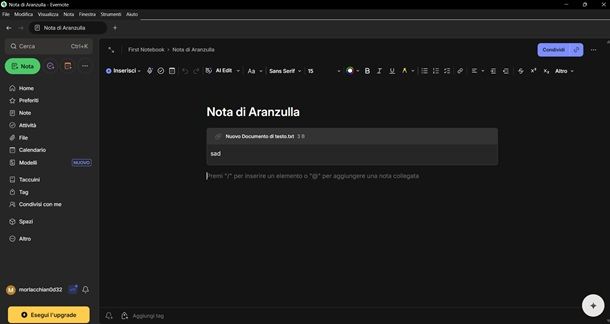
Se hai bisogno di organizzare i tuoi documenti digitali, posso suggerirti di prendere in considerazione Evernote. Nella fattispecie, si tratta di un servizio (con annesse applicazioni per computer, smartphone e tablet) pensato per prendere appunti e archiviare attività. Grazie al suo sistema di allegati, però, è possibile impiegare Evernote anche per gestire e organizzare i propri documenti personali, con la possibilità di ritrovarli anche su altri device (a patto di accedere al servizio con il medesimo account).
Di base, Evernote può essere usato in modo gratuito previa registrazione ma con alcune limitazioni, come ad esempio il limite di 1 GB di spazio di archiviazione e la possibilità di creare un solo taccuino; questi limiti possono essere superati sottoscrivendo uno dei piani in abbonamento al servizio, con prezzi a partire da 6,65€/mese.
Detto ciò, per scaricare Evernote sul tuo computer Windows, collegati a questa pagina del Microsoft Store (se, invece, utilizzi un Mac, puoi scaricare l'app direttamente dal Mac App Store e procedi con il download dell'app, dopodiché, premi su Apri e poi scegli se iscriverti con il tuo account Google, il tuo account Apple oppure tramite email.
Giunto alla schermata principale del programma, chiudi eventuali finestre relative a cambi piano e/o accessi aggiuntivi (se visibili) e inizia subito a creare il tuo primo taccuino, cliccando su Taccuini sulla sinistra, poi su Nuovo taccuino, dai un nome allo stesso e premi su Crea.
Una volta realizzato un taccuino (che fungerà da contenitore per una data categoria di documenti), premi sul nome del taccuino e poi su Nuova nota in alto. Ora, puoi dare un titolo alla nota e aggiungere praticamente qualsiasi tipo di file e di allegato. Per riuscirci, premi su Inserisci in alto, seleziona File e poi scegli il file da caricare tra quelli presenti sul tuo PC. Se lo desideri, puoi anche caricare immagini, registrare audio, inserire tabelle e molto altro ancora.
Ti segnalo che i documenti archiviati su Evernote possono essere visualizzati anche da altri computer, dall'omonima app per smartphone e tablet Android (disponibile sia sul Play Store che sui market alternativi destinati ai device sprovvisti di servizi Google), iOS/iPadOS, oltre che accedendo al sito Web del servizio, a patto di usare il medesimo account con il quale i documenti sono stati archiviati.
Per avere molti più dettagli in merito a come funziona Evernote, ti invito a leggere la mia guida interamente incentrata sull'argomento.
Altri sistemi per archiviare documenti sul PC
Come dici? Sei semplicemente alla ricerca di programmi per archiviare documenti PDF o altri tipi di file, partendo da elementi cartacei? In tal caso, se possiedi uno scanner o una stampante multifunzione, devi semplicemente collegare il dispositivo al computer e procedere con la digitalizzazione dei documenti che desideri, avendo poi cura di salvarli in cartelle facilmente accessibili.
Se poi non possiedi uno scanner né una multifunzione, puoi sempre usare la fotocamera dello smartphone o del tablet per acquisire i documenti che desideri, per poi collegare il dispositivo in questione al computer per copiare sul disco i documenti digitalizzati.
A tal proposito, sui dispositivi Apple puoi avvalerti della app predefinita Note, che consente di allegare PDF, immagini e altri tipi di file alle note, con anche la possibilità di scansionare documenti con la fotocamera di iPhone e iPad.
Ancora, se preferisci tenere ordinati i file presenti sul disco del computer senza però usare alcun programma “esterno”, ti sarà utile definire una serie di linee guida da applicare ogni volta che ti ritroverai a creare (o a copiare) un nuovo file sul computer: per esempio, potresti suddividere i file in base alla categoria e/o alla data di creazione, inserire la data di ultima modifica all'interno dei rispettivi nomi o “taggarli” in maniera specifica, operazione che, spesso, si rivela particolarmente utile.
A tal proposito, ti tornerà sicuramente utile un'attenta lettura della mia guida su come creare un archivio digitale, nella quale ho approfondito i temi menzionati nelle battute precedenti di questo capitolo.
Programma per archiviare documenti online
Se poi sei alla ricerca di un programma che ti consenta di inviare rapidamente documenti in cloud, in modo tale da poterli riprendere anche da altri dispositivi, ti saranno certamente utili le soluzioni che mi appresto a segnalarti qui di seguito.
Google Drive (Windows/macOS)
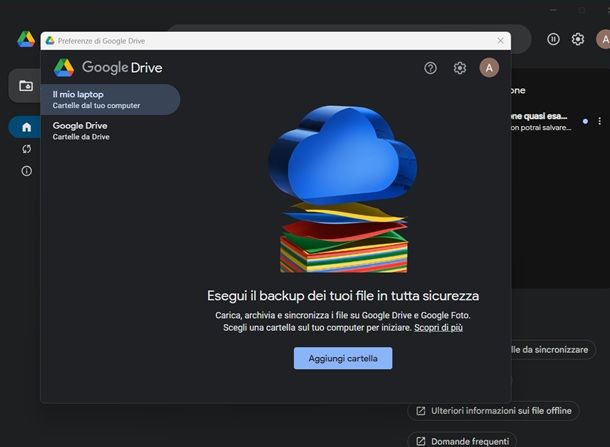
La prima soluzione di cui voglio parlarti è Google Drive, cioè l'applicazione “compagna” dell'omonimo servizio di casa Google: esso consente di archiviare rapidamente documenti sul cloud, semplicemente trascinandoli nella cartella dedicata del computer.
Come puoi facilmente immaginare, per poter utilizzare il servizio, devi disporre di un account Google da impiegare per lo scopo: tieni presente che ciascun profilo dispone di 15 GB di spazio di archiviazione gratuita, che possono essere aumentati sottoscrivendo uno dei piani di abbonamento al servizio Google One.
Detto ciò, vediamo insieme come funziona Google Drive sul computer. Per iniziare, collegati a questo sito Web e clicca sul pulsante Scarica Drive per desktop; a scaricamento concluso, apri il file ottenuto e, se impieghi Windows, clicca sul pulsante Sì, apponi il segno di spunta accanto alle opzioni per l'aggiunta delle icone sul desktop e finalizza la procedura cliccando sul pulsante Installa e su Avvia.
Se, invece, il tuo è un Mac, fai doppio clic sul file .dmg ottenuto, poi fai doppio clic sul file .pkg al suo interno, premi sui bottoni Continua (per due volte consecutive) e Installa e, quando richiesto, immetti la password del computer e dai Invio. Fatto ciò, premi su Chiudi e Sposta.
In entrambi i casi, il software dovrebbe avviarsi automaticamente; quando ciò avviene, effettua l'accesso al tuo account Google compilando i campi che compaiono sullo schermo, clicca sull'icona di Google Drive residente nell'area degli indicatori di Windows (in basso a destra) oppure in quella di Mac (in alto a destra) e premi poi sul simbolo dell'ingranaggio in alto a destra, per avviare la configurazione del programma.
A questo punto, fai clic su Preferenze e poi su Il mio laptop/Il mio MacBook e aggiungi le cartelle che contengono i file da archiviare automaticamente in cloud. Per salvare uno o più file manualmente, premi invece su Google Drive e poi su Apri in Esplora File e trascina i file di tuo interesse nella cartella Google Drive. Se ti interessa approfondire il funzionamento di Google Drive per computer, da' un'occhiata alla mia guida su come funziona Google Drive.
iCloud Drive (Windows/macOS)
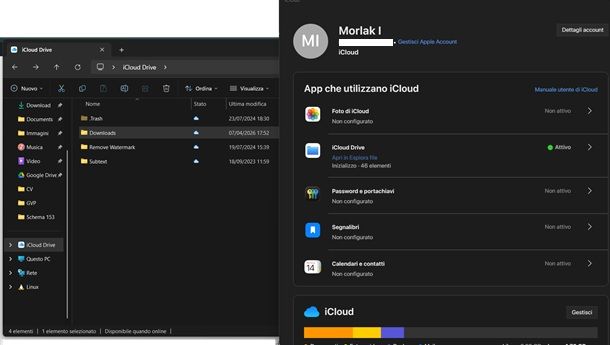
Altra valida soluzione che puoi impiegare per inviare sul cloud i documenti a cui tieni è sicuramente iCloud Drive. Si tratta di un servizio dedicato in particolare agli utenti di Mac (oltre che di iPhone e iPad), tuttavia è possibile salvare elementi online e accedere a quelli già archiviati anche da Windows, oltre che dal sito Internet ufficiale.
Come è semplice immaginare, per usare il servizio iCloud Drive bisogna disporre di un ID Apple che, di base, offre 5 GB di spazio online gratuito; per espandere la quota a propria disposizione, si può sottoscrivere un piano in abbonamento a iCloud+ (che consente di aggiungere 50 GB, 200 GB oppure 2 TB di spazio aggiuntivo con prezzi, rispettivamente, pari a 0,99€/mese, 2,99€/mese e 9,99€/mese), oppure al servizio Apple One (che offre 50, 200 GB oppure 2 TB di spazio su iCloud drive e in più i vantaggi di Apple Music, Apple TV+ e Apple Arcade, con prezzi a partire da 19,95 euro/mese).
Detto ciò, per usare iCloud Drive su Windows, scarica il client tramite il Microsoft Store, collegandoti alla sezione dedicata dello stesso e premendo su Installa. A installazione conclusa, premi su Apri: giunto alla finestra di configurazione, premi su Inizia, effettua l'accesso al tuo ID Apple e segui tutte le istruzioni guidate a schermo per sincronizzare automaticamente foto, file e cartelle.
A partire da questo momento, puoi visualizzare i file archiviati in cloud cliccando sull'icona di iCloud Drive, residente nell'Esplora File di Windows (a sinistra); per inviare un file in cloud, trascinalo all'interno di quest'ultima cartella.
Su Mac, invece, non bisogna installare alcun client, in quanto iCloud Drive è già integrato nel sistema operativo: per verificare se esso risulta attivo, apri le Impostazioni di Sistema (cliccando sul simbolo dell'ingranaggio residente sul Dock), clicca sul tuo ID Apple in alto a sinistra e poi seleziona la voce iCloud. A questo punto, nella sezione Salvati su iCloud premi su Mostra tutto e da qui puoi verificare quali elementi sono sincronizzati e quali no e apportare le modifiche necessarie.
Inoltre, puoi agire anche dal Finder: in questo caso apri il Finder, seleziona la cartella iCloud Drive sulla sinistra e utilizza le cartelle presenti al suo interno per aggiungere i file di tuo interesse.
Ti segnalo infine che i file archiviati su iCloud Drive sono accessibili anche tramite l'applicazione File per iPhone e iPad, oltre che da Web. Maggiori info le trovi nella mia guida su come funziona iCloud Drive.
Altri programmi per archiviare documenti online
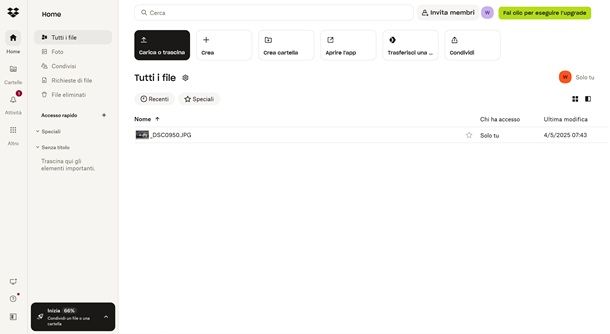
Oltre a Google Drive e iCloud Drive, esistono molti altri servizi di cloud storage, che consentono di archiviare file online nel giro di un paio di clic, utilizzando il client ufficiale per PC e Mac: Dropbox, OneDrive, MEGA sono soltanto alcuni esempi.
Per approfondimenti circa i servizi che ti ho appena menzionato, ti esorto a prendere visione del mio tutorial su come archiviare i file online, nel quale puoi trovare preziose informazioni al riguardo. Mi raccomando, dagli almeno uno sguardo!
App per archiviare documenti
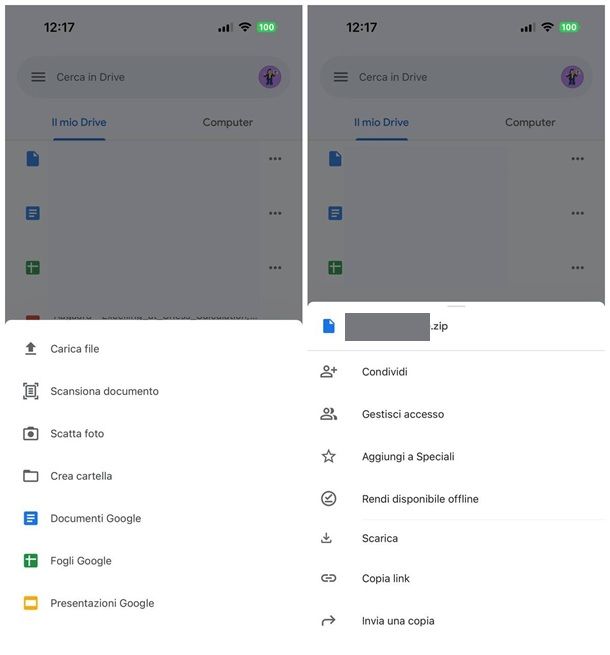
Hai trovato estremamente utili i servizi che ti ho menzionato finora, tuttavia vorresti qualche indicazione in più circa le app per archiviare documenti disponibili per smartphone e tablet? In tal caso, credo di avere qualche “dritta” utile da fornirti.
Innanzitutto, se è tua intenzione archiviare documenti cartacei in memoria, puoi “scannerizzarli” usando la fotocamera del dispositivo, unitamente a una delle tantissime applicazioni dedicate proprio allo scopo: ti ho parlato dell'argomento, in maniera dettagliata, nel mio tutorial dedicato alle app per scannerizzare.
Se poi vuoi “catalogare” i file già presenti nella memoria del tuo device, ti farà piacere sapere che la maggior parte delle app per gestire file su Android e delle app per esplorare iPhone e iPad (tra cui Files di Google e File di Apple) consentono di organizzare e raggruppare automaticamente file e cartelle, oltre che di cercare rapidamente elementi per nome, per data e per categoria.
Qualora volessi, invece, un sistema rapido per inviare i tuoi documenti preferiti in cloud, puoi servirti delle già menzionate piattaforme cloud Google Drive e iCloud Drive (integrate, rispettivamente, negli smartphone e nei tablet Android muniti di servizi Google, negli iPhone e negli iPad), oppure avvalerti di uno tra i tantissimi servizi di cloud storage disponibili sulla scena e muniti, nella stragrande maggioranza dei casi, anche di app specifica per smartphone e tablet.

Autore
Salvatore Aranzulla
Salvatore Aranzulla è il blogger e divulgatore informatico più letto in Italia. Noto per aver scoperto delle vulnerabilità nei siti di Google e Microsoft. Collabora con riviste di informatica e ha curato la rubrica tecnologica del quotidiano Il Messaggero. È il fondatore di Aranzulla.it, uno dei trenta siti più visitati d'Italia, nel quale risponde con semplicità a migliaia di dubbi di tipo informatico. Ha pubblicato per Mondadori e Mondadori Informatica.