Come funziona CERCA.X
Da qualche giorno hai tra le mani un foglio di calcolo pieno di codici e prezzi e per risalire a un dato ti tocca scorrere le righe una a una. Un collega ti ha detto che in Excel esiste una funzione che fa quel lavoro al posto tuo, ma ti ha dato soltanto un nome strano e nessuna spiegazione. Per smettere di perdere tempo dietro a ricerche fatte a mano, non c'è niente di meglio che scoprire come funziona CERCA.X, ed è quello che faremo qui.
Come dici? Le cose stanno esattamente in questo modo e non sai da che parte cominciare? Allora sei capitato nel posto giusto. Nelle righe che seguono ti spiegherò che cos'è questa funzione, come è fatta la sua sintassi e a che cosa serve ciascuno dei suoi argomenti, il tutto con una serie di esempi concreti da adattare al tuo foglio. Subito dopo passeremo alla pratica, vedendo come richiamarla sul computer e sullo smartphone, senza dimenticare l'assistente di intelligenza artificiale integrato in Excel, che la formula può scriverla per te.
Non c'è alcun motivo di preoccuparsi se con i fogli di calcolo non hai particolare dimestichezza, perché ti prenderà per mano e ti accompagnerò in ogni singolo passaggio, senza dare nulla per scontato. Ritagliati qualche minuto di tempo libero, sistemati davanti al tuo schermo e leggi con attenzione le indicazioni che ho preparato per te. Vedrai che alla fine di questa lettura non solo saprai usare la funzione, ma sarai anche in grado di capire al volo le formule scritte da altri. Buona lettura e buon lavoro!
Indice
CERCA.X: cos'è e come funziona
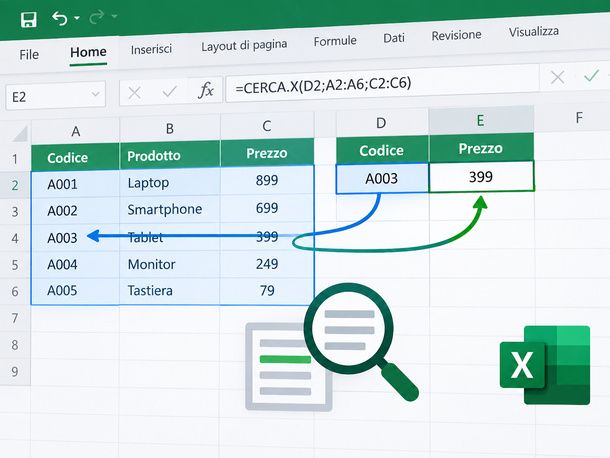
Prima di mettere le mani sulla tastiera, lascia che ti spieghi con che cosa hai a che fare. La funzione CERCA.X, che nella versione inglese di Excel si chiama XLOOKUP, è il motore di ricerca più potente e flessibile che il programma di casa Microsoft metta a disposizione.
È nata per mandare in pensione le vecchie e limitate CERCA.VERT e CERCA.ORIZZ e, nel momento in cui scrivo, è il punto di riferimento a cui si affidano tutti quelli che costruiscono modelli di calcolo. Capire come funziona CERCA.X su Excel, quindi, è probabilmente l'investimento di tempo più redditizio che tu possa fare su questo programma.
Una precisazione doverosa prima di proseguire riguarda le versioni che la supportano. La trovi in Microsoft 365, in Excel per il Web, nelle app per Android, iPhone e iPad e nelle edizioni con licenza perpetua Excel 2021 e Office 2024. Non è invece disponibile in Excel 2019 e nelle versioni precedenti, dove il file si apre regolarmente ma la formula restituisce l'errore #NOME?.
La logica di fondo è molto più intuitiva di quanto il nome lasci intendere. La funzione cerca un determinato elemento all'interno di una colonna o di una riga e, quando lo trova, ti restituisce l'elemento che occupa la stessa posizione in un'altra colonna o in un'altra riga. Tutto qui. La struttura completa della formula è questa.
=CERCA.X(valore; matrice_ricerca; matrice_restituita; [se_non_trovato]; [modalità_corrispondenza]; [modalità_ricerca])
Gli argomenti sono sei in tutto, ma per iniziare a lavorare ti bastano i primi tre, che sono quelli obbligatori. I tre successivi, riconoscibili perché Excel li mostra tra parentesi quadre, sono facoltativi e rappresentano i veri “superpoteri” della funzione. Eccoli spiegati uno per uno.
- valore - è il dato che stai cercando, per esempio la cella F1 in cui hai digitato la matricola di un dipendente.
- matrice_ricerca - è l'elenco in cui Excel deve andare a cercare quel dato, per esempio la colonna C in cui sono scritte tutte le matricole.
- matrice_restituita - è l'elenco da cui vuoi ottenere il risultato in cambio, per esempio la colonna A con i nomi dei dipendenti.
- [se_non_trovato] - qui puoi indicare direttamente che cosa far comparire quando il dato non esiste, scrivendo per esempio “Dato mancante”. Ti evita di dover annidare tutta la formula dentro un SE.ERRORE, come si era costretti a fare un tempo.
- [modalità_corrispondenza] - di serie CERCA.X cerca sempre la corrispondenza esatta, al contrario di CERCA.VERT, dove dovevi ricordarti di aggiungere FALSO o 0 in coda. Se però ti serve il valore più vicino per difetto o per eccesso puoi scrivere rispettivamente -1 o 1 mentre con 2 attivi i caratteri jolly per le ricerche parziali.
- [modalità_ricerca] - stabilisce da che parte cominciare la ricerca, dall'alto verso il basso (1, l'impostazione predefinita) oppure dal basso verso l'alto (-1). La seconda è preziosissima quando hai dei duplicati in elenco e ti interessa soltanto il dato inserito più di recente.
A proposito dell'ultimo argomento, esistono anche i valori 2 e -2, che attivano la ricerca binaria su elenchi già ordinati in modo crescente o decrescente. Sono più rapidi sulle liste enormi, ma lascia che ti dia un consiglio capace di risparmiarti parecchi grattacapi.
Se i dati non sono davvero ordinati, la ricerca binaria non segnala alcun errore e restituisce semplicemente un risultato sbagliato, il che è molto peggio di un messaggio di errore a schermo. Nell'uso quotidiano, insomma, puoi tranquillamente fare finta che quei due valori non esistano.
Adesso che hai chiara la sintassi, passiamo agli esempi pratici, perché è lì che si capisce davvero il meccanismo. Immagina di voler risalire al prezzo di un prodotto partendo dal suo codice, con i prezzi nella colonna A, i codici nella colonna C e il codice da cercare digitato nella cella H2. La formula da scrivere è questa.
=CERCA.X(H2; C:C; A:A; “Prodotto non a catalogo”)
Hai notato il quarto argomento? È il primo dei facoltativi e serve a dire addio all'errore #N/D. Quando cerchi un valore che nel tuo archivio non esiste, infatti, Excel di suo restituisce quell'antiestetica sigla, e in passato l'unico modo per nasconderla era avvolgere l'intero CERCA.VERT dentro un SE.ERRORE. Con CERCA.X è tutto integrato.
Facciamo un altro esempio, giusto per fissare il concetto. Hai un elenco di fatture pagate nella colonna B, nella cella E2 digiti il numero di fattura da cercare e nella colonna C ci sono gli importi. Se la fattura non compare nell'elenco, vuoi che al posto dell'errore appaia la scritta “Da pagare”.
=CERCA.X(E2; B:B; C:C; “Da pagare”)
Excel va a cercare il contenuto di E2 nella colonna B. Se lo trova, ti restituisce l'importo corrispondente della colonna C. Se non lo trova, salta a piè pari il messaggio di errore e scrive direttamente la frase che hai deciso tu.
Il quinto argomento, quello della modalità di corrispondenza, è invece utilissimo per tutti i calcoli a scaglioni, quindi provvigioni, sconti per quantità e aliquote fiscali. Al posto della corrispondenza esatta, in questi casi chiedi a Excel di trovare il valore più vicino per difetto scrivendo -1 come quinto argomento, oppure per eccesso scrivendo 1.
Poniamo che tu debba applicare uno sconto in base alle quantità acquistate, con la regola da 1 a 10 pezzi uguale a 0%, da 11 a 50 pezzi uguale a 5% e da 51 a 100 pezzi uguale a 10%. Le quantità minime stanno nella colonna A, gli sconti nella colonna B e un cliente acquista 35 pezzi, valore che hai scritto nella cella F2.
=CERCA.X(F2; A2:A4; B2:B4; “Errore”; -1)
Excel cerca 35 nella colonna A, non lo trova e, grazie al parametro -1, si ferma al valore più basso immediatamente precedente, cioè l'inizio dello scaglione degli 11 pezzi, restituendoti così il 5% di sconto. C'è anche un vantaggio nascosto rispetto al vecchio CERCA.VERT con VERO, perché con -1 e 1 non è necessario che la colonna delle quantità sia ordinata, dato che CERCA.X trova comunque il valore più vicino.
Sempre lo stesso argomento, stavolta valorizzato con 2, ti apre le porte dei caratteri jolly. Capita spesso di non ricordare l'esatta dicitura con cui un dato è stato registrato, magari perché nel database c'è scritto “Microsoft S.p.A.” e tu ti ricordi soltanto la parola “Micro”.
In questa modalità l'asterisco * sostituisce un numero qualsiasi di caratteri, il punto interrogativo ? ne sostituisce uno solo e la tilde ~ serve a cercare letteralmente un asterisco o un punto interrogativo.
Se, per dire, ti serve il numero di telefono di un fornitore riportato nella colonna B, di cui sai soltanto che il nome nella colonna A inizia per “Tech”, ecco come te la cavi.
=CERCA.X(“Tech*”; A:A; B:B; “Fornitore non trovato”; 2)
Il 2 attiva la modalità jolly, Excel cerca nella colonna A la prima cella che inizia con quelle quattro lettere, pescando quindi nomi come TechSolutions Srl o TechGroup, e ti restituisce il recapito corrispondente.
Veniamo ora a quello che considero il trucco più potente in assoluto, cioè il sesto argomento. I database, si sa, sono pieni di voci duplicate, e tutte le funzioni di ricerca partono dall'alto restituendoti la prima corrispondenza che incontrano, che di solito è anche la più vecchia. Scrivendo -1 come sesto argomento ribalti la direzione e cerchi dal basso verso l'alto.
Immagina un registro delle manutenzioni in cui ogni intervento viene aggiunto come nuova riga in fondo alla tabella e supponi di voler conoscere la data dell'ultimo intervento effettuato sul macchinario “Pressa 1”, il cui nome hai scritto nella cella H2.
=CERCA.X(H2; A:A; C:C; “Mai revisionata”; 0; -1)
Qui ci sono tutti e sei gli argomenti, quindi vale la pena leggerli insieme. Con H2 cerchi la pressa, con A:A e C:C indichi rispettivamente la colonna dei nomi e quella delle date, con “Mai revisionata” decidi che cosa scrivere se il macchinario non compare in lista, con 0 chiedi la corrispondenza esatta (che poi è già il comportamento predefinito) e con -1 imponi la risalita dal basso.
Excel parte così dall'ultima riga del foglio e sale, intercettando la riga inserita più di recente anziché quella più in alto, che corrisponderebbe all'intervento più datato.
Un altro pregio di questa funzione è che non fa alcuna differenza tra colonne e righe, il che significa che puoi dire addio anche a CERCA.ORIZZ. Se i dati sono disposti in orizzontale, la stessa identica funzione cerca lungo una riga e restituisce il valore da un'altra riga, senza che tu debba imparare nulla di nuovo.
Mettiamo che nella riga 1, nell'intervallo B1:M1, tu abbia i mesi da Gen a Dic e che nella riga 2, in B2:M2, ci siano le vendite di ciascun mese, mentre nella cella P1 scrivi il mese che ti interessa.
=CERCA.X(P1; B1:M1; B2:M2; “Mese non valido”)
Excel cerca il mese nella riga delle intestazioni e ti restituisce la cella corrispondente nella riga delle vendite. L'unica accortezza è che le due matrici devono avere la stessa larghezza, altrimenti la formula si lamenta.

Se invece ti sei già imbattuto in un errore e sei arrivato qui per capire dove hai sbagliato, ci sono quattro situazioni che da sole coprono la stragrande maggioranza dei casi.
Il messaggio #VALORE! compare quando matrice_ricerca e matrice_restituita hanno dimensioni diverse, per esempio se cerchi in A2:A50 ma restituisci B2:B40. Le due matrici devono avere lo stesso numero di righe, o di colonne se stai lavorando in orizzontale.
Quando compare #NOME?, invece, il problema non è la tua formula ma il programma con cui il file è stato aperto, cioè Excel 2019 o una versione precedente, che quella funzione proprio non la conoscono. Chi riceve il documento deve quindi aggiornare Excel oppure aprirlo con Excel per il Web.
Su questo ti lascio un'avvertenza che vale più di mille spiegazioni. Prima di inviare a un cliente o a un collega un file pieno di CERCA.X, accertati di quale versione del programma abbia in uso, altrimenti si troverà davanti una tabella costellata di errori e penserà che il documento sia danneggiato.
Il classico #N/D, poi, significa semplicemente che il valore cercato non esiste e che non hai compilato l'argomento [se_non_trovato]. Aggiungi il quarto argomento con un testo a piacere e il problema sparisce.
C'è infine un caso più subdolo, quello del risultato apparentemente sbagliato con i testi, dovuto al fatto che CERCA.X non distingue tra maiuscole e minuscole e considera quindi “rossi” e “ROSSI” la stessa identica cosa. Se ti serve quella distinzione, devi combinarla con la funzione IDENTICO.

Se cercando in rete come funziona CERCA.X Excel sei finito da queste parti, però, molto probabilmente la vera domanda che ti stai facendo è un'altra, e cioè perché dovresti abbandonare CERCA.VERT, che in fondo hai sempre usato. Le ragioni sono almeno quattro e sono le stesse che, nel momento in cui scrivo, portano consulenti ed esperti a sconsigliarne l'uso nei report e nei modelli aziendali.
La prima riguarda la direzione della ricerca. CERCA.VERT ti obbligava ad avere la colonna in cui cercare rigorosamente a sinistra di quella dei risultati, un vincolo che costringeva a duplicare colonne o a riorganizzare mezza tabella, mentre CERCA.X cerca in qualsiasi direzione e in qualsiasi posizione.
La seconda ragione riguarda la robustezza, dato che le vecchie formule si basavano sull'indice numerico della colonna da restituire e bastava aggiungere o spostare una colonna per mandare tutto all'aria; qui invece si punta direttamente alla matrice e la formula continua a funzionare.
Il terzo motivo è la possibilità di ottenere risultati multipli sfruttando le matrici dinamiche. Puoi infatti chiedere alla funzione di restituirti non una singola cella, ma più colonne contigue, come nome, cognome e reparto tutti insieme. Selezionando l'intera tabella come matrice_restituita, i dati si espandono automaticamente nelle celle adiacenti vuote.
Il quarto motivo, infine, lo hai già incontrato poco più su e riguarda la corrispondenza esatta impostata di serie, che ti evita di ricordarti ogni volta il famigerato FALSO, unita al fatto che per la ricerca approssimata non devi ordinare preventivamente la tabella.
C'è un ultimo aspetto di cui vale la pena parlare, perché ha cambiato parecchio il modo in cui si lavora con i fogli di calcolo. Oggi l'ecosistema di calcolo di Excel è strettamente legato all'intelligenza artificiale e Microsoft ha progressivamente potenziato il suo assistente integrato, Copilot in Excel, appoggiandosi a modelli in grado di analizzare intere cartelle di lavoro.
La conseguenza pratica per te è che, se un giorno dovessi dimenticare come si imposta un CERCA.X, ti basterà premere il pulsante di Copilot e descrivere a parole quello che ti serve, per esempio chiedendogli di inserire un CERCA.X nella colonna D per incrociare il fatturato di un altro foglio.
Proprio per questo, però, ci tengo a metterti in guardia su un punto. L'assistente stesso avvisa che il contenuto generato dall'intelligenza artificiale potrebbe non essere corretto.
Saper leggere la sintassi che ti ho mostrato qui sopra, quindi, resta essenziale per controllare i dati e correggere le condizioni. L'IA ti fa risparmiare tempo, non ti solleva dalla responsabilità di verificare il risultato. Come usarla in concreto te lo mostro nel prossimo capitolo.
Come usare CERCA.X
Se ti stai chiedendo come funziona formula CERCA.X nella pratica di tutti i giorni, è arrivato il momento di aprire Excel e provare sul serio.
Qui sotto ti mostrerò tutte le strade che hai a disposizione per richiamare la funzione e impostarne gli argomenti, perché il programma non ne offre una sola e, a seconda di quanto ti senti a tuo agio con le formule, potresti trovarti meglio con l'una o con l'altra.
Ho diviso la trattazione in due parti. Nella prima ci occuperemo del computer, partendo dall'applicazione per Windows, passando per quella per Mac, per poi chiudere con l'assistente di intelligenza artificiale.
Nella seconda, invece, ci sposteremo su smartphone e tablet, dove l'app di Excel offre gli stessi strumenti riorganizzati per lo schermo touch, Copilot compreso. Scegli pure il capitolo che fa al caso tuo.
PC
Cominciamo dal computer, che resta l'ambiente migliore per costruire una formula con calma. Ti anticipo subito una cosa, così sai che cosa aspettarti.
Qui ti spiego come richiamare la funzione e come impostarne gli argomenti, mentre se quello che cerchi è un CERCA.X come funziona esempio alla mano, con tanto di formule già scritte da copiare e adattare, le trovi tutte nel capitolo precedente.
Se lavori su Windows, la prima cosa da fare è ovviamente avviare il programma. Premi quindi il pulsante Start nella barra delle applicazioni e digita “excel” nella barra di ricerca.
Nella tendina dei risultati compare la sezione Corrispondenza migliore con la voce Excel - App, che puoi selezionare direttamente oppure aprire con il pulsante Apri nel riquadro di destra, dove tra l'altro trovi già elencati i file Recenti.
Nella schermata iniziale di Excel, sotto la sezione Nuovo, seleziona il primo modello, cioè Cartella di lavoro vuota. Si apre così un foglio nuovo di zecca con la barra multifunzione in alto. Se invece il file su cui devi lavorare esiste già, aprilo dall'elenco dei documenti recenti e passa pure al punto successivo.
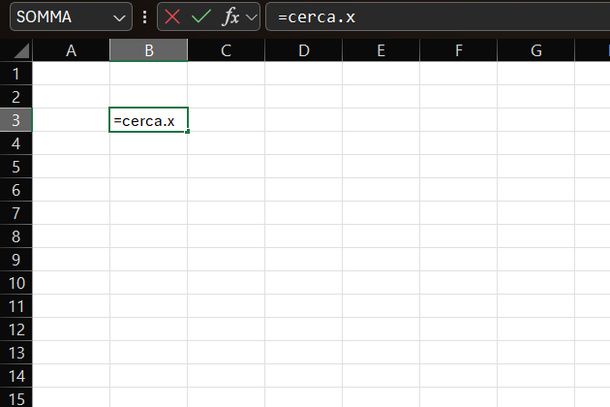
Il metodo più rapido in assoluto per inserire la funzione è scriverla a mano. Seleziona la cella in cui vuoi ottenere il risultato, controllando che il suo riferimento compaia nella Casella Nome in alto a sinistra, e digita =cerca. Vedrai il testo comparire contemporaneamente nella cella e nella barra della formula mentre la barra di stato in basso a sinistra passa su Invio.
Completa poi il nome della funzione arrivando a =cerca.x e apri la parentesi tonda. Non preoccuparti delle maiuscole, perché Excel non fa alcuna distinzione nei nomi delle funzioni e le sistemerà da solo appena confermi.
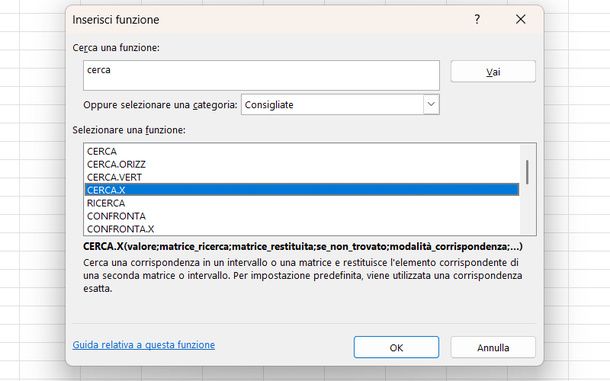
Non ti va di ricordare il nome esatto della funzione? Allora puoi farti guidare dalla finestra di ricerca integrata. Con la cella selezionata, digita il segno = e premi il pulsante fx alla sinistra della barra della formula, che corrisponde al comando Inserisci funzione.
A questo punto scrivi “cerca” nel campo di ricerca e premi il pulsante Vai collocato alla sua destra. La categoria, che di partenza è impostata su Usate di recente, passa automaticamente a Consigliate e l'elenco si popola con CERCA, CERCA.ORIZZ, CERCA.VERT, CERCA.X, RICERCA, CONFRONTA e CONFRONTA.X. Dalla seconda volta in poi, per inciso, non dovrai nemmeno più cercarla, perché la ritroverai in cima all'elenco di partenza.
Seleziona CERCA.X e in fondo alla finestra vedrai comparire la sintassi completa della funzione insieme alla sua descrizione ufficiale, quella che ricorda come per impostazione predefinita venga utilizzata una corrispondenza esatta. Se ti servono ulteriori dettagli c'è anche il link Guida relativa a questa funzione, in basso a sinistra. Conferma con OK.
Si apre così la finestra Argomenti funzione, che a mio avviso è il modo migliore di imparare, perché ti presenta un campo per ciascun argomento con tanto di spiegazione. Troverai in ordine Valore, Matrice_ricerca, Matrice_restituita, Se_non_trovato e Modalità_corrispondenza, con la barra di scorrimento laterale che ti permette di raggiungere anche l'ultimo argomento.
Ogni campo puoi compilarlo digitandoci dentro oppure, in modo ancora più rapido, premendo il pulsante di selezione alla sua destra e trascinando il mouse sulle celle del foglio.
Presta attenzione a un dettaglio che ti sarà utilissimo. I primi tre nomi di campo sono scritti in grassetto perché corrispondono agli argomenti obbligatori mentre gli altri sono in tondo perché facoltativi, il che significa che è Excel stesso a ricordarti quello che ti ho spiegato nel capitolo precedente.
Man mano che compili i campi, la riga Risultato formula in basso ti mostra in anteprima che cosa otterrai, così puoi accorgerti di un errore prima ancora di confermare con OK.
Se invece davanti a te hai un Mac, cambia qualche etichetta ma la sostanza resta la stessa. Apri il Launchpad, digita “excel” nel campo di ricerca in alto e seleziona l'icona di Microsoft Excel per avviare il programma.
Nella finestra iniziale trovi la barra laterale con le voci Home, Nuovo, Recenti, Condiviso e Apri. Spostati nella sezione Modelli, scegli il primo riquadro, Cartella di lavoro vuota, e premi il pulsante Crea in basso a destra.
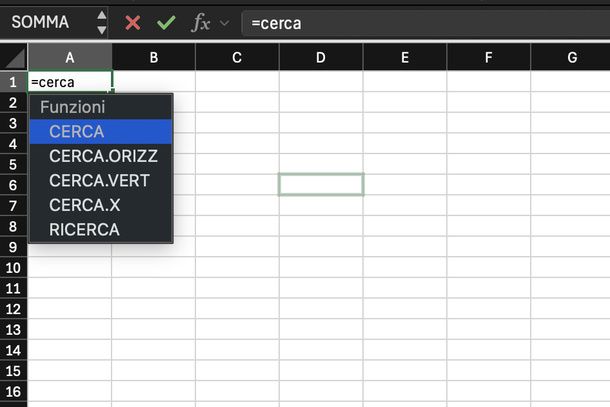
Anche qui puoi scrivere la funzione a mano nella cella, ma con un aiuto in più rispetto a quanto ti ho raccontato per Windows. Appena digiti =cerca, sotto alla cella si apre l'elenco a tendina Funzioni con le voci CERCA, CERCA.ORIZZ, CERCA.VERT, CERCA.X e RICERCA. Seleziona CERCA.X e sarà il programma a completare il nome e ad aprire la parentesi al posto tuo.
Da quel momento, sotto alla cella, Excel ti mostra la struttura completa della funzione con l'argomento che stai inserendo evidenziato in grassetto, così sai sempre a che punto sei. È un aiuto prezioso soprattutto all'inizio, perché ti ricorda a colpo d'occhio che gli argomenti racchiusi tra parentesi quadre sono quelli facoltativi, mentre valore, matrice_ricerca e matrice_restituita vanno indicati sempre.
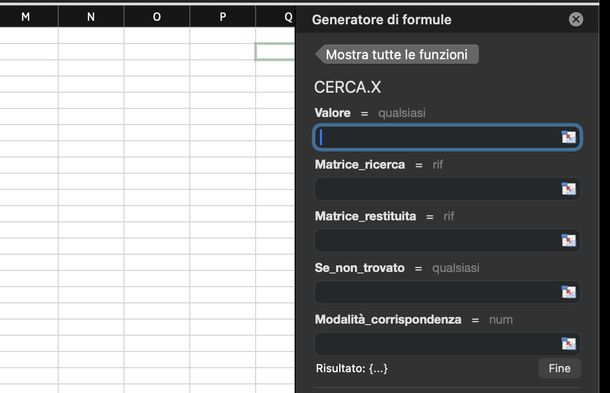
L'alternativa su macOS si chiama Generatore di formule ed è l'equivalente della finestra vista poco fa su Windows. Per aprirlo, nella scheda Home premi la freccia accanto al pulsante della Somma, riconoscibile dal simbolo Σ, e scegli Altre funzioni… dal menu che compare.
Sulla destra della finestra si apre un pannello con il campo Cerca, l'elenco delle funzioni Usate di recente, la sezione Tutte e, in fondo, il pulsante Inserisci funzione.
Scrivi “cerca” nel campo di ricerca del pannello e vedrai l'elenco filtrarsi, mostrandoti le quattro funzioni di ricerca sia nel gruppo Tutte sia nel gruppo Ricerca e riferimento. Seleziona CERCA.X e nella parte bassa del pannello comparirà la sua scheda, con la descrizione della funzione, la riga Sintassi e il link Altre informazioni su questa funzione per approfondire.
Premi ora il pulsante Inserisci funzione. Nella cella compare la funzione con le parentesi già aperte e chiuse, mentre il pannello cambia aspetto e ti propone i campi da riempire, uno per ciascun argomento, ciascuno con il proprio pulsante per selezionare l'intervallo direttamente sul foglio.
In alto trovi il pulsante Mostra tutte le funzioni, se vuoi tornare all'elenco, e in basso l'indicazione del Risultato insieme al pulsante Fine, che serve a confermare la formula una volta compilati i campi.
Se sul tuo computer Excel non è installato oppure è una versione troppo vecchia, sappi che la funzione è disponibile anche in Excel per il Web, quella gratuita che si usa dal browser con un account Microsoft. Cambia qualche etichetta, ma il modo di richiamare CERCA.X è molto simile a quello che ti ho appena mostrato per Windows e per macOS.
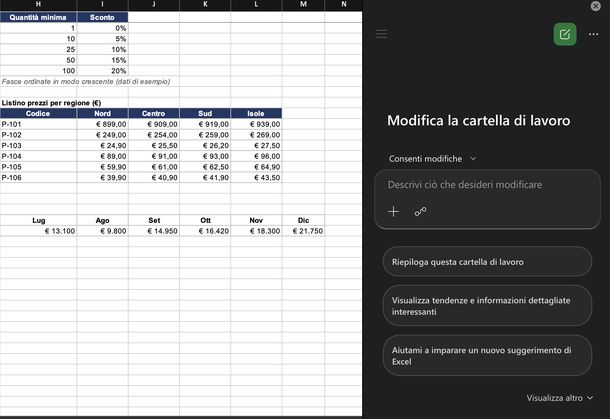
Chiudiamo il discorso sul computer con Copilot, l'assistente di cui ti ho parlato alla fine del capitolo precedente. Prima di tutto, però, devi sapere che c'è un requisito da rispettare, altrimenti non lo troverai nemmeno.
Il documento su cui vuoi lavorare deve essere salvato su OneDrive, perché l'assistente ha bisogno di leggere il file nel cloud per poterlo analizzare. Su un file che vive soltanto nella memoria del tuo computer o del tuo telefono, semplicemente, il pulsante non compare.
Chiarito questo, apri in Excel il file che contiene i dati da incrociare e cerca il pulsante di Copilot. Attenzione, perché non si trova nella barra multifunzione come si potrebbe immaginare, ma corrisponde all'icona tonda che galleggia in basso a destra, sopra l'area delle celle.
Premi su quell'icona e sulla destra si aprirà il riquadro laterale intitolato Modifica la cartella di lavoro. Clicca nella casella di testo e descrivi a parole tue quello che ti serve, indicando la cella in cui vuoi il risultato e i dati da incrociare, per esempio chiedendo di inserire un CERCA.X in una determinata cella per incrociare i prezzi di una certa colonna.
Quando il campo contiene del testo, in basso a destra compare il pulsante tondo con la freccia, che serve a inviare la richiesta; in alternativa puoi premere semplicemente Invio sulla tastiera.
A quel punto non ti resta che attendere. Il riquadro ti mostra l'avanzamento del lavoro passo per passo, avvisandoti prima che sta gestendo la cartella di lavoro e poi elencando le operazioni che sta compiendo, mentre nel foglio vedrai comparire i valori calcolati dentro un intervallo evidenziato da un bordo.
Il pulsante di invio, nel frattempo, diventa un quadrato che ti permette di interrompere l'elaborazione, e in fondo al riquadro resta sempre visibile l'avviso che ricorda come il contenuto generato dall'IA potrebbe non essere corretto.
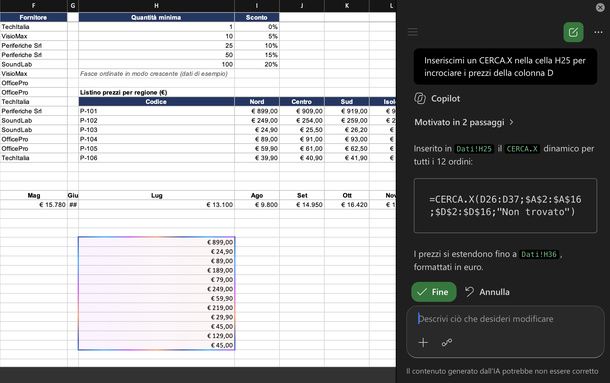
Al termine, Copilot ti mostra un riepilogo del ragionamento seguito e, soprattutto, la formula che ha scritto, racchiusa in un riquadro di codice. Leggila con attenzione e confrontala con quello che ti aspettavi, perché è esattamente il momento in cui torna utile tutta la teoria del capitolo precedente.
Se il risultato ti convince, premi il pulsante Fine con il segno di spunta per tenere la modifica; in caso contrario c'è Annulla, che la scarta e riporta il foglio allo stato iniziale. Dopo la conferma l'evidenziazione sparisce, i valori restano nelle celle e la casella di testo torna libera, pronta per una nuova richiesta.
Se preferisci, puoi fare la stessa cosa senza nemmeno aprire il programma sul computer, perché anche in Excel per il Web l'assistente c'è.
Smartphone e tablet
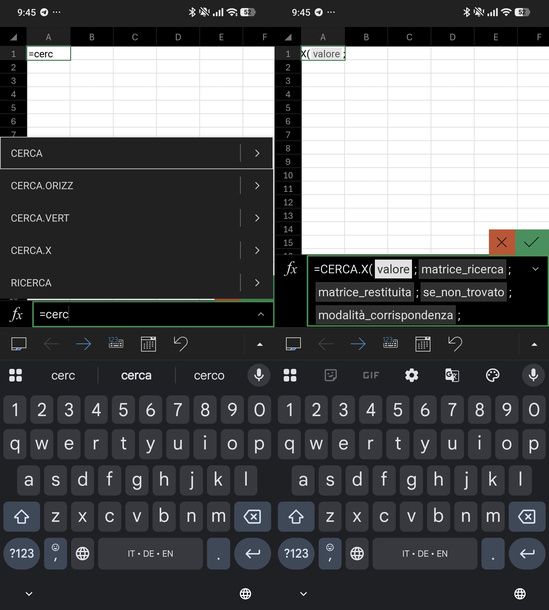
Sei fuori casa e ti serve sistemare al volo una formula direttamente dal telefono? Nessun problema, perché le app di Excel per dispositivi mobili supportano pienamente questa funzione e, anzi, per certi versi la rendono persino più semplice da inserire, dato che ti propongono i segnaposto degli argomenti già pronti da toccare uno a uno.
Prima di partire, però, voglio toglierti un dubbio che proprio da telefono capita spesso, dato che l'elenco dei suggerimenti mostra tutte le funzioni di ricerca una sotto l'altra. Se ti stai chiedendo come funziona CERCA Excel, senza il .X finale, sappi che stai parlando di una funzione diversa e molto più vecchia.
Le “sorelle” sono infatti quattro: CERCA è la più datata e viene mantenuta soltanto per compatibilità con i vecchi fogli, CERCA.VERT lavora in verticale e può restituire un dato soltanto verso destra, CERCA.ORIZZ fa lo stesso lavoro in orizzontale e infine CERCA.X le sostituisce tutte, cercando in qualsiasi direzione. Se stai scrivendo una formula nuova, insomma, l'unica che ti conviene usare è l'ultima.
Partiamo dal “robottino verde”. Avvia l'app di Excel sul tuo dispositivo Android e osserva la schermata iniziale, che si apre sulla scheda Recenti, con l'avatar dell'account, la lente d'ingrandimento e il pulsante + in alto e, in basso, le tre schede Recenti, Elementi condivisi e Apri.
Sotto al nome di ciascun file è indicata anche la posizione in cui è salvato, un'informazione che tra poco si rivelerà tutt'altro che secondaria. Se il documento che ti serve te lo ha passato qualcun altro, lo trovi nella scheda Elementi condivisi, dove accanto a ogni file è riportato il nome della persona che lo ha condiviso.
Se invece sai già in quale posizione si trova, tocca la scheda Apri e sotto la voce Posizioni troverai Recenti, Condivisi con me, OneDrive – Personale, Questo dispositivo, Sfoglia (per pescare da Google Drive, dalla scheda SD e da altre fonti) e Aggiungi una posizione, che serve a collegare un altro spazio di archiviazione nel cloud.
Per partire invece da un foglio nuovo, premi il pulsante + in alto a destra. Si apre la schermata Nuovo, che in cima ha il menu a tendina Crea in con l'indicazione della destinazione di salvataggio e, sotto, tutti i modelli disponibili.
Sfiora il primo, Cartella di lavoro vuota, e in pochi istanti ti ritroverai davanti al foglio, con la cella A1 già selezionata, la scheda Foglio1 in basso e, in fondo allo schermo, la barra della formula riconoscibile dall'icona fx a sinistra e dalla dicitura Immetti qui testo o formula.
Il primo modo per inserire la funzione è scriverla di tuo pugno. Tocca la cella in cui vuoi il risultato e poi la barra della formula, così da attivare il campo e far comparire la tastiera.
Sopra alla barra compaiono anche i due pulsanti per confermare o annullare, cioè la X e il segno di spunta, mentre fra la barra e la tastiera trovi gli strumenti di Excel, con le frecce ← e → per spostarti da un argomento all'altro e il tasto 123 per il tastierino numerico.
Qui sorge il problema tipico di chi scrive formule dal telefono, cioè trovare i caratteri speciali. Premi il tasto ?123 in basso a sinistra e passerai alla tastiera dei simboli, dove stanno il punto e virgola, che è il separatore tra un argomento e l'altro, le parentesi tonde e le virgolette che ti servono per i testi come quello dell'argomento facoltativo [se_non_trovato].
Se poi ti serve il segno di uguale o altri simboli matematici, sfiora il tasto =< per aprire il terzo livello della tastiera.
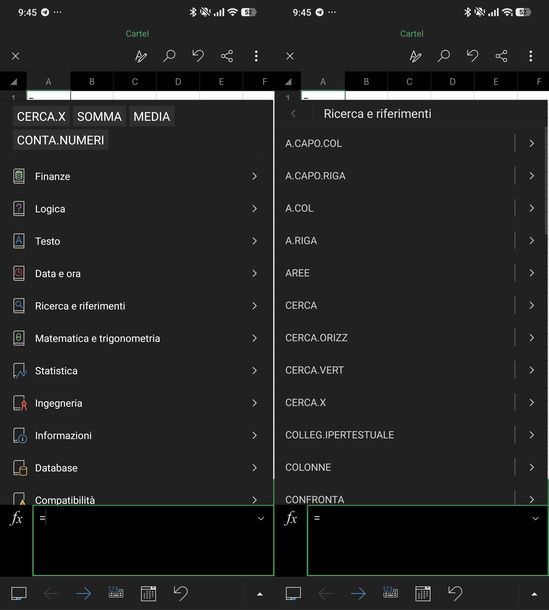
Digita quindi il segno = per iniziare la formula, torna alla tastiera alfabetica e scrivi le prime lettere del nome della funzione, per esempio “cerc”. Sopra alla tastiera si apre l'elenco dei suggerimenti con CERCA, CERCA.ORIZZ, CERCA.VERT, CERCA.X e RICERCA, ognuna con una freccia a destra per leggerne la descrizione.
Sfiora CERCA.X e l'app completerà da sola il nome, aprirà la parentesi ed espanderà la barra della formula mostrandoti tutti i segnaposto degli argomenti, con il primo, valore, già evidenziato e pronto da sostituire. Da lì in poi usa le frecce della barra degli strumenti per passare da un argomento all'altro.
Il secondo metodo ti evita del tutto la digitazione. Con la cella selezionata, tocca l'icona fx alla sinistra della barra della formula, in modo da aprire il pannello che in cima propone alcune funzioni come pulsanti rapidi e, sotto, l'elenco delle categorie.
Se CERCA.X compare già tra i pulsanti rapidi in alto puoi sfiorarla direttamente, altrimenti seleziona la categoria Ricerca e riferimenti e cercala nell'elenco alfabetico che si apre. Una volta scelta, il pannello si chiude e nella barra della formula ti ritrovi la funzione con i segnaposto, esattamente come con il metodo precedente.
C'è infine una terza strada, che passa dalla barra multifunzione. Con la tastiera chiusa, apri il pannello che si trova in fondo allo schermo, il quale si presenta sulla scheda Home, il cui nome compare in basso a sinistra.
Sfiora quel nome per far comparire l'elenco delle schede disponibili e scegli Formule. Tocca poi la categoria Ricerca e riferimenti e, nell'elenco che compare, seleziona CERCA.X. La formula viene inserita nella cella con i segnaposto e la tastiera si riapre per permetterti di scrivere subito il primo argomento.
Se il tuo dispositivo è invece un iPhone o un iPad, i metodi sono gli stessi e cambiano soltanto alcune diciture. All'avvio dell'app ti accoglie la scheda Home, con i filtri Recenti, Preferiti e Condivisi, la sezione Consigliati con le anteprime dei file usati da poco e, in basso, la barra con le voci Home, Crea e Sfoglia.
Se il file su cui devi lavorare esiste già, tocca Sfoglia e scegli l'account di archiviazione in cui si trova. Per creare un documento nuovo, invece, fai tap su Crea e poi sul primo riquadro con il simbolo +, quello della cartella di lavoro vuota. L'app ti chiederà conferma dell'account e della posizione in cui salvare il file con un messaggio a cui devi rispondere OK.
Si aprirà così il foglio con la cella A1 selezionata, la scheda Foglio1 in basso e la barra della formula con il pulsante fx alla sua sinistra.
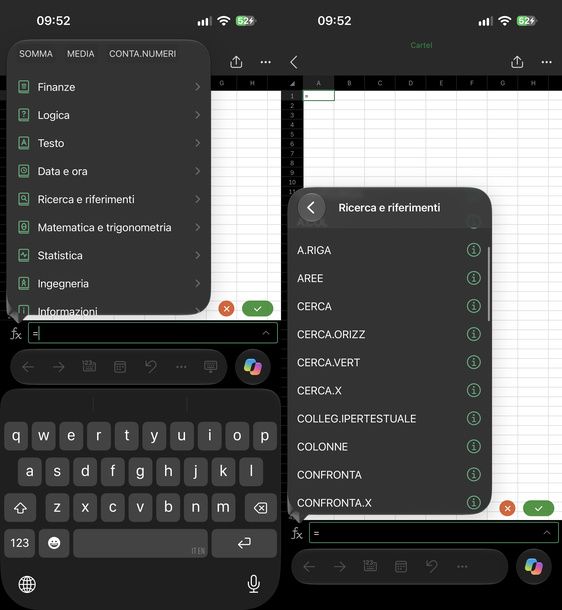
Per inserire la funzione senza digitarne il nome, sfiora il pulsante fx, così che nella barra compaia subito il segno = e si apra il pannello con i pulsanti rapidi delle funzioni più comuni e l'elenco delle categorie.
Tocca Ricerca e riferimenti e scorri l'elenco alfabetico fino a CERCA.X, tenendo presente che accanto a ogni nome c'è l'icona (i), che apre la descrizione della funzione e degli argomenti richiesti. È un piccolo manuale integrato e ti consiglio di farci un salto le prime volte.
Selezionando CERCA.X, la barra della formula ti mostra la sintassi completa con tutti e sei i segnaposto evidenziati. A questo punto sostituisci i segnaposto uno alla volta. Toccane uno per selezionarlo, vedrai il suo riquadro illuminarsi, e digita il valore o l'intervallo che ti serve, tenendo conto che i punti e virgola di separazione sono già al loro posto.
Quando la formula è completa confermala con il pulsante che riporta il segno di spunta, mentre quello con la X annulla tutto e ti riporta alla cella vuota.
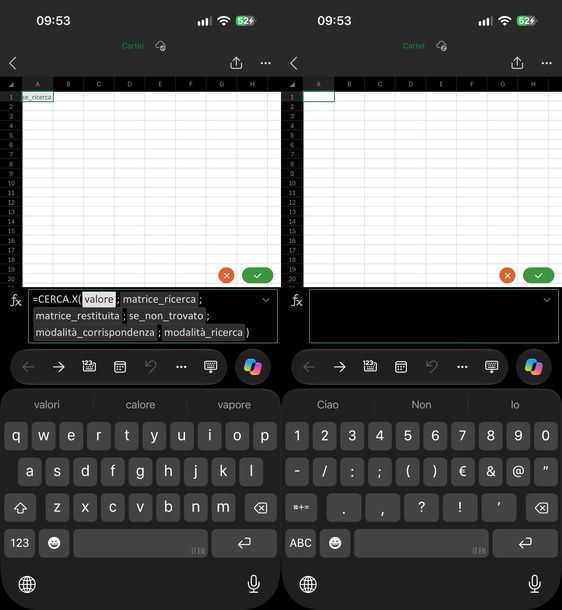
Anche su iPhone, ovviamente, i caratteri speciali richiedono qualche tocco in più. Con la barra della formula attiva, premi il tasto 123 in basso a sinistra per passare a numeri e simboli, dove nella seconda fila trovi il punto e virgola, le parentesi tonde e le virgolette per i testi.
Il tasto #+= apre la seconda pagina di simboli, con parentesi quadre, graffe e l'asterisco dei caratteri jolly, mentre il tasto ABC ti riporta alle lettere.
Sopra alla tastiera, inoltre, resta sempre disponibile una barra di comandi con le frecce per spostarti tra le celle e il pulsante per nascondere la tastiera, utilissimo quando vuoi rileggere la formula per intero senza nulla che ti copra lo schermo.
Volendo, puoi anche scrivere la funzione a mano come su Android. Tocca la barra della formula e digita “=cerc”, in modo che sopra alla barra compaia il menu dei suggerimenti con CERCA, CERCA.ORIZZ, CERCA.VERT, CERCA.X e RICERCA, poi sfiora la quarta voce e l'app completerà la funzione mostrandoti i segnaposto.
In alternativa c'è la strada della barra multifunzione, che apri dal bordo inferiore dello schermo. Premi il pulsante Home con la freccia rivolta verso il basso per far comparire l'elenco delle schede, scegli Formule, poi Ricerca e riferimento e infine CERCA.X, che viene inserita nella cella con il primo argomento già evidenziato.
Non resta che parlare di Copilot anche da mobile, e qui devo tornare sul requisito che ti ho anticipato nel capitolo precedente, ovvero che il file deve trovarsi su OneDrive.
Con il documento aperto, sfiora il pulsante flottante di Copilot in basso a destra, sopra la griglia del foglio. Dal basso si apre un pannello a mezzo schermo con alcuni suggerimenti rapidi e in fondo il campo di testo Fai una domanda…, affiancato dal pulsante + e dall'icona del microfono.
Sfiora il campo di testo per espandere il pannello a schermo intero e far comparire la tastiera, poi scrivi la tua richiesta in linguaggio naturale, indicando la cella in cui vuoi il risultato e i dati da incrociare. Invia il tutto con il pulsante tondo con la freccia rivolta verso l'alto.
Mentre l'assistente elabora la risposta vedrai comparire un messaggio di attesa con i tre puntini animati e, in fondo alla schermata, la dicitura che ricorda che il contenuto è generato dall'intelligenza artificiale.
Al termine, la risposta ti spiega a parole che cosa ha fatto e riporta la formula dentro un blocco di codice etichettato excel, in alto a destra del quale trovi l'icona per copiare.
Nel pannello non c'è un comando che inserisca la formula nel foglio al posto tuo, quindi il modo più sicuro di procedere è copiarla da lì, chiudere il pannello trascinandolo verso il basso e incollarla nella cella in cui la vuoi, controllando che i riferimenti corrispondano davvero ai tuoi intervalli.
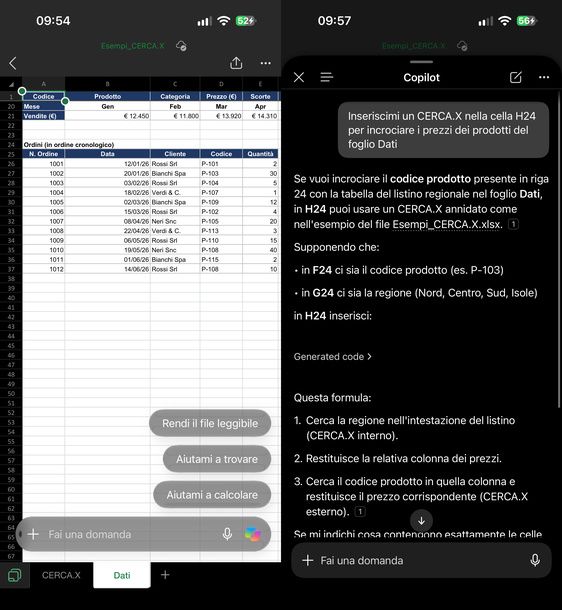
Su iPhone e iPad il funzionamento è molto simile. Il pulsante circolare dell'assistente si trova sempre in basso a destra sopra al foglio e, toccandolo, apre in sovrimpressione una barra con il campo Fai una domanda, il + a sinistra, il microfono a destra e dei suggerimenti già pronti.
Appena sfiori il campo di testo per scrivere, sopra di esso compare un piccolo riquadro con il riferimento della cella selezionata, accompagnato da una × e rappresenta il contesto che l'assistente allegherà alla tua domanda; se non ti interessa, puoi eliminarlo toccando quella crocetta.
Digita quindi la richiesta e inviala con il pulsante tondo con la freccia. Il pannello si allargherà a occupare la metà bassa dello schermo, mostrandoti la domanda dentro un fumetto e l'indicazione che l'elaborazione è in corso mentre la freccia di invio lascia il posto a un pulsante quadrato per interrompere la generazione.
A elaborazione conclusa il pannello si apre a schermo intero e ti presenta la risposta. Nella mia prova l'assistente ha spiegato passo per passo la logica di un CERCA.X annidato, elencando in tre punti che cosa fa la funzione interna e che cosa fa quella esterna, e ha citato per nome il file da cui aveva letto i dati.
La formula vera e propria, però, resta racchiusa in un blocco di codice richiudibile, che va aperto per poterla leggere. In fondo alla risposta trovi una fila di icone, tra cui quella per copiare il testo per poi incollarlo manualmente nella cella desiderata.

Autore
Salvatore Aranzulla
Salvatore Aranzulla è il blogger e divulgatore informatico più letto in Italia. Noto per aver scoperto delle vulnerabilità nei siti di Google e Microsoft. Collabora con riviste di informatica e ha curato la rubrica tecnologica del quotidiano Il Messaggero. È il fondatore di Aranzulla.it, uno dei trenta siti più visitati d'Italia, nel quale risponde con semplicità a migliaia di dubbi di tipo informatico. Ha pubblicato per Mondadori e Mondadori Informatica.