Come utilizzare Excel su iPad
Hai la necessità di lavorare su alcuni fogli di calcolo in mobilità, con il tuo iPad, e tra le varie applicazioni adatte allo scopo ti è stato suggerito di usare Excel. Pur conoscendo questo celebre software di Microsoft, non lo hai mai utilizzato prima d'ora e, soprattutto su un tablet Apple, non sai bene da dove cominciare. Per questo motivo, hai effettuato alcune ricerche sul Web per avere maggiori informazioni in merito e sei finito dritto su questa mia guida.
Se le cose stanno come le ho appena descritte, lasciati dire che sei capitato nel posto giusto al momento giusto. Nei prossimi paragrafi di questo tutorial, infatti, ti spiegherò come utilizzare Excel su iPad indicandoti per prima cosa su quali modelli è possibile scaricare e usare gratuitamente questa applicazione. Successivamente, troverai anche la procedura dettagliata per creare un nuovo foglio di calcolo o caricarne uno esistente e iniziare ad apportare modifiche.
Se sei d'accordo, direi di non perdere altro tempo prezioso e vedere insieme come procedere. Mettiti comodo, prenditi tutto il tempo che ritieni opportuno e dedicati alla lettura delle prossime righe. Seguendo attentamente le indicazioni che sto per darti e provando a metterle in pratica, ti assicuro che riuscirai a comprendere il funzionamento di Excel e usare questa applicazione sul tuo iPad. Buona lettura e, soprattutto, buon lavoro!
Indice
- Si può utilizzare Excel su iPad?
- Come scaricare Excel su iPad
- Come usare Excel su iPad
- Excel su iPad non funziona
Si può utilizzare Excel su iPad?

Prima di entrare nel vivo del tutorial e scoprire come utilizzare Excel su iPad, lascia che ti fornisca alcune informazioni preliminari a tal riguardo.
Innanzitutto, se ti stai domando se si può utilizzare Excel su iPad, sarai contento di sapere che la risposta è affermativa in quanto è sufficiente scaricare l'applicazione Microsoft Excel direttamente dall'App Store.
L'app in questione è perfettamente ottimizzata per iPad e può essere scaricata gratuitamente, permettendo di aprire, visualizzare e modificare fogli di calcolo anche in mobilità. È importante, però, fare una distinzione in base al modello di iPad in uso, poiché Microsoft applica alcune limitazioni legate alle dimensioni dello schermo.
Su iPad con schermo fino a 10,1 pollici (e anche su iPhone), Excel può essere utilizzato gratuitamente anche per la modifica dei file. Attualmente, l'unico modello che rientra in questa categoria è iPad mini. Su tutti gli altri modelli, cioè gli iPad con schermo superiore a 10,1 pollici, l'app consente di aprire e visualizzare i fogli di calcolo gratuitamente, ma per modificarli, crearne di nuovi o salvare le modifiche è necessario attivare un abbonamento Microsoft 365.
L'abbonamento in questione ha costi a partire da 10 euro/mese per il piano Microsoft 365 Personal, che consente l'accesso a una singola persona fino a 5 dispositivi diversi e include non solo Excel ma anche tutte le altre app di Microsoft, come Word, PowerPoint, Outlook ecc., 1 TB di spazio su OneDrive e diverse altri vantaggi.
Come avrò modo di mostrarti nel corso di questa guida, Microsoft 365 può essere attivato direttamente da iPad al primo avvio di Excel ed è disponibile una prova gratuita di 30 giorni.
Infine, ti sarà utile sapere che, a prescindere dal modello di iPad utilizzato, Excel supporta non solo il touch ma anche l'uso di tastiere esterne e Apple Pencil. In ogni caso, tieni presente che le funzionalità disponibili nell'app di Excel sono leggermente più limitate rispetto alla sua versione desktop, ma sono più che sufficienti per l'uso quotidiano.
Come scaricare Excel su iPad
Dopo la doverosa premessa iniziale, sei finalmente pronto per scaricare Excel su iPad. Ti anticipo sùbito che, almeno per quanto riguarda il download e l'installazione, non c'è alcuna differenza rispetto allo scaricamento di una qualsiasi altra app dall'App Store.
Excel su iPad gratis
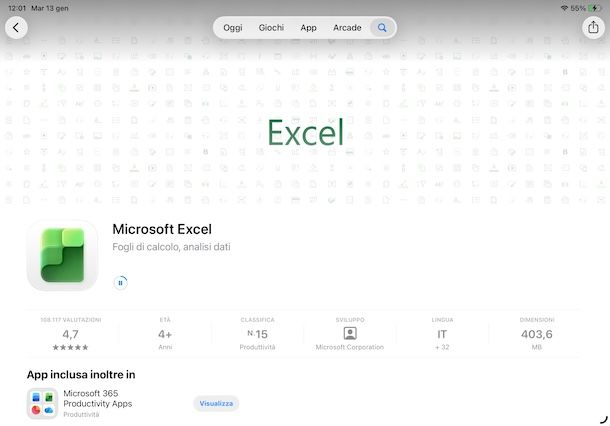
Come ti ho già anticipato nelle righe iniziali di questa guida, puoi scaricare Excel su iPad gratis: a prescindere dal modello di iPad in uso, non devi far altro che aprire la pagina dell'App Store dedicata a Excel, premere sul pulsante Ottieni e verificare la tua identità tramite Face ID, Touch ID o immissione della password dell'account Apple.
Se stai leggendo questa guida da un dispositivo diverso dall'iPad sul quale intendi installare Excel, tutto quello che dovrai fare è avviare l'App Store premendo sulla sua icona (la “A” bianca su sfondo azzurro) e fare tap sull'icona della lente d'ingrandimento collocata nel menu in alto.
Scrivi, poi, “Excel” nel campo di ricerca mostrato in alto, fai tap sull'icona della lente d'ingrandimento che visualizzi nella tastiera virtuale di iPad e, poi, premi sul pulsante Ottieni relativo all'app Microsoft Excel in modo da avviare sùbito il download.
In alternativa, puoi premere sull'icona di Excel per accedere alla sua scheda descrittiva e visualizzarne i vari dettagli disponibili, come le recensioni e valutazioni degli altri utenti. Da qui, quando desideri avviarne il download, premi sul pulsante Ottieni e attendi che la barra d'avanzamento raggiunga il 100%. Per la procedura dettagliata, ti rimando alla mia guida su come scaricare Excel gratis.
Excel su iPad Pro

Se hai un iPad Pro e desideri sbloccare tutte le funzionalità di Excel, dovrai necessariamente attivare l'abbonamento Microsoft 365.
Al primo avvio di Excel, se hai già un abbonamento attivo, seleziona l'opzione Sei già un utente Microsoft 365? Accedi e accedi con il tuo account Microsoft. Per attivare un nuovo abbonamento, invece, fai tap sul pulsante Prova 1 mese gratis e apponi il segno di spunta accanto al piano che preferisci tra Microsoft 365 Personal e Microsoft 365 Family (puoi vedere le relative differenze selezionando l'opzione Confronta i piani di seguito).
A prescindere dalla scelta fatta, premi sulla voce Avvia 1 mese versione di prova gratuita, accedi con il tuo account Microsoft (puoi anche crearne uno sul momento, selezionando la voce Creane uno) e, non appena visualizzi la schermata App Store, fai tap sul pulsante Abbonati, per attivare la prova gratuita di Microsoft 365 e sbloccare tutte le funzionalità di Excel.
Ti sarà utile sapere che l'abbonamento prevede il rinnovo automatico, che puoi disattivare in qualsiasi momento agendo dalle Impostazioni di iPadOS: per farlo, premi sull'icona della rotella d'ingranaggio, fai tap sul tuo nome che visualizzi in alto a sinistra e accedi alla sezione Abbonamenti.
Adesso, nella sezione Attivo, fai tap sull'abbonamento Microsoft 365 e, nella nuova schermata visualizzata, seleziona le opzioni Annulla periodo di prova gratuito e Annulla abbonamento. Per maggiori info, puoi fare riferimento alla mia guida su come annullare abbonamenti Apple.
Excel su iPad Air

Come dici? Vorresti sapere come avere Excel su iPad Air? In tal caso, così come sul modello “standard” di iPad, valgono tutte le indicazioni che ti ho fornito in precedenza per iPad Pro.
Infatti, i modelli iPad, iPad Air e iPad Pro hanno tutti uno schermo di dimensioni superiori a 10,1 pollici e, come ti ho già spiegato nelle righe iniziali di questa guida, è necessario attivare Microsoft 365 per avere anche la possibilità di modificare i file.
Come usare Excel su iPad
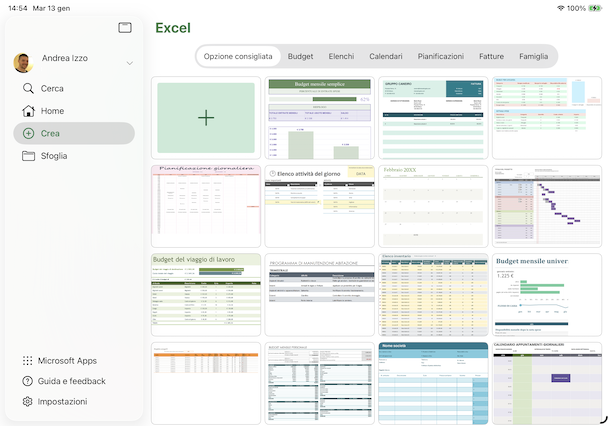
Vediamo adesso come usare Excel su iPad. Dopo aver avviato l'app in questione, aver effettuato l'accesso con il tuo account Microsoft ed eventualmente aver attivato Microsoft 365, ti ritroverai nella schermata principale di Excel dalla quale puoi creare un nuovo file o aprirne uno esistente.
Entrando più nel dettaglio, agendo sulle voci Recenti, Preferiti e Condivisi tutte collocate nel menu in alto, puoi visualizzare e aprire i file che hai aperto recentemente, quelli che hai aggiunto ai preferiti o che sono stati condivisi con te da altri utenti.
Per aprire un file Excel esistente, puoi anche premere sulla voce Sfoglia presente nella barra laterale a sinistra: in questo modo, hai la possibilità di trovare un file che hai scaricato o salvato in locale sul tuo iPad (Nel dispositivo: iPad), che hai sincronizzato online tramite OneDrive (OneDrive — Personale) o che hai salvato su altre app di cloud storage tra quelle che hai installato su iPad (App dei file), come iCloud Drive, Google Drive ecc.
Se, invece, desideri creare un nuovo file, seleziona l'opzione Crea, anche questa collocata nella barra laterale a sinistra, e poi fai tap sul pulsante +, per creare un file vuoto. In alternativa, puoi anche utilizzare uno dei modelli pronti all'uso tra quelli disponibili nelle sezioni Budget, Elenchi, Calendari, Pianificazione, Fatture e Famiglia a seconda di quelle che che sono le tue esigenze.
Per esempio, se vuoi usare Excel per fatture, seleziona la scheda Fatture e fai tap sul modello Excel che preferisci tra quelli mostrati a schermo, mentre se intendi creare un calendario con Excel puoi premere sulla voce Calendario e, anche in questo caso, scegliere uno dei modelli disponibili.
A prescindere che tu abbia creato un file vuoto o scelto un modello pronto all'uso, verrà automaticamente aperto il foglio di calcolo che, come potrai notare tu stesso, è caratterizzato da una tabella suddivisa in colonne e righe che vanno a costituire delle celle. Le colonne e le righe sono contrassegnate, rispettivamente, da lettere e numeri, che permettono di identificarle.
Nella parte bassa dello schermo trovi indicati i fogli che compongono il file e il relativo nome: premendo sul pulsante + puoi creare un nuovo foglio, mentre facendo tap sul nome di un singolo foglio esistente puoi modificarne il nome (Rinomina), duplicarlo (Duplica), eliminarlo (Elimina) ed effettuare diverse altre operazioni.
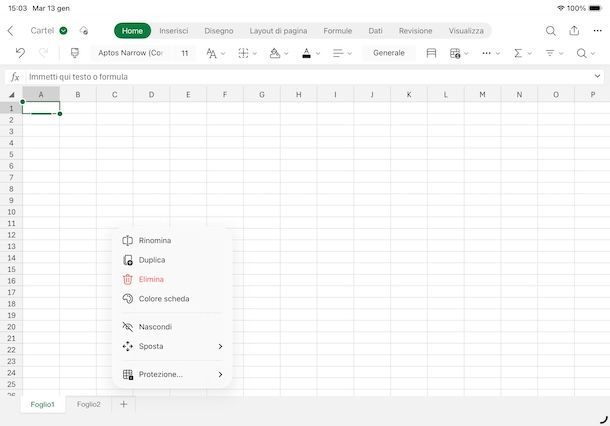
Nella parte in alto dello schermo, invece, trovi la barra degli strumenti principale che raggruppa le opzioni per compiere le principali operazioni sul foglio di calcolo. Premendo su una singola voce presente nella barra in questione, infatti, ti verranno mostrati i relativi strumenti.
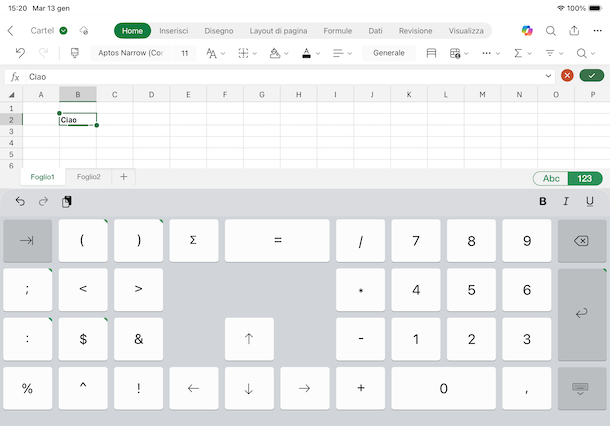
Adesso che hai ben chiaro come è strutturata la schermata di lavoro di Excel, vediamo come fare per compilare le celle presenti nei fogli di calcolo. Per procedere, fai doppio tap sulla cella in cui è tua intenzione andare ad agire e, così facendo, vedrai comparire la tastiera virtuale su schermo per poter compilare la cella.
Premendo sul bottone Abc che trovi nella parte in alto a destra della tastiera virtuale, puoi accedere alla tastiera con le lettere, mentre facendo tap sul pulsante 123 adiacente puoi accedere al tastierino numerico per inserire dei valori e visualizzare gli operatori logici e i simboli per creare formule in modo manuale.
Una volta immessi i dati nelle celle, puoi formattare il testo mediante i pulsanti presenti nella barra degli strumenti in alto che vengono mostrati selezionando la scheda Home: usandoli puoi modificare il font, la dimensione e il colore del carattere, impostare il grassetto, il corsivo e il sottolineato. Inoltre, puoi marcare i bordi delle celle, modificare l'allineamento del testo, impostare un colore di sfondo per le stesse o modificare il formato dei valori contenuti in esse. A tal proposito, potrebbe esserti utile la mia guida su come scrivere su Excel.
Sempre agendo nella scheda Home, puoi sfruttare altri interessanti strumenti, come la funzione Ordina e filtra (l'icona delle tre lineette), che permette di filtrare un elenco di dati o ordinarli in base a un ordine crescente/decrescente, e la funzione Somma automatica (il simbolo Σ), che consente di eseguire non solo la somma di tutti i valori positivi e negativi di un determinato intervallo di celle (Somma) ma anche di ottenere la media (Media), mostrare il valore minimo (Min) e massimo (Max) e di contare tutte le celle che contengono valori numerici (Conta numeri).
Selezionando, invece, la scheda Inserisci, puoi inserire grafici, immagini, forme e altri elementi nel tuo foglio di calcolo. Per esempio, se vuoi aggiungere un grafico, seleziona l'opzione Grafico e, dal menu apertosi, scegli la tipologia di grafico che preferisci tra Colonne, Linee, Torta, Barre ecc. Una volta inserito il grafico, facendo tap su di esso, puoi personalizzarlo ulteriormente tramite gli strumenti Tipi, Elementi, Colori, Stili ecc. A tal proposito, potrebbe esserti utile la mia guida su come fare un grafico su Excel.
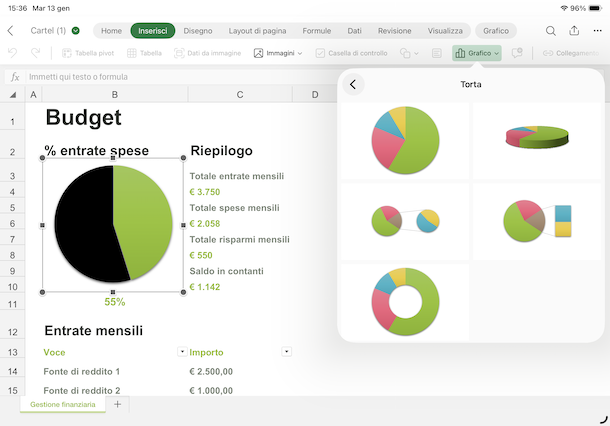
Oltre a ciò, puoi selezionare gli strumenti Tabella, per fare una tabella, Immagini, per inserire icone e immagini (che puoi scattare anche sul momento), Casella di controllo, per aggiungere una casella di controllo, e Collegamento, per aggiungere dei link.
Se desideri aggiungere delle caselle di testo puoi fare tap sull'icona del foglio, mentre per inserire delle forme geometriche (es. quadrati, cerchi, triangoli ecc.) puoi premere sull'icona del quadrato e del cerchio e scegliere la forma di tuo interesse tra quelle mostrate nel menu Forme.
A tal proposito, ti segnalo che puoi anche disegnare a mano libera sul tuo foglio di lavoro selezionando la scheda Disegno, con la possibilità di scegliere sia la tipologia di penna da utilizzare, come matita, pennarello, evidenziatore, che il colore del tratto e il suo spessore (è sufficiente fare un doppio tap sulla penna scelta per visualizzare il relativo menu degli strumenti).
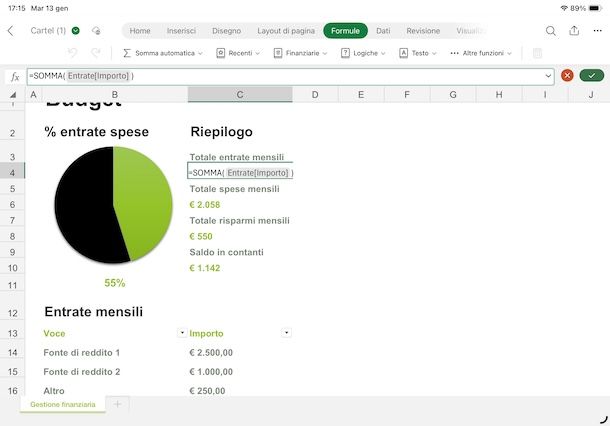
Le formule sono una delle funzionalità di punta di Excel: usarle è utilissimo per elaborare e gestire i dati immessi nel foglio di calcolo. Selezionando la scheda Formule, che trovi nella parte in alto della schermata dell'applicazione, puoi visualizzare le formule divise per le categorie Finanziare, Logiche e Testo. Premendo sull'opzione Altre funzioni, puoi anche trovare le categorie Data e ora, Database, Statistica, Ingegneria e diverse altre ancora.
Ovviamente non è necessario utilizzare la funzione Formule per aggiungere una formula al tuo foglio: se sei già a conoscenza del formato corretto di una formula che intendi usare, è sufficiente fare un doppio tap nella cella nella quale intendi aggiungerla e scriverla preceduta dal simbolo “=”. Per ulteriori approfondimenti al riguardo, ti consiglio la lettura dei miei tutorial specifici su come sommare, sottrarre, moltiplicare, calcolare la percentuale, fare la media, elevare a potenza e, più in generale, su come usare formule Excel.
La schermata che mostra il foglio di calcolo in Excel su iPad può eventualmente essere modificata sfruttando le opzioni disponibili nella scheda Visualizza, anche questa posta nella barra degli strumenti principale.
Da lì, infatti, puoi non solo abilitare la visualizzazione della barra della formula, della griglia, delle intestazioni e delle schede premendo sull'icona dell'occhio, ma anche scegliere se attivare la visualizzazione da destra verso sinistra, se aumentare o ridurre lo zoom e se bloccare i riquadri. A tal proposito, potrebbero interessarti i miei tutorial su come bloccare una riga in Excel e come proteggere le celle in Excel.
Recandoti, invece, nella scheda Dati (che trovi sempre nella parte in alto dello schermo), puoi modificare l'ordinamento dei dati inseriti nel foglio di calcolo in maniera crescente o decrescente, puoi applicare degli appositi filtri e, ancora, puoi scegliere di rendere visibili o meno i dettagli.
Ti sarà utile sapere che tutte le modifiche che apporti al file vengono automaticamente salvate e non è necessario effettuare alcune operazione manuale, a patto che sia abilitata l'apposita opzione (che è attiva per impostazione predefinita). Per verificarlo, premi sul nome del file (che solitamente è Cartel), in alto a sinistra, e assicurati che la levetta relativa alla voce Salva automaticamente sia impostata su ON, altrimenti procedi tu stesso ad abilitarla.
Se, invece, preferisci disattivare questa opzione e salvare il tuo lavoro manualmente, puoi farlo sempre premendo sul nome del file e facendo tap sulla voce Salva.
Allo stesso modo puoi procedere anche per modificare il nome del foglio di calcolo (premendo sull'icona della matita), per rendere disponibile il file anche in assenza di una connessione Internet (Rendi disponibile offline) e per effettuare numerose altre operazioni, come condividere, esportare e stampare il file.
Excel su iPad non funziona
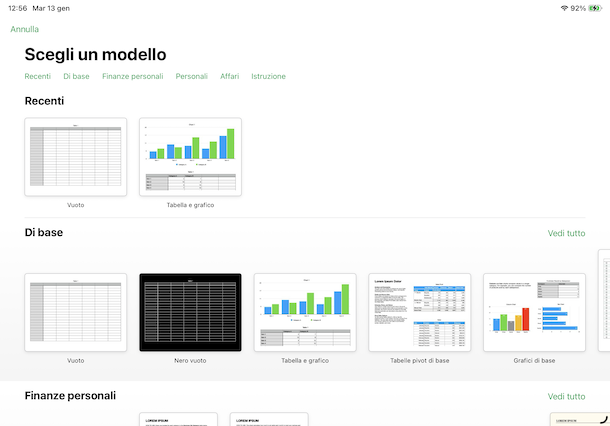
Se Excel su iPad non funziona, cioè permette solo di aprire e creare nuovi file senza alcuna possibilità di apportare modifiche, molto probabilmente stai usando l'app su un iPad con uno schermo superiore a 10,1 pollici senza aver attivato un abbonamento Microsoft 365.
Infatti, come ti ho spiegato nel dettaglio nelle righe iniziali di questa guida, l'app di Excel può essere scaricata gratuitamente su tutti gli iPad ma le sue funzionalità sono bloccate sui modelli con schermo superiore a 10,1 pollici, cioè iPad, iPad Air e iPad Pro. Se questo è il tuo caso, è sufficiente attivare Microsoft 365 per avere anche la possibilità di apportare modifiche ai tuoi file.
Se, invece, vuoi evitare di mettere mano al portafoglio, dovrai necessariamente affidarti ad applicazioni alternative tra quelle completamente gratuite.
- Numbers – si tratta dell'app distribuita direttamente da Apple per creare, visualizzare e modificare i fogli di calcolo. È compatibile anche con i file creati con Excel e il funzionamento non è poi così dissimile da quello della famosa applicazione di Microsoft. È gratis.
- Fogli Google – applicazione distribuita da Google che consente di lavorare sui fogli di calcolo sia in locale che online, sfruttando il servizio di cloud storage proprietario Google Drive. Anche questa app può essere scaricata e usata gratuitamente.
- WPS Office – app che consente di gestire documenti di testo, fogli di calcolo e presentazioni, sia localmente che mediante i più diffusi servizi di cloud storage. È gratis, ma per usufruire di tutte le funzioni offerte e rimuovere i banner pubblicitari bisogna sottoscrivere un apposito abbonamento: procedendo da iPad i costi sono a partire da 19,99 euro ogni 3 mesi.
- Polaris Office – ottima app grazie alla quale è possibile gestire i documenti realizzati con Microsoft Office e con Google Drive. È gratis ma per sbloccare funzionalità aggiuntive è necessario abbonarsi con costi a partire da 3,99 euro/mese.

Autore
Salvatore Aranzulla
Salvatore Aranzulla è il blogger e divulgatore informatico più letto in Italia. Noto per aver scoperto delle vulnerabilità nei siti di Google e Microsoft. Collabora con riviste di informatica e ha curato la rubrica tecnologica del quotidiano Il Messaggero. È il fondatore di Aranzulla.it, uno dei trenta siti più visitati d'Italia, nel quale risponde con semplicità a migliaia di dubbi di tipo informatico. Ha pubblicato per Mondadori e Mondadori Informatica.