Come impostare meccanismi di protezione del device PosteID
Ultimamente, ogni volta che apri le applicazioni legate ai servizi postali o tenti di effettuare l'accesso ai portali della Pubblica Amministrazione tramite SPID, ti assale sempre un pizzico di preoccupazione. Hai letto in Rete numerose notizie riguardanti accessi non autorizzati e furti di credenziali, motivo per cui hai saggiamente deciso di non lasciare nulla al caso e capire una volta per tutte come impostare meccanismi di protezione del device PosteID. D'altronde, al giorno d'oggi conserviamo sui nostri smartphone documenti personali ed estremi bancari che non dovrebbero mai finire nelle mani sbagliate, perciò la tua prudenza è assolutamente legittima e denota una grande maturità digitale.
Proprio per aiutarti a dormire sonni tranquilli e fugare ogni dubbio, ho deciso di realizzare questo approfondimento in cui ti “prenderò per mano” e ti mostrerò tutte le soluzioni pratiche offerte dall'applicazione ufficiale di Poste Italiane per blindare letteralmente il tuo account. Insieme vedremo non solo come gestire al meglio il tuo codice PIN di sicurezza e sfruttare le enormi comodità del riconoscimento facciale o dell'impronta digitale, ma faremo anche chiarezza su come monitorare costantemente i dispositivi collegati al tuo profilo, in modo da poter “espellere” con un tocco eventuali accessi anomali. Inoltre, esploreremo alcune accortezze legate al sistema operativo del tuo telefono che ti permetteranno di innalzare un ulteriore solido muro difensivo contro qualsiasi malintenzionato.
Se temi che le operazioni che sto per descriverti siano troppo complesse per le tue attuali competenze informatiche, ti fermo subito: non hai bisogno di alcuna abilità particolare per seguire le mie indicazioni, né tantomeno di essere un cosiddetto “smanettone”. Tutto ciò di cui necessiti è il tuo inseparabile smartphone (o tablet), un po' di concentrazione e qualche minuto di tempo libero per leggere attentamente le procedure passo-passo che troverai di seguito. Coraggio dunque, mettiamo al sicuro i tuoi dati: rimboccati le maniche e andiamo subito al sodo. Vedrai che al termine di questa lettura ti sentirai decisamente più sereno!
Indice
- Impostare il codice PosteID
- Attivare la biometria
- Gestire i dispositivi autorizzati
- Utilizzare il QR code e le notifiche push
- Tenere sempre aggiornati app e dispositivo
- Impostare il blocco schermo sul telefono
Impostare il codice PosteID
Il primo e fondamentale livello di protezione del tuo account è rappresentato dal cosiddetto codice personale, ragion per cui, se ti stai chiedendo come impostare PosteID nel modo più sicuro possibile, devi partire proprio da qui. Il codice PosteID, nello specifico, è un PIN alfanumerico di 6 caratteri che hai scelto tu stesso al momento dell'attivazione dell'app.
La sua particolarità, che lo rende un eccellente strumento di sicurezza, è che questo codice funziona solo ed esclusivamente sul dispositivo fisico su cui è stato generato. Di conseguenza, se anche un malintenzionato rubasse le tue credenziali SPID, non potrebbe in alcun modo effettuare operazioni o accessi senza avere tra le mani il tuo telefono e senza conoscere il tuo Codice PosteID. Se desideri approfondire la primissima configurazione di questo sistema, ti suggerisco di leggere il mio tutorial su come attivare il codice PosteID per avere maggiori informazioni al riguardo.
Se invece credi che il tuo PIN sia stato compromesso, o semplicemente vuoi rinnovarlo per questioni di prudenza, puoi reimpostarlo facilmente. Per prima cosa, avvia l'app PosteID sul tuo dispositivo Android o iOS/iPadOS e fai tap sul pulsante Entra nell'app, situato esattamente al centro della schermata principale.
Fatto ciò, sblocca l'accesso confermando la tua identità: se avevi già abilitato la biometria, ti basterà fare tap su Consenti nel popup Vuoi consentire a “PosteID” di utilizzare Face ID?. Una volta giunto nella schermata Home, premere sulla voce Menu (l'icona con tre linee orizzontali) posizionata in basso a destra.
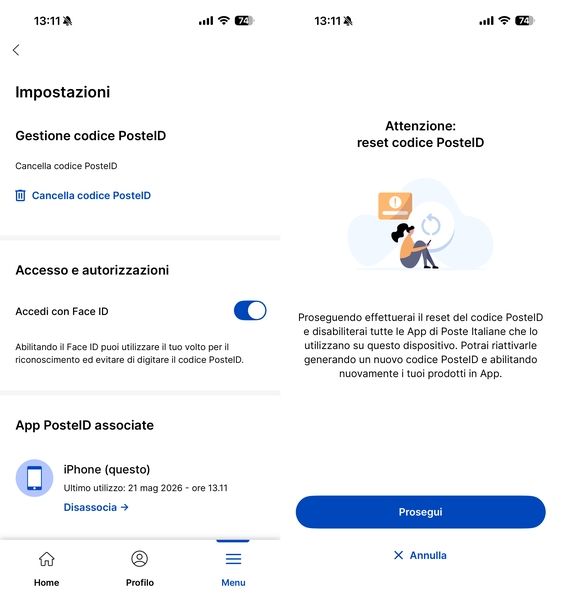
A questo punto, nel menu che si apre, seleziona la voce posta in alto Impostazioni. All'interno di questa nuova schermata, individua la sezione Gestione codice PosteID e fai tap sulla voce Cancella codice PosteID. Non temere se non sai come cancellare codice PosteID senza fare danni, è davvero semplicissimo: dopo il tuo tocco si aprirà infatti la schermata di riepilogo Attenzione: reset codice PosteID.
Come specificato dall'avviso a schermo, proseguendo con questa operazione effettuerai il reset vero e proprio del codice e questo comporterà la disabilitazione temporanea di tutte le app di Poste Italiane che utilizzano tale codice sul dispositivo attualmente in uso. Non preoccuparti, potrai riattivarle in seguito generando un nuovo PIN e abilitando nuovamente i tuoi prodotti.
Per confermare la tua volontà di procedere, pigia sul bottone Prosegui. Successivamente, apparirà la schermata Operazione completata con il messaggio Hai disabilitato correttamente il tuo codice PosteID, quindi sfiora il bottone Chiudi in basso per terminare questa fase.
Qualora invece non ricordassi il tuo attuale PIN, la procedura da seguire è leggermente diversa. Innanzitutto, avvia l'app e premi sul pulsante Entra nell'app. Una volta nella schermata Inserisci codice PosteID, anziché digitare numeri a caso, fai tap sulla voce Hai dimenticato il codice di PosteID? che si trova posizionata proprio sotto i campi di inserimento vuoti.
Dopodiché, l'applicazione ti reindirizzerà automaticamente alla schermata Accedi per verificare in modo sicuro la tua identità. In questa sezione, compila il campo Nome utente (e-mail) e inserisci la tua Password; per sicurezza, puoi anche fare tap sull'icona dell'occhio posta a destra in modo da visualizzare i caratteri in chiaro ed evitare banali errori di battitura.
Fatto ciò, pigia sul pulsante Accedi situato in basso. Visualizzerai nuovamente la schermata Attenzione: reset codice PosteID, che ti avvisa delle medesime conseguenze del reset sui dispositivi associati. Per concludere, ti basterà fare tap sul pulsante Prosegui per autorizzare e finalizzare il reset del codice dimenticato.
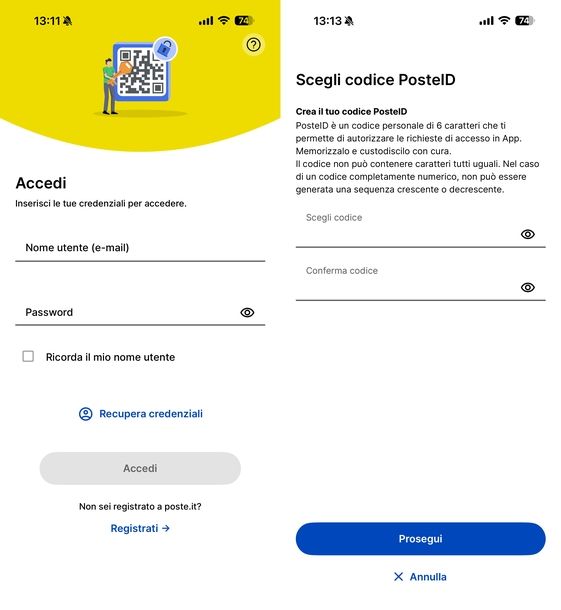
Dopo aver completato il reset in uno dei due modi appena indicati, l'applicativo ti richiederà di effettuare un nuovo login per permetterti di configurare le tue nuove credenziali di accesso rapido. Pertanto, nella schermata Accedi, compila nuovamente i campi Nome utente (e-mail) e Password e fai tap sul pulsante Accedi. Per comodità, se lo desideri, puoi anche spuntare la casella Ricorda il mio nome utente.
A questo punto, si aprirà la schermata Conferma cellulare, che ti avviserà dell'invio di un codice SMS di sicurezza al tuo numero di telefono associato, indicandone a schermo le ultime tre cifre. Non appena riceverai il messaggio, digita il codice di conferma SMS di 6 cifre negli appositi spazi e fai tap sul pulsante Prosegui.
Ora sei finalmente giunto nella schermata Scegli codice PosteID. Crea il tuo nuovo codice personale di 6 caratteri digitandolo con attenzione nel campo Scegli codice e ripetendolo nel campo sottostante Conferma codice. Tieni a mente un dettaglio importantissimo: il codice non può contenere caratteri tutti uguali e, nel caso decidessi di usare un PIN completamente numerico, non può essere generata una sequenza crescente o decrescente (es. 123456).
Non appena avrai digitato correttamente e in modo identico il nuovo codice in entrambi i campi, premi sul bottone Prosegui per confermare definitivamente l'operazione. Comparirà così la schermata di successo PosteID attivato. Per terminare l'intera procedura e tornare finalmente alla Home dell'app, non ti resta che fare tap sul pulsante Chiudi posto in basso. Se necessiti di ulteriori delucidazioni su questa specifica operazione, ti invito caldamente a consultare la mia guida su come cambiare codice PosteID per avere maggiori informazioni.
Attivare la biometria
Sia che tu stia utilizzando uno smartphone o un tablet Android o un iPhone o un iPad, i passaggi per abilitare l'accesso rapido all'app PosteID sono praticamente identici.
Questa comoda funzione ti permetterà di autorizzare gli accessi in modo sicuro e immediato, senza dover digitare ogni volta il codice numerico. Per iniziare la procedura di attivazione, avvia l'app PosteID come visto prima e sfiora il bottone Entra nell'app. Nella schermata Inserisci codice PosteID, digita il tuo codice personale di 6 cifre per effettuare regolarmente l'accesso al tuo profilo.
Una volta caricata la Home, fai tap sulla voce Menu nell'angolo in basso a destra della barra di navigazione inferiore. Dal menu appena proposto, seleziona Impostazioni. All'interno della schermata proposta, scorri fino a individuare la sezione Accesso e autorizzazioni.
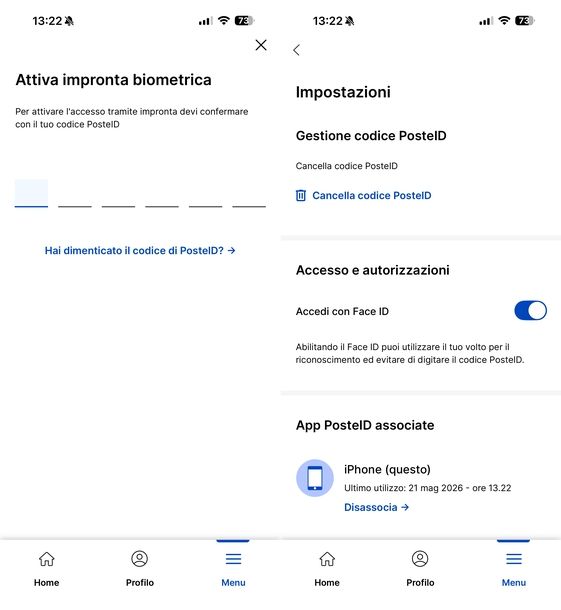
A questo punto, sposta su ON la levetta presente in corrispondenza della dicitura relativa al sistema biometrico del tuo telefono. Nello specifico, su Android fai tap sull'interruttore accanto alla voce Accedi con Impronta digitale o Accedi con riconoscimento biometrico, a seconda della personalizzazione grafica del produttore del tuo smartphone.
Su iOS/iPadOS, invece, fai tap sull'interruttore accanto alla voce Accedi con Face ID oppure Accedi con Touch ID se possiedi un dispositivo con il classico tasto Home.
Fatto ciò, si aprirà all'istante la schermata Attiva impronta biometrica. Digita nuovamente il tuo codice PosteID di 6 cifre negli appositi spazi su schermo per autorizzare il tutto. Finito! Da questo esatto momento potrai utilizzare il sensore d'impronta o il riconoscimento facciale per i tuoi futuri accessi e per autorizzare velocemente le operazioni con PosteID.
Gestire i dispositivi autorizzati
Se sfortunatamente cambi telefono, se lo perdi o se — peggio ancora — ti viene rubato, è di vitale importanza scollegare il vecchio dispositivo per evitare qualsiasi tipo di accesso non autorizzato ai tuoi dati sensibili. Nei prossimi sottocapitoli ti spiegherò per filo e per segno come effettuare questa operazione fondamentale, sia agendo direttamente dall'applicazione mobile sia utilizzando il portale Web ufficiale.
Da app
Per garantire la massima sicurezza e una totale protezione dispositivo Poste Italiane del tuo account SPID, è fondamentale controllare periodicamente la lista delle app PosteID associate al tuo profilo personale. Se per puro caso noti dispositivi vecchi o smartphone che banalmente non utilizzi più, sappi che puoi revocarne l'accesso in pochissimi tap agendo direttamente dal tuo smartphone attuale.
Per disassociare l'app da un dispositivo obsoleto, innanzitutto avvia l'app PosteID ed effettua l'accesso. Successivamente, fai tap sulla voce Menu situata in basso a destra per poi raggiungere la schermata Accesso e autorizzazioni.
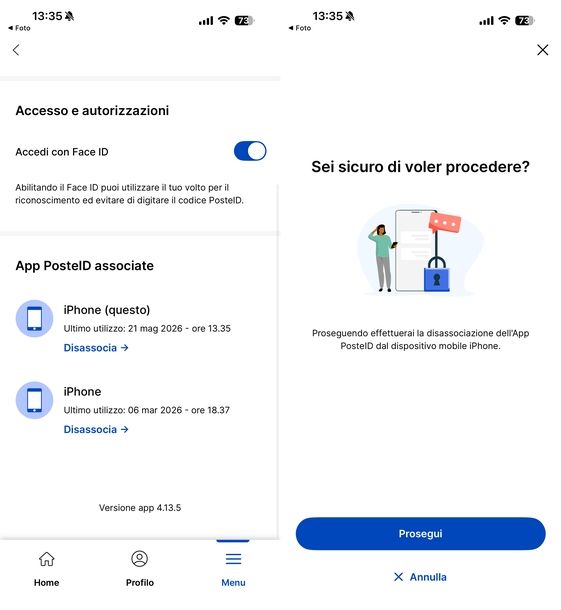
Una volta lì, scorri la pagina fino a individuare la sezione App PosteID associate e cerca con attenzione il dispositivo che desideri rimuovere in maniera definitiva. Per aiutarti a riconoscerlo più agevolmente, troverai indicata in chiaro la data e l'ora esatta dell'Ultimo utilizzo.
Non appena lo hai individuato, fai tap sulla voce Disassocia posta in corrispondenza del terminale scelto. Nella schermata Sei sicuro di voler procedere?, premi sul bottone Prosegui.
Comparirà infine la schermata Operazione effettuata con successo, dopodiché ti basterà pigiare sul bottone Chiudi posto in basso per concludere la disconnessione.
Fai molta attenzione a un piccolo dettaglio: all'interno dell'elenco dei dispositivi troverai indicato con la dicitura (questo) lo smartphone che stai attualmente utilizzando. Nel caso in cui decidessi per errore di disassociare proprio quest'ultimo, verrai disconnesso immediatamente dall'app e sarai costretto a ripetere l'intera procedura iniziale di associazione tramite l'inserimento delle tue credenziali.
Dal sito Web
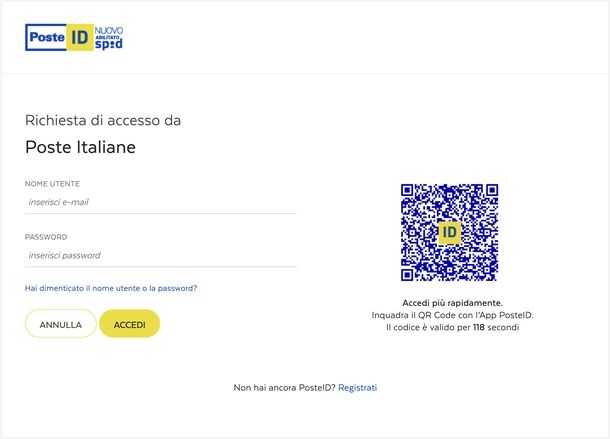
Per poter verificare o rimuovere i cellulari collegati alla tua utenza agendo da computer, il primo passaggio obbligatorio consiste nell'autenticarsi sul portale ufficiale. Su PosteID, l'accesso avviene in modo estremamente sicuro combinando le tue canoniche credenziali e l'autorizzazione concessa tramite l'app per smartphone. Il metodo indubbiamente più comodo e veloce per entrare nella tua area riservata consiste nell'utilizzare le notifiche push, le quali vengono inviate in tempo reale all'applicazione precedentemente installata sul tuo telefono.
Per iniziare, collegati alla pagina principale del sito di PosteID, individua il riquadro Hai già l'Identità Digitale PosteID abilitato a SPID? e fai clic sul pulsante ACCEDI. Compila i campi NOME UTENTE e PASSWORD con le tue credenziali e clicca ancora una volta sul bottone ACCEDI.
Nella schermata Richiesta di accesso da Poste Italiane, clicca sull'opzione Voglio ricevere una notifica sull'App PosteID, al che sul portale apparirà il popup Controlla il tuo smartphone. Ora prendi il tuo dispositivo mobile e fai tap sulla notifica push PosteID che appare in cima allo schermo.
Una volta aperta l'apposita schermata Richiesta di accesso dell'app, pigia sul pulsante Prosegui e autorizza l'operazione sfruttando il riconoscimento biometrico. Attendi serenamente la comparsa della schermata Autorizzazione concessa e, infine, premi il tasto Chiudi.
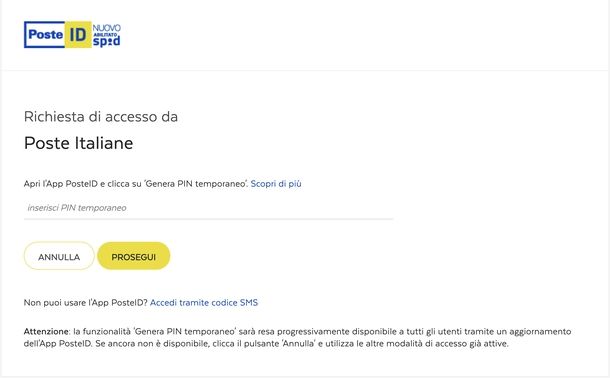
In caso di fastidiosi problemi di rete o qualora non dovessi ricevere alcuna notifica sul display, puoi sempre ricorrere all'uso di un codice di sicurezza generato istantaneamente offline, che andrà efficacemente a sostituire la notifica stessa. Dalla pagina di login del sito Web, clicca con il mouse sulla voce alternativa Preferisco generare un PIN temporaneo con l'App PosteID.
Ora avvia l'app PosteID e, direttamente dalla schermata di benvenuto iniziale, tocca il riquadro Genera PIN temporaneo. Leggi attentamente il codice di 6 cifre mostrato sull'app e inseriscilo nella schermata del sito, all'interno del campo testuale inserisci PIN temporaneo, prima che scada il tempo limite. Fatto ciò, fai clic sul pulsante PROSEGUI per convalidare il codice ed entrare nella tua area riservata.
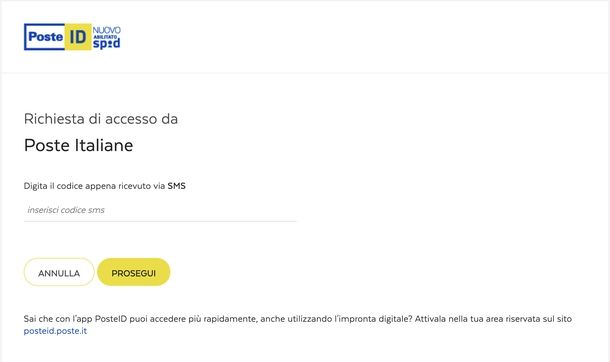
Se in un determinato momento della giornata non puoi proprio utilizzare l'applicazione, hai comunque a disposizione un'ulteriore utilissima alternativa: la ricezione di un codice OTP tradizionale inviato via messaggio. Questa procedura recapiterà un codice temporaneo direttamente al numero di cellulare certificato associato originariamente al tuo profilo.
Per sfruttarla, individua in basso la frase Non puoi usare l'App PosteID? e clicca sul collegamento Accedi tramite codice SMS. Nel popup Accedi più velocemente con l'App PosteID, clicca sul pulsante PROSEGUI CON SMS posto sulla sinistra, in modo da rifiutare gentilmente l'uso dell'app.
Adesso controlla il tuo cellulare, attendi l'arrivo dell'SMS contenente il codice di sicurezza e, non appena giunge a destinazione, torna sul sito Web per digitare tale codice nel campo inserisci codice sms. Concludi l'intera trafila premendo sul bottone PROSEGUI.
Invece, se non vuoi affatto perdere tempo a digitare la tua email e la password, puoi optare per una procedura di login nettamente accelerata, basata semplicemente sull'uso della fotocamera del tuo cellulare. Nella primissima pagina di login del sito, individua il codice QR a destra, situato sotto la voce Accedi più rapidamente.
Inquadra il QR Code con l'app PosteID: per farlo, apri l'app PosteID sullo smartphone, recati nella schermata principale in cui è visibile l'elenco degli ultimi accessi e fai tap sul pulsante Autorizza con QR code posto in basso.
Se richiesto dal sistema operativo, concedi all'app il permesso di accedere alla fotocamera premendo su Consenti nel popup PosteID vorrebbe accedere alla fotocamera, dopodiché inquadra il codice posto sul monitor. Nella schermata Richiesta di accesso, pigia su Prosegui per avviare il riconoscimento facciale o la scansione dell'impronta. Al termine dell'operazione, comparirà la schermata Autorizzazione concessa, quindi fai tap sul tasto Chiudi posizionato in basso.
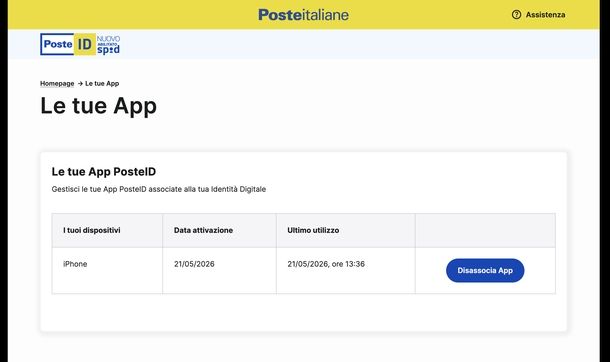
Dopo aver completato l'autenticazione e aver effettuato l'accesso alla tua dashboard personale, il processo per la gestione e la rimozione dei telefoni collegati richiede pochissimi e semplici clic. Per fare ciò, nella dashboard principale della tua area riservata, scorri la pagina Web fino a individuare il riquadro Gestione App.
Premi sul collegamento Gestisci le tue App posizionato proprio in basso all'interno di quel riquadro. Nella pagina Le tue App, troverai una tabella riepilogativa con i dispositivi associati alla tua Identità Digitale. Clicca sul bottone Disassocia App in corrispondenza della riga del dispositivo che vuoi categoricamente eliminare.
Infine, nel riquadro di avviso a comparsa Disassocia App, clicca sul pulsante Procedi per confermare definitivamente e irreversibilmente l'operazione.
Utilizzare il QR code e le notifiche push
Per velocizzare e rendere ancora più inviolabile il tuo account, il primo consiglio è quello di sfruttare la funzione Autorizza con QR Code: invece di digitare email e password sulla tastiera del computer, apri l'app e tocca il bottone Autorizza con QR Code in basso. Dopodiché, inquadra il codice sullo schermo del PC e conferma con l'impronta digitale, esattamente come ti ho spiegato nel capitolo precedente di questa guida.
Inoltre, devi sapere che quando accedi ai servizi della Pubblica Amministrazione, Poste Italiane non usa più i vecchi SMS, poiché questi ultimi possono essere teoricamente intercettati, ma invia una notifica push decisamente più sicura direttamente all'app installata sul tuo telefono.
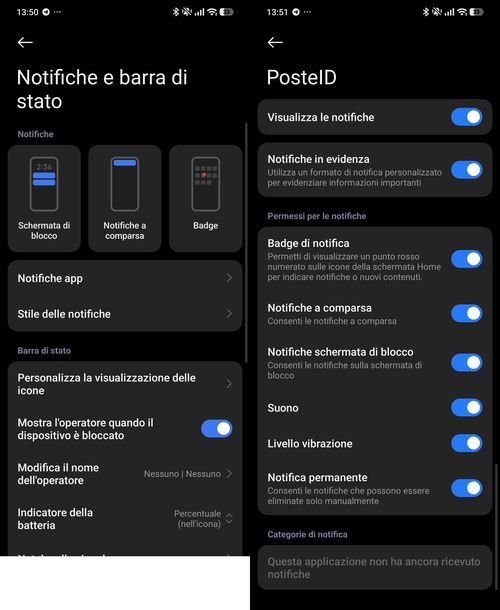
Per questo motivo, assicurati di abilitare correttamente le notifiche per l'app PosteID nelle impostazioni generali del tuo smartphone. Se utilizzi uno smartphone o un tablet Android e hai improvvisamente smesso di ricevere gli avvisi per autorizzare gli accessi tramite SPID, è altamente probabile che tu abbia disattivato involontariamente i permessi necessari.
Niente panico, riattivarli è un'operazione che richiede pochissimi secondi agendo direttamente dalle impostazioni del sistema. Come prima cosa, puoi abilitare nuovamente la ricezione degli avvisi accedendo alla sezione dedicata alle notifiche del tuo dispositivo: apri le Impostazioni pigiando sull'icona dell'ingranaggio in schermata Home o nel cassetto delle applicazioni, vai su Notifiche e barra di stato e poi su Notifiche app.
Scorri l'elenco proposto oppure usa il campo Cerca app situato in alto per digitare “posteid” e individua l'app PosteID fra i risultati di ricerca. Sposta su ON la levetta posta in corrispondenza dell'app PosteID per attivare le notifiche generali in un solo pratico tocco.
Se invece desideri avere un controllo più granulare e certosino, ad esempio per decidere se mostrare il fastidioso badge sull'icona o far comparire l'avviso anche a schermo bloccato, puoi accedere alle impostazioni dettagliate dell'applicazione.
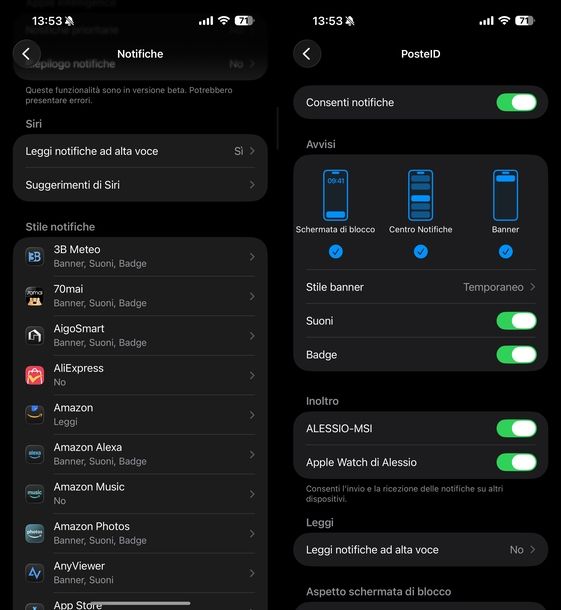
Se utilizzi un dispositivo di casa Apple e non ricevi più i fondamentali avvisi di autorizzazione per lo SPID, puoi risolvere il problema in pochissimi istanti. Il primo passo consiste nell'accedere alle impostazioni principali di iOS o iPadOS per ripristinare i consensi generali legati all'applicazione.
Apri l'app Impostazioni (facendo tap sull'icona a forma di ingranaggio situata nella schermata Home o all'interno della Libreria app) e seleziona Notifiche. Ora scorri l'elenco alfabetico delle applicazioni installate posto sotto la sezione Stile notifiche oppure usa la barra di ricerca in alto, fino a individuare e selezionare PosteID. Dopodiché, sposta su ON l'interruttore situato in cima in corrispondenza della voce Consenti notifiche.
Una volta abilitate le notifiche principali, il sistema operativo di Apple offre numerose opzioni per personalizzare esattamente dove e come visualizzare questi importantissimi avvisi di sicurezza.
Tenere sempre aggiornati app e dispositivo
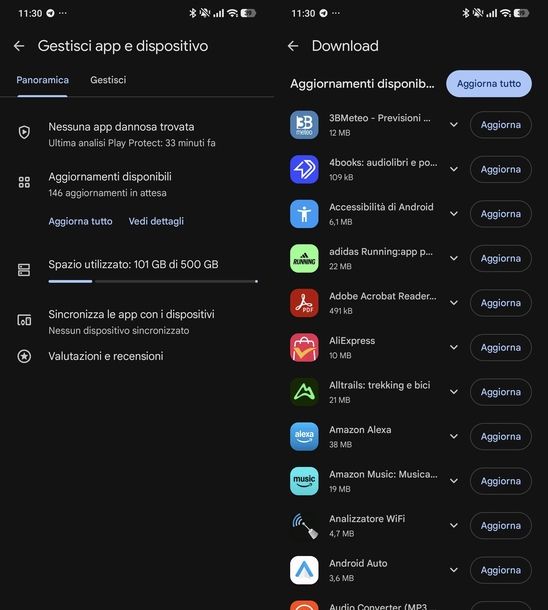
Per usufruire puntualmente delle ultime funzionalità e garantire contemporaneamente la massima e totale sicurezza dei propri dati, è fondamentale ricordarsi di aggiornare app PosteID in maniera assidua. Sugli smartphone equipaggiati con Android, questa operazione viene gestita tramite il Google Play Store. Di seguito ti spiego nel dettaglio i metodi più veloci per portare a compimento questa missione.
Per prima cosa avvia il Play Store (riconoscibile per l'icona con il triangolo colorato) cercandolo nella schermata Home o nel drawer delle applicazioni, dopodiché fai tap sulla tua foto profilo collocata in alto a destra. Dal menu in sovrimpressione che si apre immediatamente dopo, seleziona la voce Gestisci app e dispositivo e assicurati di posizionarti nella scheda Panoramica, per poi individuare la sezione Aggiornamenti disponibili.
A questo punto, se vuoi scaricare tutti gli update in sospeso, fai direttamente tap sulla voce Aggiorna tutto; se invece preferisci agire di fino e aggiornare solo specifiche applicazioni, tocca la voce Vedi dettagli. Nella schermata Download, scorri l'elenco delle applicazioni installate fino a individuare PosteID, per poi fare tap sul bottone Aggiorna situato alla destra del nome dell'app. Puoi procedere con l'aggiornamento tramite la pagina dedicata all'app.
Tuttavia, oltre alle singole applicazioni, è altrettanto importante e vitale aggiornare il sistema operativo Android per poter ricevere le più recenti e robuste patch di sicurezza. I passaggi specifici possono variare leggermente in base alla marca dello smartphone in tuo possesso, ma puoi fare riferimento a questa mia guida dettagliata per sapere come fare.
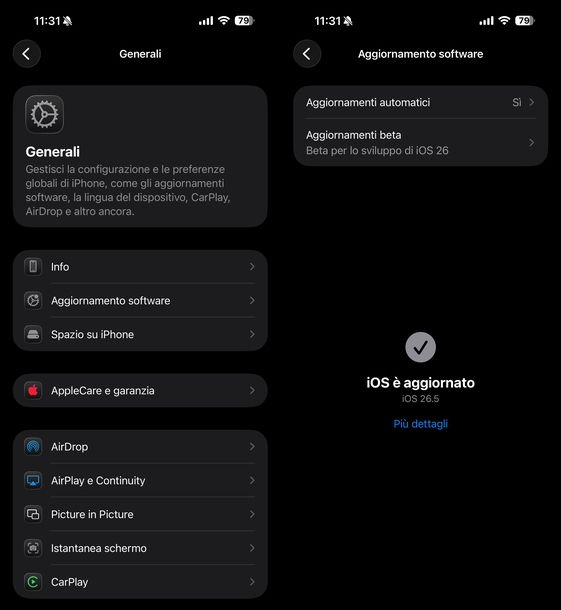
Spostandoci sul versante Apple, se possiedi un dispositivo della “mela morsicata” ti renderai presto conto di come aggiornare iOS sia un'operazione davvero alla portata di chiunque. Mantenere il proprio iPhone o il proprio iPad costantemente aggiornato è un passo fondamentale per garantire la massima e inattaccabile sicurezza, oltre che per poter usufruire delle ultimissime funzionalità introdotte con cura da Apple.
Per avviare la procedura di aggiornamento vera e propria, recati nelle Impostazioni pigiando sull'icona a forma di ingranaggio situata in schermata Home o nella comoda Libreria app, dopodiché scorri il menu e fai tap su Generali e infine pigia su Aggiornamento software. Attendi qualche istante affinché il sistema verifichi approfonditamente la disponibilità di nuovi e succulenti aggiornamenti. Se il dispositivo è già perfettamente aggiornato, visualizzerai una schermata con un messaggio di conferma; se al contrario è felicemente disponibile un aggiornamento, troverai elencati i dettagli della nuova versione e il pulsante per scaricare e installare oppure Installa ora. Maggiori info.
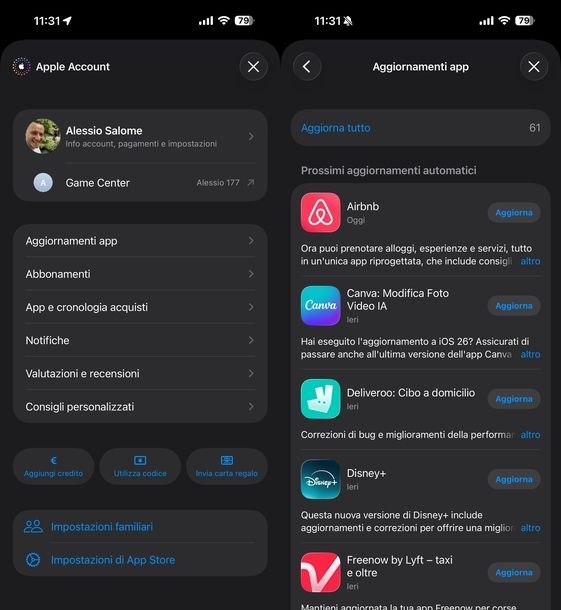
Se per caso riscontri noiosi problemi con l'accesso ai servizi postali, o semplicemente vuoi assicurarti di avere a bordo l'ultima versione disponibile, capire come aggiornare app su iPhone è senza dubbio il primo passo da compiere. Per verificare gli aggiornamenti disponibili in modo massivo, avvia l'App Store (caratterizzato dall'icona con una “A” bianca al centro), fai tap sulla tua foto profilo in alto a destra per accedere alla pagina Apple Account.
Sfiora la voce Aggiornamenti app, per poi compiere un rapido swipe verso il basso (ovvero trascinare lo schermo verso il giù) per forzare l'aggiornamento istantaneo della pagina. Ora scorri la corposa lista che si trova sotto la dicitura Prossimi aggiornamenti automatici per cercare PosteID.
Se quest'ultima è magicamente presente nell'elenco, fai tap sul bottone Aggiorna posto in corrispondenza dell'app. In alternativa, premi sulla voce Aggiorna tutto per aggiornare simultaneamente tutte le app presenti nell'elenco. Come visto su Android, puoi procedere rapidamente con l'aggiornamento dell'app PosteID anche tramite questo link.
Impostare il blocco schermo sul telefono
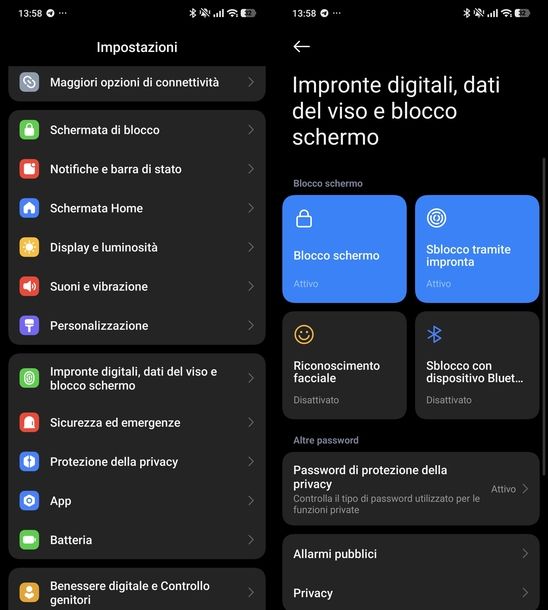
A coronamento di tutte le precauzioni prese finora, c'è un'ultima, ma non meno importante, mossa da fare: assicurati sempre che lo smartphone stesso sia rigorosamente protetto da un PIN, da una sequenza o dalla biometria. Se per pura sfortuna dovessi perdere il telefono, e questo fosse sprovvisto di alcun blocco schermo, chiunque si ritrovasse l'apparecchio tra le mani potrebbe tentare di accedere alle tue app più sensibili!
Pertanto, imposta al più presto un codice di blocco schermo robusto sul tuo smartphone e usa assolutamente e solamente le impronte o il volto tuoi, evitando di registrare quelli di altre persone, persino dei familiari più stretti.
Se senti il bisogno di una mano per portare a termine questa configurazione così basilare, ti rimando volentieri alla mia guida dettagliata su come mettere il PIN al telefono per avere tutte le maggiori informazioni del caso.

Autore
Salvatore Aranzulla
Salvatore Aranzulla è il blogger e divulgatore informatico più letto in Italia. Noto per aver scoperto delle vulnerabilità nei siti di Google e Microsoft. Collabora con riviste di informatica e ha curato la rubrica tecnologica del quotidiano Il Messaggero. È il fondatore di Aranzulla.it, uno dei trenta siti più visitati d'Italia, nel quale risponde con semplicità a migliaia di dubbi di tipo informatico. Ha pubblicato per Mondadori e Mondadori Informatica.