Come inserire un link su PowerPoint
Hai appena finito di realizzare una delle tue prime presentazioni PowerPoint: il risultato ti soddisfa, ma per ultimare il lavoro hai bisogno di inserire dei link all'interno delle diapositive, rendendoli anche facilmente individuabili e utilizzabili da parte di chi la visualizzerà. Purtroppo, però, stai riscontrando qualche difficoltà a eseguire l'operazione nel modo che vorresti, e ti sei quindi messo alla ricerca di maggiori informazioni sulla corretta procedura da seguire.
Ebbene, sono lieto di comunicarti che, continuando nella lettura di questa guida, troverai tutte le indicazioni che ti occorrono per capire come inserire un link su PowerPoint, facendo sì che il collegamento ipertestuale possa anche essere cliccabile e in grado di rimandare alla relativa pagina Web collegata o, ad esempio, a un'altra slide. Inoltre, qualora la cosa ti interessasse, ti spiegherò le varie modalità con le quali è possibile inserire un link a un video.
Come dici? È proprio quello che volevi sapere e non vedi l'ora di metterti al lavoro? Bene, allora leggi attentamente quanto sto per dirti e metti in pratica i consigli che ti fornirò. Sono certo che riuscirai a ottenere il risultato desiderato, sia che tu abbia deciso di utilizzare il software PowerPoint per Windows o macOS, sia le versioni online o app per smartphone e tablet. A questo punto non mi resta che augurarti buon proseguimento e buon lavoro!
Indice
- Come inserire un link cliccabile su PowerPoint
- Come inserire un link di un video su PowerPoint
- Come inserire un video su PowerPoint
Come inserire un link cliccabile su PowerPoint
Cominciamo a vedere come inserire un link cliccabile su PowerPoint: si tratta, in realtà, di un'operazione piuttosto semplice che può essere portata a termine in pochissime mosse e in un tempo molto ridotto, ma come ti mostrerò nei prossimi capitoli è possibile eseguirla in diversi modi al fine di personalizzare il risultato e renderlo adatto a differenti esigenze di presentazione.
Come inserire un link in PowerPoint da PC
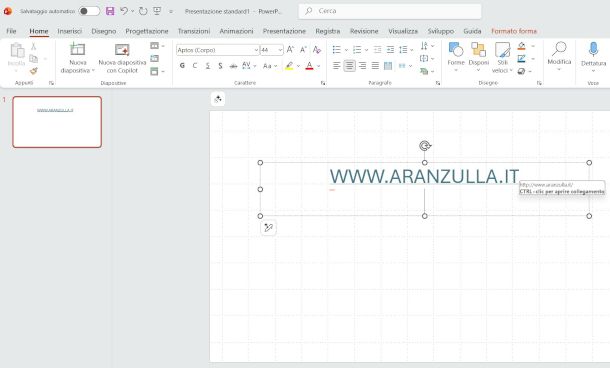
Vuoi sapere come inserire un link su PowerPoint da PC utilizzando la versione desktop del programma facente parte della suite Microsoft 365? In tal caso, dopo aver avviato il software, apri la presentazione di tuo interesse dal menu Apri (oppure creane una nuova dal menu Nuovo) e recati nella diapositiva nella quale devi aggiungere l'elemento in questione.
Ora, entra in modalità editing cliccando nella casella di testo dedicata all'interno della slide (se non l'hai ancora predisposta, utilizza la funzione Casella di testo che trovi nella barra degli strumenti del menu Inserisci, scegliendo fra orizzontale e verticale e disegnandola nella diapositiva), dopodiché digita l'indirizzo Web di una pagina esistente (o copialo e incollalo) e premi il pulsante Invio sulla tastiera.
A seguire, formatta il testo come meglio credi con gli strumenti della scheda Home: così facendo, verrà creato automaticamente il collegamento e in fase di presentazione basterà cliccarci sopra per essere rimandato alla risorsa in questione sul browser predefinito.
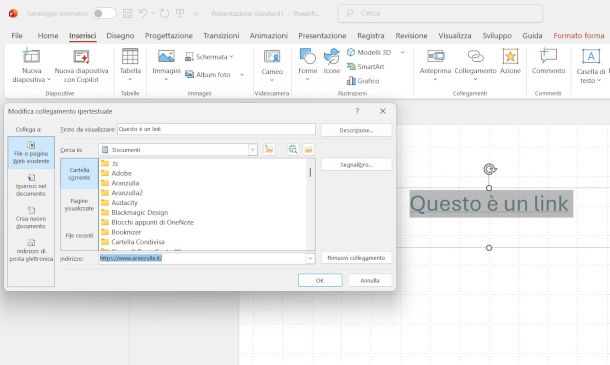
Se, però, vuoi che il testo sia diverso dall'indirizzo stesso, procedi in questo modo: digita le parole che vuoi utilizzare allo scopo, quindi selezionale con il cursore e recati nella scheda Inserisci. Ora, individua la funzione Collegamento e premi su di essa. In alternativa, fai clic destro sulla selezione e scegli la voce Collegamento dal menu contestuale.
Verrà così aperta una nuova finestra che ti consentirà di operare in diversi modi: per aggiungere un link Web o un collegamento a un altro documento di cui sei in possesso, dunque, seleziona l'opzione File o pagina Web esistente.
Verifica poi che il testo da visualizzare corrisponda a quello che vuoi effettivamente utilizzare allo scopo e, infine, in caso di pagina Web riporta il link effettivo nella casella Indirizzo. Per rimandare a un documento, invece, utilizza il menu a tendina Cerca in o la funzione per sfogliare a lato al fine di trovare la posizione dello stesso (oppure il pulsante Seleziona se usi la versione per Mac). Al termine dell'operazione, premi il bottone OK per confermare.
Su Windows è presente un'opzione aggiuntiva che consente di creare automaticamente un nuovo documento, nello specifico una nuova presentazione PowerPoint, e selezionarla come destinazione del link, permettendo di modificarla seduta stante o in un secondo momento.
Lo strumento Collegamento prevede anche la possibilità di applicare link interni, e realizzare ad esempio un menu utile per rimandare ai contenuti delle altre slide facenti parte della presentazione. Se è questo il tuo intento, utilizza l'opzione Inserisci nel documento (oppure Questo documento su Mac) e scegli la diapositiva di destinazione.
Infine, ti segnalo la possibilità di aggiungere collegamenti a indirizzi email mediante la voce dedicata prevista nella medesima finestra: in questo caso, basta digitarlo nel campo preposto allo scopo, e puoi in aggiunta precompilare l'oggetto della comunicazione.
Oltre che sul testo, lo strumento per inserire i link appena descritto può essere utilizzato anche in relazione a immagini, icone, modelli, forme o elementi Smart Art preventivamente inclusi nella slide mediante la toolbar del menu Inserisci. Basta selezionare l'oggetto e seguire le indicazioni fornite nei paragrafi precedenti.
Per testare il funzionamento del link, recati nella scheda Presentazione e premi l'opzione Dall'inizio o Dalla diapositiva corrente, a seconda delle tue esigenze, quindi clicca sui link impostati e verifica che il reindirizzamento avvenga come desiderato.
Come inserire un link su PPT online
Se ti interessa capire come inserire un link su PPT online, adoperando ossia la versione Web dell'omonimo programma, per prima cosa collegati alla sua pagina principale e, se necessario, accedi inserendo le credenziali del tuo account Microsoft (ti ricordo che la risorsa in questione è di base gratuita), dopodiché scegli se creare una nuova presentazione, aprirne una già esistente salvata su OneDrive, o caricare un file dal tuo PC.
Una volta fatto ciò, in una casella di testo all'interno della diapositiva (che puoi creare dal menu Inserisci, sfruttando la funzione Casella di testo e disegnandola nel foglio) copia e incolla l'URL precedentemente selezionato e premi il tasto Invio sulla tastiera, esattamente come indicato nel capitolo precedente.
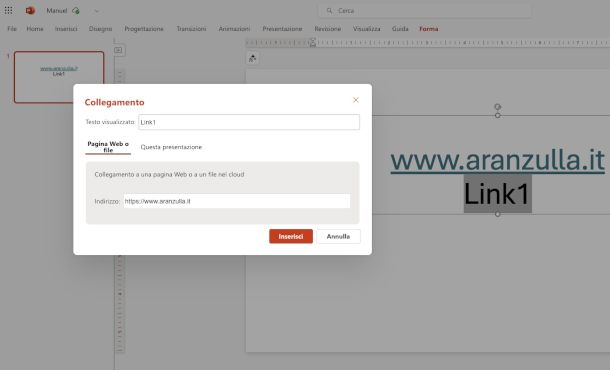
Per inserire il link in corrispondenza di una parola o una frase, invece, selezionala con il cursore e poi recati sempre nella scheda Inserisci, quindi premi sulla funzione Collegamento nella toolbar sottostante. In alternativa, fai clic destro sulla selezione del testo e scegli la voce Collegamento dal menu contestuale.
Nella nuova finestra apertasi, digita, nel campo chiamato Indirizzo, l'URL della pagina Web alla quale vuoi che il link rimandi, oppure utilizza l'opzione Questa presentazione per creare un collegamento che rimandi a un'altra slide della presentazione, definendo al passaggio successivo quale. Una volta fatto ciò, per terminare e confermare l'operazione clicca sul pulsante Inserisci.
Anche in questo caso, oltre che sul testo puoi creare link in corrispondenza di elementi grafici, come immagini, forme, icone e quant'altro, seguendo la stessa identica procedura appena esposta.
Come inserire un link nel PowerPoint da app

Ti stai chiedendo come inserire un link nel PowerPoint da app, agendo dal tuo smartphone o tablet? In tal caso, puoi avvalerti della risorsa ufficiale di Microsoft per dispositivi Android (la trovi anche su store alternativi) e iOS/iPadOS. È gratuita per tutti i device con dimensioni pari o superiori a 10.1", altrimenti richiede la sottoscrizione del piano Microsoft 365, a partire da 10 euro/mese.
Per cominciare, una volta avviata l'app in questione, scegli se utilizzare una presentazione tra quelle già realizzate o crearne una nuova, premendo in questo caso sull'icona [+]. In seguito, all'interno della diapositiva (dopo aver premuto il simbolo della matita per passare dalla modalità Lettura a quella Modifica), copia e incolla l'indirizzo Web che desideri linkare e premi il tasto Invio sul tastierino virtuale.
In alternativa, per inserire il link su un testo differente, se utilizzi la versione per smartphone seleziona la scritta preventivamente digitata alla quale applicarlo (facendo doppio tap sulla stessa e tenendo e spostando gli appositi cursori), dopodiché premi l'icona della freccia posta in basso a destra (oppure [⋯] su iPhone), e seleziona la voce Inserisci al posto di quella Home.
Fai quindi tap sull'opzione Collegamento, premi sulla voce Inserisci collegamento presente nella nuova schermata (oppure su uno degli indirizzi presenti nell'elenco Elementi recenti) e, successivamente, digita, nell'apposito campo Indirizzo l'URL del sito Web da linkare. Per concludere l'operazione, premi sulla voce Inserisci.
Se utilizzi un tablet, invece, ti troverai al cospetto di un un'interfaccia più simile a quella desktop e online illustrata nei capitoli precedenti. Ti rimando, dunque, alla lora lettura per il corretto utilizzo della funzione in questione.
Ti segnalo che, in tutti i casi, è possibile utilizzare anche un elemento grafico come riferimento per il link cliccabile, seguendo la stessa procedura appena esposta.
Come inserire un link di un video su PowerPoint
Vediamo, in questa sezione della guida, come inserire un link di un video su PowerPoint, operazione che, a seconda dei casi e del risultato che si vuole ottenere, può seguire differenti procedure.
Come inserire un link YouTube su PowerPoint

Se ti stai chiedendo come inserire un link YouTube su PowerPoint, devi sapere che le versioni più recenti del programma in oggetto (anche quella online) offrono una funzionalità specifica per questo tipo di esigenza, utilizzabile anche per altri provider: nel momento in cui scrivo, infatti, è possibile avvalersene per i contenuti offerti da YouTube, Vimeo e SlideShare.
Dopo aver aperto la presentazione, recati nella slide dove desideri aggiungere il video in questione e vai poi sulla scheda Inserisci, quindi, se hai la versione per Windows, utilizza la funzione Elementi multimediali che trovi nella toolbar sottostante e scegli l'opzione Video > Video online.
Se stai adoperando la versione per Mac visualizzerai la voce Video > Filmato online, mentre su PowerPoint online troverai le opzioni Video > Video online.
Ora, nella nuova finestra apertasi, inserisci l'URL del video YouTube di tuo interesse nel campo dedicato posto in alto, copiandolo dalla barra degli indirizzi, e premi il pulsante Inserisci. Qualora volessi far partire il contenuto non dall'inizio, bensì da un certo punto in poi, ti suggerisco di fare clic destro sul filmato YouTube nel momento desiderato e selezionare dal menu contestuale l'opzione Copia l'URL del video in corrispondenza del minuto corrente.
Il video verrà integrato come player nella slide, e potrai gestire le dimensioni del riquadro andando a intervenire sulle ancore che lo delimitano, trascinandole nella direzione desiderata.
Inoltre, verrà aggiunta una nuova scheda, denominata Formato video, che ti darà modo di regolare le principali caratteristiche del contenuto multimediale in questione mediante la rispettiva barra degli strumenti. Quest'ultima ti permetterà, ad esempio, di correggere luminosità e colore, aggiungere un fotogramma di anteprima e molto altro ancora.
Come mettere un link di un video su PowerPoint

Se vuoi sapere come mettere un link di un video su PowerPoint, e non ti interessa quindi visualizzare il contenuto multimediale direttamente con il player integrato nel programma all'interno della presentazione, allora ti suggerisco di ricorrere alle medesime funzionalità descritte nella sezione precedente di questa guida relative all'inserimento di un link cliccabile.
Come soluzione diventa obbligatoria qualora il video pubblicato in Internet fosse ospitato da una piattaforma diversa da quelle supportate da PowerPoint, ovvero YouTube, Vimeo e SlideShare.
Per personalizzare il contenuto e rendere più gradevole la presentazione puoi eventualmente creare uno screenshot del video da PC, oppure da Android e iPhone, e utilizzarlo come immagine di riferimento alla quale applicare il link.
Come inserire un video su PowerPoint

Nel tuo caso, hai bisogno di capire come inserire un video su PowerPoint che hai già a disposizione nella memoria del tuo PC? Niente di più facile: tutto quello che devi fare, se stai agendo da PC, è recarti nella slide dove vuoi aggiungere il filmato, cliccare sulla scheda Inserisci e selezionare dalla toolbar la funzione apposita.
Su Windows, ad esempio, questa corrisponde alla voce Elementi multimediali > Video > Questo dispositivo. Su Mac, invece, trovi la voce Video > Filmato da file, mentre nella versione online il percorso da seguire è Video > Video online. In tutti i casi, potrai avvalerti di una comoda finestra che ti consentirà di navigare fra le cartelle del computer e scegliere il file da aggiungere.
Una volta applicato il video alla diapositiva avrai modo di trascinarlo nel punto che preferisci e gestire le dimensioni della relativa finestra mediante le ancore che ne delimitano il perimetro. Inoltre, sotto alla finestra con l'anteprima del filmato avrai a disposizione i comandi del player per avviarlo e controllarne la riproduzione, e la scheda Formato video per la regolazione dei vari parametri del contenuto.
Ti faccio notare che alcuni modelli di slide, nello specifico quelli che possono essere aggiunti dalla scheda Inserisci mediante la funzione Nuova dispositiva e prevedono uno spazio dedicato ai contenuti multimediali, offrono una scorciatoia che consente di aggiungere i video: basta, infatti, cliccare sull'icona della videocamera ivi presente.
C'è anche la possibilità, cliccando la voce Video di archivio dello strumento Video, di accedere a una libreria di filmati messi a disposizione da Microsoft relativi a diverse categorie di soggetti, utile per arricchire e animare la presentazione quando non si hanno a disposizione contenuti adatti al contesto.
Desidero poi segnalarti la funzione della scheda Registra, denominata Cameo, la quale permette di registrare in tempo reale un video mediante la webcam, previa concessione dei necessari permessi per l'accesso alla risorsa.
Se stai utilizzando l'app PowerPoint per smartphone/tablet, segui la procedura descritta in un capitolo precedente per accedere al menu Inserisci, quindi seleziona la voce Video e, al passaggio successivo, tocca l'opzione Video.
Seleziona poi il contenuto multimediale presente nella galleria del tuo dispositivo mobile per aggiungerlo alla diapositiva, e utilizza le funzioni preposte per gestire, tramite trascinamento, posizione e dimensione del relativo riquadro.
Puoi anche scegliere l'opzione Registra video se intendi utilizzare la fotocamera del tuo smartphone/tablet al fine di registrare un filmato in tempo reale.

Autore
Salvatore Aranzulla
Salvatore Aranzulla è il blogger e divulgatore informatico più letto in Italia. Noto per aver scoperto delle vulnerabilità nei siti di Google e Microsoft. Collabora con riviste di informatica e ha curato la rubrica tecnologica del quotidiano Il Messaggero. È il fondatore di Aranzulla.it, uno dei trenta siti più visitati d'Italia, nel quale risponde con semplicità a migliaia di dubbi di tipo informatico. Ha pubblicato per Mondadori e Mondadori Informatica.