Come installare Fastweb NeXXt
Hai attivato un'offerta Fastweb comprendente un modem della famiglia NeXXt, che hai recentemente ricevuto a casa. Il problema, però, è che non hai la più pallida idea di come installarlo e, dunque, vorresti una mano a portare a termine questa piccola “impresa” tecnologica.
Beh, se le cose stanno così sono ben felice di comunicarti che ti trovi nel posto giusto, al momento giusto! Nel corso di questo tutorial, infatti, ti spiegherò come installare Fastweb NeXXt, così da rendere operativa la tua nuova linea in men che non si dica. Per completezza d'informazione, poi, ti illustrerò anche come installare il dispositivo Booster (qualora ne avessi fatto richiesta) e come gestire i vari aspetti del modem direttamente tramite l'app ufficiale.
Dunque, senza attendere oltre, mettiti bello comodo e leggi con attenzione tutto quanto ho da spiegarti sull'argomento: sono sicuro che, al termine della lettura di questa guida, avrai ben compreso quelli che sono gli step da compiere per riuscire brillantemente in ciò che ti eri prefissato. Detto questo, non mi resta altro da fare, se non augurarti buona lettura e… buona navigazione!
Indice
Come installare Fastweb NeXXt: collegamento fisico
Per cominciare, lascia che ti spieghi come installare fisicamente i modem della famiglia Fastweb NeXXt, nel caso tu abbia richiesto e ottenuto l'attivazione di un collegamento in fibra misto rame; per le connessioni in fibra ottica (FTTH) e in fibra misto radio (FWA), invece, l'intera procedura viene svolta in fase di allacciamento della linea, da parte di un tecnico specializzato.
Ad ogni modo, prima di procedere, dai uno sguardo alla presa telefonica principale, quella che il tecnico dovrebbe averti preparato in fase di predisposizione della linea: se è implementata sotto forma di un ingresso RJ-11, ossia di una classica “fessura” per il cavo telefonico, sei già pronto ad agire.
Qualora la tua presa fosse invece di tipo tripolare, avente cioè tre piccoli fori che formano un triangolo, devi preventivamente munirti di un apposito adattatore da inserire nella presa, al quale collegare poi il cavo RJ-11 proveniente dal modem.

Filtro ADSL TRIPOLARE Rj11 Adattatore a muro Cordless PC Presa Tripla ...

Adattatore Tripolare a RJ11 6P2C – Spina + Doppia Presa Tripolare 3 Po...

Geemarc Spina Telefonica a RJ11 - Adattatore Telefonico con Connettore...
In ultimo, apri la confezione di vendita del modem e verifica se, tra i vari accessori, è presente un filtro ADSL: quest'ultimo ha la forma di una piccola scatoletta rettangolare, avente un connettore separato, e due ingressi RJ-11 per ADSL e telefono.
Se c'è, estrailo dalla confezione e inserisci il connettore dedicato nell'ingresso telefonico a muro, oppure su quello presente nell'adattatore tripolare, prima di andare avanti.
Come installare modem Fastweb NeXXt Seven
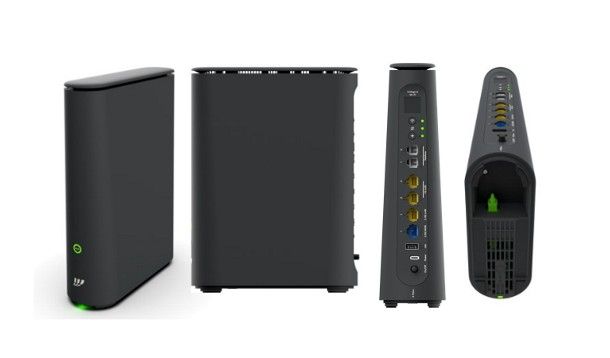
Iniziamo da quello che, nel momento in cui scrivo, è l'ultimo arrivato nella famiglia NeXXt: il modem Fastweb NeXXt Seven. L'apparecchio ha la forma di un rettangolo allungato e presenta, sul davanti, il tasto ECO, il logo dell'operatore e un LED di stato; sul retro, invece, sono presenti tre LED, due tasti funzione (Wi-Fi e WPS), un codice QR per la connessione al Wi-Fi e le varie porte d'ingresso.
Per iniziare, estrai il cavo telefonico grigio dalla confezione di vendita e inseriscine un'estremità nella porta DSL del modem Seven: quest'ultima non è immediatamente visibile, in quanto è ubicata in uno spazio vuoto posto sotto la base dell'apparecchio (bisogna sollevare quest'ultimo, per accedervi).
Fatto ciò, collega la seconda estremità del cavo telefonico nella presa principale che ti è stata preparata dal tecnico, oppure nell'adattatore tripolare del quale disponi (che va poi collegato all'ingresso a muro); in presenza di un filtro ADSL, bisogna inserire il plug RJ-11 proveniente dal modem nell'ingresso ADSL del filtro.
Laddove avessi a disposizione un collegamento in fibra ottica, se la prima connessione non è stata effettuata dal tecnico, prendi il cavo di rete che proviene dall'ONT (la “scatoletta” installata sul muro) e inserisci la seconda estremità nell'ingresso WAN posto sul retro del modem, di colore blu.
Adesso, prendi il cavo di alimentazione presente nella confezione di vendita, collegalo all'apposito ingresso presente sul retro del modem e inserisci la spina di corrente nella presa a muro; per finire, intervieni sul pulsante ON/OFF per accendere il router e attendi alcuni minuti, affinché ne venga effettuato l'avvio iniziale.
In questa fase, i LED dovrebbero lampeggiare e colorarsi in maniera diversa, fino all'assestamento finale; quando il modem è operativo, il LED di stato frontale e il LED Wi-Fi posto sul retro dovrebbero illuminarsi di luce bianca, segno che tutto è pronto per l'uso, mentre il cerchio luminoso ECO dovrebbe illuminarsi di luce verde.
A questo punto, puoi collegarti alla rete Wi-Fi scansionando il QR code posto sul retro o, se hai un telefono munito di chip NFC, avvicinandolo alla medesima etichetta; in alternativa, puoi optare per la connessione manuale, utilizzando i dati d'accesso presenti sull'etichetta adesiva fornita a corredo con il NeXXt Seven.
Se il modem non è stato in grado di collegarsi alla rete (cosa perfettamente normale, se hai ricevuto l'apparecchio da poche ore oppure se il tecnico è intervenuto di recente), il LED di stato frontale resterà illuminato di rosso; laddove il LED Wi-Fi dovesse essere spento, invece, provvedi ad attivare la connettività di rete, premendo per qualche istante sul pulsante raffigurante le tacchette.
Ti segnalo infine che, se hai scelto di usufruire della linea VoIP, devi collegare il cavo proveniente dal telefono nell'ingresso Telefono 1, posto sul retro del modem; al bisogno, puoi usare le quattro porte Ethernet disponibili (di colore giallo), per collegare fisicamente al modem il PC o qualsiasi altro dispositivo connesso tu desideri.
Come installare Fastweb NeXXt One
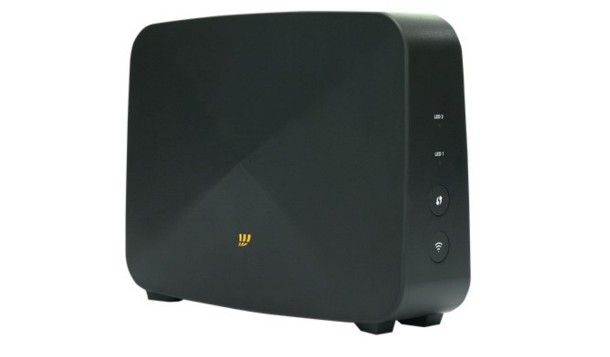
Il modem Fastweb NeXXt One ha l'aspetto di un rettangolo più “regolare” e, sulla parte frontale, presenta quattro elementi: due luci LED di stato, denominate LED 1 e LED 2, il tasto WPS (raffigurante due frecce curve di verso opposto) e il tasto Wi-Fi (quello con le "tacchette).
Per prima cosa, dunque, estrai il modem dalla confezione e rimuovi qualsiasi pellicola protettiva o imballaggio vi sia apposto; successivamente, posiziona il router in prossimità della spina telefonica principale e provvedi a tirar fuori dalla scatola i restanti “pezzi” utili: l'alimentatore nero, il cavo telefonico grigio e l'etichetta indicante le credenziali d'accesso al Wi-Fi.
Fatto ciò, prendi il cavo telefonico grigio, inseriscine un'estremità nell'ingresso DSL posto sul retro del modem NeXXt One (di colore nero) e l'altra nell'ingresso telefonico a muro predisposto dal tecnico; qualora si rivelasse necessario usare un adattatore tripolare, inserisci la seconda estremità del cavo nell'ingresso presente sulla superficie dell'adattatore, e collega l'alimentatore a muro.
Se hai ricevuto l'intervento da parte del tecnico per l'installazione della fibra ottica, la persona incaricata dovrebbe aver provveduto già a installarti il modem; in caso contrario, oppure se hai avuto la necessità di sostituirlo, devi inserire il cavo di rete proveniente dall'ONT (cioè dalla scatoletta che ti è stata installata sul muro) nell'ingresso WAN posto sul retro del NeXXt One, di colore blu.
Fatto ciò, prendi l'alimentatore del modem, inserisci lo spinotto nell'ingresso Power posto sul retro dell'apparecchio di rete e connetti poi l'adattatore alla corrente elettrica; fatto ciò, sposta in posizione ON il tasto fisico ON/OFF, che trovi sul retro del NeXXt One, per accenderlo.
A seguito di questa operazione, dovrebbero avere inizio la sequenza di boot dell'apparecchio di rete e la procedura di allineamento a Internet; durante questa fase, le luci LED 1 e LED 2 assumeranno colore e impulsi differenti, in base alla fase specifica in cui si trova il modem.
Al termine delle procedure iniziali, se tutto è andato per il verso giusto, il LED 1 dovrebbe spegnersi e il LED 2 dovrebbe restare illuminato di bianco, segno che tutto è andato a buon fine e che il modem è collegato a Internet.
Laddove entrambi i LED dovessero rimanere fissi e illuminati di luce rossa per più di 5 minuti consecutivi, vuol dire che il segnale Internet è assente; se hai ricevuto il modem da poche ore, oppure se il tecnico è intervenuto recentemente sulla tua linea, potrebbe trattarsi di un comportamento normale e destinato a risolversi con il tempo.
Se, invece, il LED 2 resta fisso e illuminato di luce bianca, mentre il LED 1 è illuminato di luce viola, vuol dire che il modem è attivo ma la rete Wi-Fi è spenta: in questo caso, premi il pulsante raffigurante le tacchette, così da rendere operativa la connettività wireless.
Qualora avessi necessità di collegare un apparecchio telefonico alla linea di casa, inserisci il cavo RJ-11 proveniente dallo stesso nell'ingresso Telefono 1 posto sul retro del modem; quest'ultimo, inoltre, dispone di ben quattro porte Ethernet (di colore giallo), predisposte per la connessione di device in modalità cablata, e di una porta USB per la condivisione di memorie e altri apparecchi di rete.
Come installare modem Fastweb NeXXt: Internet Box
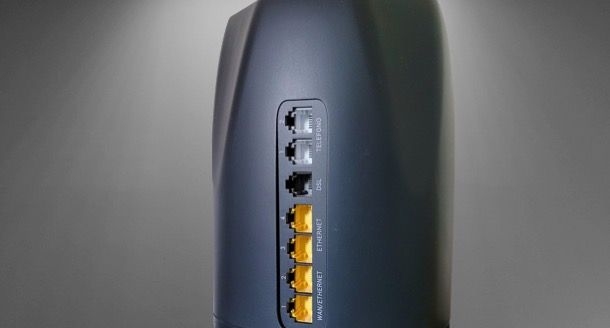
Infine, lascia che ti spieghi come installare il router meno recente della famiglia NeXXt, l'Internet Box. Si tratta dell'apparecchio di rete di forma simile a un cilindro che, sulla sua parte alta, presenta cinque tasti funzione: quattro grandi che occupano quasi per intero la circonferenza e uno più piccolo, posto al centro, recante il logo dell'operatore.
Anche in questo caso, la prima cosa che devi fare è quella di rimuovere qualsiasi involucro o pellicola protettiva e di posizionare il router in maniera strategica, così come ho avuto modo di spiegarti nelle battute iniziali di questo capitolo.
Dopo aver posizionato l'apparecchio di rete, prendi il cavo telefonico grigio dalla sua confezione di vendita (quello con connettore piccolo RJ-11) e collega la prima estremità alla porta DSL situata sul retro del router, il cui interno è di colore nero.
Fatto ciò, prendi la seconda estremità del cavo e collegala nell'ingresso telefonico a muro, che dovrebbe esserti stato preparato dal tecnico installatore; laddove avessi la necessità di usare una spina tripolare, devi inserire il plug del cavo grigio nell'apposito ingresso posto sulla spina stessa, per poi collegare quest'ultima al muro.
Laddove avessi attivato una connessione in fibra ottica, il collegamento tra il router e l'infrastruttura di rete dovrebbe essere stato effettuato dal tecnico specializzato; in caso contrario, puoi comunque rimediare in autonomia, inserendo il cavo di rete proveniente dall'ONT (ossia dalla “scatoletta” installata a parete) nell'ingresso WAN dell'Internet Box NeXXt.
A questo punto, individua ed estrai il cavo di alimentazione del router dalla scatola, inserisci lo spinotto nell'ingresso Power dell'apparecchio di rete, collega la spina dell'alimentatore alla presa di corrente e accendi il modem, spostando l'interruttore Power in posizione ON.
Se tutto è filato liscio, la striscia LED frontale del router dovrebbe accendersi e lampeggiare di luce gialla, finché l'apparecchio non si collega alla rete; subito dopo, potrebbero succedere due cose: se la lama LED si spegne e la luce stato frontale si accende di luce bianca fissa, vuol dire che il modem è pronto per l'uso e che la linea Fastweb è attiva.
Se, invece, la lama LED resta illuminata di luce rossa fissa, vuol dire che la linea Fastweb non è funzionante: se si tratta della prima connessione in assoluto, potresti dover attendere ancora qualche ora, affinché il collegamento venga effettivamente attivato dallo staff tecnico; in caso contrario, la presenza del LED rosso potrebbe essere segno di problemi o malfunzionamenti.
Infine, se la lama LED dovesse illuminarsi di luce viola, vuol dire che il Wi-Fi è stato forzatamente spento: per riaccenderlo, tieni premuti per qualche secondo i tasti Volume – e Fastweb, che si trovano sulla parte alta del modem.
Ti segnalo che, se intendi usufruire di un apparecchio telefonico, puoi collegare quest'ultimo all'ingresso Telefono 1 posto sul router dell'Internet Box NeXXt; inoltre, puoi connettere al modem fino a quattro dispositivi in maniera cablata, servendoti delle porte Ethernet oppure WAN/Ethernet collocate sul retro.
A questo punto, sei pronto a usare la tua nuova connessione nel pieno delle sue funzionalità: puoi trovare le credenziali d'accesso per la rete Wi-Fi sull'etichetta adesiva posta sul fondo del Fastweb NeXXt, oppure su quella aggiuntiva disponibile nella confezione di vendita.
Come installare NeXXt Booster o Booster Seven
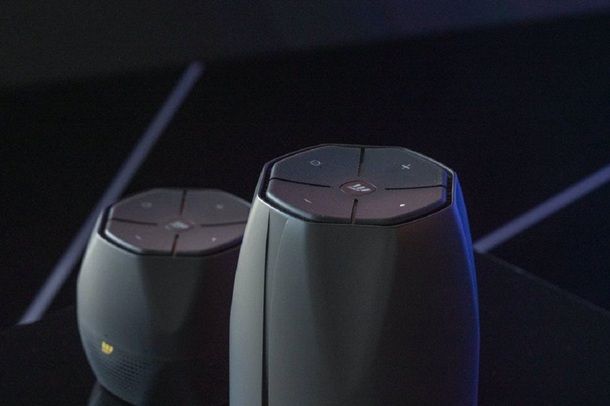
Passiamo ora all'installazione del Booster. Trattandosi di un ripetitore Wi-Fi con supporto alla tecnologia mesh, quest'ultimo andrebbe posizionato seguendo le regole di tutti gli altri dispositivi della categoria: in particolare, dovrebbe essere posizionato dove l'intensità del segnale generato dal modem principale sia pari o superiore al 50% o, quantomeno, a metà strada tra il modem stesso e la zona della casa in cui il segnale è più debole.
Per la configurazione iniziale, tuttavia, ti consiglio di posizionare provvisoriamente il booster nelle immediate vicinanze del modem NeXXt, così da scongiurare eventuali problemi dovuti al degrado della linea.
Detto ciò, per iniziare, collega il Fastweb Booster o il Booster Seven alla corrente elettrica usando l'alimentatore ricevuto in dotazione e attendi qualche secondo, affinché il LED di stato lampeggi di luce verde, segno che l'apparecchio è pronto per l'associazione.
Adesso, passa al modem e, se impieghi il Seven o il NeXXt One, tieni premuto il tasto WPS per tre secondi, finché il LED corrispondente non inizia a lampeggiare rapidamente; se, invece, possiedi un Internet Box NeXXt, puoi attivare il WPS premendo e tenendo premuti contemporaneamente i tasti Fastweb+Volume Su per la stessa quantità di tempo.
A questo punto, ritorna al booster e attiva anche lì la modalità di abbinamento WPS: se possiedi un Booster Seven, premi il tasto WPS (il simbolo + che si trova sulla parte posteriore dell'amplificatore) per tre secondi, finché il LED corrispondente non inizia a lampeggiare; se disponi invece di un Fastweb Booster, premi e tieni premuti i tasti Fastweb+Volume Su per tre secondi.
Se tutto è andato per il verso giusto, dopo qualche minuto, il LED WPS sul modem dovrebbe spegnersi e il LED di stato presente sul booster dovrebbe illuminarsi di luce bianca fissa, segno che il collegamento è andato a buon fine.
Infine, non ti resta che scollegare l'amplificatore dalla corrente e posizionarlo dove meglio credi, facendo attenzione alla luce emessa dal LED dopo il riavvio: se quest'ultimo dovesse illuminarsi di rosso, vuol dire che non è rilevato alcun segnale dal modem; se, invece, si illumina di luce bianca lampeggiante, vuol dire che il segnale c'è ma è scarso e che, di conseguenza, il booster andrebbe avvicinato.
Come configurare impostazioni Fastweb NeXXt
Per precisa scelta di Fastweb, la gestione dei modem della famiglia NeXXt (e degli eventuali Booster) è delegata principalmente all'applicazione MyFastweb, disponibile gratuitamente per Android (anche su market alternativi al Play Store), iPhone e iPad, o all'apposita sezione del sito Web dell'azienda.
Quasi tutte le caratteristiche del modem e dei booster possono essere gestite anche da remoto, dunque non è necessario utilizzare la rete Fastweb di casa; tuttavia, affinché il tutto vada a buon fine, devi essere in possesso delle credenziali d'accesso all'area personale MyFastweb, le quali dovrebbero esserti state recapitate tramite SMS o email in fase di attivazione dei servizi.
Se non le hai più, puoi recuperarle con semplicità: recati su questa pagina, imposta il menu a tendina superiore sull'opzione MyFastweb e, dopo aver specificato i dati richiesti negli appositi campi (ad es. codice fiscale/partita IVA dell'intestatario della linea, numero di cellulare oppure e-mail), premi sul pulsante Conferma e segui le istruzioni presenti nel messaggio ricevuto sul recapito scelto, il quale contiene anche il nome utente.
Dopo aver recuperato i dati richiesti (se necessario), scarica l'app, installala con la solita procedura prevista dal tuo dispositivo e avviala; se richiesto, consenti l'autorizzazione per accedere ai dispositivi di rete e a quelli Bluetooth e indica poi le tue preferenze in termini di invio di notifiche.
Fatto ciò, tocca il pulsante Accedi, digita le credenziali del tuo account MyFastweb negli appositi campi e premi nuovamente sul bottone Accedi; a questo punto, specifica se facilitare gli accessi futuri usando la biometria oppure no e attendi che la schermata principale dell'app venga caricata sul dispositivo.
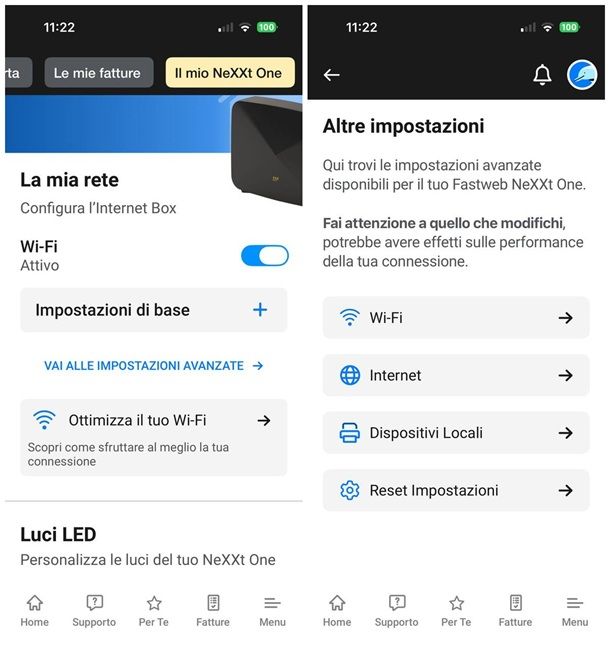
Una volta lì, fai tap sul pulsante Menu situato in basso, seleziona le voci Abbonamento > Il mio Modem/Il mio NeXXt e il gioco è fatto: nella schermata che ti viene proposta, dovresti trovare fin da subito le opzioni per attivare/disattivare il Wi-Fi, regolare e ottimizzare le impostazioni di base della rete, intervenire sul comportamento delle luci LED e visualizzare lo stato della linea telefonica.
Premendo, invece, sull'opzione Impostazioni avanzate, dovresti accedere alla sezione dell'app dedicata alla configurazione generale del router (quella per eseguire lo spegnimento automatico del Wi-Fi, l'apertura delle porte, il collegamento dei booster, il riavvio/ripristino e così via), le cui voci e pulsanti variano, in base al modello di modem in tuo possesso.
Se preferisci evitare l'uso dell'app, puoi ottenere lo stesso risultato collegandoti al sito Web di Fastweb, premendo sul pulsante Accedi posto in alto e, a login completato, recandoti nelle sezioni Abbonamento > Il mio [nome modem]: fatta eccezione per il posizionamento degli elementi, le opzioni sono praticamente le stesse.
Ad ogni modo, se non te la senti di agire in autonomia e vuoi qualche informazione in più su come configurare i modem di Fastweb, ti rimando a un'attenta lettura della guida specifica che ho dedicato all'argomento, ricca di informazioni utili al riguardo.
Infine, laddove avessi difficoltà nel mettere in pratica specifici passaggi o se, peggio ancora, i tuoi dispositivi NeXXt non si collegano a Internet, ti esorto a parlare direttamente con un operatore Fastweb per spiegare nel dettaglio la tua problematica, in modo da ottenere tutto l'aiuto di cui necessiti.
In qualità di affiliati Amazon, riceviamo un guadagno dagli acquisti idonei effettuati tramite i link presenti sul nostro sito.

Autore
Salvatore Aranzulla
Salvatore Aranzulla è il blogger e divulgatore informatico più letto in Italia. Noto per aver scoperto delle vulnerabilità nei siti di Google e Microsoft. Collabora con riviste di informatica e ha curato la rubrica tecnologica del quotidiano Il Messaggero. È il fondatore di Aranzulla.it, uno dei trenta siti più visitati d'Italia, nel quale risponde con semplicità a migliaia di dubbi di tipo informatico. Ha pubblicato per Mondadori e Mondadori Informatica.