Come mettere musica su iPod senza iTunes
Nonostante l'avvento degli smartphone, ascolti ogni giorno le tue canzoni preferite sul tuo fido iPod: non riesci proprio a farne a meno e, anzi, ti capita sempre più spesso di scaricare nuovi brani sul PC, che poi vorresti caricare sul tuo player. Il problema, però, è che iTunes, l'applicazione sviluppata da Apple per sincronizzare i file musicali su iPod, iPhone e iPad, non funziona più come dovrebbe. Sei quindi alla ricerca di valide alternative a quest'ultimo e, facendo una ricerca su Google, sei finito qui, sul mio sito Web. Le cose stanno così, vero? Allora sono lieto di annunciarti che posso darti una mano a raggiungere il tuo obiettivo.
Esistono, infatti, tutta una serie di strumenti gratuiti (alcuni fruibili anche direttamente su iPod touch, tramite app) che consentono di spostare file audio o video dal computer all'iPod e viceversa. Tali software costituiscono una concreta e valida alternativa al classico iTunes, sostituendo il media player della Apple nella gestione della libreria multimediale. Sono inoltre abbastanza semplici e intuitivi da imparare a usare.
Allora? Ti va di approfondire l'argomento e di scoprire, in dettaglio, come mettere musica sull'iPod senza iTunes? Se la tua risposta è affermativa, mettiti subito bello comodo e prova a mettere in pratica le soluzioni che sto per elencarti di seguito. A me non resta altro da fare, se non augurarti buona lettura e buon ascolto!
Indice
- Informazioni preliminari
- Come mettere musica su iPod senza iTunes gratis
- App per scaricare musica su iPod senza iTunes
- Come mettere musica su iPod Nano senza iTunes
- Come mettere musica su iPod Shuffle senza iTunes
Informazioni preliminari
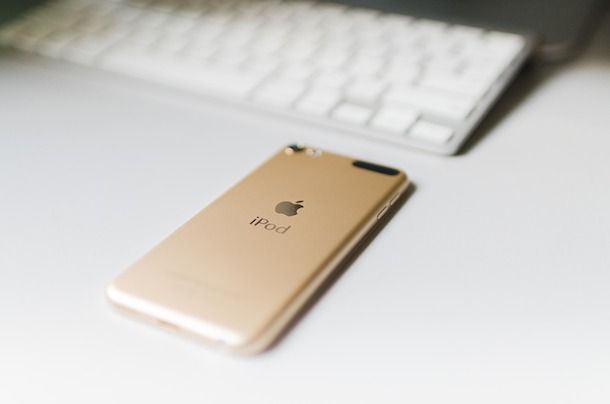
Come ti ho anticipato sopra, iTunes, il noto programma di gestione dei device Apple come iPhone, iPad e iPod, è stato — per così dire — mandato in pensione dopo anni di onorato servizio.
Al suo posto, su Windows, Apple ha introdotto le nuove app Dispositivi Apple, Musica e Apple TV, che si occupano rispettivamente della gestione dei device, della libreria musicale e dei contenuti video. iTunes rimane oggi principalmente come “casa” per podcast e audiolibri e, installando le nuove app, non viene più utilizzato per sincronizzare la musica con i dispositivi (in futuro potrebbe essere rimosso del tutto, come già avvenuto su macOS a partire dalla versione 10.15 Catalina).
Detto questo, esistono diversi modi per mettere della musica nel proprio iPod senza appoggiarsi direttamente a iTunes: molte soluzioni sono gratuite e di immediato utilizzo, e ti permettono di continuare a usare il tuo lettore senza particolari complicazioni.
A seconda delle tue esigenze, puoi ricorrere a programmi compatibili con Windows o macOS, oppure utilizzare app per iPod touch che si basano su servizi di streaming musicale e consentono l'ascolto dei brani senza passare dalla sincronizzazione “classica”. Ora seguimi con attenzione: nelle prossime righe analizzeremo, una per una, le varie alternative a tua disposizione, così da aiutarti a individuare quella più adatta alle tue necessità.
Come mettere musica su iPod senza iTunes gratis
Nel corso dei prossimi paragrafi ti proporrò i tool disponibili per Windows e per macOS, ossia le migliori soluzioni per mettere musica sul tuo iPod, gratis, senza l'utilizzo di iTunes.
Dispositivi Apple
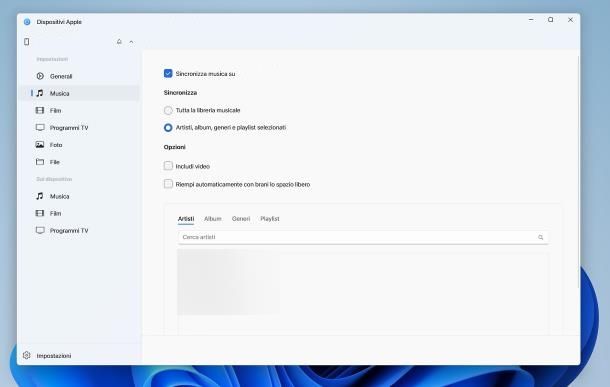
Come ti accennavo, su Windows, iTunes è stato sostituito dall'applicazione Dispositivi Apple. Ora, infatti, è quest'ultima che gestisce la sincronizzazione della libreria musicale di iPod, iPhone e iPad.
Per procedere concretamente, e mettere la musica su iPod, devi innanzitutto scaricare e installare Dispositivi Apple sul tuo PC tramite il Microsoft Store di Windows 10 e successivi (es. Windows 11).
Fatto ciò, collega il tuo iPod al computer tramite l'apposito cavo USB e attendi che compaia, sul computer e sul dispositivo, l'avviso di autorizzazione, quindi rispondi affermativamente per permettere il collegamento tra i due dispositivi.
Dopo che l'applicazione avrà riconosciuto l'iPod, seleziona quest'ultimo dalla barra laterale di Dispositivi Apple, quindi vai alla sezione Musica e attiva l'opzione Sincronizza musica su [nome del dispositivo] mediante l'apposizione del segno di spunta e scegli se trasferire l'intera libreria musicale del computer oppure solo determinati artisti, album, generi o playlist.
Dopo aver fatto la tua selezione, clicca su Applica per avviare la sincronizzazione. Attendi la fine del processo e, prima di scollegare l'iPod, fai clic sull'icona Espelli per rimuoverlo in sicurezza ed evitare eventuali errori di lettura.
Tieni presente che, se l'iPod era stato sincronizzato in precedenza con un'altra libreria, potrebbe comparire il messaggio che richiede di rimuovere i contenuti precedenti prima di procedere con la nuova sincronizzazione. In tal caso conferma per continuare.
Con pochi passaggi, puoi così copiare la tua musica sull'iPod utilizzando le nuove app Apple per Windows, senza dipendere più dal vecchio iTunes.
Finder (macOS)
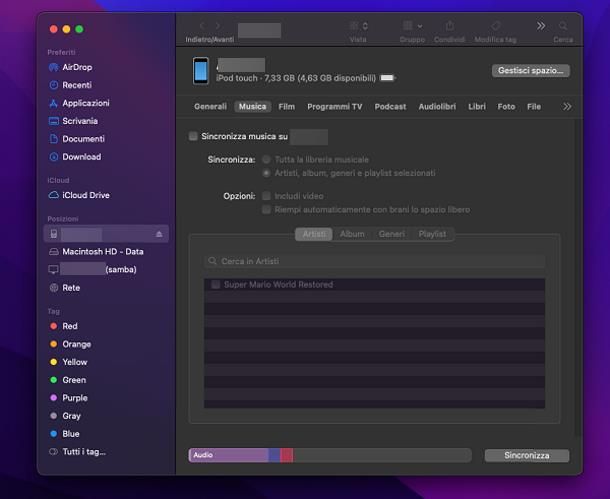
Nel caso in cui utilizzassi macOS 10.15 Catalina o una versione successiva del sistema operativo Apple, come ti accennavo in apertura, iTunes non è più disponibile.
Per poter gestire i file presenti sul tuo dispositivo, devi usare il Finder, cliccando sull'icona iPod dalla barra laterale di sinistra sotto alla voce Posizioni e selezionando la scheda Musica, in alto.
Le procedure da seguire per il trasferimento dei file, poi sono del tutto simili a quelle per già illustrate per Dispositivi Apple, non ci sono infatti particolari differenze.
AirDrop (macOS)
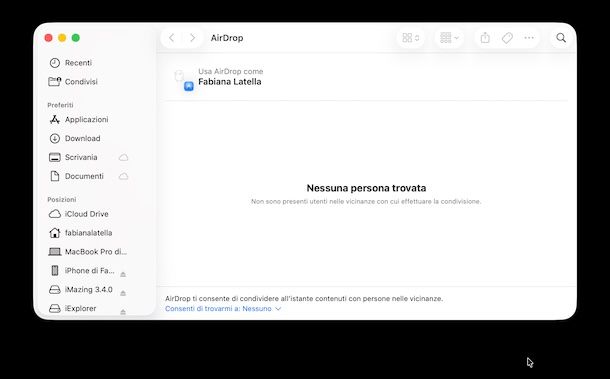
AirDrop, se non ne avessi mai sentito parlare, è la tecnologia sviluppata da Apple per trasferire rapidamente file tra i suoi dispositivi, inclusi gli iPod touch compatibili. Funziona grazie alla combinazione di Bluetooth e Wi-Fi, quindi è disponibile solo sui modelli di iPod touch dotati di entrambe le tecnologie. È supportato anche da tutti i Mac con Bluetooth e Wi-Fi recenti e da iPhone e iPad con una versione aggiornata di iOS/iPadOS.
Per utilizzarlo, la prima cosa da fare è attivare la ricezione dei file sul Mac. Apri il Finder, clicca sulla voce AirDrop presente nella barra laterale e verifica che Wi-Fi e Bluetooth siano attivi (in caso contrario, usa i pulsanti presenti nella parte alta della finestra per abilitarli). Dal menu a comparsa Consenti di trovarmi a, scegli l'opzione più adatta: se non hai contatti associati all'iPod, puoi impostare Tutti.
Ora passa all'iPod touch. Vai in Impostazioni > Generali > AirDrop e scegli se rendere il dispositivo visibile a Solo contatti oppure a Tutti, in base alle opzioni presenti. In alternativa, puoi attivare AirDrop anche dal Centro di Controllo: tieni premuto il riquadro delle connessioni (quello con Wi-Fi e Bluetooth), poi tocca l'icona di AirDrop e scegli la modalità di ricezione.
Una volta configurato tutto, torna al Mac e trascina i file da inviare sull'icona relativa al tuo iPod touch nella finestra di AirDrop. Dopo qualche istante, sul dispositivo comparirà una notifica: tocca Accetta per completare il trasferimento e salvare i file.
Se ti serve una panoramica più dettagliata sulle funzioni avanzate di questa tecnologia, ti invito a leggere la mia guida dedicata a come funziona AirDrop, dove troverai ulteriori informazioni utili.
iMazing (Windows/macOS)
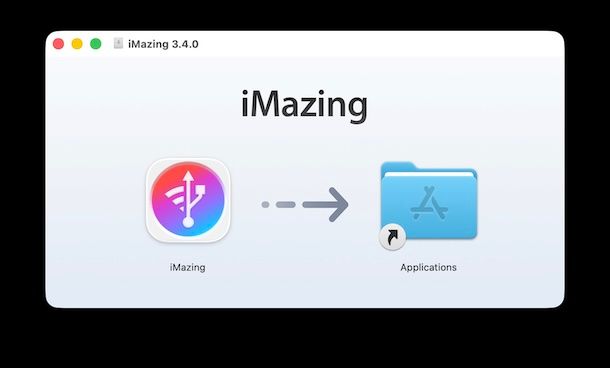
Non hai intenzione di utilizzare strumenti nativi di Apple? Allora iMazing potrebbe essere la soluzione giusta per te: si tratta di un programma che permette di trasferire file musicali, ma anche messaggi e altri tipologie di dati, tra iPod touch, iPhone, iPad e il computer, consentendo inoltre di eseguire un backup per ciascuno dei dispositivi della “mela morsicata”.
La sua versione gratuita prevede un trasferimento massimo di 50 file, oltre i quali bisogna acquistare una licenza (con prezzo di partenza di 29,99€/anno per un dispositivo), che consente di superare queste limitazioni e sbloccare ulteriori funzionalità.
Se avessi intenzione di sperimentare le potenzialità di iMazing e scaricarne la versione di prova, collegati alla sua pagina ufficiale, quindi clicca sul pulsante Scarica per PC o sul pulsante Scarica per Mac, a seconda della tipologia di computer che stai usando, per avviare il download del file d'installazione (.exe su Windows o .dmg su macOS).
Quando avrai scaricato il file d'installazione di iMazing, avvialo e, se usi Windows, clicca sui pulsanti Sì e Avanti, poi apponi il segno di spunta accanto alla voce Accetto i termini del contratto di licenza, clicca per altre tre volte sul pulsante Avanti e, per concludere, premi sui pulsanti Installa e Fine.
Se, invece, usi macOS, apri il pacchetto .dmg scaricato inizialmente, se necessario clicca sul pulsante Consenti comparso a schermo e trascina l'icona di iMazing nella cartella Applications del Mac, utilizzando la finestra che ti viene proposta. Al primo avvio, dovrai cliccare sul tasto Apri, per bypassare le restrizioni di macOS nei confronti delle applicazioni provenienti da sviluppatori non certificati e poi premere sul pulsante Accetta.
A questo punto, dopo aver connesso il tuo iPod al computer, avvia iMazing dal menu Start (accessibile cliccando sull'icona della bandierina collocata nell'angolo in basso a sinistra dello schermo) o dalla sezione App di macOS situata nella barra Dock.
Nel caso fosse la prima volta che connetti l'iPod al computer in uso, dovresti visualizzare sullo schermo del tuo dispositivo un messaggio che richiede l'autorizzazione per l'abbinamento al computer: tocca sul pulsante Consenti, poi attendi il riconoscimento del dispositivo da parte del software. Se sull'iPod hai impostato un PIN di sblocco, dovrai inserire anche quello.
Una volta tornato al tuo computer, clicca sul tasto della X nel pannello che si apre a schermo per utilizzare la versione di prova di iMazing, quindi seleziona il tuo dispositivo dalla finestra principale del programma e premi sulla voce Musica situata nella pulsantiera centrale del programma. Hai praticamente già finito: per far partire il trasferimento, trascina i file da spostare nella finestra principale dell'applicazione.
Tieni bene a mente che, con il suddetto metodo, puoi trasferire più file contemporaneamente, ma in una sola app alla volta. Una volta terminato, clicca sul pulsante Trasferisci, per autorizzare il trasferimento dei file, specificando qualche informazione aggiuntiva, aspettandoti infine il messaggio di conferma dell'avvenuto spostamento.
Altre soluzioni per mettere musica su iPod senza iTunes
Se non hai trovato ciò che cercavi tra le soluzioni che ti ho proposto finora, puoi provare anche queste alternative, altrettanto valide e generalmente semplici da utilizzare.
- CopyTrans Manager (Windows) – è un software gratuito pensato per trasferire musica dal PC all'iPod (e viceversa) senza passare da iTunes. Permette di modificare la libreria del dispositivo, creare playlist, individuare eventuali duplicati e gestire i tag dei file. La versione base è gratuita e funziona senza limitazioni particolarmente restrittive; alcune funzionalità avanzate, tuttavia, sono disponibili solo tramite gli altri strumenti della suite CopyTrans. È compatibile con la maggior parte degli iPod e funziona su Windows.
- MediaMonkey (Windows) – è un vero e proprio media player avanzato che può essere usato anche come gestore per iPod. Viene riconosciuto il dispositivo come se fosse un archivio USB, permettendo di spostare file musicali, sincronizzare la libreria, gestire playlist e importare la libreria di iTunes. Supporta anche la riproduzione in streaming. È disponibile in versione gratuita o in versione Gold, che sblocca funzioni di organizzazione, archiviazione e conversione audio più sofisticate. Per alcuni modelli di iPod potrebbe essere necessario avere installati i driver Apple forniti con iTunes o con le nuove app Apple per Windows.
- iMusic (Windows/macOS) – consente di trasferire musica, podcast, playlist e video tra computer e dispositivi Apple, oltre a includere una libreria integrata e strumenti per scaricare brani da vari servizi online. Prevede una versione di prova con funzionalità limitate e una versione completa a pagamento, che sblocca la gestione avanzata della libreria, del backup e del trasferimento. Le limitazioni e i prezzi dei piani possono variare nel tempo, quindi è consigliabile consultare il sito ufficiale per informazioni aggiornate.
Questi strumenti rappresentano un buon compromesso per chi vuole continuare a usare il proprio iPod senza affidarsi a iTunes o alle nuove app Apple per Windows. Assicurati sempre che il software scelto sia compatibile con il modello del tuo iPod e con la versione del sistema operativo in uso, così da evitare problemi di riconoscimento o sincronizzazione.
App per scaricare musica su iPod senza iTunes

Ti piacerebbe scaricare musica direttamente dal tuo iPod touch, senza passare per il computer? Allora da' un'occhiata alle applicazioni elencate di seguito: scommetto che sapranno soddisfarti.
Servizi di streaming

Se una delle cose che più ti dà noia è il doverti appoggiare al computer per trasferire la musica che preferisci sul tuo iPod, puoi affidarti ai servizi di streaming musicale: come sicuramente già saprai, si tratta di servizi con cui è possibile accedere a cataloghi di milioni di brani, album e playlist tramite Internet (con la funzione di download offline disponibile con i piani a pagamento).
Apple Music, ad esempio, è il servizio di streaming musicale realizzato direttamente dall'azienda di Cupertino, incluso “di serie” nell'app Musica. Dopo un'iniziale prova gratuita di tempo variabile, prevede un abbonamento a pagamento, comprensivo del servizio “Libreria musicale di iCloud”, per poter sincronizzare i propri brani preferiti su tutti i propri dispositivi (anche le canzoni non incluse nel catalogo di Apple Music). Grazie alle funzioni Per te, Radio e Libreria, permette l'utilizzo dei brani desiderati; è attivabile tramite l'opzione presente nel menu Impostazioni > Musica di iPod. Puoi approfondirne le numerose funzioni leggendo il mio tutorial scritto in proposito.
Spotify è semplicemente il servizio di streaming musicale più rinomato al mondo, compatibile con la maggior parte dei dispositivi iOS, così come computer, tablet e perfino Apple TV. Prevede diversi piani di abbonamento: quello gratuito, che dà la possibilità di ascoltare tutti i brani a catalogo con delle interruzioni pubblicitarie, l'ascolto della musica in modalità shuffle su iPod e iPhone, una qualità streaming limitata e nessuna possibilità di download offline. Ci sono poi le versioni a pagamento che danno accesso all'alta qualità e ad altre funzionalità avanzate. L'accesso ai contenuti, in ogni caso, inizia dal menu Naviga, tramite il quale si possono scoprire le tendenze del momento, le classifiche e le nuove uscite. Per ulteriori informazioni, prova a leggere la mia guida completa al riguardo.
Amazon Music rappresenta invece, a tutti gli effetti, il servizio di streaming audio dell'omonimo big dell'e-commerce concorrente a Apple, Spotify e così via. È fruibile tramite l'abbonamento Prime, noto servizio a pagamento di Amazon per le consegne gratuite, il quale permette l'accesso parziale al suo catalogo (100 milioni di brani). L'utilizzo tramite iPod include inoltre la possibilità di effettuare download in locale delle tracce, fruibili nella sezione Musica dell'applicazione. Se sei interessato, puoi consultare il mio articolo scritto in merito.
Se, invece, vuoi scoprire altre app per ascoltare e scaricare musica gratis, dai un'occhiata al mio approfondimento dedicato.
Altre app per scaricare musica su iPod
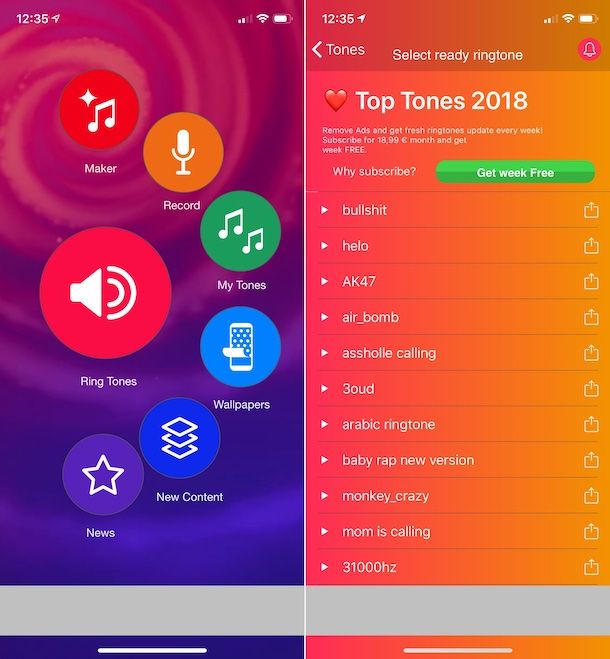
Ovviamente, le opzioni per poter mettere musica sul tuo iPod, senza iTunes, non si fermano qui: ci sono diverse altre app che permettono di farlo, come quelle per la ricerca di brani dalla Rete e quelle per le suonerie gratis: per saperne di più, ti invito a leggere i miei tutorial su come scaricare musica gratis su iPhone e sulle suonerie per iPhone, valide anche per gli iPod.
_ Attenzione: scaricare abusivamente da Internet brani musicali protetti da diritto d'autore è illegale, la guida che ti ho suggerito di consultare è stata scritta esclusivamente a scopo illustrativo. Tieni conto del fatto che non è assolutamente mia intenzione incentivare la pirateria e, pertanto, non mi assumo alcuna responsabilità su come tu possa usare le informazioni presenti nel post._
Come mettere musica su iPod Nano senza iTunes
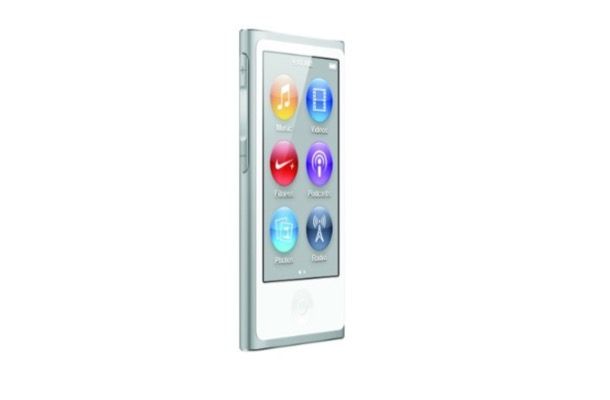
Se desideri mettere musica su iPod Nano senza usare iTunes, la buona notizia è che – trattandosi di un modello “storico” con gestione molto semplice – puoi farlo in modi alternativi altrettanto efficaci. L'iPod Nano, infatti, viene riconosciuto dal computer come una sorta di unità esterna, purché si attivi la modalità corretta. In questo modo puoi trasferire i brani direttamente dal PC o dal Mac, senza sincronizzazioni forzate e senza dover installare software pesanti.
Il primo metodo è quello più immediato: collega l'iPod Nano al computer tramite il suo cavo USB e attendi che venga rilevato. Su alcune generazioni di iPod Nano è necessario attivare la funzione Utilizza come disco, che consente di visualizzare la memoria interna come se fosse una comune chiavetta USB. Una volta attivata, apri Esplora File su Windows o il Finder su macOS, individua l'icona dell'iPod e accedi alla sua memoria.
A questo punto puoi copiare i brani in formato compatibile (tipicamente MP3, AAC o M4A) direttamente nella cartella Music dell'iPod. Il trasferimento è immediato: una volta espulso il dispositivo, la musica comparirà nel menu dell'iPod Nano, pronta per essere ascoltata. Ricorda soltanto che formati particolari, come FLAC o WAV molto pesanti, potrebbero non essere supportati a seconda del modello.
Se preferisci un metodo più guidato, puoi usare programmi gratuiti come CopyTrans Manager o software equivalenti che permettono di gestire playlist, copertine e tag dei brani senza installare iTunes. In alternativa, per i modelli più datati puoi anche utilizzare la Modalità Disco per copiare manualmente i file e farli indicizzare automaticamente dall'iPod al riavvio.
Una volta terminato il trasferimento, assicurati di espellere correttamente l'iPod dal computer per evitare errori di lettura. In pochi minuti avrai caricato tutta la musica che vuoi, senza sincronizzazioni invasive e senza ricorrere al vecchio iTunes.
Come mettere musica su iPod Shuffle senza iTunes
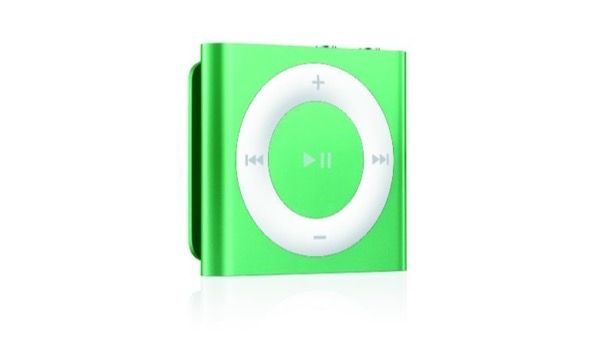
Mettere musica su iPod Shuffle senza utilizzare iTunes è possibile, ma richiede un approccio leggermente diverso rispetto agli altri modelli di iPod. L'iPod Shuffle, infatti, non dispone di schermo e non può indicizzare automaticamente i file come l'iPod Nano: per funzionare correttamente ha bisogno che i brani vengano copiati nel modo giusto e che la struttura delle cartelle venga rispettata. Nonostante ciò, con i programmi adatti puoi trasferire musica in pochi clic.
Uno dei sistemi più pratici consiste nell'utilizzare un software alternativo come CopyTrans Manager, che permette di gestire l'iPod Shuffle proprio come facevi con iTunes: puoi aggiungere brani, modificarne i tag, creare playlist e trasferire musica semplicemente trascinando i file nella finestra del programma. La procedura è molto immediata: collega l'iPod Shuffle tramite il suo cavo USB, avvia CopyTrans Manager, trascina i tuoi brani nella schermata principale e premi Aggiorna per completare il trasferimento.
Se utilizzi macOS, puoi ricorrere ad applicazioni di terze parti compatibili con i dispositivi più datati, oppure sfruttare la Modalità Disco (quando supportata dal tuo modello). In questo caso, l'iPod viene visto dal Mac come un'unità esterna e puoi copiare i brani direttamente nella sua memoria. Tuttavia, essendo lo Shuffle privo di un sistema di indicizzazione autonoma, l'approccio “copia e incolla” funziona soltanto per specifici modelli e non sempre è affidabile. Per questo, se vuoi evitare problemi, è preferibile utilizzare programmi dedicati.
In ogni caso, ricordati di usare file musicali in formato MP3, AAC o M4A, che sono quelli riconosciuti senza errori. Quando hai terminato il trasferimento, espelli sempre l'iPod Shuffle dal computer tramite la funzione Espelli, così da evitare corruzioni della libreria interna. Dopo pochi secondi il dispositivo sarà pronto all'uso e potrai ascoltare i tuoi brani tramite il comodo selettore di riproduzione.

Autore
Salvatore Aranzulla
Salvatore Aranzulla è il blogger e divulgatore informatico più letto in Italia. Noto per aver scoperto delle vulnerabilità nei siti di Google e Microsoft. Collabora con riviste di informatica e ha curato la rubrica tecnologica del quotidiano Il Messaggero. È il fondatore di Aranzulla.it, uno dei trenta siti più visitati d'Italia, nel quale risponde con semplicità a migliaia di dubbi di tipo informatico. Ha pubblicato per Mondadori e Mondadori Informatica.