Come rinominare una serie di file
Col tempo, il numero di file che occupano i nostri computer aumenta notevolmente, basti pensare solo a quante volte si trasferiscono, ad esempio, le foto dallo smartphone al PC oppure se si dispone di numerose canzoni o video in formato digitale. Per questo è importante organizzare e rinominare i file affinché possano essere facilmente reperibili.
Tuttavia, rinominare uno alla volta decine o centinaia di file simili, può richiedere un'eternità. Fortunatamente però esistono diversi modi che, in pochi e semplici passi, ti aiuteranno a rinominare i file in batch per risparmiare tanto tempo.
In questa guida, quindi, ti mostrerò come rinominare una serie di file in un'unica volta, dando ai documenti dei nomi specifici e sequenziali. Tutto questo sarà possibile sia tramite uno strumento “di serie” già presente in Windows e macOS, sia installando dei software di terze parti. Ci sono inoltre dei tool che puoi usare a questo scopo anche su smartphone e tablet: continua a leggere per saperne di più!
Indice
- Come rinominare una serie di file: Windows
- Come rinominare una serie di file: Mac
- Come rinominare una serie di file: Android
- Come rinominare una serie di file: iPhone e iPad
Come rinominare una serie di file: Windows
Non vedi l'ora di scoprire come rinominare una serie di file su Windows in modo da avere la tua collezione di documenti digitali perfettamente organizzata? Continua allora nella lettura dei prossimi paragrafi dove ti parlerò delle soluzioni che puoi adottare.
Esplora File
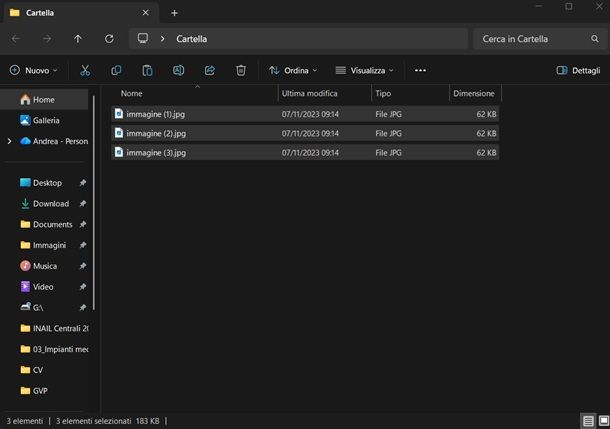
Puoi rinominare, facilmente e velocemente, i tuoi file in batch utilizzando la funzionalità integrata Esplora File in Windows.
Per fare ciò, innanzitutto, apri Esplora file, tramite l'icona della cartella che trovi sulla barra delle applicazioni e raggiungi la posizione che contiene i file che ti interessano.
A questo punto, seleziona i file che desideri rinominare, singolarmente facendo clic su di essi mentre tieni premuto il tasto Ctrl della tastiera, oppure selezionando tutti i file usando la combinazione Ctrl+A. A tal proposito potrebbe tornarti utile la mia guida su come selezionare più file.
Una volta che avrai selezionato i file da rinominare, fai clic col tasto destro sul primo dei file evidenziati e, dal menu contestuale, scegli la voce Rinomina.
Digita il nuovo nome del file, tenendo bene in mente che verrà applicato a ogni file, e premi il tasto Invio. Tutti i file verranno rinominati utilizzando come formato il nome file da te scelto più il numero sequenziale tra parentesi (ad esempio immagine (1).jpg, immagine (2).jpg, immagine (3).jpg ecc.).
Bulk Rename Utility
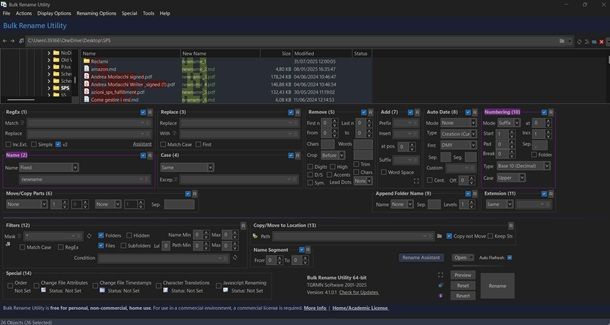
Bulk Rename Utility è uno dei più potenti software per rinominare una serie di file o cartelle in maniera veloce nonostante l'interfaccia un po' spartana. Con i suoi 14 strumenti, Bulk Rename Utility è sicuramente un programma appropriato sia per gli utenti esperti che per chi ha esigenze più semplici. Il software è gratuito a patto che venga usato per uso personale e privo di fini commerciali.
Per scaricare il software recati sul sito ufficiale e clicca su Free Download e poi su Download Bulk Rename Utility. Al termine del download, apri il file .exe ottenuto e clicca su Sì per iniziare l'installazione. Accetta quindi le condizioni di utilizzo del programma, mettendo il segno di spunta accanto alla voce I accept the agreement, e fai clic su Next, per quattro volte consecutive e poi su Install per iniziare l'installazione. Clicca poi su Finish per avviare automaticamente il programma.
Ora dovresti ritrovarti davanti all'interfaccia del programma. La prima cosa da fare, è impostare la modalità a tutto schermo, dato che in questo modo è più facile avere tutti gli strumenti a colpo d'occhio e in modo più ordinato. Ora, tramite il menu in alto a destra, posizionati nella cartella in cui sono inclusi i documenti da rinominare, per farli apparire nella finestra di Esplora file. Nella prima colonna Name c'è il file col nome originale mentre nella seconda colonna New Name trovi l'anteprima del file rinominato.
Bulk Rename Utility si compone di 14 sezioni (collocate in basso) con le quali poter effettuare altrettante operazioni. Ad esempio è possibile specificare una parola o un carattere all'interno del nome del file da sostituire con un'altra parola, rimuovere l'intero nome, trasformare il nome tutto in maiuscolo o tutto in minuscolo, oppure con le sole iniziali maiuscole.
Inoltre è possibile spostare all'inizio o alla fine uno o più caratteri, aggiungere la data di creazione o modifica all'interno del nome del file, agire sulle estensioni dei file (es. rendendo tutti i caratteri maiuscoli o minuscoli) e altro ancora.
Dunque, seleziona tutti i file, tramite la combinazione Ctrl+A e, spostandoti nella sezione Name (2), nel menu a tendina collocato vicino a Name, scegli la voce Remove. Nel campo di testo sotto scrivi il nuovo nome del file. A questo punto nella finestra in alto vedrai apparire i documenti con il nuovo nome, tuttavia per procedere alla rinomina dei file occorre renderli sequenziali.
Per fare ciò, spostati nella sezione Numbering (10) e nel menu Mode seleziona Suffix nel caso tu voglia aggiungere il numero in coda al file, puoi anche eventualmente inserire un separatore tra nome e numero, magari aggiungendo un _ (trattino basso) nel campo Sep.
Se sei soddisfatto di come i tuoi file verranno rinominati (come detto prima, l'anteprima è visualizzabile nella colonna New Name in alto), puoi fare clic sul pulsante in basso a destra Rename. Clicca poi su OK nella finestra di conferma del processo e, a operazione completata, clicca nuovamente su OK per chiudere la finestra. A questo punto, andando nella cartella dove sono contenuti i tuoi file, vedrai che sono stati tutti correttamente processati e quindi pronti per l'archiviazione.
Come rinominare una serie di file: Mac
Se invece utilizzi un computer Apple e ti stai chiedendo come rinominare una serie di file su Mac ecco alcune soluzioni che possono esserti d'aiuto.
Finder
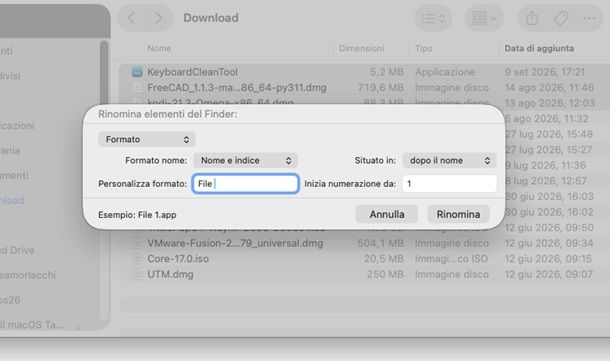
Anche macOS, così come Windows, include la possibilità di rinominare una serie di file in automatico tramite lo strumento Rinomina integrato nel Finder.
Per farlo, apri una finestra del Finder (il volto sorridente annesso alla barra Dock) e seleziona i file che vuoi rinominare, facendo clic sul file e tenendo premuto il tasto Command oppure nel menu in alto seleziona Modifica > Seleziona Tutto (oppure usa la combinazione di tasti cmd+a). Se hai bisogno di maggiori indicazioni, leggi pure la mia guida su come selezionare tutto su Mac.
Con i file selezionati, fai clic col tasto destro su di essi e, dal menu contestuale, scegli la voce Rinomina.
A questo punto si apre una finestra di dialogo con un menu a tendina che ti permette di scegliere tra tre diverse modalità di rinomina. L'opzione Sostituisci testo cerca una parola o una porzione di testo presente nei nomi dei file selezionati e la sostituisce con un'altra a tua scelta (che dovrai scrivere nel campo Sostituisci con), utile ad esempio se vuoi correggere un errore ricorrente o aggiornare una sigla in tutti i nomi contemporaneamente.
C'è poi l'opzione Aggiungi testo che serve invece ad aggiungere del testo prima o dopo il nome già esistente di ciascun file (puoi scegliere tu la posizione), lasciando invariato il resto del nome: comoda per aggiungere una data, una categoria o un tag a un gruppo di file. Infine, trovi l'opzione Formato e questa serve ad assegnare a tutti i file un nuovo nome di base comune, seguito da una numerazione progressiva (con la possibilità di scegliere dove posizionare il numero e da quale cifra iniziare): è l'opzione da usare quando vuoi rinominare in serie, ad esempio Foto 01, Foto 02, Foto 03 ecc.
Una volta impostata l'opzione scelta e compilati i relativi campi, fai clic su Rinomina per completare il processo.
Renamer
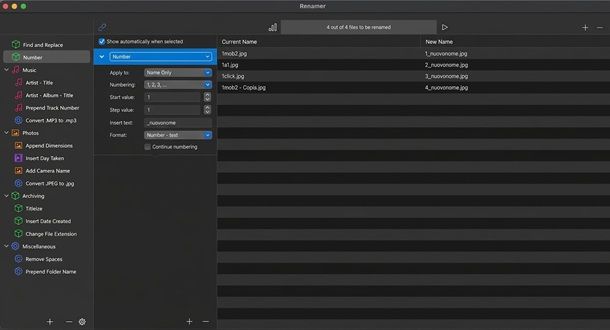
Renamer è un'app per macOS (disponibile anche per Windows) che ti consente di rinominare moltissimi file alla volta in modo rapido e intuitivo. L'interfaccia utente è ben curata e le modalità di rinominare i file sono innumerevoli. L'applicazione è a pagamento, al costo di 25 euro, ma è inclusa anche in Setapp, un servizio in abbonamento che permette di accedere a tantissime applicazioni a pagamento per macOS in cambio di un piccolo canone mensile/annuale (con un piccolo sovrapprezzo include anche app per iOS/iPadOS). I primi 7 giorni sono gratis senza obbligo di rinnovo. Per maggiori informazioni, da' pure uno sguardo alla mia guida su come funziona Setapp. Per prelevare la trial dal sito ufficiale, invece, visita questo link.
Ciò detto, rinominare una serie di file con Renamer è semplicissimo: una volta aperto, trascina i file nella finestra del programma e disponili nell'ordine che preferisci. Dopodiché, nella colonna di sinistra, seleziona Find and Replace se vuoi trovare un nome o un carattere e sostituirlo con un'altra parola.
Puoi anche usare la sezione Number, sempre sulla sinistra, per dare un ordine numerico sequenziale alla lista dei file. In questo caso, nel campo Numbering scegli il formato numerico e in Insert text scrivi il nuovo nome del file. Vedrai apparire le modifiche in anteprima nella colonna New Name, a destra. Una volta che avrai concluso la configurazione, clicca sul triangolo in alto e, in pochi istanti, il processo sarà terminato e i file saranno rinominati.
Renamer è anche un potente strumento per rinominare intere raccolte di file MP3 o immagini. Potrai, infatti, catalogare le canzoni archiviandole e rinominandole per titolo, album e artista, oppure rinominare gallerie fotografiche aggiungendo data e ora, grazie al supporto EXIF.
Come rinominare una serie di file: Android
Se hai bisogno di rinominare e mantenere organizzati i tuoi file sul tuo dispositivo Android ecco alcune soluzioni che possono fare al caso tuo.
X-plore File Manager è una delle migliori app di gestione dei file Android che ti permetterà di ordinare, spostare ed etichettare anche migliaia di file in pochi secondi. È disponibile sul Play Store e anche su store alternativi e può essere utilizzata gratuitamente.
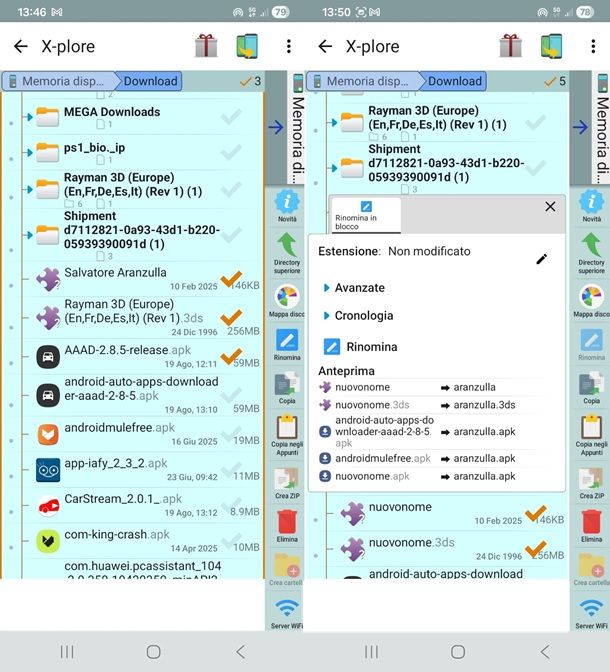
Dopo aver scaricato l'app, avviala e consentile di accedere a foto, contenuti multimediali e file sul dispositivo, dopodiché tocca Memoria dispositivo e naviga fino alla cartella che contiene i file che vuoi rinominare.
Seleziona tutti i file che vuoi rinominare facendo tap sul pulsante della spunta a destra e poi seleziona la voce Rinomina. Nella schermata Rinomina in blocco, fai tap sul simbolo della matita in corrispondenza della voce Nome e scegli un nuovo nome da dare ai file. Dopodiché, scegli se modificare anche l'estensione. Inoltre, puoi espandere il menu Avanzate per impostare che le lettere siano tutte minuscole, maiuscole o se l'iniziale deve essere maiuscola.
Fatto tutto ciò, controlla l'anteprima che trovi poco più in basso e se tutto è corretto, premi su Rinomina (il tasto che trovi poco prima dell'anteprima).
Come rinominare una serie di file: iPhone e iPad
Se vuoi saperne di più su come rinominare una serie di file su iPhone e iPad, ecco allora che puoi usare l'applicazione gratuita Comandi Rapidi, preinstallata in tutte le versioni più recenti di iOS e iPadOS (ma comunque disponibile su App Store).
Per avvalertene, apri Safari e visita questa pagina Web. Successivamente, premi sul bottone Aggiungi comando rapido.
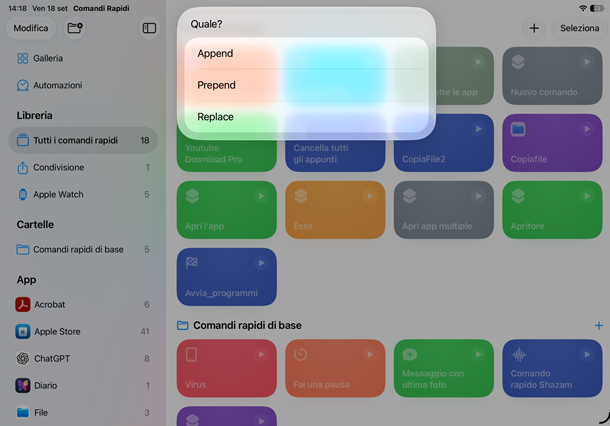
Fatto ciò, dall'app Comandi Rapidi sul tuo iPhone o iPad, fai tap sul pulsante play in corrispondenza di Rename Files. Ora seleziona la cartella in cui sono presenti i file da rinominare (devi aver precedentemente raccolto i file nella stessa cartella mediante l'app predefinita File). Seleziona, dunque, gli elementi di tuo interesse facendo tap su di essi, oppure sfiora Seleziona tutto (per selezionarli tutti) e premi Apri, in alto a destra.
Nel menu apparso, scegli se aggiungere uno o più caratteri in coda al nome del file (Append), se aggiungere invece un prefisso (Prepend) oppure se sostituire direttamente una parte o tutto il nome (Replace); compila, poi, la casella di testo e premi Fine.
Ora, premi ancora su Apri e scegli, infine, se eliminare i file originali o conservarne una copia e in pochi secondi la tua serie di file verrà rinominata.

Autore
Salvatore Aranzulla
Salvatore Aranzulla è il blogger e divulgatore informatico più letto in Italia. Noto per aver scoperto delle vulnerabilità nei siti di Google e Microsoft. Collabora con riviste di informatica e ha curato la rubrica tecnologica del quotidiano Il Messaggero. È il fondatore di Aranzulla.it, uno dei trenta siti più visitati d'Italia, nel quale risponde con semplicità a migliaia di dubbi di tipo informatico. Ha pubblicato per Mondadori e Mondadori Informatica.