Come salvare tuo fratello in rubrica
Da qualche giorno, ogni volta che apri la rubrica del telefono, ti soffermi sul contatto di tuo fratello e pensi che il suo nome e cognome, così come sono, non rendano affatto giustizia al vostro rapporto. Che sia fatto di dispetti continui o di un affetto sconfinato, ti piacerebbe che anche il modo in cui lo hai salvato raccontasse qualcosa in più di voi due. Ecco perché ti sei messo a cercare qualche idea originale e, soprattutto, a chiederti come salvare tuo fratello in rubrica senza commettere errori.
Come dici? Hai indovinato, è proprio questo che stai cercando? Allora fossi in te non mi preoccuperei più di tanto. Nei prossimi capitoli ti propongo prima qualche idea di nomi e nomignoli tra cui scegliere, poi ti guido passo dopo passo nel salvare davvero il contatto sul tuo smartphone, che sia un Android o un iPhone, per concludere spiegandoti come impostarlo anche come contatto di emergenza, un passaggio a cui vale sempre la pena pensare, qualunque nome tu scelga di dargli.
Non preoccuparti se non sei un mago della tecnologia. Le operazioni che ti mostrerò sono alla portata di tutti e ti porteranno via appena qualche minuto. Non ti resta che iniziare a leggere. Buona lettura!
Indice
- Idee per salvare tuo fratello in rubrica
- Come memorizzare tuo fratello in rubrica
- Come impostare tuo fratello come contatto di emergenza
Idee per salvare tuo fratello in rubrica
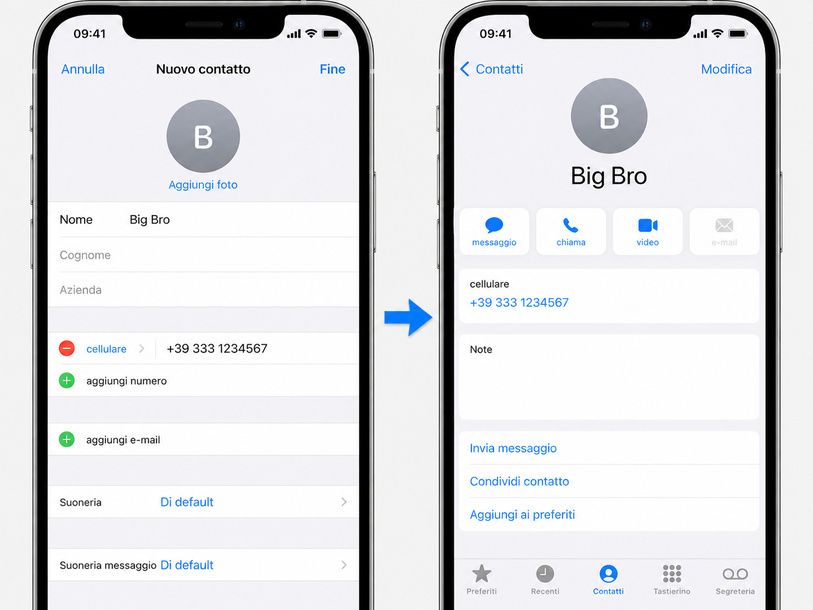
Prima ancora di aprire la rubrica del telefono, forse ti starai chiedendo con quale nome salvare tuo fratello. Quello vero, un soprannome buffo o qualcosa che racconti a colpo d'occhio il tipo di rapporto che avete? Salvare il proprio fratello in rubrica con un nomignolo è infatti l'occasione perfetta per raccontare la vostra relazione, che sia affettuosa, complice o – come capita più spesso – sarcastica e piena di dispetti.
Nel momento in cui scrivo, tra l'altro, i nomi banali come Fratello o il suo nome di battesimo sono sempre più rari tra i più giovani, sostituiti da slang, frecciatine ironiche e composizioni in stile aesthetic. Se anche tu vuoi lasciarti ispirare, ecco qualche idea divisa per categoria.
Se il vostro è soprattutto un rapporto fatto di dispetti e prese in giro, la tendenza del momento è puntare su nomi sarcastici e pungenti, spesso ammorbiditi da un cuoricino accanto per non esagerare troppo con i toni. Tra le opzioni più gettonate trovi le seguenti.
- Il mio rompiscatole preferito
- Quello prima di me ✨ (se è il fratello maggiore)
- L'altro figlio
- Il figlio preferito
L'influenza di TikTok, dei meme e della cultura gamer si fa sentire moltissimo anche nella scelta del nome da dare al fratello in rubrica. Molti preferiscono varianti slang della parola inglese Brother oppure espressioni un po' dialettali, come questi.
- Brosky ❤️ (nel momento in cui scrivo è una delle scelte più gettonate online)
- Fratm 🔗🪘 (ormai un grande classico in tutta Italia)
- Brothy 🐻
- Big Bro (se è il fratello maggiore)
- Oppa (se sei un fan dei K-drama e della cultura coreana, significa fratello maggiore)
Se invece preferisci qualcosa di più estetico, sappi che nel 2026 anche lo stile del nome conta. La moda non riguarda solo la parola scelta, ma anche i font speciali e le combinazioni di emoji capaci di esprimere un amore/odio profondo per il fratello. Ecco Qualche esempio.
- 𝐹𝓇𝒶𝓉𝑒𝓁𝓁𝒾𝓃𝑜 🤯🔫🤍
- 𝔹𝕣𝕠𝕤𝕜𝕪❤️
- ˡᵒ ˢᶜᵉᵐᵒ ᵐⁱᵒ ❤️
- 𝑚𝑖𝑜 𝑓𝑟𝑎𝑡𝑒𝑙𝑙𝑜 📍🧡
Se, invece, attraversate una fase in cui andate particolarmente d'accordo, o se lui è molto protettivo nei tuoi confronti, puoi orientarti su qualcosa di più dolce e affettuoso.
- La mia guardia ❤️ o Il mio bodyguard
- Nanetto mio 💙🪘 (se è il fratello minore)
- Il mio genietto
Come memorizzare tuo fratello in rubrica
Come si fa, in pratica, a salvare davvero sul telefono il nome che hai scelto tra le idee del capitolo precedente? La procedura cambia leggermente a seconda che tu stia usando uno smartphone Android oppure un iPhone o iPad.
Di seguito trovi i passaggi dettagliati per entrambe le piattaforme, comprese le alternative pensate per chi preferisce non stravolgere il nome di un contatto già esistente.
Android
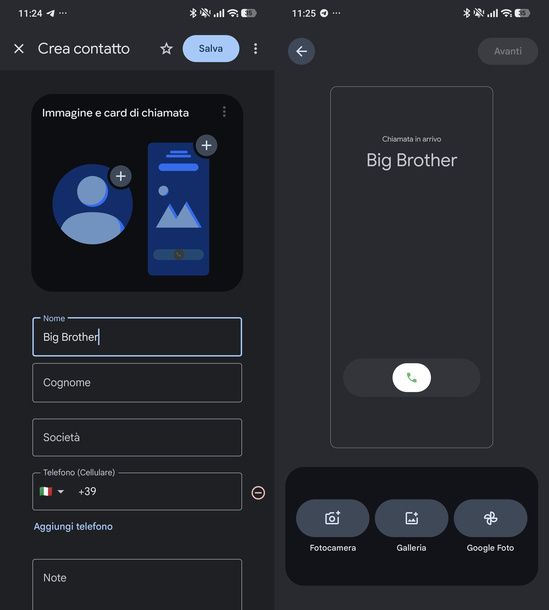
Se il tuo smartphone è basato su Android, hai a disposizione due strade equivalenti. creare un contatto completamente nuovo con il nomignolo scelto oppure lasciare il nome originale e aggiungere soltanto un'etichetta di relazione. Vediamole entrambe.
Per creare un contatto nuovo, apri l'app Contatti e, nell'elenco che compare, tocca il pulsante + in basso a destra per avviare la creazione. Nella schermata Crea contatto, digita nel campo Nome il nomignolo che hai scelto per tuo fratello (ad esempio Big Brother) al posto del suo nome anagrafico, quindi inserisci il numero nel campo Telefono (Cellulare) e premi Salva.
Se sul telefono hai configurato più account, ti verrà chiesto di scegliere dove salvare il nuovo contatto nella schermata Scegli dove salvare questo contatto (ad esempio su Dispositivo e Google). Da questo momento in poi, ogni volta che tuo fratello ti chiamerà, sullo schermo comparirà il nomignolo che hai scelto al posto del suo vero nome.
Se vuoi che il nomignolo risalti anche visivamente, puoi aggiungere una foto al contatto. In questo modo comparirà pure nella schermata delle chiamate in arrivo.
Nella schermata Crea contatto (o Modifica contatto, se stai lavorando su un contatto già esistente), sfiora il simbolo + sulla miniatura circolare del profilo, all'interno del riquadro Immagine e card di chiamata, poi seleziona la scheda Foto sul dispositivo nella schermata Scegli immagine e scegli se scattare una nuova foto con Fotocamera o sceglierne una già salvata con Galleria (sono disponibili anche le schede Google Foto, Monogramma e Illustrazioni, se preferisci soluzioni diverse da una foto vera e propria).
Se vuoi, puoi anche personalizzare lo sfondo della schermata di chiamata a tutto schermo. Tocca il + sulla card del telefono, a destra della miniatura del profilo, per aprire un'anteprima della schermata Chiamata in arrivo con il nome del contatto, dove potrai scegliere l'immagine tramite i pulsanti Fotocamera, Galleria o Google Foto.
Se invece preferisci non modificare il nome con cui hai già salvato tuo fratello, puoi ottenere lo stesso risultato aggiungendo l'etichetta Fratello come relazione al contatto esistente. Apri il contatto già presente in rubrica e tocca l'icona a forma di matita in alto per accedere a Modifica contatto; scorri poi la scheda verso il basso e premi il pulsante Altro, tra le opzioni elencate sotto Aggiungi ulteriori informazioni.
Nel foglio Scegli i campi da aggiungere che si apre dal basso, seleziona Persone correlate. Comparirà il campo Persona con relazione, con subito sotto il menu a tendina Etichetta. Aprilo e, tra le opzioni proposte, scegli Fratello; infine scrivi il nome di tuo fratello nel campo Persona con relazione e tocca Salva per confermare.
iOS/iPadOS
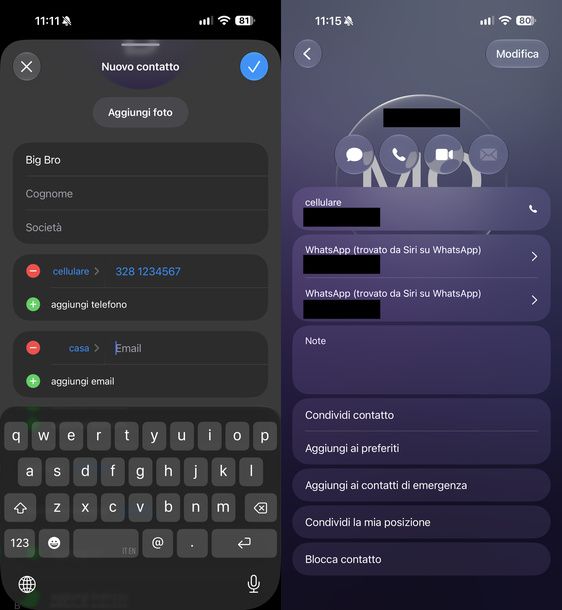
Anche su iPhone e iPad hai due strade equivalenti a disposizione: creare un contatto completamente nuovo oppure modificare quello che hai già salvato per tuo fratello. Cominciamo dal primo metodo.
Apri l'app Contatti (puoi anche richiamarla digitando “Contatti” nella ricerca Spotlight dalla schermata Home) e, nell'elenco dei contatti, tocca il pulsante + in alto a destra per aprire la schermata Nuovo contatto.
Sfiora il campo Nome e scrivi il nome con cui vuoi salvare tuo fratello, ad esempio Big Bro, poi tocca aggiungi telefono. Comparirà un campo con l'etichetta cellulare già selezionata, in cui scrivere il numero di telefono.
Se lo desideri, puoi premere sull'etichetta accanto al numero (ad esempio cellulare) per aprire la schermata Etichetta e scegliere un'etichetta diversa tra quelle proposte – casa, ufficio, scuola, iPhone, Apple Watch, principale, fax casa, fax ufficio, cercapersone, altro, oppure Aggiungi etichetta personalizzata. Per concludere, premi il segno di spunta in alto a destra per salvare il contatto.
Nella stessa schermata Nuovo contatto trovi anche una lunga serie di campi facoltativi, utili se vuoi arricchire la scheda di tuo fratello con altri dettagli (nessuno di questi è obbligatorio per salvare il contatto):
- Cognome e Società, per completare i dati anagrafici;
- aggiungi email, che apre un campo email con etichetta di default casa (modificabile in ufficio, scuola, iCloud, altro o etichetta personalizzata);
- aggiungi pronomi, che apre una schermata con un selettore della lingua e un campo libero per il pronome da usare (ad esempio Ho fatto una passeggiata con lei);
- Suoneria e Suoneria messaggi, che aprono l'elenco delle suonerie disponibili (con un collegamento a Suonerie su iTunes Store) e, dalla voce Feedback aptici, l'elenco delle vibrazioni tra cui scegliere;
- aggiungi url, che aggiunge un campo sito Web con etichetta sito Web (modificabile in casa, ufficio, scuola, altro);
- aggiungi indirizzo, che aggiunge un blocco indirizzo completo di via, CAP, città, provincia e paese, con etichetta casa;
- aggiungi compleanno e aggiungi data, che aprono un selettore di data a rotelle; per il compleanno è disponibile anche la scelta del calendario (di default, cinese, coreano, ebraico, hijri o vietnamita) mentre il secondo campo data usa etichette come anniversario o altro;
- aggiungi relazione, che aggiunge un campo con l'etichetta della relazione e il nome della persona correlata. Toccando l'etichetta si apre la schermata Etichetta con un lungo elenco di relazioni tra cui è già presente fratello;
- aggiungi profilo social e aggiungi messaggistica istantanea, che aggiungono un campo con un lungo elenco di servizi tra cui scegliere (come WhatsApp, Instagram, Telegram, X, Facebook e molti altri) oppure la possibilità di aggiungere un servizio personalizzato;
- il campo Note, libero;
- aggiungi campo, che apre un elenco di campi aggiuntivi meno comuni, come prefisso, nome fonetico, pronuncia del nome, secondo nome, cognome fonetico, pronuncia del cognome, nome da nubile, suffisso, soprannome, qualifica, dipartimento e nome società fonetico.
Anche su iOS/iPadOS puoi personalizzare la foto del contatto, sempre in modo facoltativo. tocca Aggiungi foto sotto l'icona del contatto per scegliere tra cinque modalità diverse, selezionabili dalle schede in alto – Foto, Monogramma, Memoji, Image Playground ed Emoji.
Con Foto puoi scattare una nuova immagine con Fotocamera oppure sceglierne una già esistente dalla Libreria foto (è presente anche un interruttore per passare tra il formato Avatar, circolare, e Poster, rettangolare). Con Monogramma ottieni un grande cerchio con le iniziali del nome, personalizzabile nel colore e nello stile, puntato o meno.
Memoji apre l'editor del volto Memoji, con diversi avatar già pronti tra cui scegliere. Image Playground ti permette di generare un'immagine partendo da una descrizione testuale, scegliendo tra vari stili (Qualsiasi stile, Animazione, Illustrazione, Disegno, Genmoji, ChatGPT) e formati (1:1, Sfondo, Verticale, Orizzontale), oppure scattando o selezionando una foto di riferimento.
Infine, con Emoji puoi scegliere un'emoji su uno sfondo colorato a tua scelta. Una volta individuata l'immagine che preferisci, tocca Scegli (oppure Avanti, se hai optato per Memoji) per confermare.
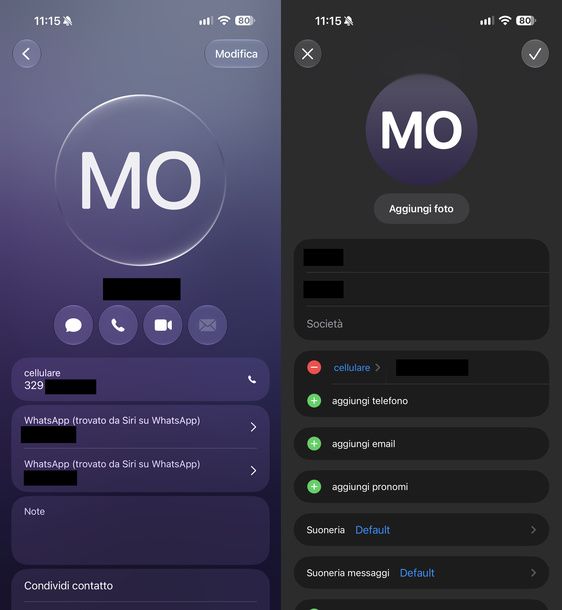
Se invece tuo fratello è già presente in rubrica e vuoi semplicemente cambiargli nome o aggiungere qualche informazione in più, non serve creare un contatto da zero. Apri la sua scheda in Contatti e fai tap sul bottone Modifica in alto a destra.
Si aprirà la stessa schermata vista poco fa per i nuovi contatti, con tutti i campi già compilati. Da qui puoi modificare o aggiungere le informazioni che preferisci – nome, numero e tutti i campi facoltativi appena elencati – con le stesse modalità già viste. Per salvare le modifiche, tocca ancora una volta il segno di spunta in alto a destra.
Una volta salvato, il contatto di tuo fratello si presenta con il nome scelto e l'eventuale foto o avatar in alto, seguiti da quattro pulsanti rapidi per messaggio, chiamata, videochiamata ed email. Poco più sotto trovi il numero di cellulare salvato, con l'icona per chiamarlo direttamente, ed eventuali corrispondenze automatiche individuate da Siri, oltre a un campo Note libero.
In fondo alla scheda, infine, trovi una serie di azioni rapide: Condividi contatto, Aggiungi ai preferiti, Aggiungi ai contatti di emergenza, Condividi la mia posizione e Blocca contatto. Proprio la voce Aggiungi ai contatti di emergenza è la scorciatoia più rapida per il passaggio di cui ti parlo poco più avanti.
Come impostare tuo fratello come contatto di emergenza
Per quanto stravagante o assurdo possa essere il nome che hai scelto di dargli, c'è un passaggio che vale la pena fare a prescindere: impostare tuo fratello come contatto di emergenza. In questo modo, in caso di bisogno, il sistema saprà sempre a chi rivolgersi per avvisarlo, indipendentemente da quanto sia buffo o irriverente il nome che compare sul suo profilo.
Anche qui, come nel capitolo precedente, la procedura cambia a seconda che tu stia usando uno smartphone Android o un dispositivo Apple. te la mostro passo dopo passo in entrambi i casi.
Android
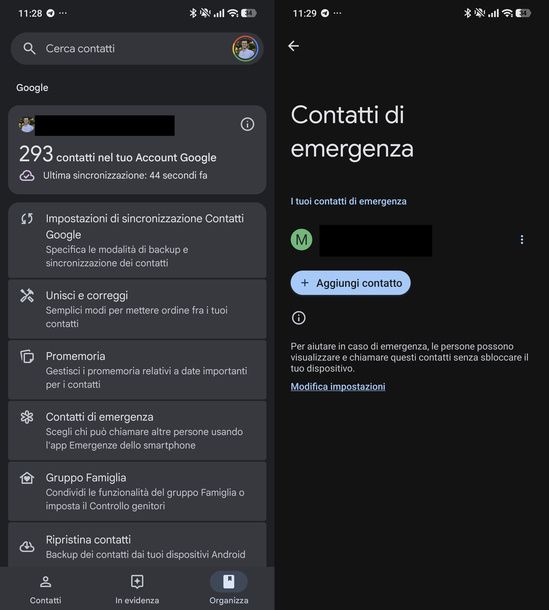
Se fai uso di Android, puoi gestire i contatti di emergenza direttamente dall'app Contatti. Apri l'app e tocca la scheda Organizza in basso, poi seleziona la voce Contatti di emergenza tra le opzioni proposte (quella che permette di scegliere chi può chiamare altre persone usando l'app Emergenze dello smartphone).
Nella schermata Contatti di emergenza premi il pulsante Aggiungi contatto. Nella finestra Completa l'azione utilizzando che compare, scegli l'app Contatti tra quelle proposte e tocca Una volta oppure Sempre.
Si apre così la schermata Scegli un contatto. Scorri l'elenco fino a individuare tuo fratello oppure tocca l'icona della lente d'ingrandimento in alto e digita il suo nome per trovarlo più rapidamente, quindi selezionalo.
A questo punto comparirà nell'elenco I tuoi contatti di emergenza della stessa schermata, con accanto il numero di telefono associato; da qui puoi toccare di nuovo Aggiungi contatto ogni volta che vuoi aggiungerne altri.
Se vuoi, puoi anche controllare o modificare le impostazioni di accesso a queste informazioni. Dalla schermata Contatti di emergenza sfiora il link Modifica impostazioni per raggiungere la schermata Accesso alle informazioni di emergenza.
Da qui puoi attivare l'interruttore Mostra quando bloccato, che rende visibili le informazioni e i contatti di emergenza anche senza sbloccare il dispositivo, oppure Condividi durante le chiamate di emergenza, per condividere automaticamente le tue informazioni con i soccorritori quando effettui una chiamata di emergenza. In fondo alla schermata trovi infine il link Servizio di localizzazione per emergenze.
Tieni presente che attivare Mostra quando bloccato significa rendere queste informazioni visibili a chiunque prenda in mano il telefono, anche senza conoscere il codice di sblocco. È una scelta che, in un'emergenza reale, può fare la differenza, ma vale la pena valutarla con attenzione se sei preoccupato per i dati mostrati.
iOS/iPadOS
Su iPhone e iPad hai due strade equivalenti per raggiungere lo stesso risultato. Puoi partire direttamente dalla scheda del contatto oppure passare dalle impostazioni generali del sistema. Vediamole entrambe.
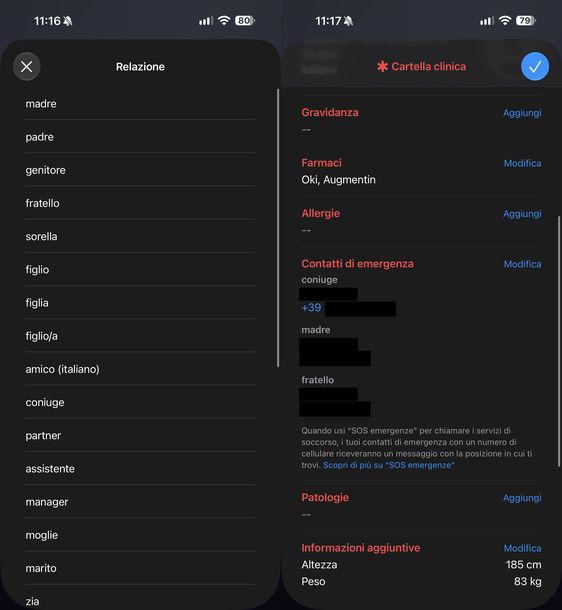
Il modo più rapido è agire direttamente dalla scheda di tuo fratello. Aprila in Contatti (lo hai già salvato seguendo le indicazioni del capitolo precedente), scorri fino in fondo e tocca Aggiungi ai contatti di emergenza. Nella schermata Relazione che si apre, scegli l'etichetta fratello dall'elenco proposto.
Fatto questo, il contatto viene salvato automaticamente e compare nella sezione Contatti di emergenza della Cartella clinica, all'interno dell'app Salute di Apple, insieme agli eventuali altri contatti di emergenza già presenti, come il coniuge o un genitore.
In alternativa, puoi raggiungere lo stesso risultato dalle Impostazioni del dispositivo. Aprile (facendo tap sull'icona dell'ingranaggio nella Home screen o in Libreria app) e scorri l'elenco fino alla sezione Face ID e codice o Touch ID e codice, poi tocca SOS emergenze subito sotto.
Nella schermata SOS emergenze, scorri fino alla sezione Contatti di emergenza (sotto Rilevamento incidenti) e premi il link Modifica contatti di emergenza su Salute.
Ti ritroverai così nella schermata Cartella clinica dell'app Salute. Scorrendo fino alla sezione Contatti di emergenza potrai toccare Modifica accanto alla stessa sezione per aggiungerlo direttamente da qui.
Vale la pena dare un'occhiata a cosa contiene, nel complesso, la Cartella clinica dell'app Salute, dato che è proprio qui che vengono gestiti i contatti di emergenza. In alto trovi due interruttori, Mostra quando bloccato e Condividi durante una chiamata di emergenza, che determinano se questi dati siano consultabili anche da iPhone bloccato oppure condivisi automaticamente durante una chiamata ai servizi di soccorso – la stessa attenzione alla riservatezza di cui ti ho parlato per Android vale, ovviamente, anche qui.
Più sotto trovi la sezione Foto e informazioni, con nome, età e nazionalità dell'intestatario del telefono, seguita dalle sezioni Gravidanza, Farmaci e Allergie.
Proprio qui si trova anche la sezione Contatti di emergenza, con l'elenco di tutti i contatti aggiunti e la relativa relazione (ad esempio coniuge, madre o, nel nostro caso, fratello). Una nota spiega che chi tra loro ha un numero di cellulare registrato riceverà un messaggio con la tua posizione ogni volta che utilizzi la funzione SOS emergenze.
Più in basso, infine, trovi le sezioni Patologie, Informazioni aggiuntive (come altezza e peso), Note e la data dell'ultimo aggiornamento.

Autore
Salvatore Aranzulla
Salvatore Aranzulla è il blogger e divulgatore informatico più letto in Italia. Noto per aver scoperto delle vulnerabilità nei siti di Google e Microsoft. Collabora con riviste di informatica e ha curato la rubrica tecnologica del quotidiano Il Messaggero. È il fondatore di Aranzulla.it, uno dei trenta siti più visitati d'Italia, nel quale risponde con semplicità a migliaia di dubbi di tipo informatico. Ha pubblicato per Mondadori e Mondadori Informatica.