Come scannerizzare passaporto
Durante la procedura per richiedere l'accesso in un Paese estero è necessario scannerizzare il tuo passaporto ma non ti è ben chiaro come devi procedere? Ti stai registrando a un servizio che richiede il caricamento di un documento d'identità e vorresti utilizzare il tuo passaporto ma non sai bene come effettuarne la scansione? Se la risposta ad almeno una di queste domande è affermativa, non preoccuparti: sei capitato nel posto giusto al momento giusto!
Nei prossimi paragrafi di questa guida, infatti, sarà mio compito mostrarti come scannerizzare passaporto fornendoti tutte le indicazioni necessarie per riuscire nel tuo intento. Per prima cosa, sarà mio compito indicarti le differenze tra la semplice scansione del documento tramite la fotocamera e la lettura del chip elettronico tramite NFC, indicandoti anche quali sono, generalmente, le pagine del passaporto da acquisire. Successivamente, troverei la procedura di scansione del passaporto per richiedere l'ESTA e anche alcune applicazioni che potrebbero fare al caso tuo.
Se è proprio quello che volevi sapere, direi di non perdere altro tempo prezioso e vedere insieme come procedere. Mettiti comodo, ritagliati cinque minuti di tempo libero da dedicare alla lettura delle prossime righe e segui attentamente quanto ho da dirti sull'argomento. Così facendo, ti assicuro che avrai tutte le informazioni utili per procedere alla scansione del tuo passaporto in diversi ambiti a seconda di quelle che sono le tue esigenze. Buona lettura!
Indice
Informazioni preliminari
Prima di entrare nel vivo di questo tutorial e spiegarti nel dettaglio come scannerizzare passaporto, lascia che ti fornisca alcune informazioni preliminari a tal riguardo.
Innanzitutto, devi sapere che la scansione del passaporto può essere necessaria in diversi ambiti, con procedure e modalità diverse. Per esempio, può essere richiesta quando si richiede un visto o un'autorizzazione di viaggio, come nel caso dell'ESTA per gli Stati Uniti, oppure quando ci si registra a un servizio che prevede una procedura di verifica dell'identità.
Inoltre, è possibile che venga richiesto di scannerizzare il passaporto anche durante l'apertura di un conto bancario, la registrazione a determinate piattaforme o applicazioni e, più in generale, ogni volta che un servizio deve verificare i dati riportati su un documento di identità.
A seconda del servizio utilizzato, con il termine “scansione” si può fare riferimento a operazioni differenti. In alcuni casi, infatti, è sufficiente inquadrare il passaporto con la fotocamera del dispositivo in uso, in modo da acquisire un'immagine della pagina contenente i dati personali: l'app del servizio può utilizzare la tecnologia OCR (Optical Character Recognition) per riconoscere automaticamente le informazioni riportate sul documento e inserirle negli appositi campi oppure consentire di scattare direttamente una “semplice” foto.
In altri casi, invece, può essere richiesta la lettura del chip elettronico del passaporto. I passaporti elettronici sono dotati di un chip che contiene informazioni relative al documento e al suo titolare e che può essere letto senza contatto tramite la tecnologia NFC (Near Field Communication). Per effettuare questa operazione è quindi necessario uno smartphone compatibile con NFC e un'applicazione o un servizio che supporti la lettura del chip.
È importante non confondere queste due modalità: fotografare o scansionare la pagina del passaporto non significa leggere il chip. Nel primo caso la fotocamera acquisisce le informazioni visibili sul documento; nel secondo, lo smartphone comunica direttamente con il chip integrato nel passaporto. In alcune procedure possono essere richieste entrambe le operazioni, prima acquisendo la pagina con i dati personali e successivamente leggendo il chip tramite NFC.
Per quanto riguarda la presenza del chip, questa è una caratteristica dei passaporti elettronici. Per capire se il proprio documento ne è dotato, è possibile verificare la presenza dell'apposito simbolo (un'icona raffigurante un rettangolo attraversato da una linea con un cerchio al centro) sulla copertina del passaporto. Se una procedura richiede espressamente la lettura del chip, sarà normalmente l'applicazione stessa a guidarti nei vari passaggi e a indicarti come posizionare correttamente il documento vicino allo smartphone.
Infine, se ti stai chiedendo quali pagine scannerizzare passaporto, nella maggior parte dei casi è necessario acquisire la pagina con la fotografia e i dati personali, cioè la pagina nella quale sono riportati nome e cognome, cittadinanza, data di nascita, numero del documento, data di emissione e data di scadenza.
Come scansionare passaporto per ESTA
Se hai la necessità di scansionare passaporto per ESTA, devi sapere che la procedura e la modalità di scansione variano a seconda del dispositivo utilizzato per inviare la richiesta.
Qualora non lo sapessi, l'ESTA (Electronic System for Travel Authorization) è un sistema elettronico che consente ai cittadini dei paesi aderenti al Visa Waiver Program di ottenere l'autorizzazione necessaria per recarsi negli Stati Uniti per turismo o affari, per soggiorni fino a 90 giorni, senza dover richiedere un visto.
L'autorizzazione ESTA deve essere ottenuta prima di imbarcarsi per gli Stati Uniti e per richiederla è necessario, tra le altre cose, disporre di un passaporto elettronico valido, dotato quindi di chip integrato.
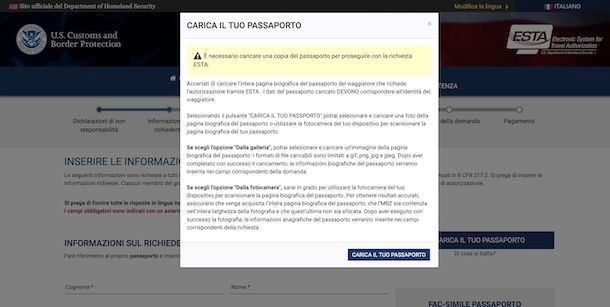
Se intendi avviare la procedura da computer, collegati al sito ufficiale del servizio e, per prima cosa, imposta la lingua italiana selezionando la relativa opzione nel menu Change language, in alto a destra. Fatto ciò, premi sul pulsante Crea nuova richiesta e scegli l'opzione Richiesta individuale dal menu apertosi.
Dopo aver messo il segno di spunta per dichiarare di accettare le informazioni relative alla dichiarazione di non responsabilità, clicca sul pulsante Seguente e ti verrà immediatamente richiesto di scansionare il tuo passaporto: in questo caso, è sufficiente caricarne una foto in formato GIF, PNG o JPG.
Per procedere, premi dunque sulla voce Carica il tuo passaporto e scegli l'opzione di tuo interesse tra File, per caricarne una copia già presente sul tuo computer, oppure Fotocamera in modo da scattare una foto sul momento tramite la webcam del computer.
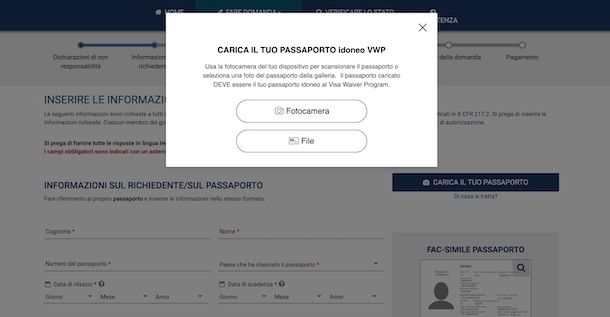
In entrambi i casi, verrà effettuato un breve controllo sulla qualità dell'immagine caricata: se i dati riportati sul passaporto non sono perfettamente leggibili, ti verrà chiesto di ripetere la procedura premendo sul pulsante Continuare.
Se, invece, la copia del passaporto è idonea potrai proseguire con la compilazione del modulo, specificando i dati del passaporto e tutte le informazioni richieste nelle sezioni Informazioni sul richiedente, Informazione Personale, Informazioni sul viaggio, Domande relative all'idoneità e Verifica della domanda.
Per completezza d'informazione, ti segnalo che cliccando sulle opzioni Crea nuova richiesta e Domanda collettiva hai la possibilità di richiedere l'ESTA per un gruppo di persone: in questo caso, dovrai per prima cosa specificare nome, cognome e indirizzo email del richiedente e verificare quest'ultima prima di poter avviare la richiesta per ciascuna persona di tuo interesse. La procedura per scansionare il passaporto, poi, è analoga a quella che ti ho indicato in precedenza.
In alternativa, puoi procedere da smartphone o tablet utilizzando l'app ESTA Mobile per dispositivi Android e iPhone. Dopo aver avviato l'app in questione, premi sui pulsanti Continuare e Accetto e, nella schermata Home, seleziona l'opzione Inizia in modo da avviare la procedura per richiedere l'ESTA.
Anche in questo caso, dopo aver accettato la dichiarazione di non responsabilità, ti verrà chiesto di scannerizzare il tuo passaporto e tutto quello che devi fare è premere sui pulsanti Continuare e Inizia scansione, inquadrando poi il documento con la fotocamera del dispositivo in uso e assicurandoti che il passaporto sia perfettamente all'interno della cornice proposta.
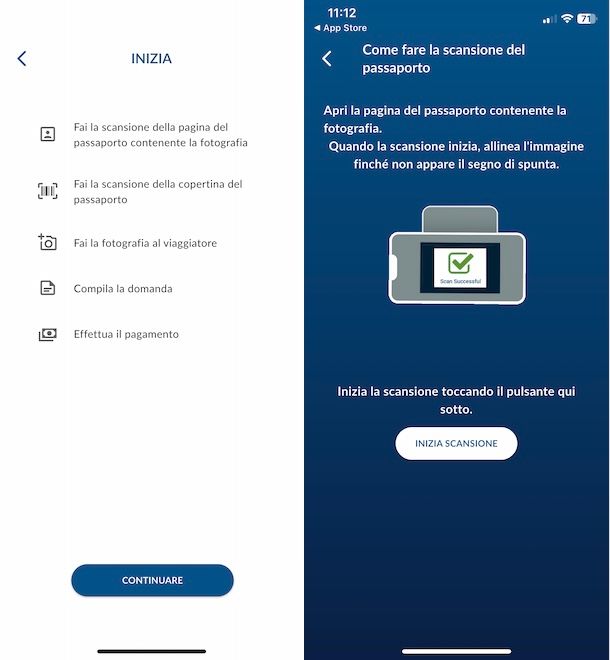
Una volta acquisita correttamente l'immagine del passaporto, potrai proseguire con la richiesta dell'ESTA inserendo i dati del passaporto e tutte le altre informazioni richieste, seguendo le indicazioni fornite a schermo.
Ci tengo a sottolineare che la procedura che ti ho indicato è relativa esclusivamente per richiedere l'ESTA. Tuttavia, i passaggi da compiere per scannerizzare il passaporto sono pressoché gli stessi anche per altre tipologie di autorizzazioni di viaggio e visto, come l'ETA. In tal caso, ho realizzato una guida dedicata nel quale trovi tute le info del caso.
App per scannerizzare passaporto
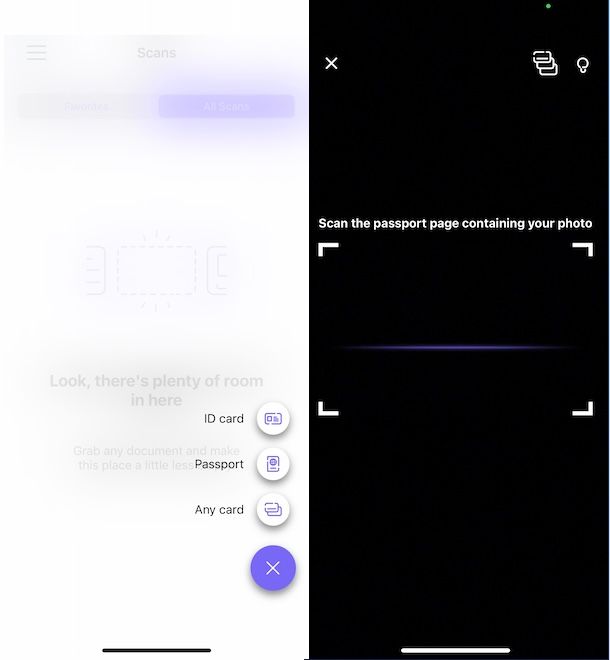
Come dici? Vorresti scaricare qualche app per scannerizzare passaporto? In tal caso, ci tengo nuovamente a ribadire un concetto fondamentale: se la scansione del passaporto viene richiesta nell'ambito di una procedura specifica, è generalmente l'app o il servizio che stai utilizzando a indicarti come acquisire il documento. Per esempio, se devi aprire un conto corrente, verificare la tua identità o richiedere un visto o un'autorizzazione di viaggio, dovrai utilizzare l'applicazione o il sito Web associato alla procedura, così come ti ho mostrato in precedenza per l'ESTA.
Lo stesso discorso vale se è richiesto di scannerizzare chip passaporto poiché non è necessaria scaricare alcuna app di terze parti ma procedere da quella del servizio che richiede la scansione. In tal caso, dovrai semplicemente assicurarti che il tuo smartphone supporti la tecnologia NFC. A tal proposito, potrebbero esserti utili le mie guide su come attivare NFC su Android (su iPhone è attivo per impostazione predefinita) e come verificare se NFC funziona.
Diverso, invece, è il caso in cui tu voglia semplicemente scannerizzare il passaporto per conservarne una copia digitale. Lo scopo può essere, per esempio, avere rapidamente a disposizione una copia della pagina con i tuoi dati quando devi consultare alcune informazioni del documento, conservare una copia digitale insieme agli altri documenti personali oppure avere pronta la copia del passaporto per essere caricata in procedure che la richiedono.
In questa circostanza non è necessario installare un'app dedicata in quanto puoi utilizzare anche gli strumenti già disponibili sul tuo smartphone. Se hai un dispositivo Android, le possibilità possono variare in base al modello del tuo smartphone ma una soluzione “universale” può essere Google Drive, che permette di inquadrare un documento con la fotocamera, effettuare la scansione e salvarla nel proprio spazio di archiviazione in formato PDF.
Se, invece, vuoi sapere come scannerizzare passaporto con iPhone (o iPad), puoi sfruttare la funzione di scansione integrata nell'app Note oppure nell'app File, che permette di inquadrare un documento con la fotocamera, acquisirlo e salvarlo come documento digitale. In alternativa, anche in questo caso puoi usare l'app di Google Drive. Per saperne di più, ti rimando alla mia guida su come scannerizzare un documento.
Esistono, poi, applicazioni specificamente pensate per la gestione delle copie digitali dei documenti. Una di queste è IDSafe, disponibile per dispositivi Android (anche su store alternativi, per i device senza servizi Google) e iPhone, che permette di acquisire documenti come carte d'identità, passaporti, patenti e visti, estraendone le informazioni e raccogliendole all'interno dell'applicazione.
È comunque importante tenere presente che una copia digitale del passaporto non sostituisce il documento originale e non può essere utilizzata al suo posto nelle situazioni in cui è necessario esibire il passaporto.

Autore
Salvatore Aranzulla
Salvatore Aranzulla è il blogger e divulgatore informatico più letto in Italia. Noto per aver scoperto delle vulnerabilità nei siti di Google e Microsoft. Collabora con riviste di informatica e ha curato la rubrica tecnologica del quotidiano Il Messaggero. È il fondatore di Aranzulla.it, uno dei trenta siti più visitati d'Italia, nel quale risponde con semplicità a migliaia di dubbi di tipo informatico. Ha pubblicato per Mondadori e Mondadori Informatica.