Come scannerizzare una foto
Malgrado tu non abbia ancora un rapporto ottimale con il computer, ti è stato affidato il compito di digitalizzare alcune fotografie. Questo significa che, per una delle prime volte in vita tua, devi utilizzare uno scanner e devi farlo senza commettere errori. Una missione impossibile? Ma no, tutt'altro!
Scansionare una fotografia è semplicissimo, molto più di quello che immagini. Non devi far altro che verificare lo stato dello scanner (o della stampante, se utilizzi una multifunzione con scanner integrato), inserire la foto da digitalizzare all'interno del dispositivo e premere un pulsante. Nella maggior parte dei casi non è necessario installare alcun programma: basta usare gli strumenti inclusi “di serie” in Windows e macOS.
Pensa: se vuoi, puoi perfino evitare di usare il PC. Se hai uno smartphone con una fotocamera di buona qualità, puoi utilizzare app che trasformano il telefono in uno scanner e ottimizzano automaticamente le immagini acquisite, correggendo prospettiva, colori e altri parametri. Se vuoi saperne di più e imparare come scannerizzare una foto con il tuo PC o con il tuo smartphone, continua a leggere: trovi spiegato tutto qui sotto!
Indice
Come scannerizzare una foto dal PC
Nelle righe che seguono trovi spiegato come scannerizzare una foto dal PC, sia esso un computer Windows o un Mac, sfruttando una stampante multifunzione o uno scanner.
Come scannerizzare una foto con stampante
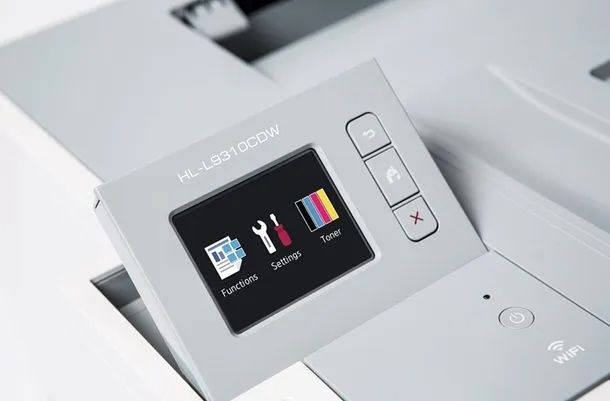
Cominciamo dalla procedura più “tradizionale”, quella che prevede l'utilizzo di una stampante multifunzione (ma i passaggi che seguono valgono anche se utilizzi uno scanner dedicato) e degli strumenti inclusi “di serie” in Windows e macOS.
Se vuoi imparare a scannerizzare una foto, devi innanzitutto accertarti che la stampante sia collegata e installata correttamente sul computer. Verifica quindi che il dispositivo sia connesso al PC tramite cavo USB oppure tramite rete Wi-Fi e che sia acceso.
Per controllare la corretta installazione su Windows, clicca sul pulsante Start e apri le Impostazioni. Dopodiché vai su Bluetooth e dispositivi > Stampanti e scanner e verifica che nell'elenco sia presente il nome della tua stampante o dello scanner. Se il dispositivo compare nella lista, significa che è configurato correttamente.
Su Mac, apri Impostazioni di Sistema (l'icona dell'ingranaggio presente nel Dock), seleziona la voce Stampanti e scanner e controlla che il dispositivo sia elencato nella schermata che si apre. Se è presente, puoi passare allo step successivo.
Se la stampante o lo scanner non risultano installati, devi installare i driver del dispositivo. Nella maggior parte dei casi puoi scaricarli dal sito ufficiale del produttore e seguire la procedura guidata. Durante l'installazione potrebbe esserti richiesto di collegare il dispositivo al computer tramite cavo USB.
Su Mac, spesso è possibile installare automaticamente una stampante o uno scanner collegandoli tramite USB o aggiungendoli dalla sezione Stampanti e scanner. Tuttavia, in alcuni casi potrebbe essere necessario scaricare manualmente i driver dal sito del produttore.
Nell'eventualità in cui ti servisse una mano, dai pure un'occhiata ai miei tutorial dedicati a come installare una stampante e a come collegare lo scanner al PC e al Mac.
Dopo aver completato queste operazioni preliminari, sei pronto per procedere con la scansione vera e propria, seguendo le istruzioni relative al sistema operativo in uso.
Come scannerizzare una foto su Windows
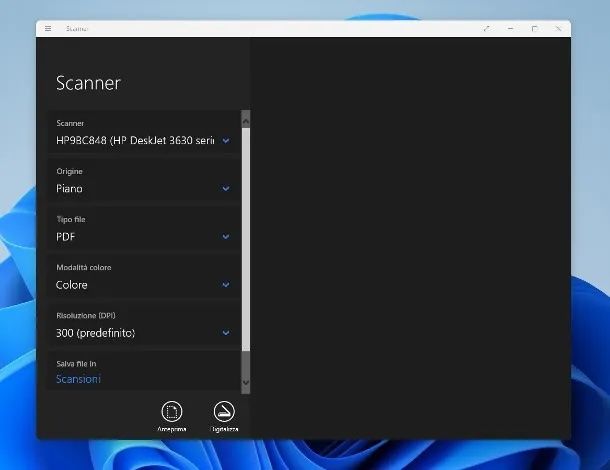
Ora sei davvero pronto a scannerizzare una foto con il tuo PC. Clicca quindi sul pulsante Start di Windows 11 (l'icona della bandierina), digita “scanner” nel menu che si apre e avvia l'app Scanner.
Nella finestra che si apre, seleziona lo scanner che vuoi utilizzare (se nel sistema sono configurati più dispositivi) e scegli il tipo di acquisizione dal menu Tipo di file, impostando ad esempio JPEG o PNG.
Subito sotto, imposta l'origine della scansione (ad esempio Piano se utilizzi il vetro dello scanner oppure Alimentatore automatico se disponibile) e seleziona il formato colore, scegliendo tra Colore, Scala di grigi o Bianco e nero, in base al tipo di foto da digitalizzare.
Regola quindi la risoluzione tramite il valore DPI: 300 DPI rappresentano un buon compromesso tra qualità e dimensioni del file, mentre valori più alti producono immagini più dettagliate ma anche più pesanti.
Una volta configurate tutte le impostazioni, clicca sul pulsante Anteprima per visualizzare un'anteprima della scansione e verificare l'inquadratura. Se necessario, puoi anche ritagliare l'area da acquisire.
Quando sei soddisfatto del risultato, fai clic su Digitalizza per completare l'operazione. Al termine, l'immagine verrà salvata nella cartella che hai scelto nell'app (di default Immagini > Scansioni).
Come scannerizzare una foto su Mac
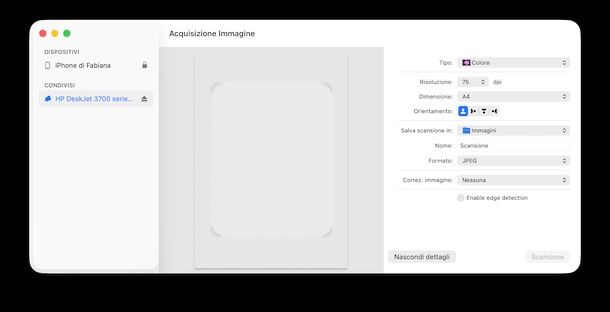
Utilizzi un Mac? Nessun problema. Puoi scansionare foto e documenti usando Acquisizione Immagine, un'applicazione gratuita inclusa “di serie” in macOS. Puoi avviarla facilmente tramite Spotlight (premendo cmd+spazio e cercando Acquisizione Immagine) oppure premendo sull'icona App del Dock e digitando nella barra di ricerca “Acquisizione immagine”.
Una volta aperta l'app, seleziona dalla barra laterale il nome dello scanner o della stampante multifunzione (sotto le sezioni Dispositivi o Condivisi). Se necessario, clicca sul pulsante Mostra dettagli per visualizzare tutte le opzioni disponibili, quindi regola le impostazioni di scansione, come tipo, risoluzione e cartella di destinazione.
Quando è tutto pronto, fai clic sul pulsante Scansione, in basso a destra, per avviare la digitalizzazione. Per impostazione predefinita, i file vengono salvati nella cartella Immagini del Mac, ma puoi scegliere una posizione diversa e modificare il formato (ad esempio JPG, PNG o PDF) utilizzando i menu Salva scansione in e Formato prima di avviare l'operazione.
Se qualche passaggio non ti è chiaro, puoi trovare maggiori dettagli nella mia guida dedicata a come scannerizzare con Mac.
Come scannerizzare una foto senza scanner
Ti stai chiedendo come scannerizzare una foto senza avere uno scanner? In senso stretto, l'operazione non è possibile su computer, perché serve comunque un dispositivo in grado di acquisire l'immagine, come uno scanner o una stampante multifunzione.
In alternativa, però, puoi ottenere un risultato simile utilizzando uno smartphone. Le fotocamere moderne, infatti, permettono di “scansionare” foto e documenti con una qualità più che buona, soprattutto se abbinate ad app dedicate che correggono automaticamente prospettiva, luminosità e colori. È proprio su queste soluzioni che ci concentreremo nei prossimi paragrafi.
Come scannerizzare una foto con cellulare Android
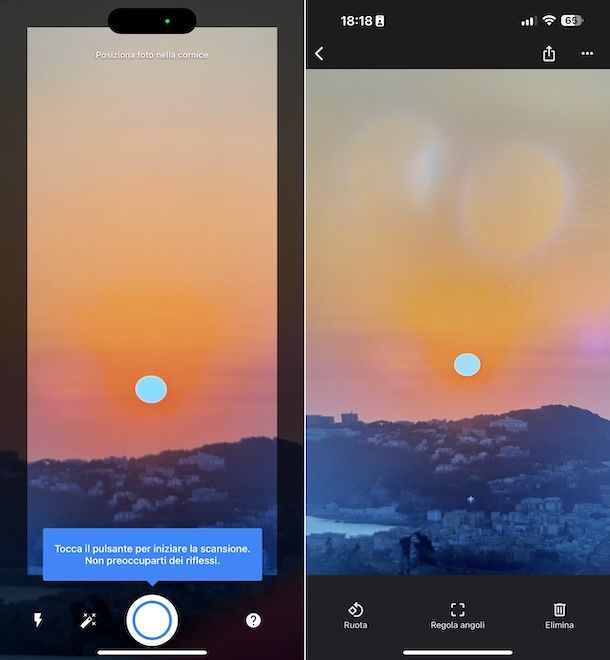
Se vuoi scannerizzare una foto con uno smartphone Android, una delle soluzioni più semplici ed efficaci è FotoScan di Google Foto, un'app gratuita sviluppata da Google che consente di acquisire foto cartacee riducendo riflessi e distorsioni.
Dopo aver installato l'app dal Play Store, aprila e segui il breve tutorial iniziale. Successivamente, tocca il pulsante Avvia scansione per iniziare.
A questo punto, inquadra la foto da digitalizzare e premi il pulsante di scatto (quello bianco in basso). Compariranno quattro cerchi sui quali dovrai spostare il cursore al centro dello schermo: l'app acquisirà automaticamente più immagini da diverse angolazioni per migliorare il risultato finale.
Al termine dell'acquisizione, attendi qualche istante affinché la foto venga elaborata. Tocca quindi la miniatura che compare in basso a destra per visualizzare il risultato e, se necessario, utilizza gli strumenti disponibili per regolare i bordi. Quando sei soddisfatto, puoi salvare l'immagine nel rullino oppure condividerla tramite il pulsante di condivisione.
La soluzione che ti ho proposto non fa per te, magari perché disponi di uno smartphone sprovvisto dei servizi di Google? Ce ne sono molte altre che puoi adoperare di cui ti ho parlato nel dettaglio nel mio tutorial dedicato alle app per scannerizzare.
Come scannerizzare una foto con iPhone
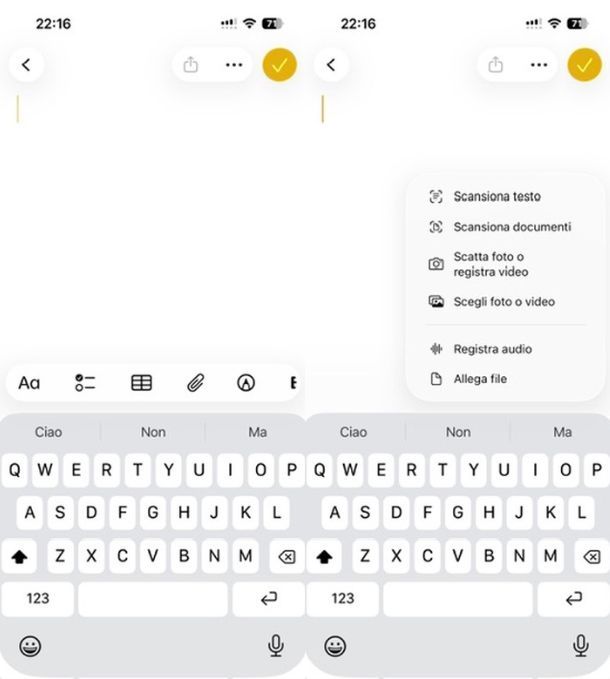
Se utilizzi un iPhone, puoi digitalizzare foto e documenti sfruttando alcune funzioni integrate in iOS oppure utilizzando app dedicate.
La soluzione più immediata consiste nell'usare l'app Note, che include una funzione per la scansione dei documenti.
Per procedere, apri l'app Note e crea una nuova nota. Dopodiché tocca l'icona della graffetta e seleziona la voce Scansiona documenti dal menu apertosi.
A questo punto, inquadra la foto da acquisire: se la modalità automatica è attiva, l'iPhone rileverà i bordi e scatterà automaticamente; in alternativa puoi premere manualmente il pulsante di scatto.
Dopo l'acquisizione, puoi regolare i bordi dell'immagine e scegliere se mantenerla a colori, in scala di grigi o in bianco e nero. Quando hai finito, tocca Salva per aggiungere la scansione alla nota.
Tieni però presente che questa funzione è pensata principalmente per i documenti: per ottenere risultati migliori con le fotografie (ad esempio riduzione dei riflessi e correzione della prospettiva), è consigliabile utilizzare app specifiche come FotoScan di Google Foto, di cui ti ho parlato in precedenza.
In alternativa, puoi semplicemente scattare una foto con l'app Fotocamera e ritagliarla manualmente dall'app Foto, ottenendo comunque un buon risultato nella maggior parte dei casi.

Autore
Salvatore Aranzulla
Salvatore Aranzulla è il blogger e divulgatore informatico più letto in Italia. Noto per aver scoperto delle vulnerabilità nei siti di Google e Microsoft. Collabora con riviste di informatica e ha curato la rubrica tecnologica del quotidiano Il Messaggero. È il fondatore di Aranzulla.it, uno dei trenta siti più visitati d'Italia, nel quale risponde con semplicità a migliaia di dubbi di tipo informatico. Ha pubblicato per Mondadori e Mondadori Informatica.