Come vedere chat bloccate su WhatsApp
Tutti i tuoi amici utilizzano WhatsApp per comunicare, ma tu hai notato che alcune chat sembrano scomparse o nascoste. Non temere… sei capitato nel posto giusto, al momento giusto! Con questo tutorial, infatti, intendo spiegarti come vedere chat bloccate su WhatsApp.
Capita spesso di avere contatti bloccati o conversazioni nascoste e di non sapere come recuperarle. Che tu stia usando uno smartphone o un tablet, il client desktop o WhatsApp Web, non hai nulla di cui preoccuparti: ti mostrerò passo dopo passo come accedere a queste conversazioni. Inoltre, ti spiegherò come sbloccare i contatti e disattivare la funzione lucchetto per visualizzare tutte le chat.
Allora, sei pronto per iniziare? Sì? Perfetto! Mettiti comodo, prenditi tutto il tempo necessario e segui attentamente le mie istruzioni. Vedrai che in men che non si dica riuscirai a gestire al meglio le tue chat sulla nota piattaforma di messaggistica istantanea. Ti faccio un grandissimo in bocca al lupo per ogni cosa!
Indice
Dove vedere chat bloccate su WhatsApp
Se ti interessa capire dove vedere chat bloccate su WhatsApp, perché non riesci più a trovare una conversazione e vuoi verificare se è associata a un contatto bloccato o perché desideri accedere alla sezione dedicata alle chat nascoste usando la funzione lucchetto, non devi far altro che seguire le indicazioni che sto per fornirti.
In entrambi i casi, puoi procedere da smartphone Android e tablet, iPhone e iPad, PC, Mac e WhatsApp Web.
Android
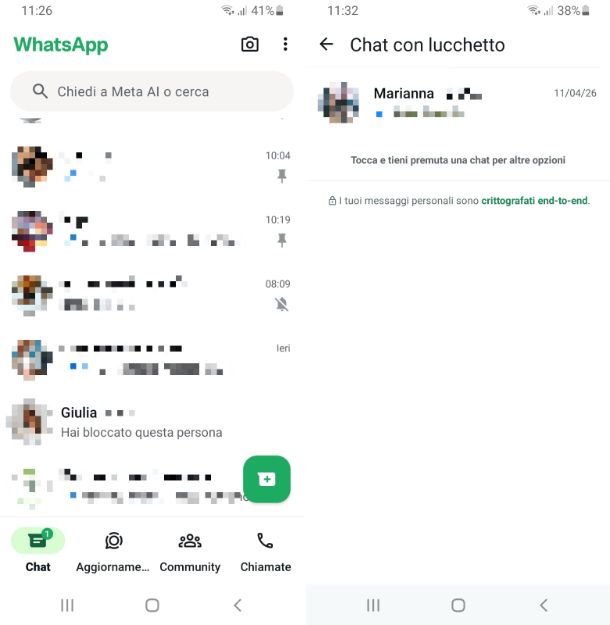
Stai facendo uso di uno smartphone Android o di un tablet e ti piacerebbe che ti spiegassi come vedere chat bloccate su WhatsApp? Se è così, la prima operazione che devi fare è quella di prendere il tuo dispositivo, sbloccarlo (se necessario) e selezionare l'icona dell'app di WhatsApp che trovi nella home screen e/o nel drawer del sistema.
Quando visualizzi la schermata principale di WhatsApp, effettua l'accesso al tuo account (se necessario) e fai tap sulla voce Chat posta sulla barra in basso e cerca la conversazione relativa al contatto bloccato scorrendo l'elenco (se non riesci a trovarla, puoi aiutarti con il campo Chiedi a Meta AI o cerca in alto).
Successivamente, noterai che in corrispondenza della chat di riferimento è presente il messaggio Hai bloccato questa persona, che sta proprio a indicare che hai bloccato il contatto di quella conversazione.
In alternativa, fai tap sul tasto ⋮ nelle schermate principali di WhatsApp e seleziona la voce Impostazioni dal menu che compare, dopodiché sfiora la dicitura Privacy, quella Contatti, poi quella Account bloccati e cerca il contatto che ti interessa nell'elenco mostrato.
Se vuoi accedere alle conversazioni nascoste tramite la funzione lucchetto, invece, raggiungi la sezione Chat di WhatsApp come già indicato, scorri verso il basso la schermata, sfiora la voce Chat con lucchetto che compare in alto e sblocca il dispositivo con il metodo di sblocco impostato per vedere l'elenco delle chat.
Se hai abilitato l'opzione per nascondere le chat con lucchetto, per accedere alle conversazioni coinvolte, raggiungi la sezione Chat di WhatsApp come già indicato, digita il codice precedentemente impostato proprio a tal scopo nel campo Chiedi a Meta AI o cerca in cima e premi sulla dicitura Chat con lucchetto mostrata.
iPhone e iPad
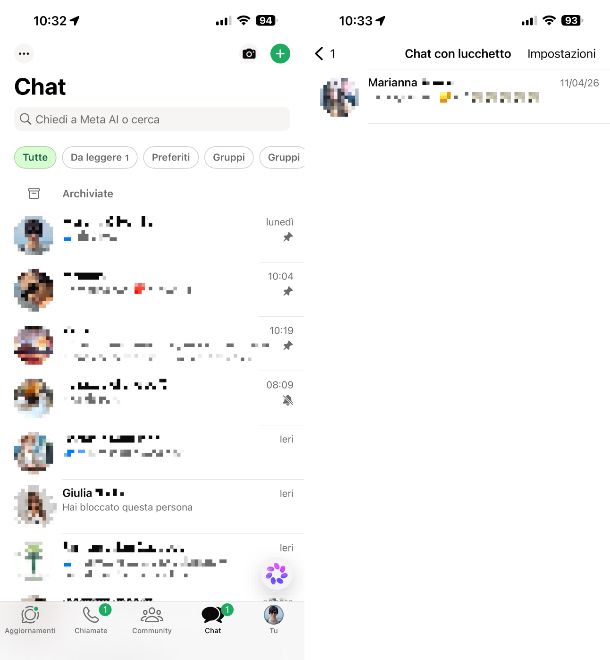
Se stai usando un iPhone o un iPad, la prima mossa che devi compiere è quella di prendere il tuo dispositivo, sbloccarlo (se necessario) e selezionare l'icona dell'app di WhatsApp che trovi nella schermata Home e/o nella Libreria app di iOS/iPadOS.
Quando visibile la schermata principale dell'app di messaggistica, effettua l'accesso al tuo account (se necessario), dopodiché premi sulla voce Chat che si trova sulla barra in basso e cerca la conversazione relativa al contatto bloccato scorrendo l'elenco (se non riesci a trovarla, puoi aiutarti con il campo Chiedi a Meta AI o cerca in alto).
Dopo essere riuscito a trovare chat bloccate su WhatsApp, noterai che in corrispondenza della conversazione di riferimento è presente il messaggio Hai bloccato questa persona, indicante appunto che hai bloccato il contatto di quella chat.
In alternativa, puoi vedere chat bloccate su WhatsApp iPhone e su iPad facendo tap sulla voce Tu presente sulla barra in basso per accedere alle impostazioni dell'app, sfiorando la dicitura Privacy nella schermata a seguire, quella Contatti e poi quella Bloccati, dunque cerca il contatto che ti interessa nell'elenco proposto.
Come dici? Desideri accedere alle conversazioni nascoste tramite la funzione lucchetto? Se è così, raggiungi la sezione Chat di WhatsApp come già spiegato, scorri verso il basso la schermata, sfiora la voce Chat con lucchetto che compare in cima e sblocca il dispositivo con il metodo di sblocco impostato per visualizzare l'elenco delle chat.
Se poi hai abilitato l'opzione per nascondere le chat con lucchetto, per accedere alle conversazioni coinvolte, raggiungi la sezione Chat di WhatsApp come già indicato, digita il codice precedentemente impostato proprio a tal scopo nel campo Chiedi a Meta AI o cerca in cima e fai tap sulla voce Chat con lucchetto mostrata.
PC
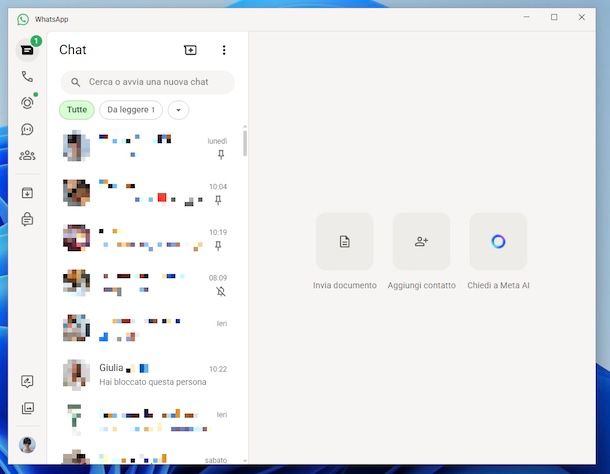
Per vedere chat bloccate su WhatsApp da PC, la prima mossa da compiere è avviare il client WhatsApp per Windows 11, selezionando il collegamento che trovi nel menu Start del sistema.
Una volta visibile la finestra di WhatsApp sul desktop, effettua l'accesso al tuo account (se necessario) e clicca sull'icona con i due fumetti nella barra laterale di sinistra per accedere alla sezione Chat dell'applicazione, dunque cerca la conversazione relativa al contatto bloccato scorrendo l'elenco a destra (se non riesci a trovarla, puoi aiutarti con il campo Cerca o avvia una nuova chat in alto).
Dopo aver individuato la conversazione di tuo interesse, noterai che in sua corrispondenza è presente il messaggio Hai bloccato questa persona, indicante proprio che hai bloccato il contatto di quella chat.
Oltre che in questa maniera, puoi riuscire nel tuo intento facendo clic sulla tua immagine del profilo nella barra laterale di sinistra per accedere alla sezione con le impostazioni dell'applicazione, selezionando la dicitura Privacy nella schermata successiva e quella Contatti bloccati, dopodiché cerca il contatto di riferimento nell'elenco mostrato.
Se è tua intenzione accedere alle conversazioni nascoste tramite la funzione lucchetto, clicca sull'icona del lucchetto nella barra laterale di sinistra per raggiungere la sezione Chat con lucchetto dell'applicazione, digita poi il codice precedentemente impostato e fai clic sul tasto Continua così da visualizzare l'elenco delle chat.
Se poi hai abilitato l'opzione per nascondere le chat con lucchetto, per accedere alle conversazioni coinvolte, raggiungi la sezione Chat di WhatsApp come già indicato, digita il codice precedentemente impostato proprio a tal scopo nel campo Cerca o avvia una nuova chat in alto e clicca sulla dicitura Chat con lucchetto che vedi comparire.
Mac
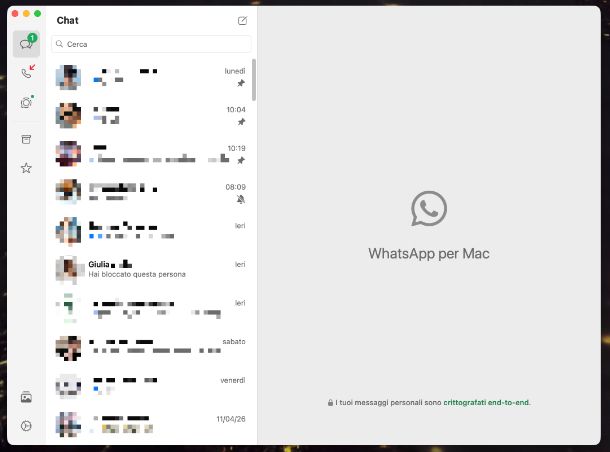
Se stai usando un Mac, per visualizzare WhatsApp chat bloccata, provvedi come prima cosa ad avviare il client di WhatsApp per macOS, selezionando l'icona collocata nel menu App di macOS.
Quando visibile la finestra di WhatsApp sulla scrivania, esegui l'accesso al tuo account (se necessario) e clicca sull'icona con i due fumetti nella barra laterale di sinistra per accedere alla sezione Chat dell'applicazione, dopodiché cerca la conversazione relativa al contatto bloccato scorrendo l'elenco a destra (se non riesci a trovarla, puoi aiutarti con il campo Cerca in alto).
Una volta individuata la chat di riferimento, noterai che in sua corrispondenza è presente il messaggio Hai bloccato questa persona, indicante appunto che hai bloccato il contatto di quella conversazione.
In alternativa, puoi vedere WhatsApp bloccato facendo clic sull'icona con la ruota d'ingranaggio nella barra laterale di sinistra per accedere alla sezione Impostazioni dell'applicazione, selezionando la dicitura Privacy nella finestra che si apre e quella Bloccati, dopodiché cerca il contatto che ti interessa nell'elenco proposto.
Per quanto concerne la possibilità di vedere le conversazioni nascoste tramite la funzione lucchetto, su Mac la funzione non è supportata, ma non è escluso che in futuro lo scenario possa cambiare.
WhatsApp Web
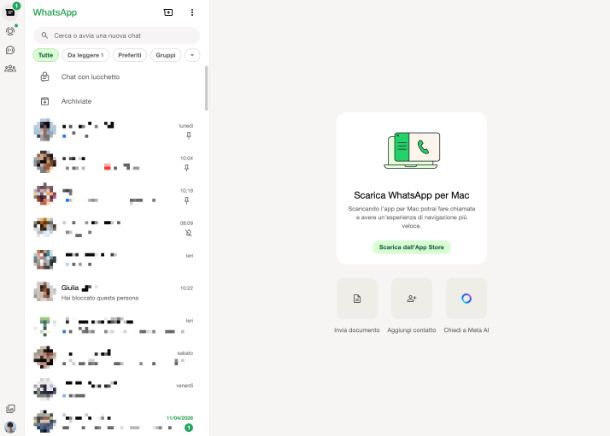
Se adoperi WhatsApp Web, preoccupati come prima cosa di aprire il browser che di solito usi per navigare in Rete dal tuo computer, come ad esempio Chrome, dopodiché collegati al sito di WhatsApp Web.
Nella schermata del servizio di messaggistica ora visualizzata, esegui l'accesso al tuo account (se necessario), premi sull'icona con il fumetto nella barra laterale di sinistra per accedere alla sezione dedicata alle chat del servizio e cerca la conversazione relativa al contatto bloccato scorrendo l'elenco a destra (se non riesci a trovarla, puoi aiutarti con il campo Cerca o avvia una nuova chat in alto).
Dopo aver scovato la chat di riferimento, noterai che in sua corrispondenza è presente il messaggio Hai bloccato questa persona, che sta a indicare che hai bloccato il contatto di quella conversazione.
Se continui a domandarti _ come si fanno a vedere le chat bloccate su WhatsApp?_, sappi altresì che puoi renderti conto della cosa facendo clic sull'icona con la tua immagine del profilo nella barra laterale di sinistra per accedere alla sezione con le impostazioni dell'applicazione, selezionando la dicitura Privacy nella schermata che si apre e quella Contatti bloccati, dopodiché cerca il contatto di tuo interesse nell'elenco proposto.
Per prendere visione delle chat nascoste usando la funzione lucchetto, invece, raggiungi la sezione dedicata alle chat di WhatsApp come già spiegato, clicca sulla voce Chat con lucchetto in alto a sinistra, digita il codice precedentemente impostato e fai clic sul tasto Continua per vedere l'elenco delle chat.
Hai abilitato l'opzione per nascondere le chat con lucchetto? In tal caso, per vedere chat WhatsApp cancellate nel senso di accedere alle conversazioni in questione, raggiungi la sezione dedicata alle chat di WhatsApp come già indicato, digita il codice precedentemente impostato proprio a tal scopo nel campo Cerca o avvia una nuova chat in alto e fai clic sulla voce Chat con lucchetto che vedi comparire.
Come recuperare chat bloccate su WhatsApp
Dopo aver letto le istruzioni che ti ho fornito nelle righe precedenti, adesso desideri scoprire come fare per recuperare chat bloccate su WhatsApp? Se è così, ti è sufficiente attenerti alle ulteriori indicazioni che mi appresto a darti.
Android
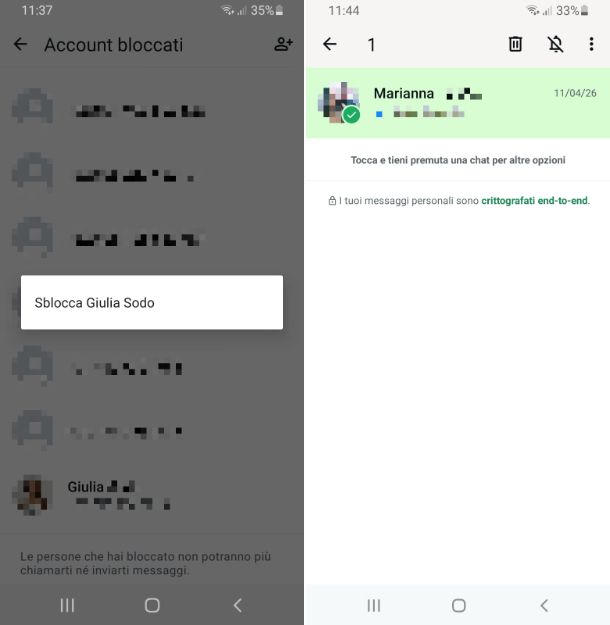
Se stai usando uno smartphone Android o di un tablet, per sbloccare un contatto e quindi recuperare la chat partendo da quest'ultima, seleziona la voce Chat di WhatsApp sulla barra in basso, premi sulla conversazione di riferimento e fai tap sul tasto Sblocca posto in basso, oppure premi sul nome in alto e sulla dicitura Sblocca [nome] nella schermata successiva.
Puoi fare altrettanto anche premendo sull'icona ⋮ nelle schermate principali di WhatsApp, selezionando la voce Impostazioni dal menu che compare, sfiorando la dicitura Privacy, quella Contatti, poi quella Account bloccati, cercando il contatto che ti interessa nell'elenco mostrato e sfiorando la dicitura Sblocca [nome].
Per recuperare le conversazioni per le quali hai usato la funzione lucchetto, invece, raggiungi la sezione Chat di WhatsApp come già indicato, scorri verso il basso la schermata, sfiora la voce Chat con lucchetto che compare in alto e sblocca il dispositivo con il metodo di sblocco impostato per vedere l'elenco delle conversazioni, poi effettua una pressione prolungata sulla conversazione di tuo interesse, fai tap sul tasto ⋮ in alto a destra, scegli l'opzione Rimuovi lucchetto dal menu che si apre, fornisci ancora il metodo di sblocco, premi sul tasto Continua ed è fatta.
iPhone e iPad
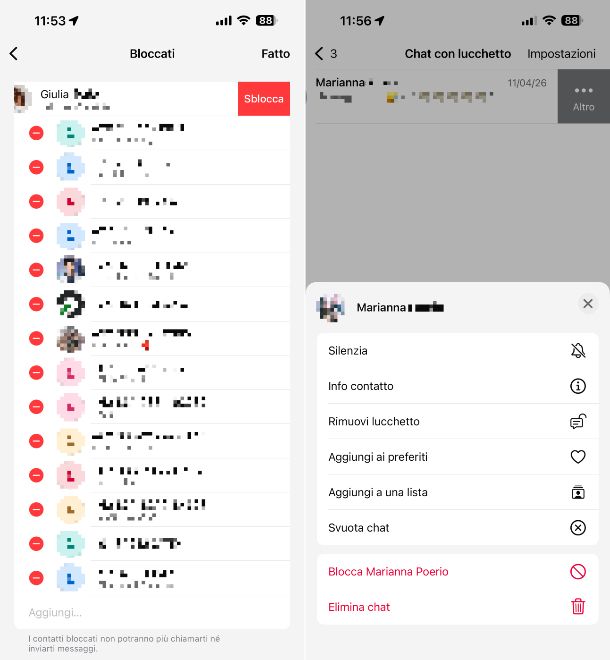
Stai adoperando un iPhone o un iPad? Se è così, puoi sbloccare chat bloccate su WhatsApp selezionando la voce Chat di WhatsApp sulla barra in basso, premendo sulla conversazione di riferimento, facendo tap sul tasto Sblocca posto in basso, oppure premendo sul nome in alto e sulla dicitura Sblocca [nome] nella schermata che segue.
Puoi riuscire nel tuo intento anche facendo tap sulla voce Tu presente sulla barra in basso per accedere alle impostazioni dell'app, sfiorando la dicitura Privacy nella schermata successiva, quella Contatti e quella Bloccati, sfiorando il bottone Modifica in alto a destra, premendo sul tasto – accanto al contatto che ti interessa nell'elenco proposto, premendo sul tasto Sblocca che compare in sua corrispondenza e poi su quello Fatto in cima alla schermata.
Per recuperare le chat per le quali hai adoperato la funzione lucchetto, raggiungi la sezione Chat di WhatsApp come già indicato, scorri verso il basso la schermata, sfiora la voce Chat con lucchetto che compare in alto e sblocca il dispositivo con il metodo di sblocco impostato per visualizzare l'elenco delle conversazioni, poi esegui uno swipe da destra verso sinistra sulla conversazione di tuo interesse, oppure effettua su di essa una pressione prolungata e scegli l'opzione Rimuovi lucchetto dal menu che compare, dunque fornisci nuovamente il metodo di sblocco.
PC
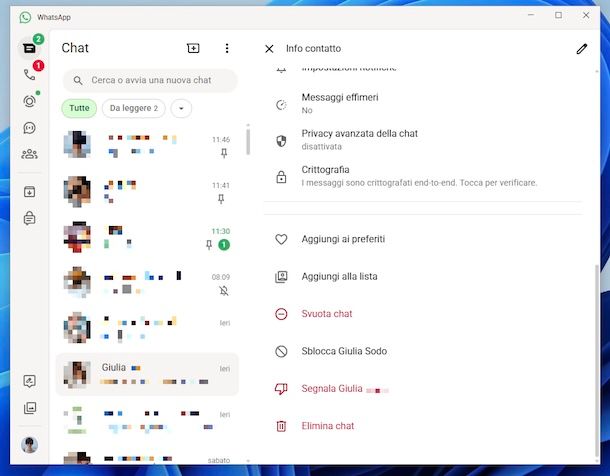
Se stai utilizzando un PC, per eliminare chat bloccate su WhatsApp nel senso di andarle a sbloccare, seleziona l'icona con i due fumetti che trovi nella barra laterale di sinistra per accedere alla sezione Chat dell'applicazione, fai clic destro sulla conversazione di riferimento o seleziona il tasto ⌄ visibile portandoci sopra il puntatore e scegli la voce Sblocca dal menu che compare, oppure clicca sulla chat e premi sul bottone Sblocca in basso o sul nome in alto e sulla dicitura Sblocca [nome] nella schermata che segue.
Puoi fare tutto anche facendo clic sulla tua immagine del profilo nella barra laterale di sinistra per raggiungere la sezione Impostazioni dell'applicazione, selezionando la dicitura Privacy nella schermata successiva, quella Contatti bloccati, premendo sul tasto x accanto al contatto che ti interessa nell'elenco proposto e cliccando sul bottone Sblocca nella finestra a seguire.
Per recuperare le chat per le quali hai adoperato la funzione lucchetto, clicca sull'icona del lucchetto nella barra laterale di sinistra per raggiungere la sezione Chat con lucchetto dell'applicazione, digita poi il codice precedentemente impostato e fai clic sul tasto Continua così da visualizzare l'elenco delle chat, dopodiché fai clic destro sulla conversazione di tuo interesse o premi sul tasto ⌄ visibile portandoci sopra il puntatore e scegli l'opzione Rimuovi lucchetto dal menu che si apre.
Mac
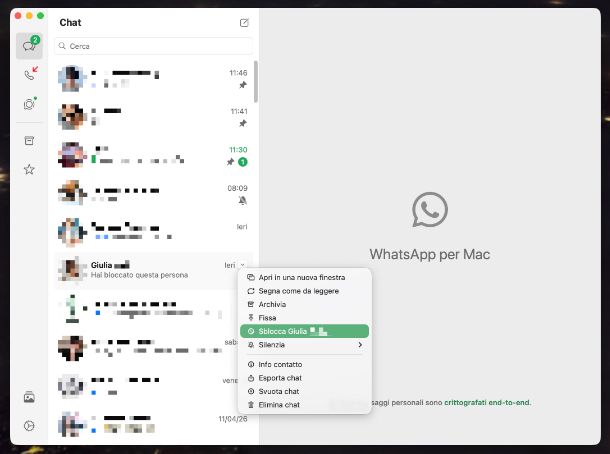
Su Mac, per recuperare le chat di WhatsApp che avevi bloccato, seleziona l'icona con i due fumetti che trovi nella barra laterale di sinistra per accedere alla sezione Chat del client, fai clic destro sulla conversazione di riferimento o seleziona il tasto ⌄ visibile portandoci sopra il puntatore e scegli la voce Sblocca [nome] dal menu che si apre, oppure fai clic sulla chat e premi sul pulsante Sblocca in basso o sul nome in alto, sulla dicitura Sblocca [nome] nell'ulteriore finestra che si apre e sul bottone Fatto.
Puoi inoltre riuscire nel tuo intento cliccando sull'icona con la ruota d'ingranaggio nella barra laterale di sinistra per raggiungere la sezione Impostazioni dell'applicazione, selezionando la dicitura Privacy nella finestra successiva, quella Bloccati, facendo clic sul tasto Modifica in alto a desta, premendo sul tasto – accanto al contatto di riferimento nell'elenco mostrato, sul bottone Sblocca che compare in sua corrispondenza, poi sul pulsante Fatto in cima alla schermata e su quello Fatto in basso.
Per quanto riguarda la possibilità di recuperare le conversazioni nascoste usando la funzione lucchetto, su Mac visto che la funzione non è supportata non è possibile fare ciò, ma non è escluso che in futuro la situazione possa cambiare.
WhatsApp Web
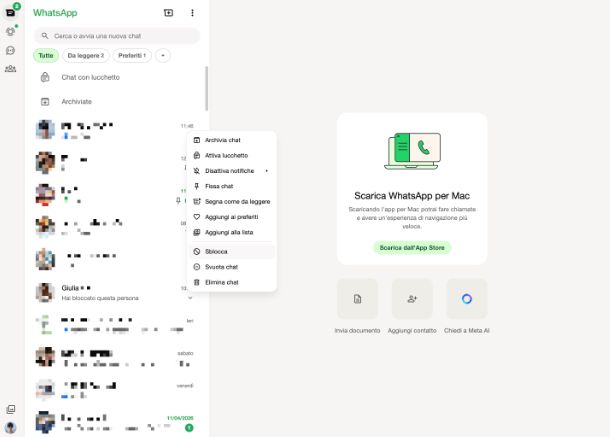
Se stai usando WhatsApp Web, seleziona l'icona con il fumetto nella barra laterale di sinistra per accedere alla sezione Chat dell'applicazione, fai clic destro sulla conversazione di riferimento o seleziona il tasto ⌄ mostrato portandoci sopra il puntatore e scegli la voce Sblocca dal menu che compare, oppure clicca sulla chat e premi sul pulsante Sblocca in basso o sul nome in alto e sulla dicitura Sblocca [nome] nel menu che vedi comparire sulla destra.
In alternativa, clicca sulla tua immagine del profilo nella barra laterale di sinistra per accedere alla sezione dedicata alle chat della piattaforma, seleziona la dicitura Privacy nella schermata successiva, quella Contatti bloccati, premi sul tasto x accanto al contatto che ti interessa nell'elenco proposto e fai clic sul pulsante Sblocca nella finestra mostrata.
Se, invece, desideri recuperare le chat che hai nascosto usando la funzione lucchetto, raggiungi la sezione dedicata alle chat di WhatsApp come già spiegato, clicca sulla voce Chat con lucchetto in alto a sinistra, digita il codice precedentemente impostato e fai clic sul tasto Continua così da visualizzare l'elenco delle chat, dopodiché fai clic destro sulla conversazione di tuo interesse o premi sul tasto ⌄ visibile portandoci sopra il puntatore e scegli l'opzione Rimuovi lucchetto dal menu proposto.

Autore
Salvatore Aranzulla
Salvatore Aranzulla è il blogger e divulgatore informatico più letto in Italia. Noto per aver scoperto delle vulnerabilità nei siti di Google e Microsoft. Collabora con riviste di informatica e ha curato la rubrica tecnologica del quotidiano Il Messaggero. È il fondatore di Aranzulla.it, uno dei trenta siti più visitati d'Italia, nel quale risponde con semplicità a migliaia di dubbi di tipo informatico. Ha pubblicato per Mondadori e Mondadori Informatica.