Come vedere il Wrapped di YouTube
Hai appena scoperto che su YouTube è disponibile una funzionalità che, proprio come il Wrapped di Spotify, consente di visualizzare un riepilogo personalizzato che mostra le statistiche relative ai video più visti e alle canzoni più ascoltate durante l'anno. Curioso di scoprire quali sono stati i contenuti che hai guardato di più e gli artisti che hai ascoltato con maggiore frequenza, ti sei sùbito adoperato per guardare il tuo Wrapped (che su YouTube è chiamato Recap) ma senza riuscire a trovare l'opzione giusta per farlo.
Le cose stanno così, dico bene? Allora lascia che sia io a darti una mano e spiegarti come vedere il Wrapped di YouTube. Se mi dedichi pochi minuti del tuo tempo libero, infatti, posso mostrarti la procedura dettagliata per accedere al tuo Recap, sia procedendo da smartphone e tablet che da computer. Prima, però, sarà mia premura indicarti quali sono i requisiti affinché il Recap venga automaticamente generato su YouTube e, di conseguenza, sia effettivamente possibile trovarlo.
Se sei d'accordo, direi di non dilungarci oltre e vedere insieme come procedere. Mettiti comodo, ritagliati cinque minuti di tempo libero da dedicare alla lettura delle prossime righe e segui attentamente le indicazioni che sto per darti. Ti assicuro che, provando a mettere in pratica le mie dritte, riuscirai a visualizzare il riepilogo delle statistiche di visione e ascolto su YouTube senza particolari problemi. Buona lettura!
Indice
- Dove vedere il Wrapped di YouTube
- Come vedere il Wrapped di YouTube video
- Come vedere il Wrapped di YouTube Music
Dove vedere il Wrapped di YouTube
Prima di spiegarti nel dettaglio come vedere il Wrapped di YouTube, lascia che ti fornisca alcune utili informazioni preliminari riguardanti questa funzionalità.
Innanzitutto, devi sapere che quello che è noto su Spotify come Wrapped, su YouTube è chiamato semplicemente Recap. Inizialmente, è stato reso disponibile solo su YouTube Music, consentendo agli utenti di ottenere un riepilogo che include statistiche personalizzate comprensive di artisti, brani e podcast più ascoltati durante l'anno o la stagione appena trascorsa.
A partire da dicembre 2025, tale funzionalità è stata introdotta anche su YouTube e, in tal caso, l'utente ha la possibilità di scoprire i contenuti più seguiti, i canali preferiti ed eventualmente anche la musica, gli artisti e i brani più ascoltati.
Il Recap di YouTube viene generato automaticamente e reso disponibile nelle ultime settimane dell'anno, solitamente nel mese di dicembre, e rimane disponibile fino all'ultimo giorno dell'anno, dopodiché non è più possibile visualizzarlo. Per quanto riguarda YouTube Music, oltre al riepilogo annuale che solitamente resta visibile un po' più a lungo (in alcuni casi fino a fine gennaio dell'anno successivo), viene pubblicato anche un riepilogo stagionale.
In ogni caso, è bene sottolineare che affinché il Recap sia effettivamente generato e visibile, l'utente deve aver effettuato l'accesso a YouTube con il proprio account Google. Oltre a ciò, è fondamentale che la cronologia di YouTube sia attiva e che questa abbia un numero sufficiente di contenuti visualizzati e ascoltati, in particolare nel periodo da gennaio a fine ottobre.
Questo significa che se sei solito cancellare la cronologia di YouTube, non sarai in grado di visualizzare il tuo Recap annuale. Chiarito questo, vediamo come procedere. Maggiori info qui.
Come vedere il Wrapped di YouTube video
Per vedere il Wrapped di YouTube video, cioè il resoconto dei contenuti più visti e dei canali più seguiti durante l'anno su YouTube, puoi procedere sia utilizzando l'app del servizio per dispositivi Android e iPhone/iPad che da computer. Trovi tutto spiegato nel dettaglio proprio qui sotto.
Come vedere il Wrapped di YouTube su Android
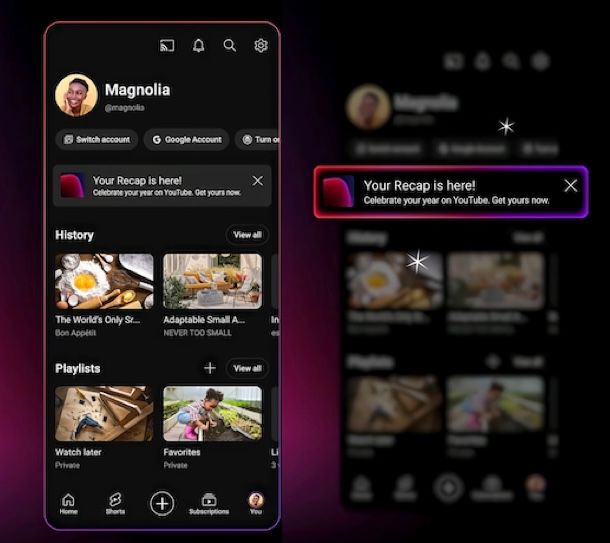
Se hai un dispositivo Android, tutto quello che devi fare per guardare il Wrapped di YouTube è accedere alla schermata relativa al tuo account, quella dove puoi trovare anche la tua cronologia di visione e le playlist di YouTube, sia quelle generate automaticamente (es. Guarda più tardi) che quelle che hai creato tu stesso.
Per procedere, avvia dunque l'app di YouTube e premi sulla voce Tu, in basso a destra. Se rispetti tutti i requisiti che ti ho indicato nelle righe iniziali di questa guida e il tuo riepilogo è ancora disponibile, visualizzerai il banner Il tuo Recap [anno] è qui!.
Premi, quindi, sulla voce in questione in modo da aprire il Recap, che ti verrà mostrato sotto forma di schede (molto simile a una storia di Instagram) ognuna delle quale fornisce informazioni diverse, come il numero di canali YouTube che hai guardato durante l'anno, i tuoi interessi sulla base dei contenuti visualizzati e molto altro ancora.
Inoltre, se hai almeno 10 ore di ascolto su YouTube Music, ti verrà mostrata anche una scheda relativa al tuo riepilogo musicale e, premendoci sopra, potrai accedere a statistiche più dettagliate direttamente nell'app del servizio musicale di YouTube.
Ti sarà utile sapere che puoi condividere e scaricare ogni singola scheda che compone il tuo Recap premendo sull'opzione Condividi e scegliendo l'opzione di condivisione che preferisci o facendo tap sull'icona della freccia rivolta verso il basso.
Se, invece, ti stai chiedendo come rivedere il Wrapped di YouTube, devi sapere che puoi procedere allo stesso modo finché questo è disponibile. Una volta che verrà eliminato, invece, non avrai più modo di visualizzarlo (a meno che tu non abbia scaricato le relative schede).
A tal proposito, ti segnalo che puoi cancellare il tuo Recap premendo sulla X che visualizzi nel banner Il tuo Recap [anno] è qui!. In alternativa, puoi aprire il Recap, premere sull'icona dei tre puntini, in alto a destra, e selezionando l'opzione Elimina questo Recap. La procedura è irreversibile e una volta eliminato non sarà più possibile né recuperare il Recap eliminato né generarne uno nuovo.
Come vedere il Wrapped di YouTube su iPhone
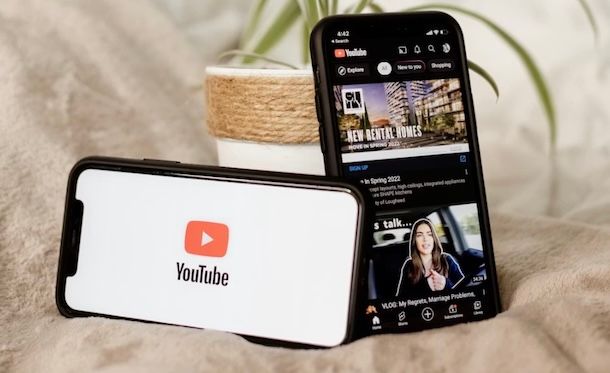
Se la tua intenzione è quella di vedere il Wrapped di YouTube su iPhone (o su iPad), devi sapere che non c'è alcuna differenza rispetto alla procedura che ti ho appena indicato per un dispositivo Android.
Infatti, anche in questo caso è sufficiente accedere a YouTube con il proprio account Google, premere sulla voce Tu collocata nel menu in basso e, se disponibile in quanto risultati idoneo, premere sul banner Il tuo Recap [anno] è qui!.
Come vedere il Wrapped di YouTube su PC
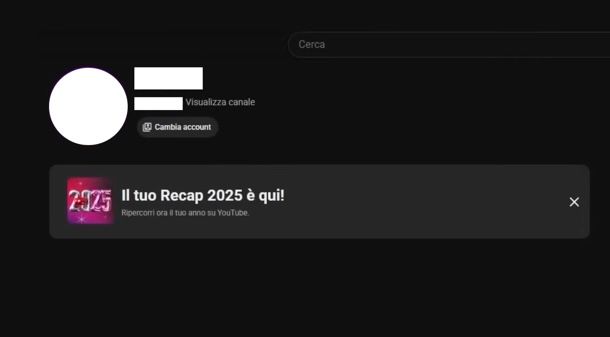
Anche la procedura per vedere il Wrapped di YouTube su PC è piuttosto semplice e pressoché identica a quella per visualizzare il Recap da dispositivi mobili.
Dopo esserti collegato alla pagina principale di YouTube e aver effettuato l'accesso con il tuo account Google, clicca sulla voce Tu che visualizzi nella barra laterale a sinistra. In alternativa, puoi collegarti direttamente a questa pagina.
A questo è punto, clicca sul banner Il tuo recap [anno] è qui! in modo da visualizzare le varie schede che compongono il tuo riepilogo annuale. Anche in questo caso, hai la possibilità di scaricare una o più schede premendo sulla relativa icona della freccia rivolta verso il basso e anche di copiare l'URL del tuo Recap cliccando sulla voce Copia in modo da condividerlo direttamente con le persone di tuo interesse o manualmente sui social network.
Come vedere il Wrapped di YouTube Music
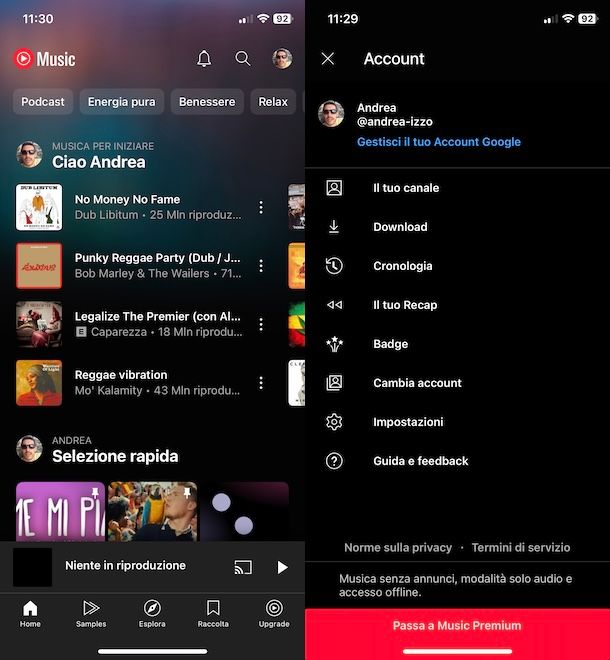
Se vuoi vedere il Wrapped di YouTube Music, ti ho già spiegato nelle righe precedenti di questa guida che, se hai almeno 10 ore di ascolto sul celebre servizio di streaming musicale di Google, il riepilogo annuale dei tuoi ascolti viene mostrato in parte anche nel Recap di YouTube.
Se preferisci procedere direttamente da YouTube Music, avvia l'app per dispositivi Android e iPhone/iPad e, se ancora lo hai fatto, accedi con il tuo account Google. Adesso, fai tap sulla tua foto, in alto a destra, e seleziona l'opzione Il tuo Recap.
Nella nuova schermata visualizzata, trovi il riepilogo di YouTube Music con le tue statistiche principali e premendo nuovamente sull'opzione Il tuo Recap puoi visualizzare nel dettaglio tutte le informazioni disponibili, con anche la possibilità di condividere e scaricare le singole schede premendo sulla voce Condividi o facendo tap sull'icona della freccia rivolta verso il basso.
Ci tengo a sottolineare che il Recap su YouTube Music è disponibile esclusivamente tramite l'app del servizio e, di conseguenza, non puoi trovarlo agendo da computer.

Autore
Salvatore Aranzulla
Salvatore Aranzulla è il blogger e divulgatore informatico più letto in Italia. Noto per aver scoperto delle vulnerabilità nei siti di Google e Microsoft. Collabora con riviste di informatica e ha curato la rubrica tecnologica del quotidiano Il Messaggero. È il fondatore di Aranzulla.it, uno dei trenta siti più visitati d'Italia, nel quale risponde con semplicità a migliaia di dubbi di tipo informatico. Ha pubblicato per Mondadori e Mondadori Informatica.