Come visualizzare password WiFi
Hai da poco comprato un nuovo smartphone, ma non sei in grado di collegarlo alla tua rete Wi-Fi perché non ricordi la password per poterla usare? Il tablet che ti è stato appena regalato riesce a rilevare la rete wireless alla quale sei solito collegarti dal tuo PC, ma al momento non ti viene in mente la password corretta per accedervi? Se la risposta a queste e ad altre domande simili è affermativa, allora molto probabilmente è il caso che tu legga questa mia guida dedicata a come visualizzare password WiFi.
Prima che tu possa spaventarti e pensare al peggio, voglio rassicurarti subito su una cosa: contrariamente alle apparenze, risalire alla password del Wi-Fi è un'operazione davvero semplice. Le soluzioni che hai a tua disposizione per riuscire nell'impresa sono diverse, ma tutte ugualmente valide. Inoltre, a seconda delle circostanze e dei device in tuo possesso, puoi visualizzare la password della rete wireless su computer, smartphone e tablet, oltre che direttamente dal router.
Se desideri saperne di più, ti consiglio di non temporeggiare oltre e di iniziare immediatamente a concentrarti sulla lettura di quanto riportato di seguito. Sono certo del fatto che, alla fine, potrai dirti estremamente soddisfatto e che in caso di necessità sarai anche ben disponibile a fornire spiegazioni utili sulla questione ai ai tuoi amici bisognosi di ricevere qualche dritta analoga. Scommettiamo?
Indice
- Informazioni preliminari
- Come visualizzare password WiFi su PC
- Come visualizzare password WiFi su smartphone e tablet
- Come visualizzare password WiFi su router
Informazioni preliminari
Prima di entrare nel vivo del tutorial e, dunque, prima di andarti a spiegare come visualizzare password WiFi, ci sono alcune informazioni preliminari, a tal proposito, che voglio fornirti.
Partiamo da un presupposto fondamentale: cercare di risalire alla password della propria rete wireless è perfettamente legale. Il discorso, invece, è differente quando si parla di intervenire sulle password Wi-Fi delle reti di proprietà altrui. In questo secondo caso, infatti, l'attività in oggetto può rappresentare una grave violazione della privacy e può addirittura costituire un reato, a meno che non sia stato chiesto espressamente il permesso al legittimo proprietario della rete di tuo interesse.
Tenendo conto di quanto appena detto, ti invito quindi ad attuare le indicazioni contenute in questo tutorial solo per cercare di ottenere la password della tua rete senza fili. Non è assolutamente mia intenzione incoraggiare attività illegittime, pertanto non mi assumo alcuna responsabilità riguardo l'uso che potresti decidere di fare delle istruzioni presenti nella mia guida.
Se me lo permetti, poi, vorrei offrirti una piccola dritta che spero possa farti comodo: al fine di evitare di smarrire nuovamente la password della tua rete Wi-Fi, utilizza un gestore di password, vale a dire un programma che consente di memorizzare i dati sensibili proteggendoli con un'unica master password. Ovviamente, puoi servirtene non solo per la password del Wi-Fi, ma anche per altre chiavi d'accesso. Per maggiori dettagli, leggi il mio post su come custodire password.
Come visualizzare password WiFi su PC
Se hai usato, almeno una volta, il tuo computer per collegarti alla rete Wi-Fi di cui desideri scoprire la password, ho un'ottima notizia da darti: quasi sicuramente il sistema operativo ha memorizzato il dato in questione e quindi dovresti essere in grado di risalirvi in maniera abbastanza semplice. Per scoprire come procedere su Windows, macOS e Linux, continua a leggere.
Come visualizzare password WiFi: Windows 11
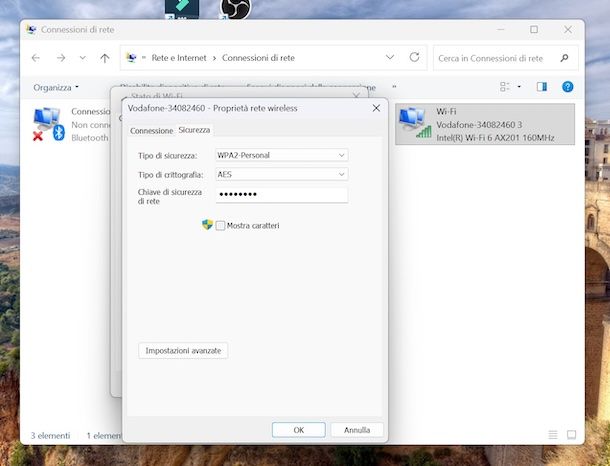
Se utilizzi Windows 11 e vuoi visualizzare la password di una rete Wi-Fi a cui il computer è già collegato (o si è collegato in passato), puoi farlo in maniera estremamente veloce.
Per iniziare, fai clic sul pulsante Start (la bandierina di Windows) e digita “connessioni di rete” nel campo che compare in alto. Dopodiché seleziona la voce Apri e, nella finestra che compare, esegui un clic destro sulla voce Wi-Fi.
Nel menu apertosi seleziona la voce Stato, poi premi sul pulsante Proprietà wireless e sulla scheda Sicurezza. Ora metti il segno di spunta accanto alla voce Mostra caratteri: a questo punto la password della rete Wi-Fi verrà mostrata in chiaro nel campo Chiave di sicurezza di rete. Per completare l'operazione potrebbero essere richiesti i privilegi di amministratore del computer.
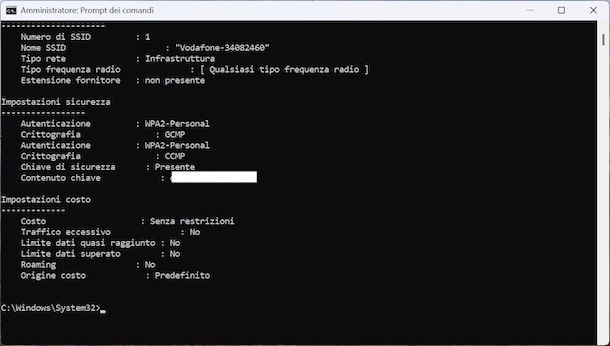
In alternativa, puoi anche utilizzare lo strumento Prompt dei comandi. Per prima cosa, premi sul pulsante Start (la bandierina di Windows), digita cmd nel campo di ricerca posto in alto e fai clic sulla voce Esegui come amministratore, poi premi sul tasto Sì. Nella finestra che si apre, digita il comando netsh wlan show profiles e premi il pulsante Invio per vedere l'elenco delle reti memorizzate.
Individua il nome della rete che ti interessa e annotalo. A questo punto, esegui il comando netsh wlan show profile name=“NOME_RETE” key=clear (sostituendo “NOME_RETE” con il nome corretto; se contiene spazi, lascialo tra virgolette).
Scorri l'output e cerca la voce Contenuto chiave: il valore riportato accanto è la password della rete Wi-Fi in chiaro. Anche qui, se il PC non ha i privilegi necessari, potrebbe esserti richiesto l'accesso con un account amministratore.
Come visualizzare password WiFi: Windows 10
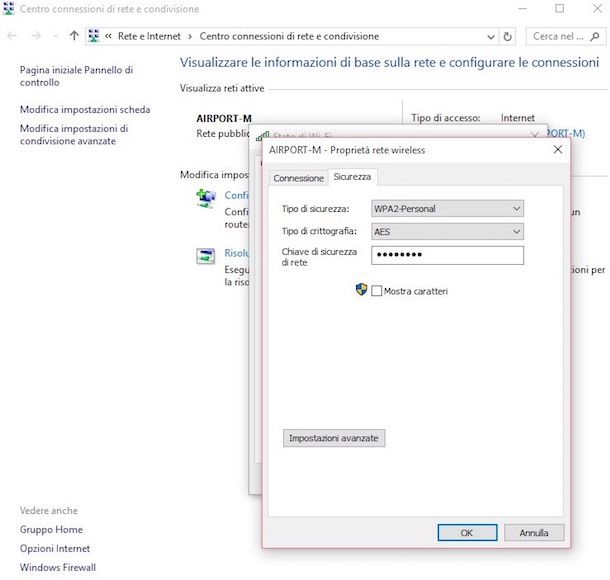
Se stai usando Windows 10, puoi visualizzare password WiFi andando a “curiosare” nel database con le chiavi d'accesso memorizzate sul PC. Per riuscirci, ti basta sfruttare la funzione predefinita del sistema che memorizza le password usate per accedere alle reti wireless note, in modo da non doverle inserire ogni volta e risalire a quelle delle connessioni attive.
Per cui, provvedi innanzitutto a fare clic destro sull'icona della rete (quella con le tacchette del Wi-Fi) che trovi nella parte in fondo a destra della barra delle applicazioni, dopodiché seleziona la voce Apri centro connessioni di rete e condivisioni presente nel menu che ti viene mostrato.
Nella nuova finestra che a questo punto andrà ad aprisi, fai clic sul nome della rete wireless presente sotto la voce Connessioni, premi sul pulsante Proprietà wireless e seleziona la scheda Sicurezza. Fatto ciò, potrai visualizzare la password della connessone WiFi in oggetto accanto alla voce Chiave di sicurezza di rete. Se la password non risulta visibile, apponi un senso di spunta accanto alla voce Mostra caratteri, per rimediare.
Per ulteriori informazioni ti consiglio di leggere il mio tutorial su come vedere la password del Wi-Fi su Windows 10, dove trovi descritti tutti i metodi che hai a tua disposizione.
Come visualizzare password WiFi: Mac
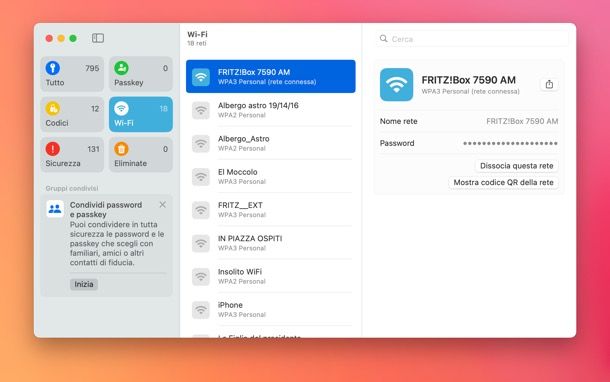
Se utilizzi un Mac, ti informo che per compiere l'operazione oggetto di questa guida puoi usare l'app Password (solo su macOS 15 Sequoia e successivi). Per avvalertene, aprila, autenticati con Touch ID o password e vai nella sezione Wi-Fi. Da qui, seleziona la rete di tuo interesse e passa con il mouse sul campo Password.
In alternativa, anche su versioni meno recenti del sistema operativo, puoi usare Accesso Portachiavi, l'applicazione presente “di serie” su macOS che consente di visualizzare password WiFi salvata, oltre che tutti i vari altri dati d'accesso che sono stati memorizzati sul computer di casa Apple in uso e sugli ulteriori dispositivi associati allo stesso account iCloud sui quali è abilitato il Portachiavi di iCloud.
Per poterti servire immediatamente di Accesso Portachiavi, fai clic sulla relativa icona (quella con il mazzo di chiavi) che trovi nella cartella Applicazioni di macOS oppure, nelle versioni più recenti del sistema operativo, clicca sull'icona App, digita Accesso Portachiavi nel campo di testo in alto, seleziona il risultato ottenuto e premi sul tasto Apri Accesso Portachiavi e autenticati con Touch ID o password di sistema di macOS.
Ora, nella finestra che compare, seleziona la voce Sistema annessa al menu Portachiavi collocato a sinistra. Successivamente, accedi alla scheda Password posta in alto, fai doppio clic sul nome della connessione di cui hai necessità di reperire la password dall'elenco presente a destra, seleziona la scheda Attributi nell'ulteriore finestra che si apre e spunta la casella Mostra la password.
Infine, digita il nome del tuo account utente sul Mac e la password esso associata e fai clic sul pulsante OK, poi ripeti la stessa operazione e premi il tasto Consenti. Fatto ciò, potrai finalmente visualizzare in chiaro la password della tua rete.
Ti servono maggiori informazioni? Allora ti lascio al mio tutorial dedicato in via specifica a come vedere le password salvate su Mac dove troverai, oltre a quelle del Wi-Fi, anche le istruzioni per recuperare tutte le altre tue password.
Come visualizzare password WiFi: Ubuntu
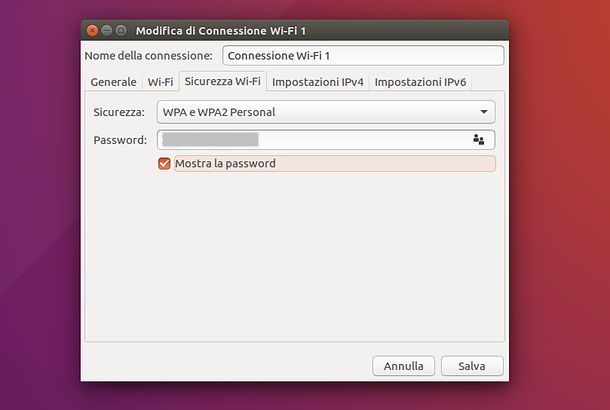
Se utilizzi Ubuntu, che è una tra le distro Linux più popolari al mondo, puoi visualizzare password WiFi della connessione attualmente attiva sul computer usando la funzione predefinita del sistema operativo. Come si fa? Te lo spiego subito.
Tanto per cominciare, clicca sull'icona della rete collocata nella parte in alto a destra dello schermo e seleziona la voce Modifica connessioni dal menu che compare.
Nella finestra che si apre, seleziona il nome della connessione di cui desideri conoscere la password, premi sul bottone Modifica, seleziona la scheda Sicurezza Wi-Fi e metti il segno di spunta accanto alla voce Mostra la password. La chiave d'accesso alla rete comparirà “magicamente” nel campo Password.
Come visualizzare password WiFi su smartphone e tablet
Non hai un computer a portata di mano o, comunque, vuoi recuperare la password di una rete Wi-Fi agendo da un dispositivo portatile? Allora attieniti alle istruzioni relative ad Android e iOS/iPadOS che trovi qui sotto.
Come visualizzare password WiFi: Android
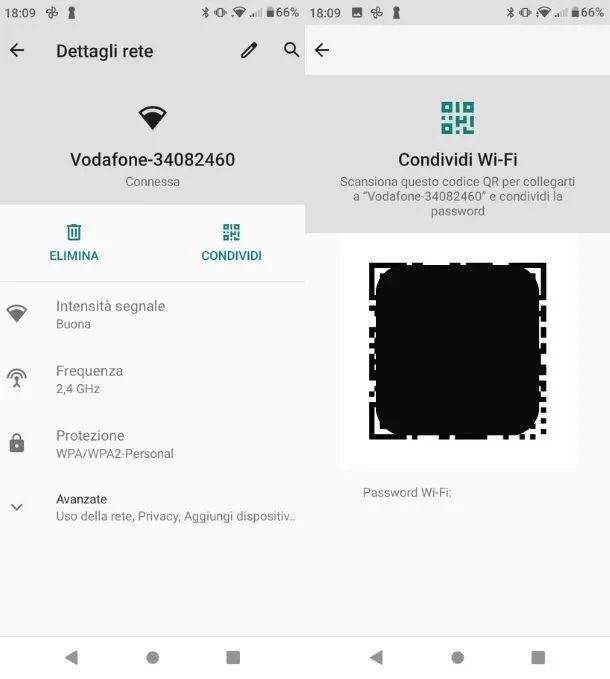
Se utilizzi uno smartphone o un tablet Android, puoi visualizzare la password di una rete Wi-Fi salvata senza ricorrere ad app di terze parti, a patto che il dispositivo disponga di Android 10 o versioni successive.
Per procedere, apri le Impostazioni del telefono facendo tap sulla relativa icona a forma di ingranaggio e premi sulla voce Rete e Internet (o Connessioni, la dicitura può variare in base al produttore). Seleziona quindi la voce Wi-Fi e fai tap sulla rete a cui sei attualmente connesso oppure su una rete salvata in precedenza.
A questo punto, premi sull'icona Condividi (generalmente rappresentata da un QR code) e autenticati tramite impronta digitale, riconoscimento facciale o PIN di sblocco del dispositivo. Subito dopo, verrà mostrato un QR code per la condivisione della rete e, subito sotto, la password Wi-Fi in chiaro.
In alternativa, se la password non è visibile come testo, puoi comunque scansionare il QR code con un altro dispositivo per collegarti automaticamente alla rete.
Sui dispositivi più datati (Android 9 o precedenti), la visualizzazione della password Wi-Fi non è supportata nativamente e richiede permessi di root o applicazioni specifiche, soluzioni che non sono consigliate per motivi di sicurezza. Nel caso in cui volessi approfondire l'argomento, ti lascio a questo tutorial dedicato al root su Android e a questa guida sulle applicazioni per scoprire la password del Wi-Fi.
Come visualizzare password WiFi: iPhone
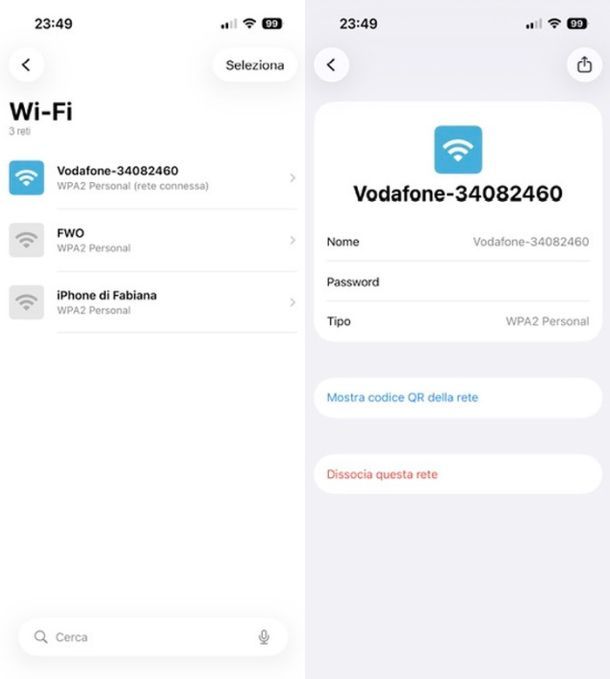
Se stai cercando un modo per recuperare la password di una rete Wi-Fi utilizzando il tuo iPhone o iPad, puoi semplicemente aprire l'app Password su iOS 18 o versioni successive. Sblocca l'accesso con Face ID o Touch ID, quindi accedi alla sezione Wi-Fi. Seleziona la rete desiderata e tocca il campo Password per visualizzare la chiave.
In alternativa, anche su versioni precedenti del sistema operativo, puoi andare in Impostazioni > Wi-Fi, selezionare l'icona (i) accanto alla rete di tuo interesse e poi toccare il campo Password per visualizzare la chiave in chiaro, previa autenticazione con Face ID o Touch ID.
Come visualizzare password WiFi su router
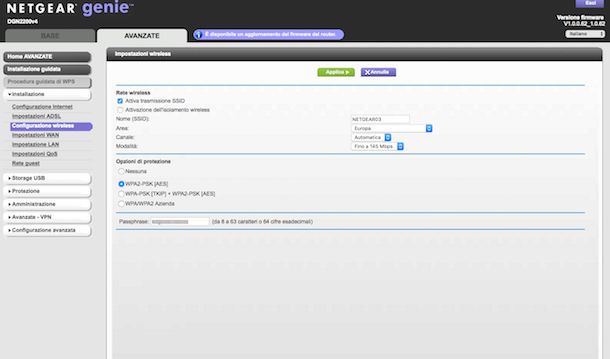
In conclusione, ti segnalo che è possibile visualizzare password WiFi a cui si è connessi anche agendo dal router che genera la rete senza fili di tuo interesse.
Per riuscirci, puoi innanzitutto controllare la documentazione del dispositivo. Se non hai modificato la password predefinita, la chiave d'accesso alla rete Wi-Fi potrebbe infatti essere scritta nel manuale con le istruzioni dell'apparecchio oppure su una delle etichette appiccicate sul fondo dello stesso.
Se così facendo non riesci a risalire alla password della tua rete wireless, puoi accedere al pannello di gestione del router e ottenere il dato che ti occorre da lì. Per fare ciò, devi aprire il browser che usi di solito per navigare in Internet (es. Chrome) e devi digitare nella barra degli indirizzi l'IP del dispositivo, che solitamente è 192.168.1.1 oppure 192.168.0.1. Se nessuno di questi indirizzi risulta funzionante, puoi provare a risalire all'IP coretto del tuo router mettendo in pratica i consigli presenti nel tutorial su come trovare indirizzo IP router.
Tieni presente che per accedere al pannello di controllo del router potrebbe anche esserti chiesto di digitare un nome utente e una password. Di solito la combinazione da utilizzare è admin/admin o admin/password, ma a volte bisogna usare altre impostazioni. Qualora questo fosse il tuo caso, puoi provare a risolvere consultando la mia guida su come vedere la password del modem.
Dopo aver effettuato l'accesso al pannello di configurazione del router, per visualizzare password WiFi recati nella sezione dello stesso dedicata alla configurazione della rete wireless e cerca di individuare il campo relativo alla chiave WEP/WPA. In alcuni casi, la chiave d'accesso alla rete wireless viene riportata direttamente vicino al nome della rete stessa (l'SSID), in altri bisogna selezionare la voce per accedere alle impostazioni avanzate della connessione wireless.
Se hai un router dotato di supporto alle reti a 5GHz (dual-band), potresti avere delle password diverse per la rete a 2.4GHz e quella a 5GHz. Questo significa che, una volta entrato nel pannello di gestione del dispositivo, devi accedere sia al menu con le impostazioni della rete wireless a 2.4GHz sia a quello con le impostazioni della rete wireless a 5GHz.
Tieni presente che ogni marca di router ha un pannello di configurazione strutturato in maniera differente, quindi mi dispiace, ma non posso essere estremamente preciso nelle mie indicazioni. Se necessiti di istruzioni maggiormente dettagliate, devi consultare i miei tutorial tematici che trovi qui sotto, dedicati alle varie marche di router in commercio.
- Come configurare router Netgear
- Come configurare router D-Link
- Come configurare router TP-Link
- Come configurare router TIM
- Come configurare router Infostrada
- Come configurare router Fastweb
- Come configurare Vodafone Station

Autore
Salvatore Aranzulla
Salvatore Aranzulla è il blogger e divulgatore informatico più letto in Italia. Noto per aver scoperto delle vulnerabilità nei siti di Google e Microsoft. Collabora con riviste di informatica e ha curato la rubrica tecnologica del quotidiano Il Messaggero. È il fondatore di Aranzulla.it, uno dei trenta siti più visitati d'Italia, nel quale risponde con semplicità a migliaia di dubbi di tipo informatico. Ha pubblicato per Mondadori e Mondadori Informatica.