Programmi per presentazioni
Hai realizzato un mucchio di foto durante la tua ultima vacanza e adesso vorresti approfittarne per mostrale tutte ai tuoi amici sotto forma di presentazione? In ufficio ti hanno chiesto di realizzare una serie di slideshow mediante cui esporre il tuo ultimo progetto ma non hai la più pallida idea di quali strumenti utilizzare per fare ciò? Non ti preoccupare: se vuoi, ti do io una mano.
Con la guida di oggi, provvederò infatti a indicarti quelli che, a mio modesto parare, rappresentano i migliori programmi per presentazioni attualmente in circolazione, oltre che alcuni utili strumenti fruibili direttamente online, sia gratis che a pagamento. Come dici? La cosa ti sembra interessante ma non essendo molto pratico in fatto di informatica e nuove tecnologie temi di non essere all'altezza della cosa? Ma no, non dei assolutamente preoccuparti.
Al contrario delle apparenze e al di là di quel che tu possa pensare utilizzare i programmi per presentazioni che sto per proporti non è affatto complicato. Certo, una buona dose di impegno oltre che di attenzione e di pazienza sono indispensabili, ma di certo non si tratta di una missione impossibile, fidati. Buona lettura e in bocca al lupo per tutto!
Indice
- Programmi per presentazioni gratis
- Programmi per presentazioni AI
- Programmi per presentazioni video
- Programmi per presentazioni online
- Programmi per presentazioni foto
- Programmi per presentazioni interattive
- Programmi per presentazioni scolastiche
- Programmi per presentazioni professionali
- Programmi per presentazioni commerciali
Programmi per presentazioni gratis
Microsoft PowerPoint è sicuramente uno dei più conosciuti programmi per realizzare presentazioni ma, ahimè, la sua versione per computer è tutt'altro che gratuita (se si esclude la versione di prova di 30 giorni, di cui ti parlerò a breve). Tuttavia, esistono numerosi programmi che ne ricalcano sia l'interfaccia che le funzionalità, scaricabili e utilizzabili a costo zero, dei quali mi appresto a parlarti nelle righe successive di questa sezione.
LibreOffice Impress (Windows/macOS/Linux)
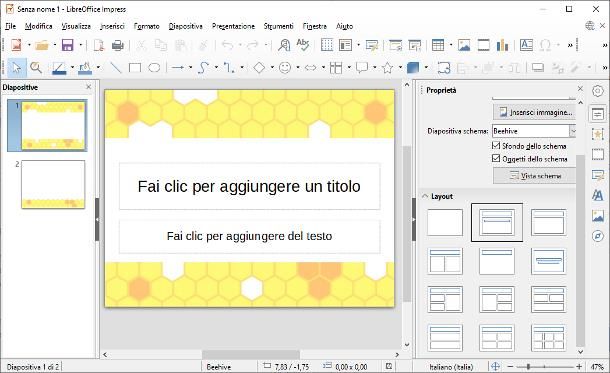
LibreOffice, se non ne avessi mai sentito parlare, è una suite di produttività gratuita, open source e multi-piattaforma che comprende una serie di strumenti per l'elaborazione di documenti, tra cui un editor per presentazioni denominato Impress. Se vuoi sapere come scaricarlo, ti lascio alla mia guida sul tema.
Adesso che è sul tuo PC, per avviare l'editor di presentazioni avvia LibreOffice e fai clic sull'icona di Impress che si trova nella barra laterale di sinistra e utilizza la schermata successiva per scegliere il modello di presentazione da cui partire; se ti interessa agire su una nuova presentazione vuota, invece, chiudi pure la finestra di scelta.
Come puoi vedere, l'interfaccia di Impress contiene tutto il necessario per creare agevolmente una nuova presentazione: la barra dei menu situata in alto permette di accedere all'intero set di funzioni del programma salvando il documento, gestendo le diapositive, i formati, inserendo elementi e altro ancora.
In alto ci sono le file di pulsanti rapidi poste subito sotto consentono di aggiungere nuovi elementi come forme e frecce, gestire la parte testuale, modificare formattazione e colori oltre a molto altro ancora. La barra laterale di sinistra permette di inserire o rimuovere diapositive alla presentazione, mentre quella la barra laterale di destra permette di definire le proprietà e la struttura di ciascuna di essa.
Per saperne di più sul funzionamento di LibreOffice Impress, ti invito a leggere con attenzione il capitolo dedicato della mia guida su come fare un PowerPoint con LibreOffice.
Altri programmi per presentazioni gratis
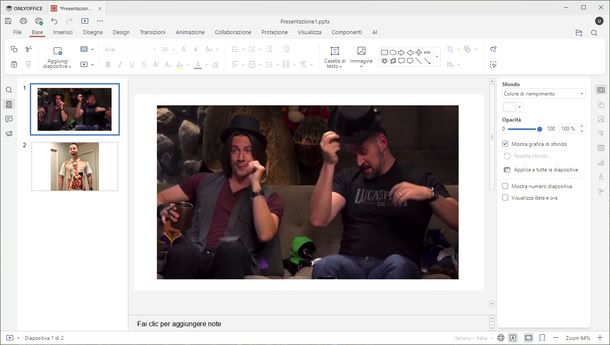
Oltre alla soluzione vista poc'anzi, esistono molti altri programmi per presentazioni gratis, altrettanto utili e funzionali: di seguito te ne indico alcuni.
- ONLYOFFICE Desktop Editors (Windows/macOS/Linux) — soluzione gratuita e completa per la gestione dei documenti d'ufficio. Include un software sviluppato per realizzare slide e presentazioni. Se vuoi approfondire come funziona, puoi leggere il mio articolo dedicato a come usare ONLYOFFICE.
- Presentazioni Google (Online) — detta anche Google Slides in inglese, è una popolare soluzione gratuita e basata sul Web per la creazione di presentazioni. Se vuoi saperne di più, ne parlo più approfonditamente nel capitolo dedicato.
- Keynote (macOS) — programma per presentazioni sviluppato da Apple, disponibile gratuitamente per gli utenti di macOS e iOS. Se è la prima volta che ne senti parlare, ti rimando alla lettura del mio tutorial su come usare Keynote.
Per saperne di più, ti rimando alla lettura del mio tutorial dedicato ai programmi per ufficio gratis.
Programmi per presentazioni AI
Se sei alla ricerca di programmi per presentazioni AI allora sei nel posto giusto. In questo capitolo ti presenterò alcuni strumenti basati sull'intelligenza artificiale che ti permetteranno di creare presentazioni professionali in modo rapido e intuitivo, senza necessità di avere competenze avanzate di design o programmazione.
Gamma (Online)
Gamma è uno sito Internet che offre strumenti basati sull'intelligenza artificiale che, tra le altre cose, permettono di creare presentazioni professionali in modo semplice e rapido. Inoltre, offre una vasta gamma di template personalizzabili, ideali per presentazioni aziendali, educative o personali, e supporta la collaborazione in tempo reale con altri utenti.
Per iniziare a usare Gamma, collegati al sito Internet ufficiale, clicca su Start for free e registrati inserendo il tuo indirizzo email. Ti verrà inviata una mail di conferma con un pulsante blu da cliccare con scritto Verify your email address. Cliccalo e inserisci nome, cognome, lingua, una password sicura e dai la conferma.
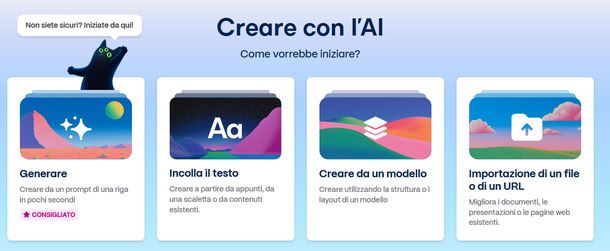
Dopo la registrazione, rispondi a alle domande di profilazione proposte per personalizzare l'esperienza, come il tuo settore di lavoro o gli obiettivi delle tue presentazioni. Ora puoi direttamente iniziare a creare la tua presentazione in diversi modi: scrivendo un semplice prompt, copiando e incollando il testo di tuoi appunti, usando un modello di riferimento o importando un file o pagina Web già esistente.
La cosa più semplice da fare per iniziare è cliccare su Generare, che ti permette di creare una presentazione tramite un semplice prompt (cioè delle indicazioni testuali che dai all'IA, proprio come faresti su ChatGPT). Nella schermata puoi notare che puoi fare generare non solo delle presentazioni ma anche dei siti Internet, dei documenti, dei contenuti per i social network e degli elementi grafici. Dopo aver scritto ciò che vuoi che venga fatto, l'editor di Gamma ti guiderà passo dopo passo, suggerendo contenuti basati su input testuali che inserisci, come titoli, descrizioni o temi specifici.
Nell'editor, puoi facilmente modificare le slide generate automaticamente, aggiungendo o rimuovendo elementi come testi, immagini o elementi interattivi con pochi clic. Quando la presentazione è pronta, clicca il pulsante blu in alto a destra Presente per avviare la presentazione. Se, invece, preferisci averla sul tuo PC, fai clic sui tre puntini […] in alto a destra, Esportazione e potrai esportarla in formato PDF, PowerPoint (.pptx), Presentazioni Google (che verrà salvato nel tuo Google Drive) o come immagine (.png). Cliccando su Copia il link di condivisione, puoi anche condividerla online tramite un link generato.
Come avrai potuto notare, la traduzione in italiano non è ancora raffinata, quindi, se preferisci, puoi tenere la lingua di Gamma impostata su Inglese e tradurre le pagine Web col browser.
La versione gratuita di Gamma offre le funzionalità di base e limita la creazione di presentazioni con al massimo 10 slide, mentre la versione a pagamento permette di sbloccare tutte le funzionalità e usare il servizio senza limitazioni: i piani di abbonamento sono a partire da 8 euro/mese. Maggiori informazioni qui.
Altri programmi per presentazioni AI
Se Gamma non ti ha convinto, ci sono altri programmi per presentazioni AI che puoi provare: ecco i principali.
- Beautiful.ai (Online) — è un servizio online che applica l'intelligenza artificiale per generare automaticamente layout e design professionali a partire dai tuoi contenuti. È disponibile un periodo di prova di 14 giorni, dopo il quale è necessario effettuare un'abbonamento a partire da 12 dollari/mese per continuare a utilizzarlo. Maggiori informazioni qui.
- Slidebean (Online) — è uno strumento online professionale che sfrutta l'IA per trasformare il testo e le idee in una presentazione già impaginata e pronta da modificare. Una versione con funzionalità limitate è disponibile gratuitamente, mentre la versione completa richiede un abbonamento a partire da 7 dollari/mese. Maggiori informazioni qui.
- AIPPT (Online) — è uno strumento online che utilizza l'IA per creare presentazioni automaticamente a partire da prompt testuali, generando layout e design professionali. È disponibile una versione gratuita con funzionalità limitate, mentre la versione completa richiede un abbonamento a partire da 4,3 euro/mese. Maggiori informazioni qui.
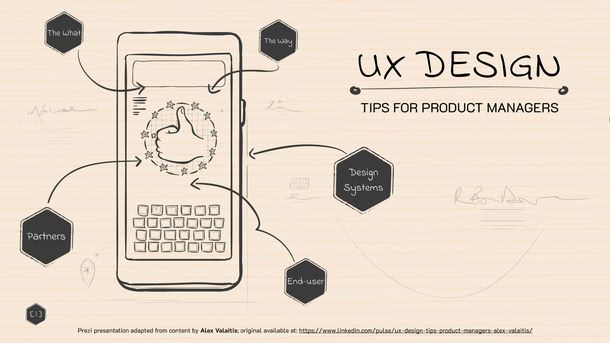
- Prezi (Online/Windows/macOS) — è un sito Internet che genera presentazioni diverse da quelle tradizionali dato che sono dinamiche ed esplorabili. Anche Prezi, come gli altri servizi, offre la possibilità di creare con un prompt e utilizza l'IA per suggerire layout e animazioni e creare le presentazioni. Se vuoi saperne di più sulle potenzialità di Prezi, ho scritto una guida apposita. È disponibile una versione gratuita con funzionalità limitate, mentre la versione completa richiede un abbonamento a partire da 5 euro/mese. Maggiori informazioni qui.
Programmi per presentazioni video
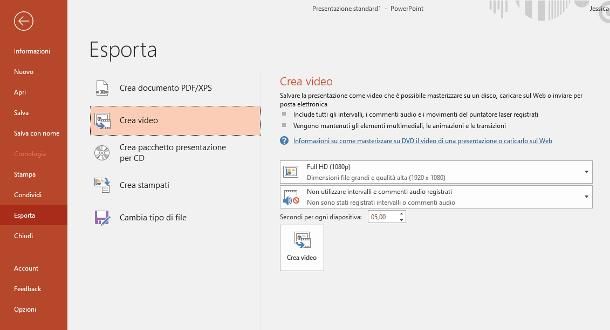
Tra i programmi per presentazioni video da citare, il primo è Microsoft PowerPoint: il celebre editor di casa Microsoft, disponibile per Windows e macOS (oltre che per dispositivi mobili), non soltanto consente di creare facilmente sequenze di diapositive contenenti testo, immagini, transizioni, animazioni, audio e numerosi altri elementi multimediali, ma anche di effettuarne il salvataggio sotto forma di file video.
Come saprai, PowerPoint è un programma commerciale e può essere ottenuto previo abbonamento al servizio Microsoft 365, con prezzi a partire da 10€/mese, oppure tramite l'acquisto di Office 2024, al costo di 149 euro una tantum. In ogni caso, così come ti ho spiegato nel mio tutorial dedicato all'installazione di PowerPoint è possibile usufruire di un periodo di prova gratuita del programma.
Dopo aver installato e avviato PowerPoint, effettua l'accesso con l'account Microsoft usato per l'acquisto/per l'attivazione del periodo di prova e, in seguito, scegli se creare una presentazione vuota o se partire da un modello predefinito.
Ora, avvalendoti degli strumenti forniti nella schermata principale del programma, provvedi ad aggiungere contenuti, effetti e altre slide al tuo lavoro; se non hai molta dimestichezza con PowerPoint, sappi che in alto ci sono i menu dai quali inserire elementi, gestire le transizioni, le animazioni, la progettazione della struttura e molto altro ancora.
Queste opzioni vanno a mostrarti diverse azioni che puoi intraprendere dal menu in basso con tutte le icone, che cambiano appunto in base al menu soprastante selezionato. Al centro trovi le diapositive e, sulla sinistra, l'elenco di tutte quelle presenti nella tua presentazione, facilmente raggiungibili cliccandoci sopra.
Ad ogni modo, ultimato il tuo lavoro, clicca sulla scheda File, in alto a sinistra, e poi sulla voce Esporta collocata sulla barra laterale di sinistra, per accedere alle opzioni di esportazione della presentazione. Successivamente, clicca sulla voce Crea video (a sinistra) e utilizza le opzioni che ti vengono proposte per definire la qualità del filmato, per includere o meno gli intervalli e i commenti audio registrati e per scegliere la durata (in secondi) di ciascuna diapositiva. Quando hai finito, clicca sul pulsante Crea video e seleziona la cartella in cui salvare il filmato, avvalendoti del pannello che ti viene proposto. Per saperne di più su PowerPoint, dà pure uno sguardo ai miei tutorial per creare i video e per utilizzarlo al meglio. Se invece cerchi altri programmi per presentazioni video, le opzioni gratuite sopra citate permettono di esportare nel formato .svf, quindi vanno egualmente bene allo scopo.
Programmi per presentazioni online
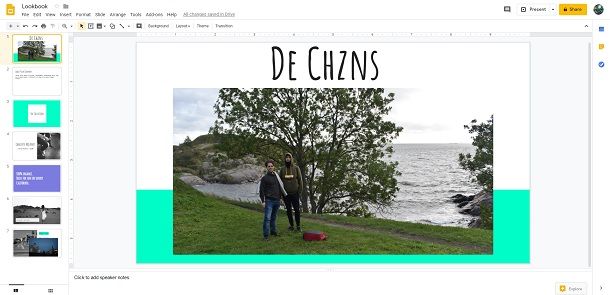
Uno dei migliori programmi di presentazioni online è Presentazioni Google: si tratta di uno strumento completamente gratuito, che consente di creare e salvare presentazioni direttamente sul cloud, tramite un'interfaccia molto intuitiva.
Altro punto di forza di Presentazioni Google è la sua natura collaborativa: nel giro di un paio di clic, infatti è possibile condividere i propri lavori con altri utenti direttamente dalla pagina del servizio, dando loro la possibilità di visualizzarli, oppure di modificarli in prima persona in tempo reale. Chiaramente, i lavori realizzati mediante questo servizio possono essere altresì esportati sul computer.
L'unico prerequisito per accedere a questo servizio è quello di possedere un account Gmail: se non ne disponi, puoi rimediare facilmente alla cosa seguendo le istruzioni che ti ho fornito in questo tutorial.
Per usare Presentazioni Google, collegati alla sua Home Page, clicca sul tasto Accedi ed effettua l'accesso con il tuo account Google. A login completato, scegli se iniziare una nuova presentazione vuota oppure partire da un modello “preconfezionato” e, fatta la tua scelta, attendi qualche secondo affinché venga caricata l'interfaccia dell'editor Web.
Quest'ultima si presenta con uno stile molto semplice ma al contempo efficace: la barra dei menu collocata in alto consente di accedere alle funzioni principali del programma, mentre quella degli strumenti, posta subito sotto, consente di agire rapidamente sui vari elementi che compongono la presentazione.
Mediante la barra laterale di sinistra, infine è possibile visualizzare tutte le slide che compongono il lavoro, mentre la barra dei pulsanti di destra consente di accedere agli strumenti collaborativi. Per visualizzare la presentazione, clicca sul pulsante Avvia presentazione, che si trova in alto a destra.
Come già accennato in precedenza, i lavori realizzati vengono salvati direttamente sul cloud; se, invece, desideri effettuarne il salvataggio sul computer, recati nel menu File > Scarica e scegli il formato in cui esportare il tutto. Presentazioni Google è disponibile anche sotto forma di app per Android e iOS/iPadOS. Se ti servono altri siti per presentazioni, ti lascio alla mia guida sul tema.
Programmi per presentazioni foto
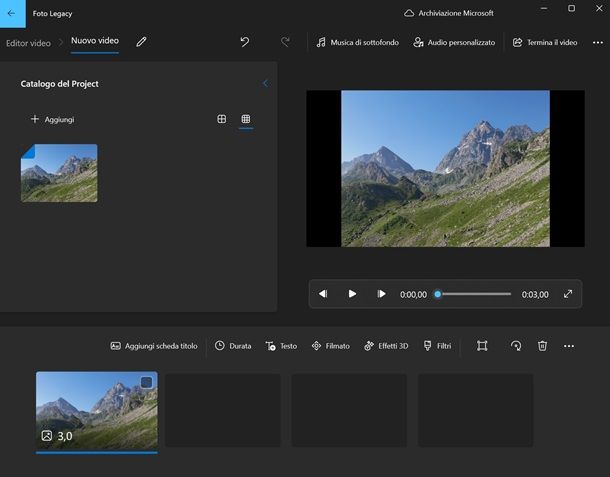
Se cerchi programmi per presentazioni foto con musica, sappi che sia Windows che macOS hanno una soluzione nativa e si chiama, in entrambi i casi, Foto. Iniziamo da quella per Windows 11, la quale non è l'app Foto che è già preinstallata, bensì è chiamata Foto Legacy: si tratta dell'app Foto di Windows che era preinstallata su Windows 10, che ha funzionalità aggiuntive rispetto all'attuale app Foto, in quanto ora sono state spostate su Clipchamp.
Puoi installare l'app Foto Legacy dalle Impostazioni dell'app Foto, premendo il pulsante Ottieni Foto Legacy: una volta aperta la pagina del Microsoft Store, clicca Ottieni e Apri. Per creare un video, fai clic sulla voce Cartelle che trovi in alto, poi naviga all'interno della cartella alla ricerca delle foto da includere nel video, poi apponi la spunta in alto a destra per includerle, clicca il pulsante (+) posizionato nella barra in alto (se ci passi sopra col mouse dice Aggiungi a…) e infine seleziona la voce Nuovo video con musica.
Qui assegna un nome al tuo video e clicca sul pulsante Crea video. Adesso ti trovi nella interfaccia di editing del video, dove in basso ci sono i pulsanti per aggiungere testo, effetti, filtri e altro ancora. Nella casella di sinistra ci sono i file che stai usando per il video e dove puoi aggiungerne altri con il pulsante Aggiungi, mentre a destra c'è il video che puoi mandare in play premendo l'apposito pulsante.
Per cambiare la durata delle clip fai clic sul tempo che è indicato in basso alla clip stessa e scegli quanto vuoi che venga mostrata. Per aggiungere musica fai clic sul pulsante Aggiungi musica di sottofondo, mentre quando hai finito, premi sul pulsante Termina il video, scegli la qualità e premi sul pulsante Esporta.
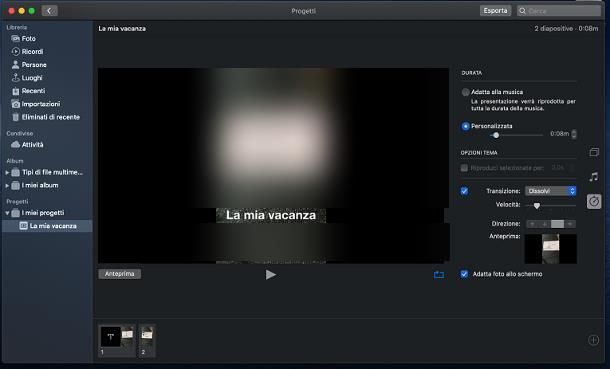
In modo piuttosto analogo, se utilizzi un Mac, puoi ricorrere all'uso dell'applicazione Foto, installata “di serie” in macOS, per realizzare presentazioni contenenti le tue immagini preferite.
Per iniziare, avvia la summenzionata applicazione cliccando sull'icona del fiore colorato che si trova sul Dock, recati nel menu File > Crea > Presentazione > Foto (in alto a sinistra), assegna un nome alla nuova presentazione e clicca sul pulsante OK per avviarne la realizzazione.
Ora, seleziona le foto da inserire nel progetto, cliccando sulle relative anteprime e premi il pulsante Aggiungi per passare allo step successivo, che consiste nella creazione vera e propria del filmato. Mediante la barra collocata in basso, puoi definire l'ordine degli elementi; per aggiungere nuove immagini, clicca invece sul pulsante (+), che si trova a destra.
Per aggiungere effetti, transizioni e musica di sottofondo, puoi usare i pulsanti situati a destra, accanto al riquadro contenente l'anteprima del filmato. Puoi avviare quest'ultima in qualsiasi momento, cliccando sul pulsante Play che si trova subito sotto la stessa.
Quando sei soddisfatto del tuo lavoro, clicca sul pulsante Esporta e utilizza il riquadro proposto per definire nome, cartella di salvataggio e formato del video risultante. Per concludere la fase di esportazione, clicca sul pulsante Salva. Per saperne di più su questi e altri programmi per presentazioni foto, ti invito a dare un'occhiata alla guida d'approfondimento che ho dedicato al tema.
Programmi per presentazioni interattive
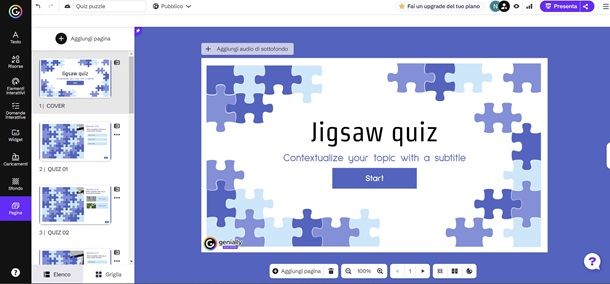
Se cerchi programmi per presentazioni interattive o programmi per presentazioni dinamiche, ti suggerisco di provare Genially. Si tratta di un servizio online che permette di creare presentazioni e giochi interattivi con i quali è possibile mettere alla prova le conoscenze delle persone alle quali lo si sottopone.
Per usufruire del servizio, che è gratuito per gli utenti base (ma per avere tutte le funzioni occorrono dai 10 ai 20 dollari/mese a seconda del piano), collegati alla pagina principale, poi premi sul pulsante Accedi e scegli se collegare il tuo account Google o se registrarti con mail e password. Una volta fatto questo, rispondi al breve sondaggio sulla tua professione e perché vuoi usare il servizio.
Fatto questo, dalla Home, vai sul menu Template che trovi nella barra di sinistra, poi cerca qualcosa che sia di tuo gradimento tra le opzioni proposte o usa la barra di ricerca in alto per cercare quello che preferisci. Quando hai trovato quello che cerchi, fai clic sulla sua anteprima seguito dal pulsante Usa questo template.
Adesso verrai rimandato all'editor, dal quale modificare il template cliccando sui vari elementi in pagina, i quali mostreranno dei menu contestuali che ti permettono di intraprendere varie azioni. Sulla sinistra trovi il menu dal quale accedere alle risorse, aggiungere altri elementi interattivi, cambiare sfondo, gestire pagine e molto altro ancora.
Quando sei pronto, premi sul pulsante di condivisione in alto, scegli l'opzione di condivisione sul Web (quella privata è a pagamento) e premi sul pulsante Fatto. Vedrai quindi la tua presentazione e potrai condividerla premendo ancora sul pulsante di condivisione e utilizzando il link mostrato per renderla accessibile a terzi.
Programmi per presentazioni scolastiche
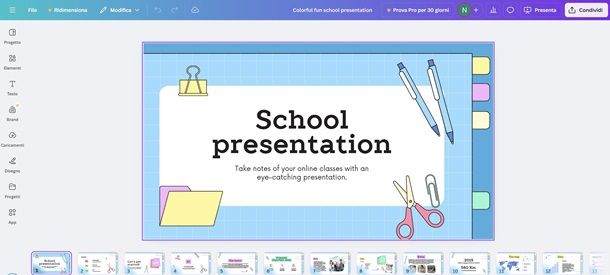
Se cerchi programmi per presentazioni scolastiche, una qualunque delle opzioni che ti ho fornito all'inizio dovrebbe andare più che bene. Ma, nel caso volessi qualcosa più specifico per la scuola, ti suggerisco di provare il servizio online gratuito di Canva. Offre decine di modelli preconfezionati anche adatti a queste situazioni senza spendere un centesimo, ma se volessi usare tutte le funzioni o accedere a modelli a pagamento, c'è sempre la soluzione Canva Pro a pagamento.
Detto questo, per utilizzare Canva vai alla pagina principale del servizio, poi premi sul pulsante Iscriviti e scegli se procedere associando uno degli account disponibili, oppure con mail e password. Una volta che sei nella Home del servizio, usa la barra di ricerca in alto per cercare modelli di presentazioni scolastiche o altre declinazioni che preferisci.
Troverai decine di modelli da editare con le tue mani, che potrai usare facendoci clic sopra e poi sul pulsante Personalizza questo modello. Ora che hai l'editor di fronte, puoi personalizzare ogni elemento facendoci clic sopra e poi usando il menu contestuale che appare.
Sulla sinistra trovi il menu dal quale puoi aggiungere caricamenti, testo, disegni e altro ancora. In basso trovi le varie diapositive in ordine, con la possibilità di passare da una all'altra cliccandoci sopra. Per avviare la presentazione premi sul pulsante Presenta seguito da una delle opzioni disponibili, mentre per salvare, clicca sul pulsante Condividi > Scarica, scegli il formato e premi ancora Scarica. Per maggiori dettagli su come usare Canva, ti lascio alla mia guida sul tema.
Programmi per presentazioni professionali

Se cerchi programmi per presentazioni professionali, direi che non c'è altro da aggiungere: puoi scegliere PowerPoint se cerchi il meglio su PC, oppure rivolgerti a uno dei tanti servizi online che ti ho proposto nei capitoli precedenti. Anche se volessi soluzioni gratuite, quelle offerte nel primo capitolo hanno tutto quello che serve per fare bella figura a livello lavorativo.
Programmi per presentazioni commerciali
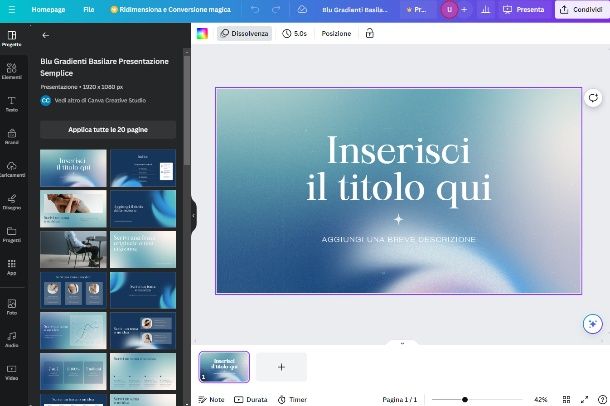
I programmi per presentazioni commerciali sono strumenti specificatamente progettati per creare contenuti di marketing e offrono funzionalità avanzate di personalizzazione e design, ideali per presentare prodotti o servizi in un contesto professionale. Utilizzando Microsoft PowerPoint vai sul sicuro: ha tantissime funzionalità ed è il programma più utilizzato al mondo. Se preferisci adottare un approccio online, puoi anche optare per Canva Pro, che offre una vasta gamma di modelli. Infine, se ti senti di sperimentare con qualcosa di nuovo, la versione a pagamento di Prezi ti offre la possibilità di generare contenuti con l'intelligenza artificiale e di creare presentazioni dinamiche che avranno un impatto unico e lasceranno il tuo pubblico a bocca aperta!

Autore
Salvatore Aranzulla
Salvatore Aranzulla è il blogger e divulgatore informatico più letto in Italia. Noto per aver scoperto delle vulnerabilità nei siti di Google e Microsoft. Collabora con riviste di informatica e ha curato la rubrica tecnologica del quotidiano Il Messaggero. È il fondatore di Aranzulla.it, uno dei trenta siti più visitati d'Italia, nel quale risponde con semplicità a migliaia di dubbi di tipo informatico. Ha pubblicato per Mondadori e Mondadori Informatica.