Come mettere la password ad una cartella
Vorresti tanto avere un po' di privacy sul tuo PC. Non è possibile che tutti gli amici, o familiari, appena entrati in camera tua, sbircino fra le cartelle del computer (in particolare, i più piccoli della casa sono soliti farlo, vero?). Bisogna mettere un freno a questa cosa! A tal proposito, permettimi di darti un piccolo suggerimento: per tutelare la tua privacy, e tenere al sicuro i tuoi documenti, potresti richiedere di digitare qualcosa per accedervi.
Come dici? Il consiglio ti sembra ottimo, ma non hai la più pallida idea di come mettere la password ad una cartella? Non devi preoccuparti, posso fornirti io tutte le spiegazioni di cui hai bisogno. In questo tutorial, infatti, andrò a indicarti, passo dopo passo, come creare un contenitore cifrato in cui custodire tutti i dati che vuoi nascondere da sguardi indiscreti. Questo contenitore sembrerà un file qualsiasi, un documento anonimo, e solo tu — che conosci la chiave per aprirlo — potrai visualizzarne i file presenti al suo interno.
Il procedimento da seguire? Semplice, sicuro e gratuito, sia su PC che da smartphone e tablet. Non ti sembra fantastico? Nella seconda parte della guida, poi, avrò modo di suggerirti anche qualche soluzione utile per proteggere cartelle con password su smartphone e tablet, qualora la cosa ti interessasse. Se sei effettivamente interessato a scoprire che cosa bisogna fare per effettuare quest'operazione, ti suggerisco di prenderti una manciata di minuti di tempo libero, di sistemarti ben comodo dinanzi al tuo computer e di concentrarti con attenzione sulla lettura di questo articolo. Allora, pronto? Sì? Benissimo, rimbocchiamoci le maniche e mettiamoci subito all'opera. Ti auguro buona lettura!
Indice
- Come mettere la password ad una cartella sul PC
- Come mettere la password ad una cartella: Mac
- Come mettere la password ad una cartella zippata
- Come mettere la password ad una cartella Excel
- Come mettere la password ad una cartella su smartphone e tablet
Come mettere la password ad una cartella sul PC
Dato che ti stai domandando come mettere la password ad una cartella, direi che vale la pena procedere valutando sistema operativo per sistema operativo. Nei capitoli che seguono puoi dunque trovare tutti i dettagli del caso sia per quel che riguarda Windows che per quel che riguarda macOS.
Come mettere la password ad una cartella: Windows 11

Se il sistema operativo del tuo computer è Windows 11, ecco che, se ti stai domandando per esempio come mettere la password ad una cartella sul desktop, potresti pensare di utilizzare il ben noto programma di terze parti VeraCrypt. Non ne hai mai sentito parlare? Si tratta di un programma per la cifratura completamente gratuito, open source e multipiattaforma, che da tempo ha ufficialmente sostituito TrueCrypt, famosissimo programma il cui sviluppo è cessato nel 2014.
Per scaricare VeraCrypt sul tuo PC, collegati innanzitutto al sito Web del programma. Dopodiché, fai clic, se necessario, sulla voce Downloads, che si trova nella barra dei collegamenti in alto, e, nella pagina che compare a schermo, premi sull'opzione VeraCrypt Portable [versione].exe (così da scaricare la versione portatile che non richiede installazioni). Imposta dunque poi la lingua Italiano, facendo clic sul tasto OK. Spunta poi la casella I accept the license terms, completando l'operazione premendo quindi in successione i pulsanti Avanti, Estrai, OK e Fine.
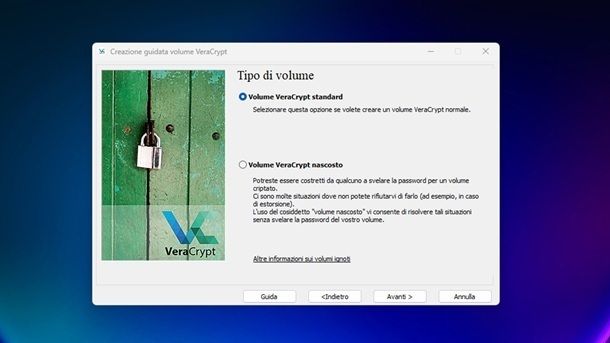
Adesso, non ti resta che procedere con la creazione del volume cifrato: per crearlo, avvia il programma, fai clic prima sul pulsante Crea un volume e poi sulla voce Crea un file contenitore criptato. Fai poi clic sul pulsante Avanti e scegli se vuoi creare un volume standard oppure un volume nascosto, ovvero uno protetto da una sola password e da una doppia password (una delle due password fa accedere a un volume fittizio, così che eventuali malintenzionati non riescano ad accedere al contenuto più sensibile). Detto questo, se non hai esigenze particolari puoi scegliere di procedere tramite un volume standard, premendo dunque sul tasto Avanti per proseguire.
Arrivato a questo punto, fai clic sull'opzione Seleziona file e, all'interno della finestra dell'Esplora File, naviga nel percorso dove vuoi che il volume cifrato venga creato. Dopodiché, digita il nome che intendi dare al volume e fai clic sull'opzione Avanti. Ecco allora che è arrivato il momento di scegliere non solo l'algoritmo di codifica, ma anche quello di confusione. Se non hai molta esperienza in questo campo, potresti pensare di lasciare impostate le opzioni di default, ovvero AES e SHA-512, premendo poi sulla voce Avanti.
Dopodiché puoi impostare il numero massimo di KB, MB, GB o TB occupabili su disco. Chiaramente vale la pena valutare la situazione anche in base alle dimensioni dei file che intendi mettere sotto chiave.
Adesso, devi creare una password sicura per proteggere il tuo volume, digitandola nei relativi campi di testo Password e Conferma e facendo clic sul pulsante Avanti. Qualora dovessi impostare una password inferiore ai 20 caratteri, nella finestra che compare a schermo, fai clic sull'opzione Sì per confermare l'utilizzo di una password corta.
Infine, nella schermata successiva, dovrai scegliere il file system da utilizzare per il volume cifrato che stai creando. Per fare ciò, seleziona uno dei file system disponibili dal menu a tendina File system (NTFS, FAT o exFAT) e fai clic sull'opzione Formatta per creare il volume cifrato.
Alcune dritte per scegliere il file system più appropriato per le tue necessità: se, ad esempio, intendi proteggere file molto pesanti (foto, video ecc.), ti consiglio di scegliere NFTS; in caso contrario, ti consiglio di scegliere FAT (che, per impostazione predefinita, è selezionata e, inoltre, ha un limite di 4GB per file).
Ti consiglio di prendere in considerazione, inoltre, il sistema operativo su cui intendi creare e usare il volume cifrato: se vuoi creare un volume da utilizzare, in totale tranquillità, sia su Windows che macOS, senza il limite di 4GB per ogni file, ti consiglio di utilizzare il file system exFAT. Dopo aver scelto il file system di tuo interesse, fai clic in successione sulle opzioni Formatta, OK ed Esci.
Congratulazioni! Hai appena creato il tuo nuovo volume cifrato. Per potervi accedere e utilizzarlo, seleziona una delle lettere di unità disponibile fra quelle listate nella schermata principale di VeraCrypt (A:, B:, G:, H:, I: ecc.), fai clic sull'opzione Seleziona file, in basso a destra, e selezionare l'archivio cifrato appena creato. Dopodiché, premi sull'opzione Monta, digita la password impostata in fase di creazione del volume nel relativo campo di testo Password e, infine, fai clic su OK.
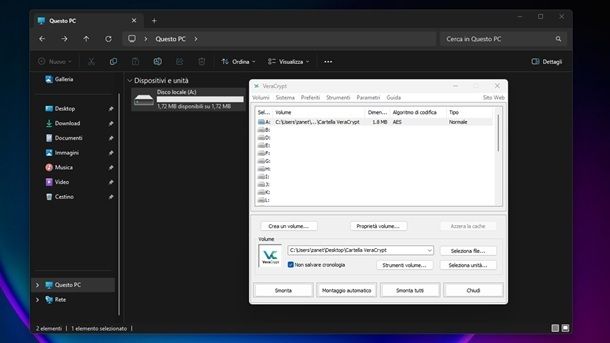
Se l'operazione è andata a buon fine, puoi visualizzare l'icona del volume cifrato, creato con VeraCrypt, nella sezione Questo PC di Windows (in alternativa Computer o Risorse del computer, se non utilizzi l'ultima versione del sistema operativo). A questo punto, fai doppio clic sulla lettera di unità che hai scelto e gestisci i file all'interno del volume proprio come se fosse una chiavetta USB o un SSD/hard disk esterno.
Dopo aver poi terminato le tue operazioni, affinché l'unità non sia più visibile, devi smontare il volume: per fare ciò, devi semplicemente recarti nella finestra principale di VeraCrypt, selezionare l'unità scelta e fare clic sull'opzione Smonta.
Come mettere la password ad una cartella: Windows 10

Come dici? Il tuo computer dispone del sistema operativo Windows 10, visto che devi ancora effettuare l'aggiornamento all'ultima versione? Se le cose stanno così puoi valutare di aggiornare a Windows 11 anche per questioni di sicurezza.
In realtà, però, la procedura che ho indicato nel precedente capitolo del post è valida anche per questa versione del sistema operativo, dunque ecco che puoi semplicemente passare per il programma VeraCrypt nelle modalità indicate in precedenza.
Puoi approfondire la questione nel mio post su come criptare cartelle su Windows.
Come mettere la password ad una cartella: Mac
Andando oltre alle questioni relative a Windows, potresti procedere da Mac. Ecco allora che ti farà piacere sapere che il programma VeraCrypt già indicato per Windows è disponibile anche per macOS, dunque ecco che puoi procedere, eventualmente, più o meno nello stesso modo indicato in precedenza. Tuttavia, è bene che tu sappia che la versione per macOS è di solito esclusivamente in inglese e che, per funzionare, necessita di un componente aggiuntivo chiamato FUSE. Per maggiori informazioni, ti consiglio dunque di leggere la mia guida specifica su come proteggere una cartella su Mac con VeraCrypt.
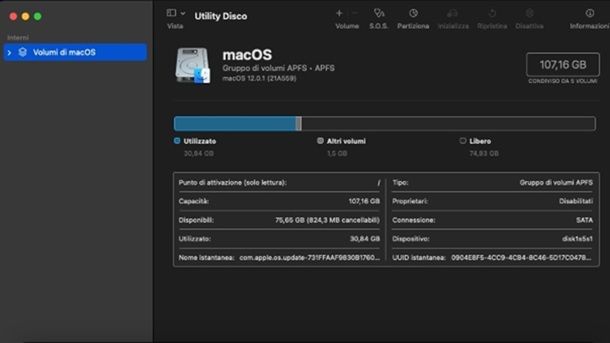
In realtà, però, potresti farne a meno. Come dici? Ti stai chiedendo, allora, come mettere la password ad una cartella su Mac se non tramite VeraCrypt? Facile! Puoi utilizzare Utility disco, l'applicazione di serie inclusa in tutte le versioni di macOS, che permette di gestire i dischi, e le loro partizioni, in maniera estremamente semplice.
Il trucchetto, se così vogliamo definirlo, consiste nel creare un'immagine disco cifrata e archiviare al suo interno tutti i file che si vogliono proteggere. Hai capito benissimo: su Mac è possibile mettere la password a una cartella senza programmi di terze parti!
Se la cosa ti interessa, procedi nel seguente modo. Innanzitutto, avvia Utility Disco andando nel Launchpad, aprendo la cartella Altro e facendo clic sull'icona dell'Utility Disco. In alternativa, puoi aprirlo recandoti nella cartella Applicazioni e facendo doppio clic sull'icona dello strumento oppure cercando l'applicazione mediante Spotlight.
Ora che visualizzi la finestra di Utility Disco sulla Scrivania, fai clic sull'opzione Filecollocata sulla barra multifunzione, in alto a sinistra, poi sull'opzione Nuova immagine e infine su quella Immagine vuota. A questo punto, si aprirà la finestra relativa alle impostazioni del volume cifrato. Innanzitutto, nei campi di testo Salva col nome e Nome, digita il nome che intendi assegnare al volume.
Dopodiché, fai clic sul menu a tendina Situato in e seleziona la posizione in cui salvare il volume. Subito dopo, nel campo Dimensioni, immetti la dimensione che desideri assegnare all'archivio, seleziona l'opzione Mac OS esteso (journaled) dal menu a tendina Formato e seleziona Partizione singola – Mappa delle partizioni Apple dal menu Partizioni.
Infine, seleziona Immagine disco Sparse Bundle dal menu Formato immagine e poi seleziona 128-bit AES dal menu Codifica. Successivamente, crea e inserisci una password sicura con cui proteggere il volume, all'interno della finestra che si aprirà, nel campo di testo Password, e digitala di nuovo nel campo di testo Verifica. Infine, fai clic in successione sulle opzioni Scegli, Salva e Fine.
Adesso, non ti resta che aprire il volume andando nella posizione in cui hai salvato la cartella cifrata, facendo doppio clic su di essa, digitare la password impostata in precedenza e, infine, fare clic sulla voce OK.
A questo punto, il volume si aprirà all'interno del Finder e potrai gestirlo come se fosse un hard disk/SSD esterno o una chiavetta USB. Ovviamente, per far sì che il volume resti privato, quando avrai finito di consultarlo e utilizzarlo, ricordati di smontarlo facendo clic destro sulla relativa icona, posizionata sulla Scrivania, e facendo clic sul pulsante Espelli dal menu che comparirà a schermo o, in alternativa, premendo sull'icona della freccia che punta verso l'alto, presente nella barra laterale del Finder, in corrispondenza del volume cifrato.
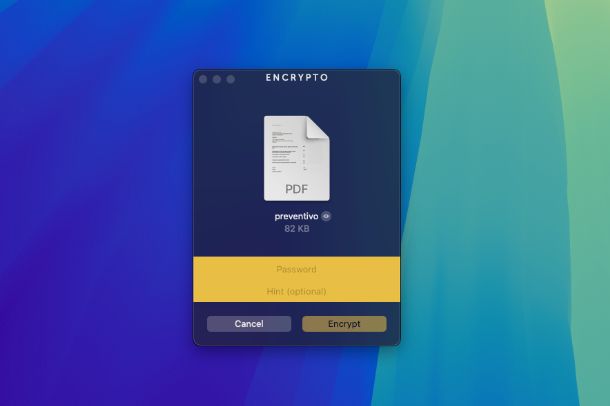
Come alternativa puoi affidarti all'applicazione gratuita Encrypto, che trovi sul Mac App Store e permette di applicare facilmente password a file e cartelle. Per usarla, fai clic su Accept e Next, salta la richiesta relativa alla newsletter, clicca sull'icona della freccia su sfondo giallo e seleziona la cartella che desideri proteggere con password (o trascinala all'interno del programma). Digita poi la password che desideri utilizzare per proteggere la cartella nel campo Password e clicca sul pulsante Encrypt. Clicca poi sul pulsante Save as… per salvare il file cifrato sul Mac (con estensione.crypto), che potrai aprire con un semplice doppio clic andando a inserire poi la password giusta.
Per maggiori dettagli generali ti rimando al mio tutorial specifico su come mettere la password a una cartella su Mac.
Come mettere la password ad una cartella zippata
Come dici? Ti interessa più che altro procedere per quel che riguarda una cartella compromessa? Ecco allora che ti puoi affidare a un programma di terze parti come 7-Zip, che consente anche, per l'appunto, di impostare una password a protezione dei dati.
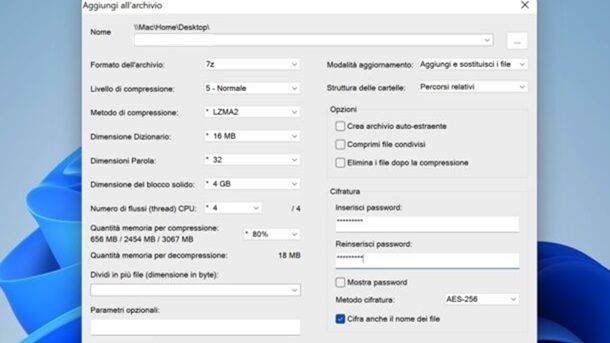
Una volta effettuato il download di 7-Zip sul tuo PC, cosa che puoi fare a partire dal sito Web del programma, raggiungi il percorso della cartella che intendi proteggere, fai clic destro su quest'ultima e segui il percorso Mostra altre opzioni > 7-Zip > Aggiungi all'archivio dal percorso che compare a schermo.
Successivamente, dalla finestra che compare a schermo, seleziona dal menu a tendina l'opzione Formato dall'archivio, scegliendo tra i formati .7z e .zip. Digita dunque la password che intendi utilizzare per la protezione, inserendo quest'ultima nei campi Inserisci password e Reinserisci password. Dopodiché seleziona l'opzione AES-256, spuntando inoltre la casella Cifra anche il nome dei file e premendo poi sul tasto OK. Tutto molto semplice, insomma, tanto che puoi anche scegliere di premere sull'opzione Elimina i file dopo la compressione.
Come mettere la password ad una cartella Excel
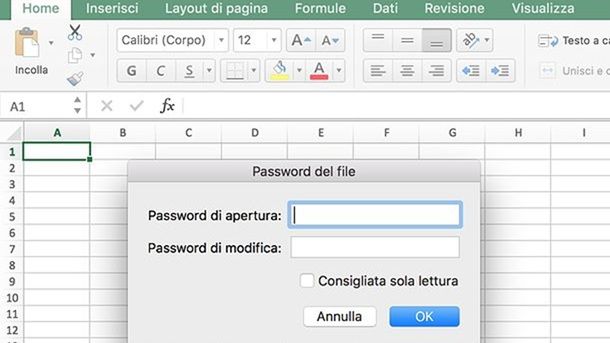
Se ti stai domandando come mettere la password ad una cartella di lavoro, puoi utilizzare Excel. Ecco allora che puoi procedere aprendo innanzitutto il foglio di calcolo di tuo interesse, raggiungendo poi la scheda File che si trova in alto a sinistra tramite la barra degli strumenti.
Una volta fatto questo, premi prima sull'opzione Informazioni, facendo poi clic sull'opzione Proteggi cartella di lavoro nell'area che compare a schermo. Dopodiché seleziona l'opzione Crittografa con password, immettendo dunque la password che intendi impostare sul documento.
Dopodiché, premi sul pulsante OK e digita di nuovo la password. Infine fai clic sul tasto OK e procedi a salvare seguendo il percorso File > Salva. Una volta fatto questo, il documento risulterà accessibile esclusivamente digitando la password corretta nel riquadro mostrato all'apertura del file. Nel caso in cui dovessi cambiare idea in futuro, comunque, ti basterà seguire il percorso File > Informazioni > Proteggi cartella di lavoro e selezionando di nuovo l'opzione Crittografa con password. Successivamente, elimina la password attuale e dai conferma facendo clic sul pulsante OK. Procedi dunque seguendo il percorso File > Salva per apportare le modifiche effettuate.
Per applicare la protezione a un file Excel in Office 2003 o versioni precedenti, apri il foglio di calcolo, recati nel percorso Strumenti > Opzioni > Protezione e digita una password di apertura e una di modifica, premendo poi sul tasto OK. In ogni caso, per maggiori informazioni puoi dare un'occhiata alle linee guida ufficiali di Excel.
Come mettere la password ad una cartella su smartphone e tablet
Ti piacerebbe cifrare file e cartelle sui tuoi dispositivi mobili ma non hai la benché minima idea di come mettere la password a una cartella su smartphone e tablet? Niente paura! Tutto quello che devi fare, per riuscire nel tuo intento, è seguire quanto indicato nei capitoli seguenti.
Come mettere la password ad una cartella su Android

Hai un dispositivo Android e ti stai chiedendo come mettere la password a una cartella sul telefono? Beh, in questo caso non devi far altro che installare un file manager che abbia la funzionalità di cifratura delle cartelle (se non l'hai già fatto), richiamare l'app in questione e creare una password a protezione dei documenti contenuti nella cartella di tuo interesse.
A tal proposito, uno dei migliori file manager sulla piazza che ti consiglio fortemente di usare è Files di Google, scaricabile dal Play Store (anche tramite store alternativi) ma che, di fatto, è preinstallato su molti dispositivi Android dotati di servizi Google.
Per potertene servire, una volta installata l'app tramite la classica procedura, qualora dovesse risultare necessario, devi semplicemente aprirla e, poi, fare tap su Sfoglia nella barra in basso. Fatto ciò, devi scorrere verso il basso e fare tap sull'opzione Cartella di sicurezza.
Dopodiché, nella sezione Scegli un blocco, devi impostare un PIN o una Sequenza, a seconda delle tue preferenze, e, subito dopo, inserire e confermare il PIN o la sequenza scelti per proteggere la cartella. Infine, fai tap sulla voce OK per portare a termine la procedura.
Dopo aver terminato la configurazione della cartella di sicurezza, torna sulla scheda Sfoglia e recati nella Memoria interna o nella Scheda SD, in base a dove si trova la cartella che vuoi proteggere. Dopo averla individuata, fai tap su di essa per entrarci. Purtroppo, il file manager non prevede la possibilità di spostare un'intera cartella all'interno della Cartella di sicurezza. Invece, è possibile agire sui singoli file.
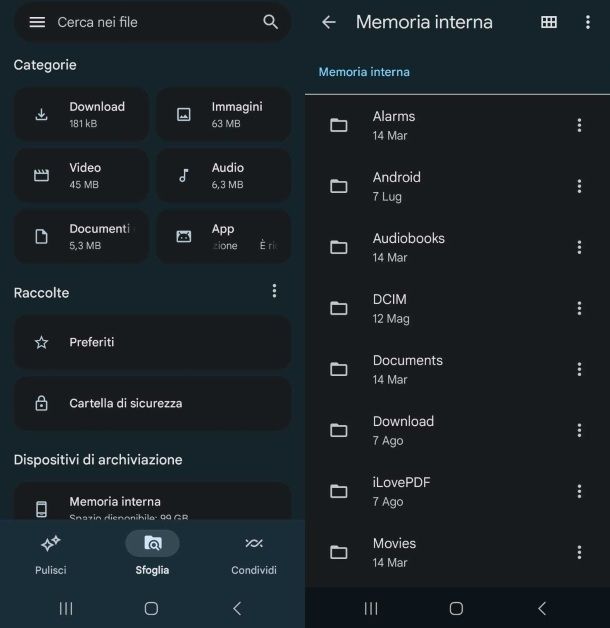
Pertanto, fai tap sull'icona dei tre puntini, collocati al fianco del file che desideri proteggere e, dal menu a comparsa, fai tap sull'opzione Sposta nella Cartella di sicurezza: dopodiché, conferma lo spostamento inserendo il PIN, o digitando la sequenza, impostato in precedenza. Fatto ciò, il file verrà spostato nell'immediato all'interno della Cartella di sicurezza e sarà, quindi, protetto tramite il metodo di autenticazione configurato. Adesso, eventualmente, non ti resta che ripetere l'operazione per tutti i file che desideri proteggere, anche selezionandone più di uno alla volta!
Per accedere ai file protetti, devi semplicemente aprire Files di Google, fare tap sulla scheda Sfoglia e, subito dopo, sull'opzione Cartella di sicurezza: arrivato a questo punto, non devi fare altro che inserire il PIN o la sequenza impostata in fase di configurazione e, immediatamente, potrai accedere ai tuoi file protetti.
Qualora volessi ripristinare la posizione originale di un file all'interno della cartella protetta, accedi alla Cartella di sicurezza, seleziona il file che vuoi ripristinare, fai tap sull'icona dei tre puntini, di fianco al file stesso, e fai tap sull'opzione Sposta fuori dalla Cartella di sicurezza. In questo modo, il file tornerà nella sua posizione originale.
Qualora decidessi di rimuovere l'app Files di Google dal tuo smartphone, tutti i file presenti nella Cartella di sicurezza verrebbero rimossi dal relativo dispositivo. Pertanto, prima di rimuoverla, devi assicurarti di aver ripristinato i file nella loro posizione originale come spiegato poco fa.
Come dici? Hai un dispositivo Android ma, sfortunatamente, non è provvisto dei servizi Google? Non preoccuparti! In questo caso, ti consiglio di leggere il mio articolo su come proteggere una cartella su Android dove, tra le altre cose, ho menzionato alcune app alternative.
Come mettere la password ad una cartella su iPhone e iPad
Vorresti sapere come mettere la password a una cartella su iPhone o su iPad? Beh, in questo caso, sebbene non sia possibile ottenere con esattezza questo risultato, dato che l'app File, che permette di gestire file e cartelle sui dispositivi portatili Apple, non dispone della funzionalità di cifratura, ci sono varie soluzioni alternative a cui potersi rivolgere: ci si può avvalere di un'app per creare vault protetti da password, creare degli appunti cifrati nell'app Note e bloccare l'accesso alle app mediante la funzione Tempo di utilizzo. Lascia che ti descriva tutte queste soluzioni!
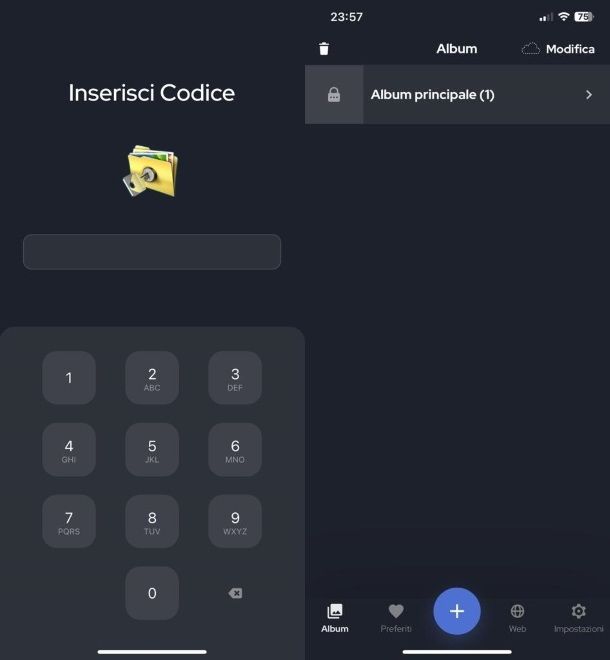
Per creare dei vault protetti da password, ti consiglio l'utilizzo di Private Photo Vault, un'app mediante la quale è possibile creare delle cassaforti software in cui nascondere foto e video che si vuole rendere privati. Dopo aver installato e avviato l'app sul tuo dispositivo, fai tap sul pulsante Continua e, poi, crea una password sicura. Subito dopo, fai tap sull'opzione Imposta passcode per impostarla e, nella schermata successiva, inserisci di nuovo il codice scelto e fai di nuovo tap sulla voce Imposta passcode per confermare.
Dopodiché, inserisci il tuo indirizzo e-mail nell'apposito campo di testo, per un eventuale Recupero Pin, e fai tap sull'opzione Configura. Adesso, nella schermata successiva, fai tap prima sulla voce Seleziona foto e poi su quella Consenti l'accesso a tutte le foto, per due volte di seguito, per dare all'app i permessi di accesso ai tuoi dati multimediali.
Arrivato a questo punto, ti ritroverai all'interno della tua Galleria. Non devi fare altro che selezionare le foto e i video che vuoi rendere privati e fare tap sull'opzione Fine, in alto a destra. Successivamente, l'app ti proporrà di sottoscrivere un abbonamento per ottenere accesso illimitato a tutte le funzionalità dell'app.
I costi in genere partono da 6,99 euro al mese, anche se è risaputo che nel campo delle applicazioni mobili sia tutto in continuo aggiornamento in termini di prezzi degli acquisti in-app. In ogni caso, in genere ti basta Fare tap sull'icona X, in alto a sinistra, qualora non fossi interessato, o sull'opzione Prova gratuita, qualora volessi avviare un periodo di prova gratuito limitato a una settimana.
Dopo aver selezionato le foto e i video dalla Galleria, verranno importati all'interno dell'Album principale cifrato di Private Photo Vault. Per accederci, non devi fare altro che tornare sull'app, digitare il passcode impostato in fase iniziale e fare tap sull'opzione Album principale.
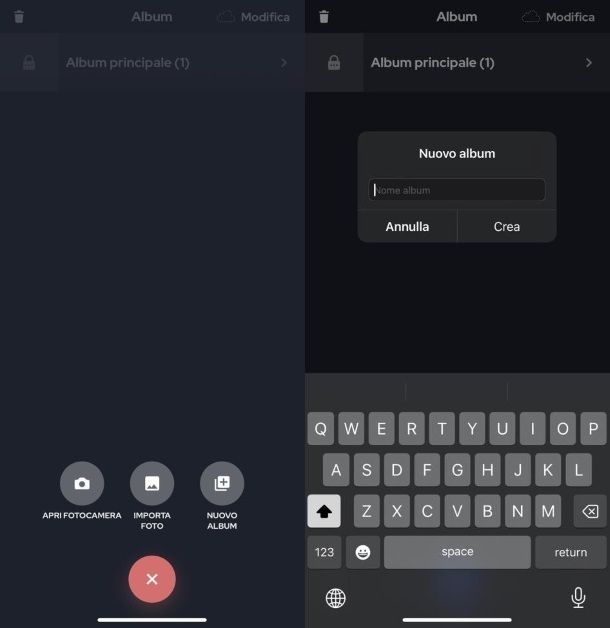
Per creare un nuovo album privato, invece, fai tap sul pulsante (+), situato all'interno della scheda Album, al centro della schermata, e subito dopo su quello Nuovo album. A questo punto, dai un nome al Nuovo album e fai tap sull'opzione Crea per crearlo nell'immediato.
Eventualmente, imposta una password secondaria con cui proteggerne l'accesso. Per impostarla, fai tap sull'opzione Modifica, sempre nella sezione Album, in alto a destra, e premi sull'album appena creato: adesso, in corrispondenza della voce Password album, sposta la levetta su ON e inserisci la password desiderata, per due volte, nei campi di testo Password e Verifica la password.
Dopodiché, fai tap sull'opzione Concluso, in alto a destra, per impostare la password, per due volte di seguito. Per inserire contenuti nell'album in questione, fai tap sul suo nome, digita la password eventualmente impostata a protezione di quest'ultimo.
Successivamente, fai tap sul pulsante (+) collocato al centro, seleziona dunque la modalità con cui importare le foto di tuo interesse (Apri fotocamera o Importa foto) e, dopo averle selezionate, attendi che venga completato il loro caricamento.
Per accedere a un qualsiasi contenuto salvato nell'app, poi, ti verrà chiesto l'inserimento del passcode impostato in fase di configurazione della stessa. Il passcode verrà richiesto anche se l'app non viene effettivamente chiusa, ma soltanto ridotta temporaneamente. Interessante, non è vero?
Vuoi proteggere delle note con password? È possibile fare anche questo: basta sfruttare la funzione apposita integrata nell'app Note. Dopo aver avviato quest'ultima, individua la nota di tuo interesse, tieni il dito premuto per qualche secondo sul suo titolo o, in alternativa, effettua un tap deciso su di essa se il tuo dispositivo è dotato di 3D Touch, e seleziona la voce Proteggi nota nel menu apertosi. Non ti resta, poi, che digitare la password con cui proteggere il contenuto della nota, nell'apposito campo testuale, e fare tap su OK. In alternativa, qualora attivi, la nota verrà automaticamente protetta tramite Face ID o Touch ID.
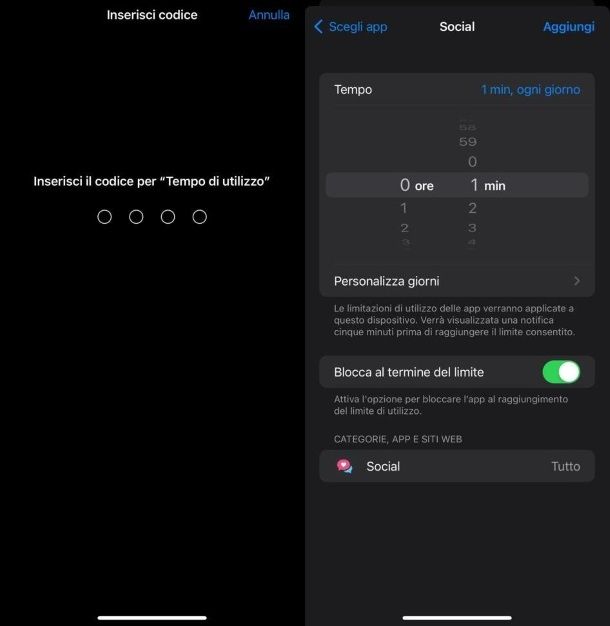
Come dici? Vuoi impedire l'accesso alle app installate sul tuo dispositivo? Grazie alla funzione Tempo di utilizzo, è una cosa fattibile. Per farlo, recati in Impostazioni > Tempo di utilizzo e segui quanto indicato nella mia guida su come impostare le funzionalità di parental control su iPhone.
Per il resto, se intendi approfondire l'argomento in modo dettagliato, ti consiglio di dare un'occhiata alla mia guida su come nascondere file su iOS per valutare opportunamente il da farsi.

Autore
Salvatore Aranzulla
Salvatore Aranzulla è il blogger e divulgatore informatico più letto in Italia. Noto per aver scoperto delle vulnerabilità nei siti di Google e Microsoft. Collabora con riviste di informatica e ha curato la rubrica tecnologica del quotidiano Il Messaggero. È il fondatore di Aranzulla.it, uno dei trenta siti più visitati d'Italia, nel quale risponde con semplicità a migliaia di dubbi di tipo informatico. Ha pubblicato per Mondadori e Mondadori Informatica.