Scaricare video da Internet
Hai trovato online alcuni video che vorresti salvare sul computer, sullo smartphone o sul tablet, ma non sai quali strumenti utilizzare? Nessun problema! Esistono infatti numerosi software, servizi Web, estensioni per browser e app che permettono di scaricare i filmati in maniera piuttosto semplice, a seconda del sito da cui provengono.
Come dici? Temi che la procedura possa essere troppo complicata per te? Non hai motivo di preoccuparti. Nel corso di questa guida avrò modo di illustrarti diverse soluzioni per scaricare video da Internet, comprese alcune che funzionano direttamente online e non richiedono l’installazione di programmi. Tieni comunque presente che la possibilità di salvare un filmato dipende dalla piattaforma che lo ospita e dalle eventuali limitazioni o protezioni applicate.
Se sei dunque intenzionato ad approfondire la questione, ritagliati qualche minuto di tempo libero, mettiti comodo e concentrati su quanto riportato qui di seguito. Sono certo che, seguendo attentamente i passaggi che sto per fornirti, riuscirai a individuare lo strumento più adatto alle tue esigenze. Detto ciò, non mi resta che augurarti una buona lettura!
Indice
- Scaricare video da Internet su computer
- Scaricare video da Internet senza installare programmi
- Scaricare video da Internet su smartphone e tablet
Scaricare video da Internet su computer
Se vuoi scaricare video da Internet su computer, vale a dire su PC o su Mac, puoi affidarti a diverse tipologie di strumenti, a seconda delle tue esigenze e del sito da cui proviene il contenuto. Esistono infatti programmi specifici da installare su Windows, macOS e Linux, ma anche estensioni per il browser che permettono di intervenire direttamente durante la navigazione.
Nelle righe a seguire ti mostrerò alcune delle soluzioni più interessanti della categoria, spiegandoti come utilizzarle per salvare sul computer i filmati di tuo interesse, laddove il servizio di origine ne consenta il download.
JDownloader (Windows/macOS/Linux)
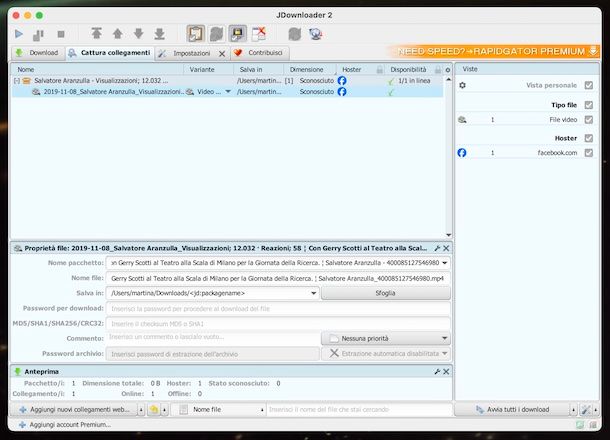
Tra le prime soluzioni che ti suggerisco di valutare per scaricare video da Internet c’è JDownloader, un celebre download manager disponibile per Windows, macOS e Linux. Il programma è in grado di rilevare collegamenti e contenuti multimediali presenti nelle pagine Web, anche automaticamente, e consente di gestire i download provenienti da numerosi servizi di hosting. Può inoltre essere utilizzato con gli account gratuiti e premium delle piattaforme supportate. È completamente gratis.
Per ottenere JDownloader sul tuo computer, visita il sito Web ufficiale e procedi con il download e l’installazione seguendo le indicazioni che trovi nella mia guida dedicata.
Una volta avviato il programma, seleziona la scheda Download situata in alto, fai clic destro nella parte centrale della finestra e scegli la voce Aggiungi nuovi collegamenti Web dal menu che compare.
A questo punto, recupera l’URL del video di tuo interesse e, nella nuova finestra di JDownloader, effettua il copia e incolla nell’apposito campo contraddistinto dall’icona della lente d’ingrandimento con il simbolo +. Se necessario, modifica anche la cartella in cui salvare il file, che per impostazione predefinita corrisponde a Download, premendo sul pulsante Sfoglia, dopodiché fai clic su Continua.
Puoi altresì limitarti a copiare l’indirizzo del filmato dal browser: se il rilevamento automatico è attivo, JDownloader intercetterà il collegamento e lo inserirà nella scheda Cattura collegamenti, anch’essa accessibile dalla parte superiore della schermata.
Indipendentemente dalla procedura seguita, per dare il via al trasferimento premi sul pulsante ▶ collocato in alto a sinistra nella finestra principale. Al termine, troverai quanto scaricato nella posizione di destinazione impostata in precedenza. Per maggiori informazioni sul funzionamento del software, puoi consultare la mia guida su come usare JDownloader.
Altre soluzioni per scaricare video da Internet su computer

Se il software che ti ho già proposto non ti ha del tutto convinto, puoi valutare di rivolgerti ad altre soluzioni per ottenere video e altri contenuti dalla Rete. Qui di seguito trovi quelle che, a mio avviso, meritano maggiormente di essere prese in considerazione.
- qBittorrent — (Windows/macOS/Linux) — è un celebre client BitTorrent open source, disponibile per Windows, macOS e Linux. Consente di effettuare il download di quanto d’interesse attraverso file .torrent e magnet link e mette a disposizione anche una funzione di ricerca integrata, utile per individuare video e altre tipologie di file direttamente dalla sua interfaccia. È totalmente gratis. Per maggiori dettagli sul funzionamento del programma, puoi leggere la mia guida dedicata.
- ClipGrab (Windows/macOS/Linux) — ulteriore software open source compatibile con Windows, macOS e Linux, mediante il quale è possibile salvare filmati provenienti da varie piattaforme online incollandone semplicemente il relativo indirizzo. Integra inoltre uno strumento di ricerca che consente di trovare direttamente i contenuti presenti su YouTube. È gratis.
- Downie (macOS) — è un’applicazione destinata a macOS che consente di prelevare video da oltre 1.000 siti Web, incluse numerose piattaforme dedicate ai filmati e vari social network. Supporta elementi con risoluzione fino al 4K, permette di ottenere soltanto la traccia audio e offre anche una funzione di ricerca interna. È pertanto la migliore soluzione per scaricare video da Internet su Mac. È a pagamento (costa 19,99 dollari), ma è incluso anche in Setapp, servizio in abbonamento che, dopo una prova gratuita iniziale, permette di utilizzare tantissime applicazioni a pagamento per macOS e iOS/iPadOS senza acquistarne singolarmente la licenza, come ti ho spiegato in dettaglio nella mia guida ad hoc.
Estensioni per browser
Un’altra strada che puoi percorrere per scaricare i filmati che incontri durante la navigazione consiste nel ricorrere alle estensioni per browser. Si tratta di componenti aggiuntivi che, una volta installati, sono in grado di rilevare gli elementi multimediali presenti nelle pagine Web e, quando possibile, permettono di salvarli sul computer senza un programma esterno.
Tra le soluzioni più note della categoria c’è Video DownloadHelper, disponibile per Chrome e Firefox. L’estensione riconosce numerosi tipi di flussi video e consente di avviarne il download direttamente dal browser, mostrando le soluzioni individuate nella pagina visitata. A seconda del contenuto e del navigatore utilizzato, possono tuttavia essere presenti alcune limitazioni.
Se utilizzi Chrome o un altro navigatore basato su Chromium, come ad esempio Edge, puoi valutare anche CocoCut, capace di rilevare anche flussi HLS e file M3U8, oppure Video Downloader Professional, che individua i filmati disponibili nella pagina e, quando previsto dal sito, permette di scegliere tra differenti risoluzioni.
Tieni comunque presente che estensioni di questo tipo devono necessariamente ottenere determinate autorizzazioni per analizzare le pagine visitate e individuare i contenuti scaricabili. Per tale ragione, ti suggerisco di installare soltanto quelle realmente necessarie e di verificarne sempre provenienza e permessi richiesti. Per approfondimenti, puoi leggere le mie guide incentrate specificamente sullo scaricare video con Chrome e con Firefox.
Scaricare video da Internet senza installare programmi
Se preferisci scaricare video da Internet senza installare programmi sul computer, puoi affidarti ad alcuni servizi online pensati proprio per questo scopo, fruibili direttamente dal browser.
Soluzioni di questo tipo risultano particolarmente comode quando vuoi effettuare un download occasionale e non hai intenzione di aggiungere nuovi software al sistema. Ecco, dunque, quelle che ti consiglio di prendere in considerazione.
VIDO
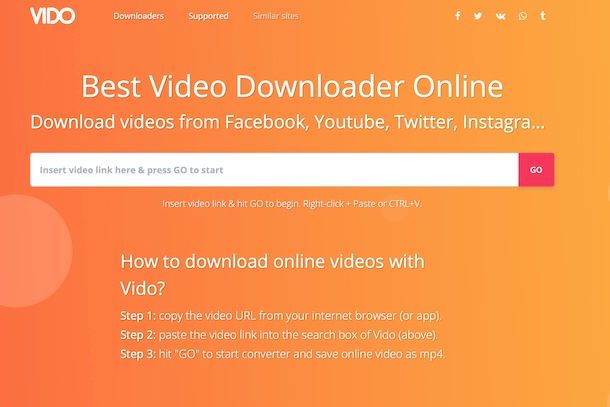
Uno tra i più interessanti servizi per scaricare video da Internet agendo via Web è senza dubbio alcuno VIDO. Consente, infatti, di eseguire il download dei filmati da social network e piattaforme varie. È molto intuitivo e si possono scegliere vari formati e risoluzioni per l’output. È a costo zero e non bisogna creare un account.
Per usare VIDO, provvedi innanzitutto a copiare l’URL del video da scaricare, dopodiché visita la home page del servizio, incolla il collegamento del filmato nel campo Insert video link here & press Go to start al centro e fai clic sul pulsante Go a destra.
Attendi che il video venga elaborato dal servizio, dunque individua il contenuto in basso, seleziona il formato e la risoluzione che preferisci dal menu a tendina corrispondente e clicca sul tasto get download link adiacente.
In conclusione, procedi con il download cliccando sul tasto Download [risoluzione] [Video] appena comparso poco più giù. Se non hai modificato le impostazioni predefinite del browser che stai usando, il filmato sarà salvato nella cartella Download del computer.
Altre soluzioni per scaricare video da Internet senza installare programmi

Se vuoi prendere in considerazione altre soluzioni attraverso le quali poter scaricare video da Internet tramite servizi online, puoi rivolgerti a quelle che ho scelto di inserire nell’elenco sottostante. Spero vivamente possano essere di tuo gradimento.
- noTube — consente di ottenere filmati provenienti da varie piattaforme online, tra cui X, Facebook e Instagram, mettendo a disposizione diverse opzioni per il formato di output. È gratis e non richiede registrazione.
- SaveFrom — è un servizio Web compatibile con numerosi siti, tramite il quale è possibile prelevare contenuti video e, quando previsto, scegliere tra differenti formati per il file finale. Si può usare gratis e non richiede registrazione.
- Download-video.net — è un’altra soluzione accessibile dal browser, pensata per salvare video disponibili su disparate piattaforme online. Si distingue per un’interfaccia particolarmente semplice da utilizzare, non richiede la creazione di un profilo. È gratis e non richiede registrazione.
Scaricare video da Internet su smartphone e tablet
Se vuoi scaricare video da Internet su smartphone e tablet, più precisamente tramite smartphone Android e tablet o da iPhone e iPad, puoi ricorrere ad alcune app che tornano particolarmente utili per lo scopo in questione e che risultano molto semplici da adoperare.
Nei prossimi paragrafi ti segnalerò quindi alcune delle soluzioni di questo tipo che ritengo più interessanti, spiegandoti come funzionano e quali caratteristiche hanno.
Total (Android/iOS/iPadOS)
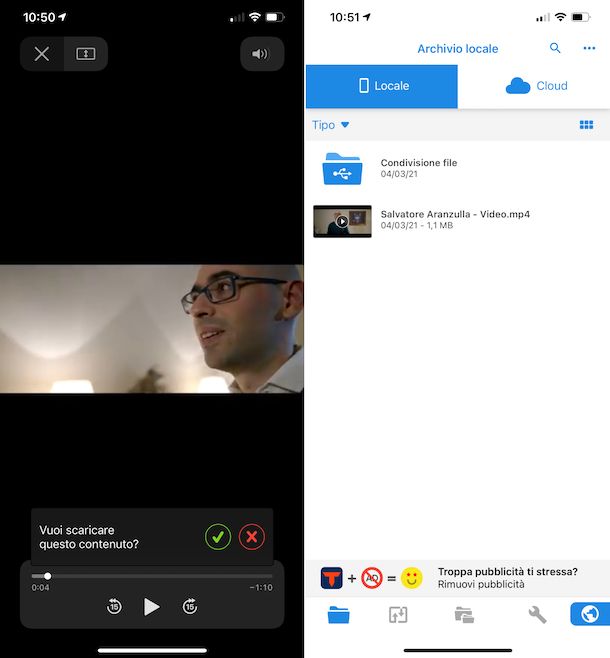
Se necessiti di scaricare video da Internet Android o di scaricare video da Internet su iPhone o magari su iPad, puoi prendere in considerazione Total. Si tratta, infatti, di un’app per Android e iOS/iPadOS che riunisce le funzioni di un file manager e di un browser, permettendo così di gestire i file archiviati sul dispositivo e di individuare e scaricare contenuti video e di altro genere disponibili in Rete. È a costo zero, ma eventualmente sono proposti acquisti in-app (con prezzi a partire da 5,99 euro) per rimuovere la pubblicità e sbloccare tutte le funzioni.
Per scaricare e installare Total sul tuo device, se stai usando Android, accedi alla relativa sezione del Play Store e premi sul tasto Installa (puoi anche rivolgerti a store alternativi), mentre se stai usando iOS/iPadOS, accedi alla relativa sezione dell’App Store, premi sul tasto Ottieni, effettua una doppia pressione del tasto laterale e autorizza il download tramite Face ID, Touch ID o password dell’ID Apple.
In seguito, avvia Total facendo tap sulla sua icona aggiunta alla home screen e/o alla schermata del dispositivo in cui sono raggruppate le icone di tutte le app installate su di esso.
Quando è visibile la schermata principale di Total, segui il breve tutorial introduttivo proposto e decidi se accettare o meno i cookie, poi premi sul bottone ☰ in alto a sinistra e fai tap sulla dicitura Browser dal menu mostrato se stai usando Android, oppure sull’icona del mappamondo in basso a destra se stai usando iOS/iPadOS.
Una volta compiuti i passaggi di cui sopra, copia nella clipboard del device l’URL del video che ti interessa, incollalo nella barra degli indirizzi in alto per visitare la relativa pagina Web e avviane la riproduzione premendo sul tasto ► al centro del player.
Quando sullo schermo vedi comparire l’avviso indicante che è possibile scaricare il contenuto visualizzato, fai tap sul tasto ↓ su Android, o su quello ✓ su iOS/iPadOS per procedere.
Per finire, immetti il nome che vuoi usare per il file di output, specifica la posizione sul dispositivo in cui salvarlo e seleziona la dicitura apposita per eseguire il download.
A processo di scaricamento concluso, potrai accedere al filmato ottenuto raggiungendo la cartella di destinazione scelta, richiamando i menu di Total e selezionando da esso la voce Archivio su Android, oppure premendo sull’icona della cartella in basso a sinistra su iOS/iPadOS. Per maggiori dettagli, puoi consultare il mio tutorial dedicato.
Altre soluzioni per scaricare video da Internet su smartphone e tablet

Se reputi che quanto ti ho già proposto non faccia al caso tuo, puoi valutare anche altre app per scaricare video da Internet su smartphone e tablet. Qui di seguito trovi alcune alternative che ritengo valide e che puoi prendere in considerazione in base al dispositivo che utilizzi.
- Amerigo File Manager (Android/iOS/iPadOS) — è un file manager sia per Android sia per iOS/iPadOS, dotato di strumenti che permettono di individuare e salvare localmente contenuti multimediali presenti online. Supporta inoltre diversi servizi di cloud storage, caratteristica utile per archiviare e gestire i file anche sul Web. È gratis, ma propone acquisti in-app (con prezzi a partire da 2,99 euro) per sbloccare tutte le funzioni.
- Scarica video — Downloader (Android) — è un’app esclusiva per Android, capace di rilevare i contenuti multimediali presenti nelle pagine Web e, quando possibile, di salvarli direttamente sul dispositivo. Può essere usata gratuitamente, ma include acquisti in-app (con prezzi a partire da 0,99 euro) destinati all’accesso completo alle funzionalità disponibili.
- Documents (iOS/iPadOS) — è un noto gestore di file per iOS/iPadOS che, oltre a consentire l’organizzazione dei documenti presenti sul dispositivo, mette a disposizione strumenti utili anche per il salvataggio di contenuti online. È gratis, ma prevede acquisti in-app (con prezzi a partire da 9,99 euro) per usufruire di tutte le caratteristiche offerte.
ATTENZIONE: scaricare abusivamente video protetti da copyright è illegale. Questo tutorial è stato scritto a puro scopo illustrativo. Non è assolutamente mia intenzione incentivare la pirateria e quindi non mi assumo alcuna responsabilità su come utilizzerai le informazioni presenti in esso.

Autore
Salvatore Aranzulla
Salvatore Aranzulla è il blogger e divulgatore informatico più letto in Italia. Noto per aver scoperto delle vulnerabilità nei siti di Google e Microsoft. Collabora con riviste di informatica e ha curato la rubrica tecnologica del quotidiano Il Messaggero. È il fondatore di Aranzulla.it, uno dei trenta siti più visitati d'Italia, nel quale risponde con semplicità a migliaia di dubbi di tipo informatico. Ha pubblicato per Mondadori e Mondadori Informatica.