Unire PDF
Se per motivi di studio o di lavoro hai spesso a che fare con i file in formato PDF, potrebbe capitarti di dover unire più documenti insieme. In tal caso, se vuoi un consiglio da amico, non affidarti a software troppo complicati. Non ti servono costose soluzioni a pagamento per svolgere un'operazione così semplice. Puoi affidarti tranquillamente a delle soluzioni gratuite più immediate e facili da usare, come quelle che sto per segnalarti.
Ormai, che tu ci creda o no, per unire PDF basta adoperare dei pratici software per computer oppure dei comodi servizi online o, ancora, delle app per smartphone e tablet alla portata di chiunque. Nel giro di pochissimi minuti o addirittura secondi otterrai dei file PDF perfetti, compatibili con qualsiasi software e qualsiasi dispositivo che mantengono intatti i contenuti originali (entro i limiti del possibile).
Come dici? Non vedi l'ora di approfondire il discorso? Perfetto! Allora posizionati bello comodo, prenditi un po' di tempo libero solo per te e concentrati sulla lettura di quanto di seguito riportato. Vedrai che in quattro e quattr'otto riuscirai nel tuo intento. A me non resta che farti un grande in bocca al lupo per ogni cosa!
Indice
Unire PDF gratis
Se sei giunto fin qui, è perché non vedi l'ora di scoprire gli strumenti più efficaci per portare a termine questa operazione in modo rapido e a costo zero. Che tu stia utilizzando un PC Windows o un Mac oppure un dispositivo mobile, nei prossimi sottocapitoli ti illustrerò alcune delle migliori soluzioni gratuite attualmente disponibili per unire PDF in maniera semplicissima e intuitiva. Continua a leggere per individuare il software, l'app o il servizio Web che fa maggiormente al caso tuo!
PDF24 Creator (Windows)
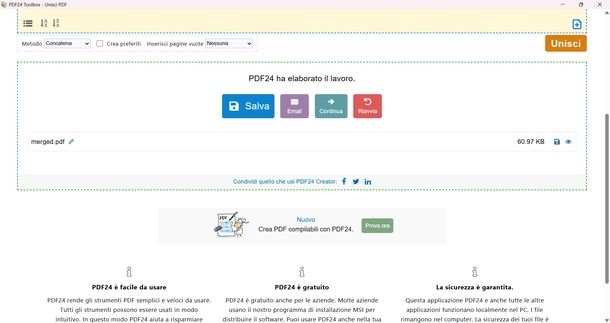
Se cerchi un programma per unire PDF gratis offline, ti consiglio PDF24 Creator. Si tratta di un'applicazione desktop per Windows che tutela la tua privacy funzionando interamente in locale e offrendo funzioni gratuite complete, dal drag and drop fino alla conversione automatica dei file.
Come prima step, accertati che il software sia presente sul tuo PC. In caso contrario, procedi con il download a costo zero direttamente dal Microsoft Store di Windows.
A scaricamento ultimato, fai partire il programma. Ti ritroverai davanti alla dashboard iniziale, conosciuta come PDF24 Toolbox, la quale offre una panoramica di tutte le funzioni. Cerca e pigia sulla voce Unisci PDF (la puoi individuare al volo grazie al simbolo di una pecora vicino a dei fogli rilegati).
Giunto nella sezione dedicata all'unione, puoi aggiungere i file in due modi: trascinandoli direttamente nell'area con il bordo giallo tratteggiato o, in alternativa, schiacciando il bottone Scegli file. Se opti per il tasto, dovrai usare la finestra di Esplora File di Windows che si apre per cercare e selezionare i PDF di tuo interesse, per poi cliccare su Apri.
Fatto ciò, al centro dello schermo vedrai comparire le miniature dei documenti scelti. Qualora l'ordine non fosse quello corretto, ti basta fare clic sulle anteprime e trascinarle nella giusta posizione. In più, guardando in basso a sinistra, troverai un paio di utili opzioni: aprendo il menu Metodo avrai modo di decidere se concatenare, fascicolare o usare la modalità pagina mentre dal menu Inserisci pagine vuote potrai scegliere se e come aggiungere delle facciate bianche extra.
Una volta sistemato il tutto, per concludere non devi fare altro che spostarti in basso a destra e pigiare sul pulsante Unisci. Fatto! Dopo qualche istante di elaborazione da parte del programma, potrai finalmente salvare il documento finale sul tuo PC.
Finder/Anteprima (macOS)
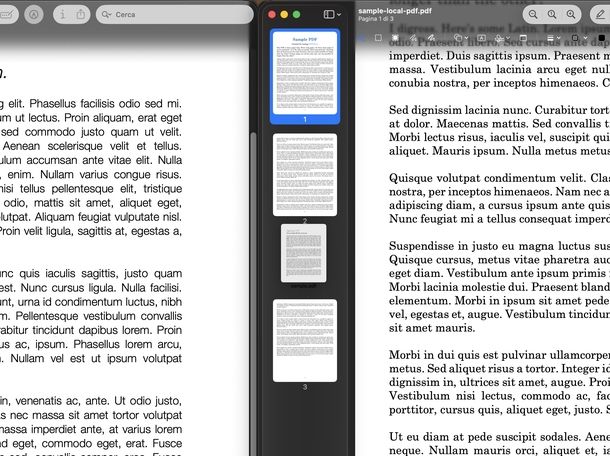
Se sei interessato a unire PDF Mac, puoi usare il Finder. Seleziona con cmd+clic i file PDF da unire, poi fai clic destro su uno qualsiasi di essi e vai nel menu Azioni rapide > Crea PDF. Otterrai un PDF contenente le pagine di tutti i documenti selezionati.
In alternativa, puoi decidere di usare Anteprima, l'applicazione predefinita di macOS per la visualizzazione e la modifica di immagini e documenti PDF.
Per usare Anteprima per il tuo scopo, apri il PDF sul quale andare ad agire, facendo clic destro sulla sua icona, selezionando la voce Apri con dal menu contestuale mostrato e poi la voce Anteprima.
Ora che visualizzi la finestra di Anteprima con il documento, se non è visibile la barra laterale di sinistra con le miniature, attivala cliccando sul menu Vista alto a sinistra e scegliendo la voce Miniature in esso presente.
Successivamente, trascina gli altri PDF che intendi unire a quello già aperto nella barra laterale con le miniature dei documenti e riordina le varie pagine come ritieni più opportuno, facendoci clic sinistro sopra e, continuando a tenere premuto, trascinandole nella posizione corretta. Se hai necessità di cancellare una pagina, puoi farlo selezionando la miniatura e schiacciando backspace sulla tastiera del Mac.
Una volta ultimate tutte le modifiche e raggiunto il risultato sperato, non ti resta che salvare il tuo nuovo documento. Per farlo, fai clic sul menu File collocato in alto a sinistra nella barra dei menu e seleziona la voce Esporta… da quest'ultimo. A questo punto, assicurati di scegliere il formato PDF dal menu a tendina situato nella parte inferiore della nuova finestra che si apre. Infine, indica la posizione esatta in cui desideri salvare il documento finale, digita il nome che vuoi assegnare al file di output e pigia sul tasto Salva per completare la procedura.
iLovePDF (Web)
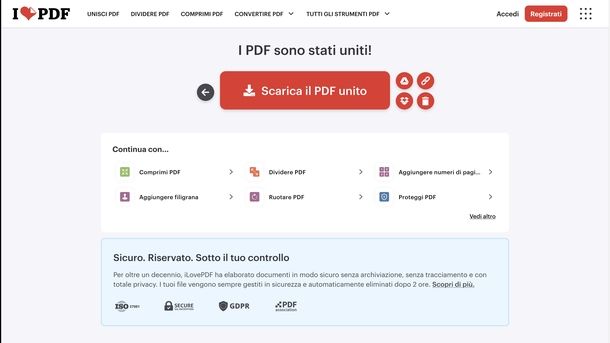
Se preferisci agire direttamente dal browser senza installare alcun programma sul tuo computer, un'ottima soluzione per unire PDF iLovePDF è sicuramente quella di affidarti al suo pratico servizio Web. Si tratta di uno strumento totalmente gratuito e semplicissimo da usare, che non richiede la creazione di alcun account.
Inoltre, è molto attento alla privacy degli utenti: tutti i file caricati sui suoi server, infatti, vengono automaticamente eliminati entro poche ore dall'upload, garantendoti la massima sicurezza.
Devi sapere che la versione online di base impone un limite per l'upload dei file, non consentendo di caricare documenti con un peso superiore ai 100 MB. Tuttavia, qualora avessi la necessità di sbloccare questa limitazione e accedere anche a funzionalità extra, puoi decidere di sottoscrivere un piano a pagamento al costo di 5€ al mese con fatturazione annuale.
Per iniziare a usare iLovePDF, non devi fare altro che raggiungere il sito Web ufficiale del servizio. Dalla schermata principale, fai clic sul pulsante Seleziona PDF file per scegliere i documenti dalla finestra dell'Esplora File di Windows o dal Finder di macOS oppure trascina direttamente i file all'interno della pagina.
In alternativa, puoi anche caricare i documenti prelevandoli direttamente dal tuo account Google Drive o Dropbox, semplicemente cliccando sulle rispettive icone collocate a destra.
A questo punto, per unire PDF file online tramite lo strumento dal motto “unisci i tuoi PDF” nel modo che preferisci, puoi eventualmente modificare l'ordine di disposizione dei documenti. Per fare ciò, clicca sulle relative miniature e, continuando a tenere premuto, trascinale per riordinarle nella posizione corretta. Se preferisci, puoi anche ordinare i file in ordine alfabetico facendo clic sull'icona della freccia con le lettere, situata sulla destra.
Fatto ciò, non ti resta che cliccare sul pulsante Unisci PDF, posizionato in basso a destra. Il sistema elaborerà i documenti e farà partire automaticamente il download del file unito sul tuo computer. Qualora lo scaricamento non dovesse avviarsi da solo, pigia sul bottone Scarica il PDF unito per forzarlo. Se invece desideri salvare il nuovo file su Google Drive e Dropbox oppure condividerlo tramite un apposito URL, puoi farlo tranquillamente avvalendoti dei tasti funzione che compaiono a schermo.
PDFgear (Android/iOS/iPadOS)
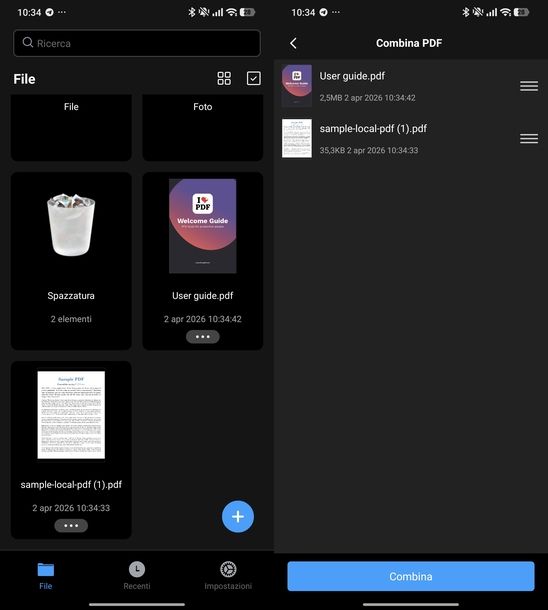
Un'ottima soluzione in ambito mobile è PDFgear, un editor completo e totalmente gratuito disponibile sia per Android che per iOS/iPadOS. Quest'app intuitiva offre un ricco set di funzionalità che spaziano dalla lettura alla modifica dei testi, fino alla possibilità di unire facilmente i documenti senza limiti o fastidiose filigrane.
Per iniziare, avvia l'app premendo la sua icona che trovi nella schermata Home, nel cassetto delle applicazioni su Android o nella Libreria app su iOS/iPadOS e tocca la scheda File situata in basso a sinistra. Successivamente, pigia sul pulsante + in basso a destra e, dalla sezione Importare Da, sfiora il bottone File per sfogliare le cartelle del tuo sistema operativo.
A questo punto, fai tap sul primo documento PDF che desideri accorpare per importarlo nell'applicazione. Ripeti l'operazione premendo nuovamente il pulsante +, poi File e sfiorando il secondo documento PDF.
Una volta importati entrambi i file, tocca l'icona con la spunta quadrata collocata in alto a destra nella schermata principale. Fai tap sui due file PDF appena aggiunti per selezionarli, dopodiché sfiora il bottone Altro (quello con i tre pallini) situato in basso a destra e scegli la voce Combina PDF (se usi Android) o Combina file (se usi iOS/iPadOS).
Se stai utilizzando un device con il “robottino verde”, si aprirà la schermata Combina PDF: qui potrai opzionalmente riordinare i documenti trascinando l'icona delle tre linee orizzontali, per poi premere il tasto Combina posizionato in basso.
Infine, per salvare o inviare il tuo nuovo documento unito, fai tap sull'icona dei tre pallini posta sotto l'anteprima del file combinato. Da questo menu avrai diverse possibilità: se usi Android potrai selezionare Salva con nome, scegliere la cartella di destinazione e premere Salva. In alternativa, potrai optare per la voce Condividi selezionando l'app desiderata (o Salva su File se usi iOS/iPadOS). Avrai anche a disposizione ulteriori opzioni per stampare, rinominare o ridurre le dimensioni del documento.
Altre soluzioni per unire PDF in un unico file
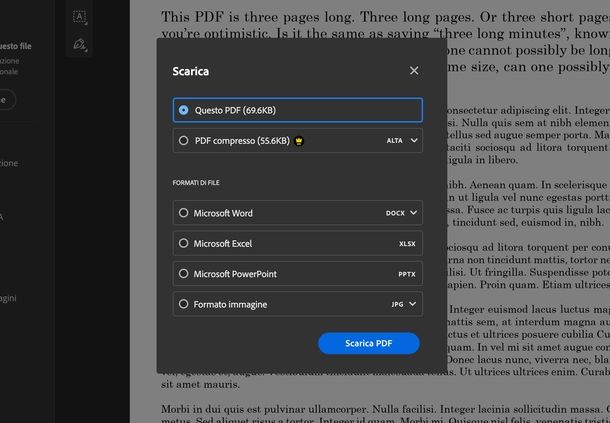
Oltre agli strumenti che ti ho ampiamente descritto nei paragrafi precedenti, devi sapere che esistono numerose altre valide alternative che puoi prendere in considerazione se stai cercando un modo per unire PDF online gratis o sfruttando applicazioni per desktop e mobile. Eccone alcune tra le più interessanti che ho selezionato per te.
- Adobe Acrobat Pro (Windows/macOS) — celebre software professionale che permette di unire i file tramite lo strumento Combina più file accessibile dalla scheda Tutti gli strumenti. Ti basta trascinare i documenti, ordinarli e cliccare su Combina per generare in pochi secondi un unico file PDF pronto da salvare tramite il menu File.
- TinyWow (Web) — ottima piattaforma per unire PDF online che fa della privacy il suo punto di forza, eliminando automaticamente i file dopo 1 ora. Offre un'interfaccia intuitiva per gestire e riordinare singole pagine prima di scaricare il risultato finale sul computer, sul cloud o direttamente sul telefono scansionando un codice QR.
- iLovePDF (Android/iOS/iPadOS) — è la trasposizione mobile del celebre servizio Web di cui ti ho parlato prima. Consente di importare documenti, ordinarli e fonderli in pochi tap per poi condividerli, prestando attenzione però al tetto giornaliero di elaborazioni gratuite consentite.
- File di Apple (iOS/iPadOS) — l'app predefinita per la gestione dei file sui dispositivi mobili della “mela morsicata”, che integra una funzione nativa per accorpare i documenti selezionando i file e scegliendo la voce Crea PDF dal menu delle Azioni rapide, per un risultato immediato.
Unire PDF e JPG
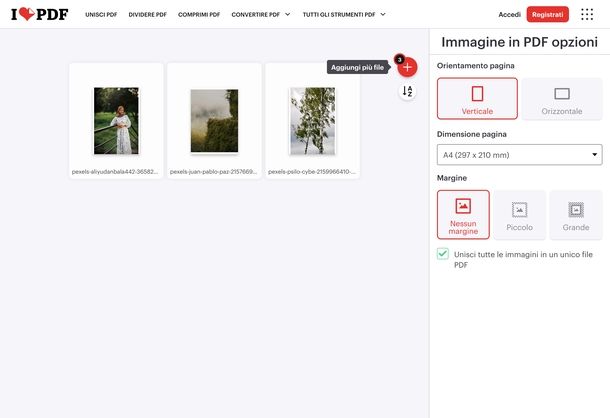
Hai la necessità di creare un unico documento contenente sia pagine in formato PDF che delle immagini in formato JPG, ma non sai come riuscirci?
Niente panico, la soluzione è molto più semplice di quello che potresti immaginare. Per raggiungere il tuo scopo, ti basterà innanzitutto trasformare le tue immagini JPG in formato PDF, seguendo le indicazioni presenti nel mio tutorial su come convertire JPG in PDF.
Una volta fatto ciò ed esserti assicurato di avere a disposizione esclusivamente PDF, non dovrai fare altro che utilizzare uno dei molteplici strumenti, app o servizi Web che ti ho illustrato nei capitoli precedenti di questa guida, così da accorpare tutti i documenti e ottenere finalmente il tuo unico file finale.

Autore
Salvatore Aranzulla
Salvatore Aranzulla è il blogger e divulgatore informatico più letto in Italia. Noto per aver scoperto delle vulnerabilità nei siti di Google e Microsoft. Collabora con riviste di informatica e ha curato la rubrica tecnologica del quotidiano Il Messaggero. È il fondatore di Aranzulla.it, uno dei trenta siti più visitati d'Italia, nel quale risponde con semplicità a migliaia di dubbi di tipo informatico. Ha pubblicato per Mondadori e Mondadori Informatica.