Programmi per unire PDF
Hai bisogno di riunire due o più documenti PDF in un unico file, magari perché ti sono stati inviati separatamente, perché vuoi mettere insieme diverse pagine oppure semplicemente perché preferisci gestire tutto in maniera più pratica? In casi del genere puoi affidarti ad appositi programmi per unire PDF, grazie ai quali portare a termine l'operazione in pochi e semplici passaggi.
Nel corso di questa guida ti segnalerò alcuni degli strumenti più interessanti disponibili per PC e Mac, spiegandoti nel dettaglio come usarli per combinare più file e, quando previsto, anche per modificarne l'ordine prima di procedere con il salvataggio. Non mancheranno inoltre servizi accessibili direttamente online, senza installare nuovi software, e app dedicate a smartphone e tablet Android, iPhone e iPad.
Molte di queste soluzioni sono disponibili gratuitamente, almeno nelle loro funzioni di base, mentre altre prevedono eventualmente piani a pagamento o acquisti in-app per sbloccare opzioni aggiuntive. Prenditi quindi qualche minuto di tempo libero, consulta le varie proposte e individua quella che ritieni più adatta alle tue esigenze. Buona lettura e buon lavoro!
Indice
Programmi per unire PDF gratis
Se vuoi mettere insieme più documenti senza spendere denaro, puoi ricorrere a diversi programmi per unire PDF gratis disponibili per PC e Mac. A seconda della soluzione scelta, puoi combinare due o più elementi in un unico file, stabilirne l'ordine e, in alcuni casi, intervenire anche sull'organizzazione delle singole pagine.
Alcuni software puntano soprattutto sulla semplicità e consentono di completare l'operazione con pochi clic, mentre altri mettono a disposizione strumenti aggiuntivi per gestire i contenuti in maniera più precisa. Nelle righe che seguono trovi le proposte che ritengo più interessanti.
PDFtk Free (Windows)
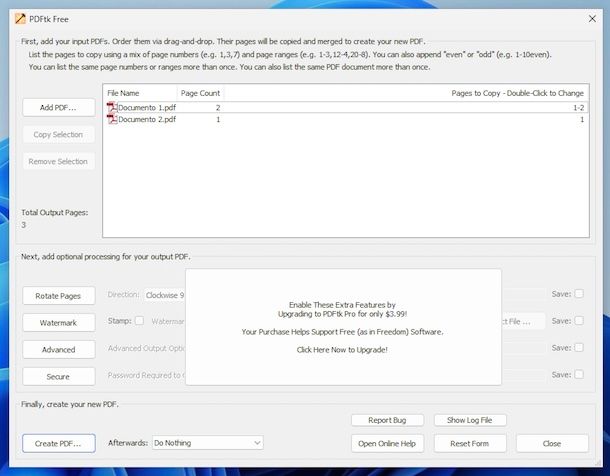
Tra i programmi per unire PDF che puoi utilizzare su Windows c'è PDFtk Free, un software piuttosto semplice da usare che permette di combinare più documenti in un unico file e, all'occorrenza, di scegliere quali pagine includere nel risultato finale. È gratis, ma esiste anche in una versione a pagamento (al costo di 3,99 dollari), che mette a disposizione ulteriori funzioni per intervenire sui PDF.
Per effettuare il download di PDFtk Free sul tuo PC, visita il relativo sito Web e premi sul pulsante Download PDFtk Free situato al centro della pagina.
A scaricamento completato, apri il file pdftk_free-[numero versione]-win-setup.exe ottenuto e, nella finestra che compare sul desktop, premi sui pulsanti Sì e Next. Accetta quindi le condizioni d'uso del programma selezionando la voce I accept the agreement, dopodiché porta a termine l'installazione facendo clic sul tasto Next per quattro volte consecutive, su quello Install e sul bottone Finish.
Attendi poi l'avvio automatico del programma. Se ciò non avviene o comunque per le volte successive, puoi richiamarlo tramite il relativo collegamento aggiunto nel menu Start di Windows.
Nella finestra di PDFtk Free, dunque, premi sul pulsante Add PDF collocato in alto a sinistra e seleziona i file PDF che desideri unire. Una volta aggiunti, puoi modificarne l'ordine trascinandoli nella posizione desiderata all'interno dell'elenco, così da stabilire la sequenza che avranno nel documento finale. Se invece vuoi eliminare uno degli elementi inseriti, selezionalo e premi sul tasto Remove Selection.
Se non intendi includere tutte le pagine dei documenti selezionati, fai doppio clic sul campo Pages to copy situato accanto al nome di ciascun elemento e specifica quelle da conservare. Puoi indicare singole pagine, ad esempio 1,3,5, degli intervalli, come 1-5,8-10, oppure combinare entrambe le modalità, per esempio 1,3,5-10.
Per concludere, premi sul pulsante Create PDF in basso, scegli la cartella in cui salvare il documento ottenuto, assegnagli un nome tramite il campo Nome file e fai clic sul tasto Salva.
Anteprima (macOS)
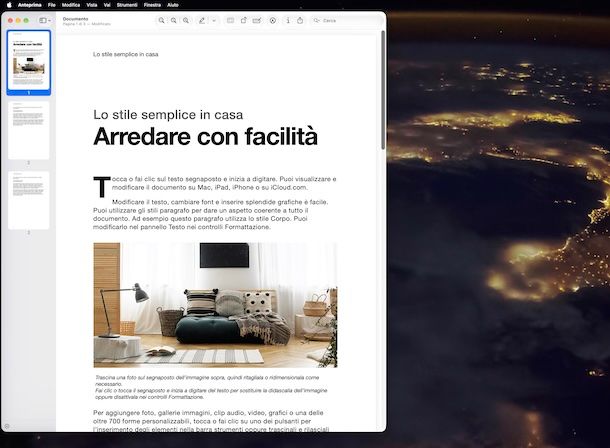
Se cerchi dei programmi per unire più PDF per macOS, puoi affidarti ad Anteprima, l'applicazione inclusa “di serie” in tutti i Mac che permette di visualizzare immagini e file PDF, oltre che di apportarvi diverse modifiche. Tra le funzioni disponibili c'è anche quella che consente di combinare più documenti, senza dover installare software aggiuntivi.
Per servirtene, apri innanzitutto il primo file PDF che vuoi includere facendo doppio clic su di esso. Se viene avviata un'applicazione diversa, significa che Anteprima non è impostata come programma predefinito per questo tipo di contenuti e devi quindi cambiare questa impostazione, oppure puoi aprire il file facendo clic destro sopra di esso, scegliendo la voce Apri con dal menu contestuale visualizzato e poi la dicitura Anteprima da esso.
Una volta visualizzato il documento in Anteprima, fai clic sul menu Vista in alto e seleziona la voce Miniature al suo interno, in modo da mostrare nella barra laterale le varie pagine che lo compongono. A questo punto, trascina nella medesima area gli altri PDF che intendi aggiungere, collocandoli nel punto in cui desideri inserirli.
Se necessario, puoi modificare la sequenza delle pagine semplicemente trascinando le rispettive miniature verso l'alto o verso il basso fino a ottenere l'ordine desiderato.
Tieni presente che Anteprima salva automaticamente le modifiche apportate ai documenti. Se vuoi conservare anche il file originale, prima di procedere con l'unione apri pertanto il menu File in alto e seleziona la voce Duplica al suo interno, così da lavorare su una copia.
Altri programmi per unire PDF gratis

Se vuoi valutare altri programmi appartenenti alla categoria di quelli utili per unire tra loro più PDF a costo zero, puoi dare un'occhiata a quanto riportato nell'elenco sottostante.
- PDFsam (Windows/macOS/Linux) — software open source per Windows, macOS e Linux che consente di unire e dividere i PDF, ruotarne le pagine, estrarne soltanto alcune e combinarle in vari modi. L'elaborazione avviene interamente sul computer, per cui i documenti non vengono caricati online, e non sono previsti limiti relativi alle dimensioni dei file o filigrane applicate al risultato. È gratis, ma esistono anche delle versioni a pagamento (con prezzi a partire da 33,90 euro/anno) che offrono un maggior numero di funzioni.
- PDFgear (Windows/macOS) — programma compatibile sia con Windows che con macOS che consente di unire più PDF in un unico documento, stabilirne l'ordine e scegliere, se necessario, soltanto determinate pagine da includere. Permette inoltre di modificare, convertire, comprimere e gestire i file in vari altri modi e può essere utilizzato anche offline. È totalmente gratis.
- PDF24 Creator (Windows) — è tra i migliori programmi per unire PDF free su Windows e infatti mette a disposizione numerosi strumenti per lavorare con la suddetta tipologia di file sul computer, permettendo, tra le altre cose, di riunire e dividere i documenti, aggiungere o rimuovere pagine, estrarle, ruotarle e modificarne l'ordine mediante un'interfaccia basata anche sul trascinamento degli elementi. Funziona offline e non prevede particolari limitazioni d'uso. È gratis.
Programmi per unire PDF online
Se preferisci evitare l'installazione di nuovi software sul computer, puoi affidarti ai seguenti programmi per unire PDF online, vale a dire servizi Web accessibili dal browser. In genere basta caricare i documenti da combinare, sistemarli nella sequenza desiderata e avviare l'elaborazione per ottenere un unico risultato finale.
Questi strumenti possono rivelarsi particolarmente comodi quando devi eseguire l'operazione solo occasionalmente o stai utilizzando un computer sul quale non puoi aggiungere applicazioni. Bisogna però tenere conto degli eventuali limiti relativi alle dimensioni dei contenuti caricati, al numero di operazioni consentite e alle funzioni disponibili gratuitamente.
PDF Candy
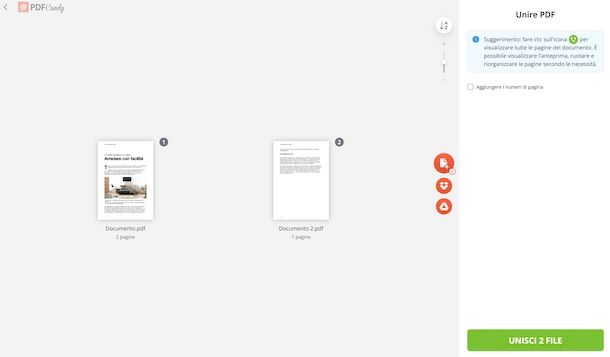
Se hai bisogno di programmi per unire due PDF o anche un numero maggiore di documenti dal Web, puoi rivolgerti a PDF Candy, un servizio online che mette a disposizione numerosi strumenti per lavorare con questo genere di file. Oltre a combinarli, permette infatti di convertirli, dividerli, comprimerli, ruotarli e compiere diverse altre operazioni. Per quanto riguarda l'unione, consente di elaborare fino a 100 PDF per sessione, con una dimensione massima di 200 MB per ciascun file. È gratis e la registrazione non è obbligatoria, ma attivando uno dei piani a pagamento (con prezzi da 6 dollari/mese) è possibile superare i limiti previsti dalla versione gratuita.
Per servirtene, visita il relativo sito Web, fai clic sul pulsante Seleziona file al centro della pagina e scegli i file PDF che vuoi combinare. In alternativa, puoi trascinarli direttamente nella finestra del browser o prelevarli da Dropbox o da Google Drive, premendo sul pulsante ⌄ e scegliendo l'opzione di tuo interesse dal menu proposto.
Terminato il caricamento, puoi modificare l'ordine dei documenti trascinandone le miniature nella posizione desiderata. Se vuoi visualizzare le singole pagine che compongono uno degli elementi aggiunti, premi sul pulsante con le due frecce divise che compare portando il puntatore in sua corrispondenza, mentre per tornare alla visualizzazione compatta utilizza quello con la freccia unita.
Se lo ritieni opportuno, puoi altresì numerare le pagine selezionando la casella accanto alla voce Aggiungere i numeri di pagina a destra e definire l'aspetto della numerazione tramite la sezione Posizione e il menu Formato che vedi comparire. Puoi inoltre decidere di escludere la prima o l'ultima pagina servendoti delle opzioni Ignorare la prima pagina e Ignorare l'ultima pagina.
Una volta configurato il tutto, fai clic sul tasto Unisci [numero] file in basso e attendi che l'elaborazione venga portata a termine.
Per concludere, premi sul bottone Scarica file per salvare sul computer il documento ottenuto, oppure clicca sul tasto ⌄ adiacente per archiviare il PDF su uno dei servizi di cloud storage supportati.
Altri programmi per unire PDF online

Se vuoi provare altri programmi per riunire più documenti in un unico PDF direttamente online, puoi fare riferimento ai servizi elencati di seguito.
- Online2PDF — servizio Web che permette non soltanto di unire i PDF, ma anche di convertirli, comprimerli, proteggerli con password e apportare diverse altre modifiche. Consente di caricare fino a 30 file per volta, con una dimensione massima di 150 MB per ciascun elemento e di 200 MB complessivi. È gratis e non richiede la creazione di un account.
- Sejda — piattaforma online che mette a disposizione numerosi strumenti per lavorare con i PDF, tra cui quello dedicato alla loro unione. Permette di agire su documenti fino a 50 pagine o 50 MB, con un massimo di 3 attività all'ora. È gratis e la registrazione non è obbligatoria, ma si può attivare uno dei piani a pagamento (con prezzi da 5 dollari/7 giorni) per superare le limitazioni previste.
- PDF24 — servizio accessibile dal browser che rientra tra i programmi per unire file PDF e consente anche di modificarne l'ordine e gestire le singole pagine prima di creare il documento finale. Non prevede limiti di tempo o particolari restrizioni d'uso. È completamente gratuito e non richiede registrazione.
App per unire PDF
Ti capita spesso di dover gestire documenti mentre sei fuori casa o comunque lontano dal computer? In tal caso possono tornarti utili le app per unire PDF, disponibili per smartphone e tablet Android e per iPhone e iPad, con cui puoi effettuare l'intera procedura direttamente dal dispositivo mobile.
Le applicazioni di questo tipo permettono generalmente di selezionare i contenuti presenti nella memoria, importarli da servizi cloud, modificarne la sequenza e creare un nuovo file pronto per essere salvato o condiviso. Di seguito trovi alcune delle soluzioni che, a mio avviso, meritano maggiore attenzione.
iLovePDF (Android/iOS/iPadOS)
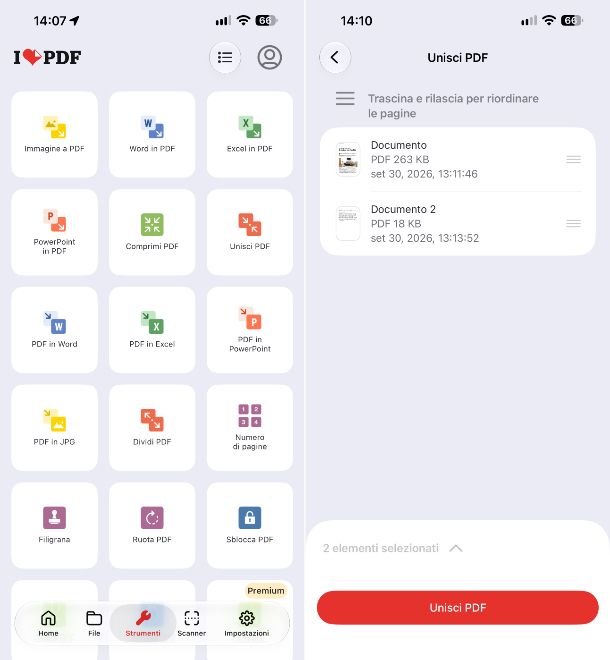
Tra i programmi per unire PDF funzionanti su device mobile, iLovePDF merita senz'altro un posto d'onore. È infatti una nota app disponibile per Android e iOS/iPadOS che mette a disposizione numerosi strumenti per gestire questo genere di documenti. Permette, tra l'altro, di combinarli, dividerli, comprimerli, convertirli, modificarli e firmarli. È gratis, ma sono proposti acquisti in-app (con prezzi da 5,99 euro/mese) per avere accesso completo a tutte le funzioni.
Per scaricare e installare iLovePDF sul tuo dispositivo, se stai usando Android, accedi alla relativa sezione del Play Store e premi sul tasto Installa (puoi anche rivolgerti a store alternativi), mentre se utilizzi iOS/iPadOS, visita la relativa sezione dell'App Store, fai tap sul pulsante Ottieni e autorizza il download effettuando una doppia pressione del tasto laterale e mediante Face ID, Touch ID o password dell'ID Apple.
Successivamente, avvia iLovePDF selezionando la relativa icona aggiunta alla home screen e/o alla schermata in cui sono raggruppate tutte le app installate sul dispositivo.
Una volta visualizzata la schermata principale, concedi gli eventuali permessi richiesti e raggiungi la sezione Strumenti mediante la voce presente sulla barra in basso.
A questo punto, fai tap sulla dicitura Unisci PDF, indica la posizione da cui prelevare i file PDF e seleziona quelli che intendi combinare. Premi quindi sul tasto Seguente su Android o su quello Continua su iOS/iPadOS e, nella schermata successiva, sfiora il pulsante Unisci PDF per avviare l'elaborazione.
Al termine della procedura, premi sul tasto Vai al file, dopodiché fai tap sul pulsante ⋮ su Android o su quello … su iOS/iPadOS situato in corrispondenza del documento ottenuto e usa il menu che compare per aprirlo nell'app, condividerlo o servirti delle altre opzioni disponibili.
Altre app per unire PDF

Se cerchi altre app per riunire i tuoi documenti da smartphone o tablet, puoi dare un'occhiata a quelle che trovi nell'elenco seguente.
- Foxit PDF Editor (Android/iOS/iPadOS) — noto editor PDF per Android e iOS/iPadOS che consente di visualizzare, annotare e gestire i documenti, oltre che di combinarne più di uno in un unico file. È gratis, ma per accedere alle funzionalità avanzate è necessario sottoscrivere uno degli abbonamenti disponibili tramite acquisti in-app (con prezzi da 0,99 euro).
- PDF Tools (Android) — applicazione per Android che mette a disposizione vari strumenti dedicati ai PDF. Permette di unirli e dividerli, riordinare o estrarre le pagine, proteggerli con password, ruotarli, aggiungere filigrane ecc. Funziona anche offline. È gratis, ma ci sono acquisti in-app (al costo di 2,49 euro) per togliere la pubblicità.
- PDF Expert (iOS/iPadOS) — app specifica per iOS/iPadOS dedicata alla gestione dei PDF, tramite la quale è possibile modificare i documenti, organizzarne le pagine e combinare più file tra loro. È gratis, ma per avere accesso completo a tutte le funzioni vanno eseguiti acquisti in-app (con prezzi da 9,99 euro).

Autore
Salvatore Aranzulla
Salvatore Aranzulla è il blogger e divulgatore informatico più letto in Italia. Noto per aver scoperto delle vulnerabilità nei siti di Google e Microsoft. Collabora con riviste di informatica e ha curato la rubrica tecnologica del quotidiano Il Messaggero. È il fondatore di Aranzulla.it, uno dei trenta siti più visitati d'Italia, nel quale risponde con semplicità a migliaia di dubbi di tipo informatico. Ha pubblicato per Mondadori e Mondadori Informatica.