App per misurare planimetrie PDF gratis
Per questioni di lavoro o per interesse, hai bisogno di misurare una planimetria e, per farlo, stai pensando proprio di impiegare qualche soluzione sul tuo smartphone o tablet. Tuttavia, finora la ricerca che hai avviato nel negozio digitale del tuo dispositivo è stata piuttosto infruttuosa. Dico bene?
Beh, se le cose stanno così, lascia che ti dica che oggi è il tuo giorno fortunato. In questa guida, infatti, ho raccolto alcune app per misurare planimetrie PDF gratis a cui puoi rivolgere il tuo interesse se sei alla ricerca di soluzioni di questo genere.
Come dici? Non vedi l'ora di cominciare? Allora direi di lasciare da parte le chiacchiere e di entrare subito nel vivo di questa guida. A me non resta altro da fare, se non augurarti buona lettura!
Indice
App per misurare planimetrie PDF
Qui di seguito troverai le app per misurare planimetrie PDF a cui ti consiglio di prestare attenzione. Sono di base gratis e/o con la possibilità di provare gratuitamente la funzione che consente di ricavare misure dalle planimetrie e di valutare poi se passare alla versione a pagamento. Trovi tutti i dettagli qui di seguito.
MeasureAll — Measure on PDF (Android/iOS/iPadOS)
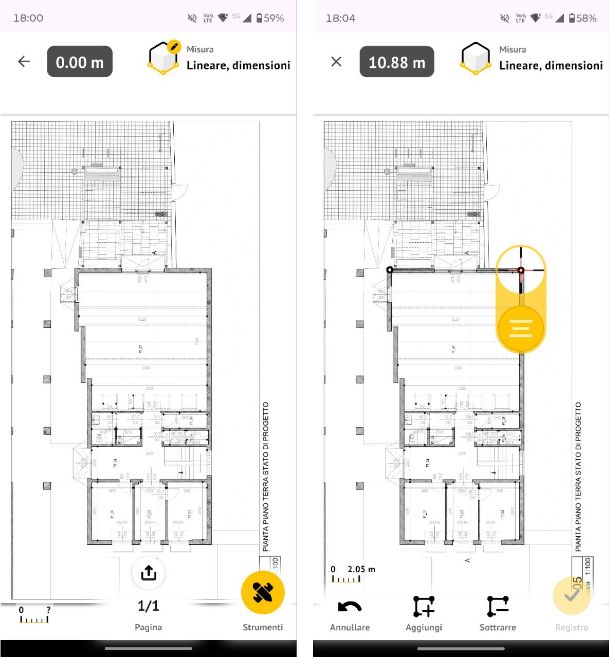
MeasurereAll — Measure on PDF è un'app per dispositivi Android, iPhone e iPad specificamente pensata per gestire e misurare le planimetrie PDF che può tornare particolarmente utile per architetti, ingegneri e professionisti del settore edilizio che necessitano di strumenti per valutare le dimensioni e le proporzioni all'interno dei loro progetti comodamente da dispositivi mobili.
Nella versione gratis, è possibile misurare una sola planimetria in PDF, dopodiché bisogna passare alla versione a pagamento, con costi a partire da 3,99 euro/mese, per misurare più planimetrie, e accedere a strumenti avanzati per l'analisi e la modifica dei documenti.
Per impiegare quest'app, procedi recandoti nella relativa pagina del Play Store (verifica la presenza anche sul tuo store alternativo preferito) o dell'App Store, effettua il download seguendo la consueta procedura e, al termine, avvia l'app, segui il tutorial scorrendo le pagine mostrate pigiando sul pulsante Avanti e poi premi sul pulsante Avvia il mio primo cantiere: accetta i termini e le condizioni di utilizzo e premi sul pulsante Andiamo! per proseguire.
Fatto questo, sei pronto per impiegare l'app per misurare la planimetria in PDF. Dalla schermata principale, premi sul pulsante (+) presente in basso a destra, definisci un nome per il progetto che stai per importare e premi sul pulsante Creare il cantiere. Nella nuova pagina che si apre, premi sul pulsante Importazione di un file PDF, quindi seleziona con un tap il file della planimetria che desideri misurare, così da poterlo caricare all'interno dell'app. Nella nuova schermata che appare, fai tap sul nome del file appena importato, poi sull'icona Misura in alto a destra, e poi scegli il tipo di misura che ti interessa ricavare (es. Lineare, dimensioni, Superficie, Pareti, Tetto, Volumi per area, Volumi per lineare).
Fatto questo, imposta una scala premendo sull'icona in basso a sinistra (quella con lo 0 e il punto di domanda ?), poi sul pulsante Posto il mio primo punto e posiziona il tuo primo punto: per farlo, sposta l'indicatore giallo sul punto della planimetria da cui vuoi partire e facci un tap sopra per posizionare il primo punto, quindi spostati sul secondo punto e fai un altro tap sull'indicatore per posizionare il secondo punto. Premi poi su pulsante Registro posto in basso a destra, scegli l'unità di misura desiderata tra metri, centimetri e millimetri, inserisci il valore noto della misurazione appena presa e premi su Validare la scala.
Fatto questo, sei pronto per procedere con tutte le altre misure: premi sul pulsante Strumenti posto in basso a destra, e poi premi sull'icona del righello. Adesso procedi con le misurazioni spostandoti con il puntatore dove desideri e facendovi sopra tap per segnare il punto. Continua così per tutti i punti necessari. In alto a sinistra, è possibile vedere il totale calcolato in tempo reale. Per “chiudere” una selezione, premi sul pulsante Aggiungi posto in basso: l'area compresa nei punti verrà evidenziata di giallo e vedrai al centro il risultato della misurazione effettuata.
Al termine, salva le misurazioni premendo sull'icona Registro (quella con la spunta, in basso a destra nell'interfaccia), quindi assegna il nome o una categoria e premi nuovamente sul pulsante Registro. Ritroverai il file PDF con tutte le misurazioni effettuate nella sezione dell'app chiamata I miei cantieri, sotto alla voce Gruppi di misure.
Per esportare le misure al di fuori dell'app, tocca l'icona a forma di freccia verso l'alto e scegli tra due opzioni: File CSV (le misurazioni verranno esportate in formato tabella CSV, ordinate per sottomisura) o Testo (le misurazioni saranno salvate in un file TXT, ordinate per sottomisura).
Assicurati poi di selezionare il gruppo di misurazione appena registrato, oppure di spuntare Selezionare tutte le misure. Poi, premi su Esporta per salvare il file nella cartella Download del tuo File Manager, oppure su Condividi per inviarlo direttamente a un servizio esterno.
PlanMeasure (iOS/iPadOS)
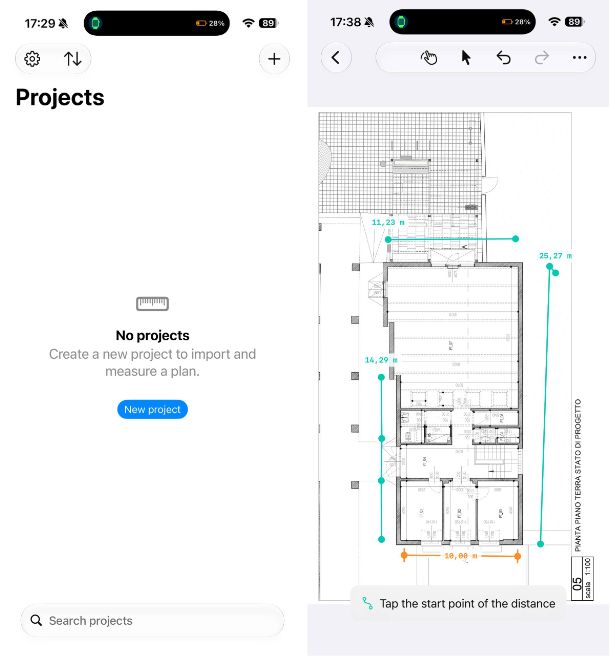
PlanMeasure è un'app per iPhone e iPad pensata per effettuare delle misurazioni, che siano distanze, aree o angoli. Dunque, può tornare utile anche per inserire misurazioni sulle planimetrie in formato PDF.
Per sfruttare quest'app, procedi recandoti nella relativa pagina dell'App Store, effettua il download seguendo la consueta procedura e, al termine, avvia l'app.
Una volta avviata l'app in questione, premi sul pulsante Skip e, una volta giunto nella schermata principale dell'app, premi sul pulsante New project. Nella finestra che si apre, digita un nome che desideri dare al progetto, scegli l'unità di misura e poi premi sul pulsante Create che si trova sulla destra. Nella schermata successiva, fai tap sul pulsante File e poi seleziona il file PDF contenente la planimetria che desideri misurare.
Una volta aperto il file PDF della planimetria, puoi iniziare le misurazioni facendo tap sul pulsante con i tre puntini posto in alto a destra e, dal menu che si apre, pigia sulla voce Scale. Adesso, fai tap sul disegno per impostare il primo punto che verrà preso come base per iniziare la misurazione e poi il secondo punto per completare la misurazione: nel pop-up che si apre, indica il valore reale della misurazione (ad esempio del lato di una stanza) e premi sul pulsante Calibrate. In questo modo, successivamente l'app riuscirà and effettuare tutte le altre misurazioni utilizzando la scala che hai appena impostato.
Per continuare le misurazioni, pigia sul pulsante con i tre puntini posto in alto a destra e, dal menu che si apre, pigia sulla voce Distance measurament: seleziona il lato che desideri misurare, premi sul pulsante Save distance e prosegui con le altre misurazioni semplicemente apponendo i classici due punti (iniziale e finale).
PDF Expert (iOS/iPadOS)
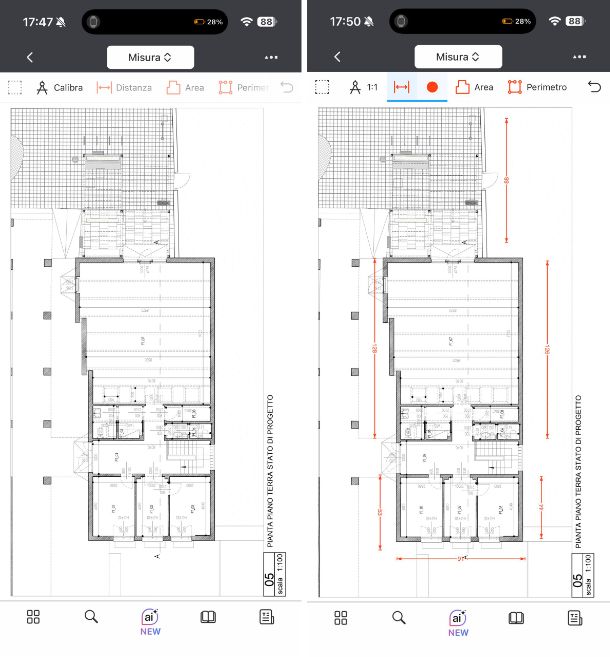
Se sei alla ricerca di un'altra app misurare planimetrie PDF, puoi considerare di utilizzare PDF Expert, un'app di gestione PDF disponibile per iPhone e iPad che integra, tra le varie funzioni, anche quella che consente di ricavare delle misure da una planimetria in formato PDF. Tale funzione, tuttavia, è disponibile solo attivando la prova gratuita di 7 giorni a cui fa seguito un abbonamento del costo di 89,99 euro/anno. Il mio consiglio è quello di attivare la prova gratis, quindi utilizzare lo strumento e, se lo desideri, disdire l'abbonamento prima del rinnovo.
Per scaricare e installare l'app sul tuo dispositivo, accedi alla relativa sezione sull'App Store, premi sul pulsante Ottieni, quindi su quello Installa e autorizza il download tramite Face ID, Touch ID o password dell'Apple Account. Dopodiché, avvia l'app sfiorando la sua icona appena aggiunta in home screen e/o nella Libreria app.
Dunque, premi il pulsante Inizia, segui il tutorial iniziale e scegli di attivare la prova gratuita. Premi dunque sul pulsante Inizia la prova gratuita di 7 giorni e conferma la tua intenzione effettuando il riconoscimento con Face ID, Touch ID o password dell'Apple Account. Fatto questo, premi su OK nel riquadro con riportata la dicitura Hai effettuato l'acquisto correttamente.
Ora, decidi se desideri registrarti utilizzando un account Apple, Google o semplicemente il tuo indirizzo email, oppure premi sull'icona della X posta in alto a sinistra se non desideri crearne uno.
Giunto nella schermata principale dell'app, premi sul simbolo (+) in basso a destra, scegli File e carica la planimetria in PDF di cui ti interessa conoscere le misure facendo un tap sulla sua anteprima (assicurati di conferire i permessi necessari). Con la planimetria caricata correttamente nell'app, tocca la voce Annota in alto, e scegli lo strumento Misura dal menu che appare. Come anticipato, per poter fruire di questo strumento è necessario attivare la prova gratuita della versione Premium dell'app (7 giorni gratis, poi 89,99 euro/anno).
Ora fai tap sulla voce Calibra (l'icona del compasso), in alto, e definisci la scala, quindi scegli l'opzione desiderata tra Distanza, Area o Perimetro, in base al tipo di misurazione che intendi effettuare, quindi scegli il punto di partenza toccando la planimetria. Ora, trascina il cursore fino al punto finale della misurazione. Una volta rilasciato, verrà visualizzato il valore della misurazione selezionata sullo schermo. Se desideri effettuare misurazioni aggiuntive, puoi ripetere il processo.
Quando sei pronto per salvare, premi sui tre puntini orizzontali, in alto a destra, e scegli Salva una copia, definisci un nome e una posizione per il salvataggio e concludi facendo tap sul pulsante Salva.
Se ritieni di non aver più bisogno dell'app, puoi disattivare l'abbonamento sottoscritto prima del suo rinnovo. Per farlo, vai nell'app Impostazioni, fai tap sulla tua foto e, nella nuova schermata che si apre, premi sulla voce Abbonamenti. Procedi quindi toccando il nome dell'abbonamento (in questo caso PDF Expert), seleziona la voce Annulla periodo di prova gratuito e dai conferma. Per ulteriori dettagli, ti rimando alla mia guida su come annullare abbonamento iPhone.

Autore
Salvatore Aranzulla
Salvatore Aranzulla è il blogger e divulgatore informatico più letto in Italia. Noto per aver scoperto delle vulnerabilità nei siti di Google e Microsoft. Collabora con riviste di informatica e ha curato la rubrica tecnologica del quotidiano Il Messaggero. È il fondatore di Aranzulla.it, uno dei trenta siti più visitati d'Italia, nel quale risponde con semplicità a migliaia di dubbi di tipo informatico. Ha pubblicato per Mondadori e Mondadori Informatica.