Come abilitare la CIE per lo SPID
Fino a qualche tempo fa, per richiedere un documento o controllare la propria posizione contributiva era assolutamente necessario recarsi fisicamente presso gli uffici competenti, perdendo spesso ore preziose in fila. Oggi, per fortuna, le cose sono cambiate radicalmente grazie all'identità digitale, e se sei qui è perché hai deciso di dare un taglio netto alle vecchie abitudini e vuoi scoprire come abilitare la CIE per lo SPID.
Forse pensi che la procedura sia riservata esclusivamente agli esperti di informatica o che servano strumenti particolarmente complessi, ma la verità è che hai già tutto ciò che ti occorre direttamente nel tuo portafoglio: la tua nuova Carta d'Identità Elettronica (CIE). Nel corso di questo tutorial, ti guiderò attraverso l'intero processo di attivazione, mostrandoti come sfruttare il potenziale della tua tessera per ottenere le credenziali SPID in maniera totalmente gratuita, saltando a piè pari le lunghe procedure di riconoscimento tramite webcam.
Non mi limiterò solo a questo: esploreremo insieme anche il metodo più rapido per attivare le credenziali CIE, così da poter fare l'accesso ai portali della Pubblica Amministrazione, come ad esempio l'INPS o l'Agenzia delle Entrate, utilizzando semplicemente il tuo smartphone o un pratico lettore da collegare al computer. Trovi spiegato tutto qui sotto.
Indice
Come abilitare la CIE per SPID
Se hai bisogno di creare un nuovo account SPID tramite gestori come PosteID, Lepida, Aruba o Sielte, devi sapere che puoi usare la tua CIE per “saltare la fila”. In questo modo, potrai fare il riconoscimento direttamente da casa tua, in modo totalmente gratuito e in pochissimi minuti, evitando così di dover pagare per il riconoscimento via webcam.
Innanzitutto, vai sul sito del gestore SPID che preferisci (es. PosteID, Sielte, LepidaID, Aruba ecc.) e inizia la procedura di richiesta SPID. Fatto ciò, inserisci i tuoi dati anagrafici e un indirizzo email valido. Quando il sistema ti chiederà come vuoi effettuare il riconoscimento, seleziona l'opzione relativa alla Carta d'Identità Elettronica (CIE 3.0) o al Riconoscimento con CIE.
Ti verrà richiesto di utilizzare uno smartphone dotato di lettore NFC (ormai quasi tutti i telefoni in commercio ne sono provvisti). Segui le istruzioni che compaiono sullo schermo: dovrai semplicemente avvicinare la CIE al retro del telefono e inserire il PIN della carta. Una volta letta la tessera, il gestore confermerà istantaneamente la tua identità e, nel giro di poche ore, il tuo nuovo SPID sarà attivo e pronto all'uso.
Per chiarirti meglio le idee, nei prossimi paragrafi ti mostrerò un esempio pratico utilizzando il servizio offerto da SielteID.
Per iniziare la procedura, devi per prima cosa collegarti al sito Web ufficiale di SielteID tramite il browser che utilizzi solitamente per navigare in Internet (es. Google Chrome). Fatto ciò, clicca sul pulsante RICHIEDI SPID che si trova collocato nel menu in alto a destra.
Nella schermata successiva individua l'opzione più adatta al tuo profilo. A questo punto, premi sul riquadro CITTADINO O LIBERO PROFESSIONISTA se hai intenzione di richiedere lo SPID per uso personale, così da ottenere un unico set di credenziali valido per accedere ai portali della Pubblica Amministrazione, per richiedere bonus o per i servizi universitari.
In alternativa, qualora fosse necessario, tieni presente che sono disponibili anche gli appositi riquadri dedicati al CITTADINO MINORENNE o all'AZIENDA.
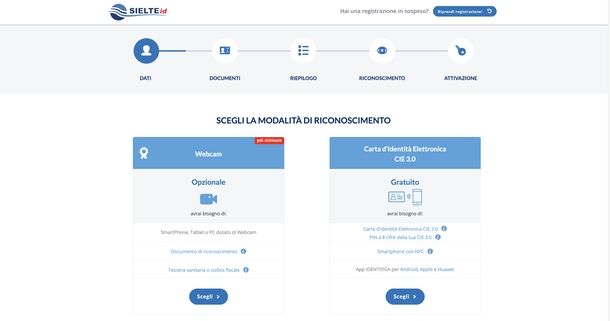
Dopo aver selezionato la tipologia di utenza, verrai reindirizzato alla schermata SCEGLI LA MODALITÀ DI RICONOSCIMENTO. Dopodiché, individua il riquadro Carta d'Identità Elettronica CIE 3.0 in alto a destra. Prima di procedere, controlla di avere a disposizione tutti i requisiti elencati.
Per prima cosa, ti servirà la Carta d'identità Elettronica CIE 3.0 (quella rilasciata a partire dal 2016). Successivamente, avrai bisogno del PIN a 8 cifre della tua CIE 3.0. Ricorda che la prima metà ti è stata consegnata dal Comune in fase di richiesta mentre la seconda è arrivata tramite lettera sigillata recapitata direttamente a casa tua.
Inoltre, ti occorrerà uno smartphone con NFC: servirà esclusivamente per l'identificazione tramite la funzionalità contactless. Infine, dovrai installare l'App IDENTIFICA, la quale è disponibile gratuitamente per dispositivi Android (anche quelli Huawei) e iOS.
Una volta verificato di avere tutto il necessario, pigia sul bottone Scegli > posizionato in fondo al riquadro relativo alla Carta d'Identità Elettronica. A schermo comparirà quindi il popup VUOI PROCEDERE ALLA REGISTRAZIONE TRAMITE CARTA D'IDENTITÀ ELETTRONICA?. Adesso, non devi fare altro che schiacciare sul pulsante Continua tramite Carta d'Identità Elettronica per confermare la tua scelta.
Il sistema ti porterà automaticamente nella prima fase del flusso di registrazione. A questo punto, apponi il segno di spunta sulle apposite caselle per accettare l'informativa sulla privacy e i documenti contrattuali. Fatto ciò, clicca sul pulsante Avanti > situato in basso a destra.
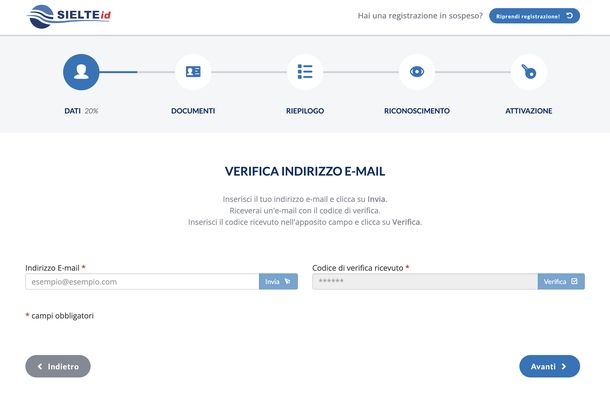
Nella schermata successiva, procedi con l'inserimento dei tuoi contatti. Digita il tuo indirizzo di posta elettronica all'interno del campo Indirizzo E-mail e fai clic sul pulsante Invia che trovi adiacente al campo di testo appena compilato. Accedi ora alla tua casella di posta elettronica, apri il messaggio appena ricevuto da Sielte e prendi nota del codice a 6 cifre contenuto all'interno.
Torna quindi sulla pagina di registrazione, digita il codice all'interno del campo Codice di verifica ricevuto e pigia sul pulsante Verifica. Una volta completata la verifica, schiaccia sul tasto Avanti > collocato in basso a destra.
Adesso ti troverai nella schermata VERIFICA NUMERO DI CELLULARE. Assicurati che nel menu a tendina relativo al prefisso sia selezionata l'opzione corretta (es. Italia +39). Digita il tuo numero di telefono nel campo Numero di cellulare e fai clic sul pulsante Invia.
Controlla i messaggi ricevuti sul tuo smartphone, individua il codice a 6 cifre e digitalo nell'apposito spazio Codice di verifica ricevuto. Clicca sul pulsante Verifica e, in seguito, premi il pulsante Avanti > in basso a destra.
A questo punto accederai alla schermata dedicata alle INFORMAZIONI PERSONALI. Procedi inserendo i tuoi dati anagrafici nei rispettivi campi obbligatori: Nome, Cognome e Codice fiscale. Utilizza poi i menu a tendina per selezionare la provincia di nascita e il luogo di nascita.
Inserisci la tua data di nascita nel formato richiesto e indica il tuo sesso selezionando il relativo pulsante. Scorri la pagina verso il basso fino a raggiungere la sezione relativa al DOMICILIO, per inserire i dati della tua abitazione: scegli il tipo di via dal menu a tendina, digita l'indirizzo esatto e il numero civico.
Completa il modulo inserendo il CAP, la provincia e il luogo di domicilio. Infine, per poter concludere la procedura, è fondamentale apporre il segno di spunta sulla casella posta in basso, confermando così di essere consapevole delle responsabilità penali relative alle dichiarazioni mendaci. Ora, clicca sul pulsante Avanti > in basso a destra per procedere con le fasi successive e ultimare l'attivazione.
Come abilitare la CIE ai servizi online
Oggi, la Carta d'Identità Elettronica funziona esattamente come lo SPID. Scoprire, dunque, come abilitare CIE Livello 3 o i livelli inferiori è un'operazione davvero facile: attivando le credenziali di livello 1 e 2, infatti, non avrai più bisogno di poggiare la carta sul telefono ogni volta che effettui l'accesso a un sito. Ti basterà semplicemente utilizzare un'app dedicata e inquadrare un codice QR oppure inserire un codice OTP, proprio come fai abitualmente con lo SPID.
Se sei già in possesso della CIE e il tuo obiettivo è soltanto quello di accedere ai servizi online della Pubblica Amministrazione (come ad esempio il portale dell'INPS, quello dell'Agenzia delle Entrate o il tuo Fascicolo Sanitario Elettronico), ti conviene attivare direttamente le credenziali CIE tramite l'app ufficiale CieID. Questa soluzione, infatti, è nettamente più veloce rispetto alla procedura necessaria per creare un nuovo SPID da zero.
Prima di iniziare, assicurati di avere a disposizione tutto il necessario. In particolare, dovrai avere a portata di mano la tua CIE e i relativi codici PIN e PUK. Se per caso li hai persi, non temere: puoi recuperarli facilmente tramite l'app CieID o recandoti nuovamente in Comune. A tal proposito, potresti trovare utili le mie guide su come recuperare PIN e PUK Carta Identità e come avere la CIE.
Successivamente, ti servirà uno smartphone dotato di lettore NFC e l'applicazione gratuita CieID installata sul device da usare, disponibile sia per Android che per iOS. Nel caso avessi bisogno di una mano per l'installazione, puoi leggere il mio tutorial su come scaricare app CieID.
Infine, dovrai disporre di un indirizzo email valido, un numero di cellulare attivo e la tua tessera sanitaria per recuperare agevolmente il codice fiscale (se non lo ricordi, dai un'occhiata al mio articolo su come generare codice fiscale).
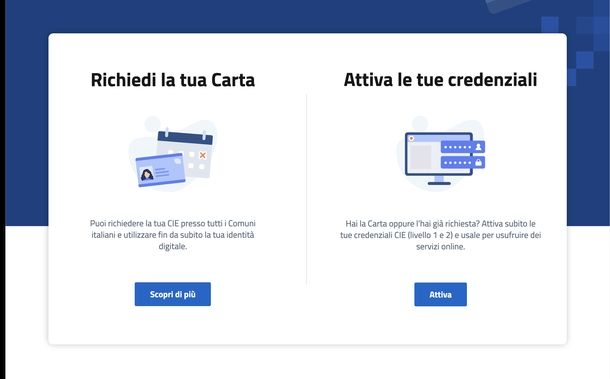
Per iniziare, avvia il browser che usi di solito e collegati al sito ufficiale della CIE. Una volta caricata la pagina principale, scorri verso il basso fino a individuare il riquadro Attiva le tue credenziali posizionato sulla destra, dopodiché clicca sul pulsante Attiva.
Nella pagina successiva, focalizza la tua attenzione sul riquadro Hai già registrato la tua Carta di Identità Elettronica (CIE) sulla App CieID e hai la tua Carta a portata di mano? in alto e fai clic sul bottone Entra con CIE.
In alternativa, qualora non volessi utilizzare l'app, puoi avvalerti della sezione sottostante: ti basterà inserire manualmente il Codice Fiscale, il Numero di serie della carta e risolvere il codice captcha prima di cliccare su Continua.
A questo punto, nella schermata successiva, il portale ti chiederà con quale dispositivo intendi proseguire la procedura di autenticazione. Se non disponi di un apposito lettore di smartcard collegato al PC, la via più semplice e veloce consiste sicuramente nell'utilizzare il tuo telefono cellulare. Pertanto, posizionati sotto l'immagine dello smartphone e clicca sul pulsante Prosegui con smartphone.
Fatto ciò, digita il numero di serie della tua Carta d'Identità Elettronica all'interno del campo Numero CIE (puoi trovarlo facilmente in alto a destra sulla parte frontale della tessera ed è composto da un formato simile a CA00000AA) e clicca sul bottone Procedi.
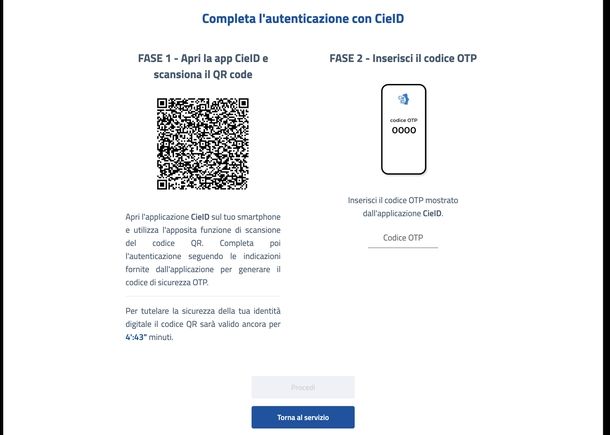
In men che non si dica, la pagina si aggiornerà mostrandoti la schermata Completa l'autenticazione con CieID, la quale risulterà divisa in due fasi distinte: sulla parte sinistra apparirà un codice QR (Fase 1) mentre sulla parte destra troverai un campo di testo vuoto predisposto per l'inserimento del Codice OTP (Fase 2).
Arrivati a questo punto, dovrai capire come usare app CieID, in quanto la procedura si sposta interamente sul tuo dispositivo mobile. Assicurati quindi di aver già scaricato e configurato a dovere l'applicazione ufficiale CieID.
Per prima cosa, prendi il tuo smartphone e avvia l'app CieID. Nella schermata principale dell'applicazione, tocca il bottone Entra con QR Code posizionato nella parte bassa dello schermo. In automatico si aprirà la fotocamera del tuo smartphone: non dovrai fare altro che inquadrare il codice QR che ti è stato mostrato in precedenza sullo schermo del computer.
Dopo aver inquadrato correttamente il codice, l'app ti chiederà di verificare la tua identità in modo sicuro. Inserisci, dunque, le ultime 4 cifre del PIN della tua CIE (che ti sono state fornite insieme alla carta stessa) per procedere. In alternativa, se preferisci fare più in fretta e il tuo dispositivo lo supporta, fai tap sul pulsante Autenticati con Face ID (oppure tramite la lettura dell'impronta digitale).
Attendi pazientemente che compaia il segno di spunta sullo schermo del telefono. L'applicazione provvederà a generare automaticamente un codice numerico composto da 4 cifre.
Per concludere l'accesso, torna davanti al tuo computer e digita il codice OTP appena generato dall'app all'interno del campo Codice OTP che trovi sotto la dicitura FASE 2 — Inserisci il codice OTP. Infine, clicca sul pulsante Procedi per completare in maniera definitiva l'abilitazione e poter finalmente accedere ai servizi online desiderati.
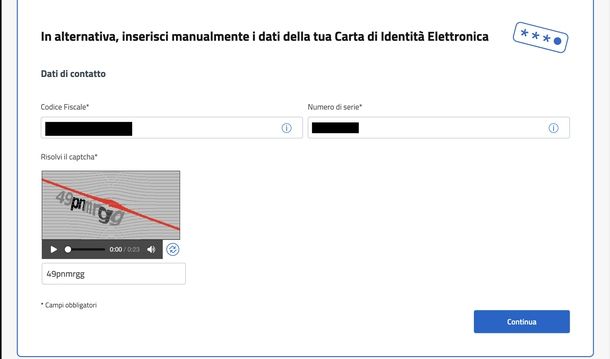
Nel caso in cui tu non voglia o non possa utilizzare la scansione del codice QR tramite l'applicazione dedicata, devi sapere che esiste un pratico metodo alternativo. Nei prossimi paragrafi, infatti, ti spiegherò come attivare CIE con PUK effettuando l'inserimento manuale dei tuoi dati.
Recati nuovamente nella pagina Web iniziale dedicata all'attivazione delle credenziali. Dopodiché, scorri la pagina verso il basso fino a raggiungere la sezione In alternativa, inserisci manualmente i dati della tua Carta di Identità Elettronica. A questo punto, compila attentamente il campo Codice Fiscale e, subito dopo, compila anche il campo Numero di serie (come già detto in precedenza, lo trovi stampato in alto a destra sulla parte frontale della tua tessera, con un formato simile a CA00000AA).
Per proseguire, risolvi il codice di sicurezza digitando i caratteri alfanumerici mostrati nell'immagine all'interno del campo Risolvi il captcha e clicca sul pulsante Continua.
Fatto ciò, il portale provvederà a sbloccare la sezione successiva della pagina. Inserisci, quindi, il codice per intero. Nelle schermate successive, dovrai provvedere a inserire e certificare il tuo numero di cellulare e un indirizzo email valido. Infine, per completare del tutto l'operazione, ti verrà richiesto di scegliere una password sicura per proteggere il tuo account.
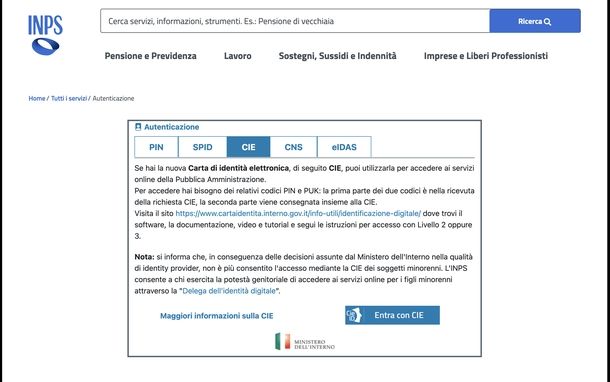
Ora che hai compreso perfettamente il meccanismo di base per portare a termine l'attivazione, ti consiglio di approfondire la questione leggendo altri miei tutorial, come quello su come accedere INPS con CIE dal cellulare.

Autore
Salvatore Aranzulla
Salvatore Aranzulla è il blogger e divulgatore informatico più letto in Italia. Noto per aver scoperto delle vulnerabilità nei siti di Google e Microsoft. Collabora con riviste di informatica e ha curato la rubrica tecnologica del quotidiano Il Messaggero. È il fondatore di Aranzulla.it, uno dei trenta siti più visitati d'Italia, nel quale risponde con semplicità a migliaia di dubbi di tipo informatico. Ha pubblicato per Mondadori e Mondadori Informatica.