Come avere la CIE
La tua carta d'identità è prossima alla scadenza e ti stai informando su come avere la CIE, ovvero la Carta d'Identità Elettronica che a oggi sostituisce, in tutto e per tutto, la precedente carta cartacea e che può tornarti utile per accedere ai servizi di Pubblica Amministrazione e privati aderenti al sistema Entra con CIE.
Tuttavia, non hai ancora ben capito come avere la CIE e, per questo, hai appena avviato una ricerca su Internet che ti ha portato qui. Dico bene? Beh, se le cose stanno così, lascia che ti dica che i tuoi dubbi in merito hanno i minuti contati: leggendo quanto segue riuscirai a capire come richiedere e ottenere la Carta d'Identità Elettronica in tutta semplicità.
Perciò, se sei pronto, direi di non perdere altro tempo: siediti bello comodo e ritagliati cinque minuti per leggere con attenzione quanto segue. A me non resta altro da fare, se non augurarti buona lettura e farti un grande in bocca al lupo per tutto!
Indice
- Informazioni preliminari
- Come avere la CIE sullo smartphone
- Come avere la CIE su app IO
- Come avere la CIE online
- Come avere la password CIE
Informazioni preliminari
Se ti interessa capire come avere la CIE, lascia che ti chiarisca alcuni punti fondamentali che ti consentiranno di apprendere appieno come funziona questo sistema di identità digitale.
Innanzitutto, la CIE (Carta d'Identità Elettronica) è l'unica identità fisica e digitale certificata dallo Stato Italiano. Sostituisce completamente la vecchia carta d'identità cartacea e ti permette di accedere in modo sicuro ai servizi online della Pubblica Amministrazione e a quelli dei privati che espongono il tasto Entra con CIE.
Puoi richiederla direttamente al tuo Comune di residenza o dimora, anche prenotando un appuntamento comodamente online. Puoi farne richiesta a partire da centottanta giorni prima della scadenza della tua carta d'identità o in seguito a smarrimento, furto o deterioramento.
Per il rilascio della Carta di Identità Elettronica il costo è di 16,79€ oltre i diritti fissi e di segreteria qualora previsti. Occorre presentare una fototessera formato Passaporto (se non si è già caricata online tramite Agenda CIE) e un documento di riconoscimento valido, come la carta d'identità precedente (anche scaduta), il passaporto o la patente; in assenza di documenti, è possibile farsi accompagnare da due testimoni maggiorenni muniti di documento d'identità. Bisogna inoltre presentare il codice fiscale o il numero dell'appuntamento e il numero della ricevuta di pagamento della Carta, se già effettuato. Maggiori info qui.
Una volta avviata la pratica per ottenere la CIE e ricevuta la prima parte dei codici PIN e PUK - consegnati subito in Comune - puoi già attivare i primi due livelli di sicurezza dell'identità digitale, senza dover aspettare che la tessera fisica arrivi a casa. Per i livello di sicurezza 3, invece devi avere già ricevuto tutte le parti dei codici PIN e PUK necessari per l'attivazione della carta e attuare la procedura dall'app CieID sul tuo smartphone (con tecnologia NFC) o utilizzando il Software CIE per PC e disporre di un lettore di smart card abilitato alla lettura della CIE. Maggiori info qui.
Come dici? Vorresti saperne di più su cosa sono i livelli di sicurezza di cui sto parlando? Te lo spiego subito.
- I livelli 1 e 2 si attivano insieme e non richiedono né la carta fisica CIE né uno smartphone con NFC: per il livello 1 basta inserire username e password, mentre per il livello 2 si aggiunge un codice temporaneo (OTP). Questa modalità è simile a quella dello SPID e può essere comoda se preferisci non usare la carta ogni volta. Maggiori info qui.
- Il livello 3, invece, è il più sicuro e richiede la lettura diretta della CIE, tramite l'app CieID su uno smartphone con tecnologia NFC oppure con un PC con un lettore di smart card e il Software CIE installato. Per attivarlo devi aver ricevuto tutte le parti dei codici PIN e PUK, inclusi quelli spediti per posta insieme alla carta. Questo livello, inoltre, può essere usato anche per accedere a servizi che richiedono soltanto il livello 1 o 2, quindi ti copre in ogni situazione, a patto di avere sempre la CIE con te.
Detto questo, sappi che puoi attivare tutti e tre i livelli senza problemi e poi utilizzare, di volta in volta, solo quello richiesto dal servizio a cui ti stai collegando.
Dopo l'attivazione della CIE, per accedere ai servizi aderenti basterà premere il tasto Entra con CIE e seguire la procedura di verifica, che varierà leggermente a seconda del livello scelto - così come ti ho appena chiarito. Maggiori info qui.
Per ulteriori dettagli, puoi consultare la mia guida su come abilitare la Carta d'Identità Elettronica e il sito ufficiale del Governo dedicato alla Carta d'Identità Elettronica.
Come avere la CIE sullo smartphone
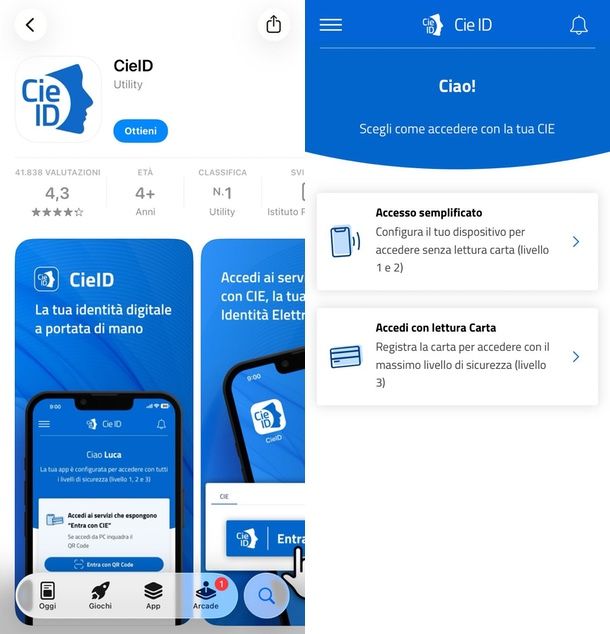
Per avere la CIE sul cellulare, basta scaricare l'app CieID, disponibile gratuitamente su Play Store per smartphone Android e App Store per iPhone. Una volta installata - cercandola nello store o tramite i link che ti ho appena fornito - aprila, scorri il tutorial, accetta la privacy policy e arriverai alla schermata principale. Qui potrai scegliere quale livello di autenticazione attivare.
- Accesso semplificato (Livelli 1 e 2): devi disporre delle credenziali CIE, ottenibili sul sito cartaidentita.it, anche prima di ricevere fisicamente la carta.
- Accedi con lettura della Carta (Livello 3): richiede invece di avere già la CIE a portata di mano, insieme a tutte le parti del PIN e PUK (le prime cifre ti vengono consegnate in Comune al momento della richiesta; le restanti arrivano per posta). Per il livello 3 è indispensabile uno smartphone con NFC abilitato, poiché è questa tecnologia che permette di leggere la carta. Se hai dubbi, puoi consultare le mie guide specifiche sull'attivazione dell'NFC su Android e iPhone.
Se scegli Accesso semplificato, dovrai certificare il dispositivo: inserisci le credenziali di attivazione della CIE (numero CIE, codice fiscale o email e password). Se non le hai ancora ottenute, recati sul sito cartaidentita.it (o premi sulla dicitura Attivale ora presente nella pagina) e prosegui con l'attivazione della CIE di livello 1 e 2, così come ti ho spiegato in questo mio tutorial dedicato. Una volta ottenute, riapri CieID, premi su Accesso semplificato e inserisci la coppia di dati richiesti, quindi conferma con il codice inviato via SMS, crea il Codice app CieID, scegli se attivare in sostituzione di questo il riconoscimento biometrico e assegna un nome al dispositivo. Al termine, vedrai il messaggio Dispositivo certificato con successo. Maggiori info su come certificare un dispositivo per la CIE qui.
Se invece selezioni Accedi con lettura Carta, dopo aver seguito l'eventuale tutorial mostrato, digita il PIN a 8 cifre (ovvero completo), appoggia la CIE sul retro dello smartphone (muovendola leggermente per trovare il chip NFC) e attendi il riconoscimento (circa 10 secondi). Potrai poi scegliere di usare l'impronta o il riconoscimento facciale per evitare di digitare le ultime quattro cifre del PIN ogni volta. Maggiori info qui.
Ora, indipendentemente dal livello attivato (ti ricordo che puoi anche attivarli tutti), potrai accedere a tutti i servizi della Pubblica Amministrazione e privati che espongono il tasto Entra con CIE (es. INPS e Agenzia delle Entrate).
- Con i livelli 1 e 2, basterà inserire le credenziali e confermare l'accesso con il codice OTP o tramite dall'app (anche tramite QR code).
- Con il livello 3, il sistema richiederà la verifica dell'identità (con le ultime quattro cifre del PIN oppure con il riconoscimento biometrico) e la conseguente lettura della CIE via NFC, oppure - se sei su computer - puoi usare la modalità ibrida: basta scansionare il QR code con lo smartphone, avvicinare la CIE, inserire le ultime quattro cifre del PIN (o usare il riconoscimento biometrico) e inserire nel browser l'OTP generato.
Per approfondire il funzionamento dei vari livelli e le procedure di abilitazione, consulta la mia guida su come funziona CieID.
Come avere la CIE su app IO
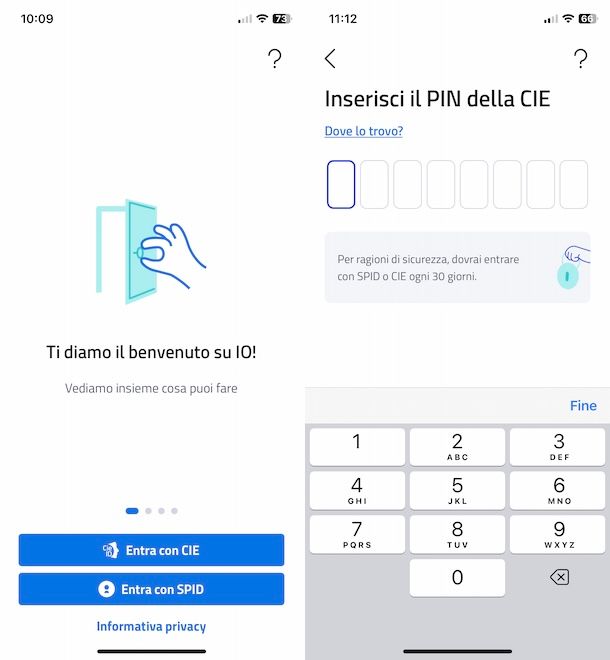
Se ti stai domandando come avere la CIE su app IO, lascia che ti chiarisca qualche punto fondamentale: con la CIE puoi accedere all'app IO e abilitare il caricamento dei tuoi documenti tramite IT Wallet, ma non puoi caricare direttamente la Carta d'Identità Elettronica stessa nell'app.
Difatti, avviando l'app IO per la prima volta su smartphone Android o iPhone, ti verrà chiesto di scegliere un metodo di autenticazione tra CIE e SPID. Una volta completata la configurazione, potrai decidere se caricare i tuoi documenti digitali: basta andare nella scheda Portafoglio, attivare IT Wallet e avviare il processo di caricamento verificando la tua identità proprio con la CIE (l'altra opzione a disposizione è SPID). A quel punto, potrai selezionare quali documenti rendere disponibili in formato digitale. Al momento, è possibile aggiungere la patente di guida, la tessera sanitaria e la Carta Europea della Disabilità.
Quindi, la CIE su app IO non viene memorizzata come documento nel wallet, ma funziona da chiave per entrare nell'app e per confermare la tua identità al momento del caricamento degli altri documenti abilitati.
Se vuoi approfondire l'argomento, leggi le mie guide su come funziona app IO, come attivare IT Wallet e come caricare documento su app IO.
Come avere la CIE online
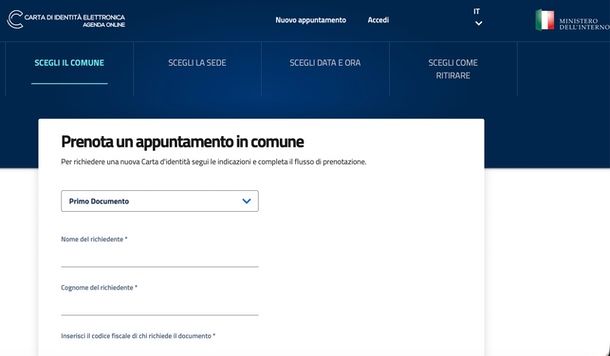
Per chi si domanda come avere la CIE online, non ci sono buone notizie: è possibile avviare la richiesta online prendendo un appuntamento tramite il servizio Agenda CIE del Ministero dell'Interno, ma la procedura deve essere poi portata avanti in Comune.
Difatti, tramite la pagina di prenotazione CIE puoi prendere un appuntamento per l'ottenimento della Carta d'Identità Elettronica (se il Comune ha abilitato tale opzione), scegliendo il giorno e l'orario più consono alle tue esigenze, e allegare la foto che apparirà sul documento (formato Passaporto), ma nulla di più.
Difatti, una volta terminata la prenotazione online (e confermata - puoi anche modificarla, se ne hai esigenza), dovrai recarti personalmente all'appuntamento nel giorno e l'ora indicati per completare la procedura di richiesta della Carta d'Identità Elettronica.
In sede di appuntamento occorre infatti registrare la propria impronta digitale e consegnare tutta la documentazione richiesta: la ricevuta della prenotazione online (inviata via email al termine della procedura), il codice fiscale e una fototessera, quest'ultima solo nel caso in cui non sia già stata caricata una foto digitale durante la prenotazione online. La fototessera può essere presentata in formato cartaceo oppure in formato digitale su una chiavetta USB.
Maggiori informazioni e dettagli su come fare la CIE online qui.
Come avere la password CIE
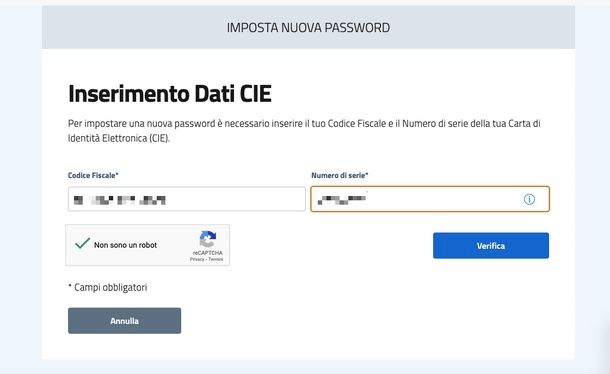
Vediamo ora come avere la password CIE. Innanzitutto, se ti riferisci alla password CIE vera e propria (quindi non al PIN o al PUK), sappi che questa è stata definita da te in fase di abilitazione della Carta d'Identità Elettronica con livello 1 e 2, come trovi spiegato nella mia guida su come abilitare la Carta d'Identità Elettronica.
Questa deve essere composta da minimo di 10 e massimo 20 caratteri alfanumerici, di cui almeno una lettera maiuscola, una lettera minuscola, un numero e un simbolo. Inoltre, non può contenere più di 2 caratteri uguali consecutivi.
Se l'hai persa, puoi recuperarla collegandoti a questa pagina (non puoi agire dall'app CieID, se te lo stai domandando) e procedere inserendo il tuo codice fiscale e il numero di serie della CIE (lo trovi nella parte frontale della carta ed è simile a CA00000AA), quindi completando la verifica dell'identità inserendo il codice OTP che il sistema manderà al tuo indirizzo email o al tuo numero di telefono (in base al contatto specificato).
Verificata la tua identità, ti basterà premere su Modifica della Password e definire una nuova chiave d'accesso. Maggiori info qui e qui.
Come dici? Ti interessa capire come rintracciare il PIN o il PUK della tua CIE? Queste due "password" non sono state definite da te, sono composte da 8 cifre, di cui 4 sono indicate nella documentazione che viene fornita in Comune durante la richiesta della Carta d'Identità Elettronica, mentre le altre 4 sono riportate nella lettera che arriva a casa - insieme alla tessera CIE. Se hai perso uno di questi codici (o anche solo una parte o entrambi i codici completi), puoi recuperarli: trovi tutto chiarito nel mio tutorial su come recuperare PIN e PUK della CIE.

Autore
Salvatore Aranzulla
Salvatore Aranzulla è il blogger e divulgatore informatico più letto in Italia. Noto per aver scoperto delle vulnerabilità nei siti di Google e Microsoft. Collabora con riviste di informatica e ha curato la rubrica tecnologica del quotidiano Il Messaggero. È il fondatore di Aranzulla.it, uno dei trenta siti più visitati d'Italia, nel quale risponde con semplicità a migliaia di dubbi di tipo informatico. Ha pubblicato per Mondadori e Mondadori Informatica.