Come funziona CieID
Finalmente sei passato dalla carta d'identità cartacea alla CIE (Carta d'Identità Elettronica). Inizialmente non lo sapevi, ma hai scoperto che esiste CieID, un'apposita applicazione che consente di gestire al meglio la propria CIE e, ora, incuriosito dalla cosa hai avviato una ricerca in Rete per capirne di più.
Beh, se le cose stanno così, ti assicuro che ti trovi nel posto giusto. Nelle prossime righe, infatti, avrò cura di spiegarti tutto quello che serve per capire come funziona CieID nel dettaglio.
Se sei pronto per cominciare, direi di non perdere altro tempo: mettiti seduto bello comodo e preparati a scoprire insieme a me tutto quello che c'è da sapere su quest'app. A me non resta altro da fare, se non augurarti buona lettura e buona fortuna per tutto!
Indice
Informazioni preliminari

Prima di entrare nel dettaglio e vedere come funziona CieID, lascia che ti fornisca alcune informazioni di base.
Innanzitutto, CieID è l'app sviluppata dall'Istituto Poligrafico e Zecca dello Stato per gestire la tua identità digitale e accedere in sicurezza ai servizi online della Pubblica Amministrazione e dei privati aderenti al sistema Entra con CIE.
In particolare, l'app CieID è utile per le seguenti cose.
- Abilitare tutti i livelli di sicurezza disponibili - ovvero i livelli 1 e 2 che consentono di usare la CIE come SPID (previa attivazione delle credenziali online) e il livello 3, il massimo livello di autenticazione possibile. Con conseguente possibilità di accedere a tutti i servizi che espongono Entra con CIE. Maggiori info qui.
- Recuperare il codice PUK della tua CIE - un'operazione che, fino a poco tempo fa, richiedeva una visita al Comune. Il codice PUK serve per recuperare o sbloccare il codice PIN. Maggiori info qui.
Per impiegare l'app CieID devi rispettare alcuni requisiti, che variano in base al livello che desideri abilitare. In particolare, ecco cosa ti serve.
- Uno smartphone compatibile: ovvero uno smartphone con sistema operativo Android 6.0 o superiore oppure un iPhone con iOS 13 o superiore.
- Tecnologia NFC attiva sul dispositivo (se intendi utilizzare il livello 3): il tuo smartphone deve supportare la comunicazione NFC (Near Field Communication), necessaria per la lettura della carta fisica CIE. Scopri nelle mie guide specifiche per Android e iPhone come attivare l'NFC e in questa mia guida come verificarne il funzionamento.
- PIN e PUK completi della CIE (8 cifre ciascuno): la prima metà di ogni codice è inclusa nella documentazione rilasciata dal Comune o dal Consolato al momento della richiesta della carta; la seconda metà arriva a casa con la lettera di accompagnamento della Carta. Se hai perso una delle due parti, leggi questa mia guida per recuperarle.
- La tua CIE fisica (se intendi attivare il livello 3): da avvicinare allo smartphone per la lettura tramite NFC. Se non ce l'hai ancora, ti basta richiederla sul sito cartaidentita.it (facendoti eventualmente aiutare dalla mia guida sull'argomento) e attendere il suo arrivo (insieme alla seconda metà del codice PIN e il PUK) a casa.
Come dici? Stai iniziando a capire come funziona CIE ma non hai idea di quale livello di accesso attivare sulla tua app CieID?
Per orientarti nella scelta, tieni presente due aspetti fondamentali. I livelli 1 e 2 si attivano insieme e non richiedono né la carta fisica CIE né uno smartphone con NFC: per il livello 1 basta inserire username e password, mentre per il livello 2 a queste credenziali si aggiunge un codice temporaneo (OTP). Questa modalità è simile a quella dello SPID e può essere comoda se preferisci non usare la carta ogni volta.
Il livello 3 - il più sicuro - richiede la lettura diretta della Carta d'Identità Elettronica, tramite un lettore smart card o uno smartphone con tecnologia NFC e può comunque essere utilizzato anche per accedere a servizi che richiedono soltanto il livello 1 o 2. Sei dunque coperto in ogni situazione, ma devi avere sempre la CIE con te.
Detto questo, sappi che puoi tranquillamente attivare tutti e tre i livelli e poi usare, di volta in volta, quello effettivamente richiesto dal servizio a cui ti colleghi. Trovi maggiori info sui livelli in questa mia guida e in questa pagina del Governo.
Chiariti tutti questi punti, direi che possiamo passare oltre e vedere come scaricare l'app e impiegarla.
Come funziona CieID app
Dopo aver chiarito gli aspetti di base, possiamo vedere come funziona CieID app. Per questo, di seguito vedremo come scaricare l'applicazione in questione, come attivarla e come utilizzarla.
Prima, però, ecco un rapido promemoria di ciò che ti serve: uno smartphone con Android 6.0 o versione successiva, oppure un iPhone con iOS 13 o superiore; il codice PIN completo della tua CIE (8 cifre) e il codice PUK completo (anch'esso di 8 cifre - utile per la definizione delle credenziali per accesso di livello 1 e 2). Per attivare il livello 3, assicurati anche che il tuo smartphone abbia la tecnologia NFC e di avere con te la CIE fisica.
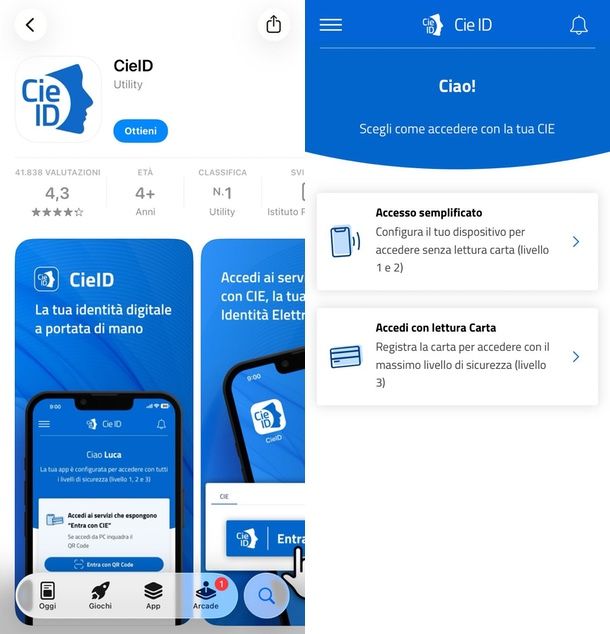
Ora direi di passare all'azione vera e propria. Come prima cosa, scarica sul tuo smartphone l'app CieID direttamente dal Play Store per dispositivi Android e da App Store per iPhone. Per farlo, cerca l'applicazione nello store del tuo dispositivo, premi Installa o Ottieni, e, nel caso dell'iPhone, completa l'autenticazione con Face ID, Touch ID o la password dell'Apple Account. Se preferisci, puoi utilizzare i link che ti ho fornito per raggiungere subito la pagina dello store.
Una volta terminato il download, apri l'app CieID che hai appena scaricato e sfoglia tutte le pagine del tutorial premendo su Avanti, quindi scorri al fondo della schermata Privacy Policy App CieID e premi sul tasto Accetta posto al fondo.
Giunto nella schermata principale dell'app, scegli il livello che ti interessa attivare: Livello 1 e 2 (riquadro Accesso semplificato) oppure Livello 3 (riquadro Accedi con lettura Carta).
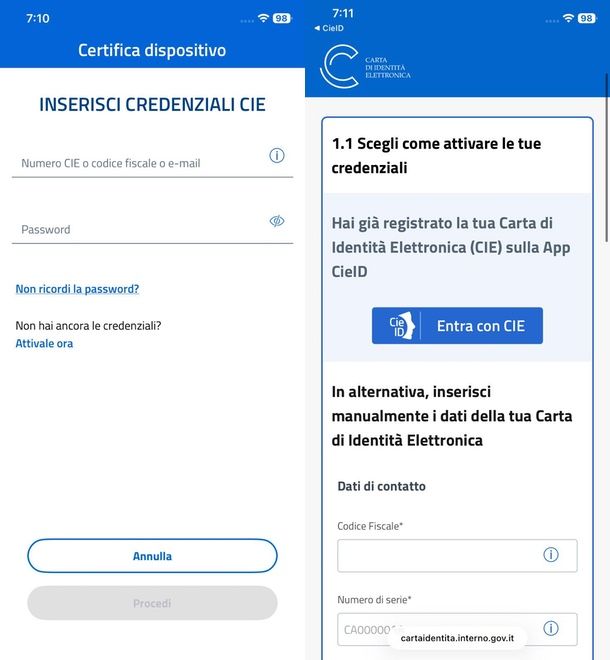
Se scegli la prima opzione, dovrai certificare il tuo dispositivo. Per farlo, ti verrà chiesto di inserire le credenziali di attivazione della CIE, che puoi ottenere esclusivamente tramite il sito cartaidentita.it - sia cliccando sul link appena indicato, sia premendo su Attivale ora nella pagina dell'app CieID che hai davanti.
La procedura è poi piuttosto semplice: basta compilare il modulo apparso con il tuo codice fiscale e il numero di serie della CIE (simile a CA00000AA), superare il controllo anti-bot e premere su Continua. A quel punto, ti verrà richiesto di digitare solo alcune cifre specifiche della prima parte del codice PUK (per esempio la seconda e la terza). Una volta inserite, premi nuovamente su Continua e segui le semplici istruzioni mostrate a schermo per completare l'attivazione. Ti ho spiegato nel dettaglio come ottenere queste credenziali in questa guida dedicata.
Una volta ottenute le tue credenziali CIE, riapri l'app CieID nella schermata che ti interessa (premendo quindi su Accesso semplificato) e inserisci la coppia di credenziali appena definite, ovvero Numero CIE/codice fiscale/email e Password. Fatto questo, premi su Procedi. Adesso, nella schermata Certifica dispositivo, digita il codice di verifica che ti è stato inviato tramite SMS nel campo apposito e, poi, crea il Codice app CieID, utile per autorizzare le future autenticazioni.
A questo punto, fai tap sul tasto Procedi e, se il tuo telefono supporta il riconoscimento biometrico (come il riconoscimento facciale o dell'impronta digitale), ti verrà chiesto se vuoi utilizzarlo al posto del Codice App CieID. Premi Sì per attivarlo o No per continuare con il codice.
Infine, attiva le notifiche selezionando la relativa opzione: in questo modo potrai autorizzare gli accessi ai servizi online con un solo tap, in modo semplice e veloce. Assegna poi un nome al tuo dispositivo inserendolo nel campo dedicato e premi il pulsante Procedi. Se vedi il messaggio Dispositivo certificato con successo, significa che la procedura è stata completata correttamente. Maggiori informazioni su come certificare un dispositivo CIE qui.
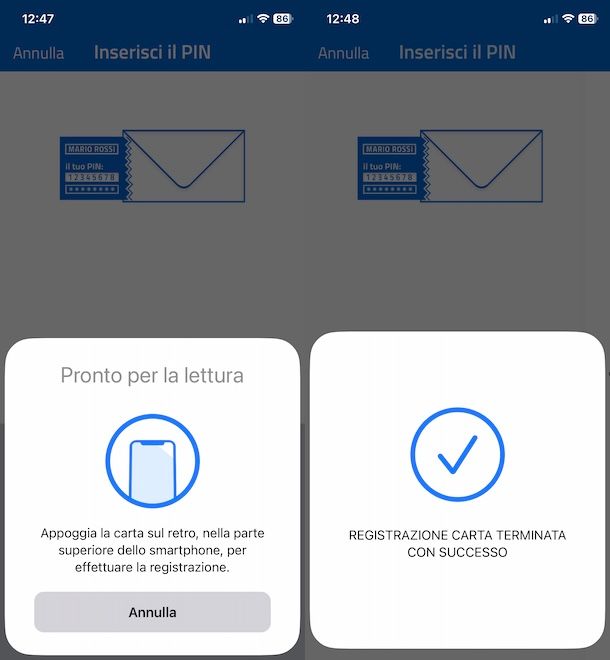
Se, invece, ti interessa l'attivazione del livello 3 su CieID, nella schermata principale dell'app, fai tap sul pulsante Accedi con lettura Carta e scorri le eventuali pagine del tutorial con il tasto Avanti.
Fatto questo, digita il codice PIN a 8 cifre sulla schermata mostrata. Dopodiché, appoggia la CIE fisica sul retro dello smartphone (ti consiglio di muoverla un po' finché non riesci a trovare il chip NFC) fino a quando non verrà riconosciuta e attivata (circa 10 secondi). Su Android, se necessario, abilita l'NFC tramite la notifica che appare su schermo. Maggiori info qui.
Completato l'abbinamento della carta, dovrai solo scegliere se attivare il riconoscimento tramite impronta digitale o riconoscimento facciale, in modo da non dover inserire ogni volta la seconda parte del PIN e il gioco è fatto!
Ora, indipendentemente dal livello attivato (puoi anche attivarli tutti), sei pronto a utilizzare CieID per eseguire l'accesso ai portali della Pubblica Amministrazione e enti online in tutta sicurezza.
Come funziona? Semplice, utilizza il tasto Entra con CIE che trovi sui portali e poi autenticati: per i livello 1 e 2 puoi digitare le tue credenziali CIE (ovvero codice fiscale/indirizzo mail/numero di telefono e password di accesso) e premere su Prosegui, quindi inserire l'eventuale codice OTP o aprire l'app per confermare l'accesso. In alternativa, puoi inquadrare il codice QR dal tuo smartphone (te ne ho parlato nel dettaglio qui).
Se invece vuoi accedere con il livello 3 di sicurezza, premi su Entra con lettura carta oppure su Apri l'applicazione CieID, quindi verifica la tua identità: puoi farlo inserendo le ultime quattro cifre del PIN oppure usando il riconoscimento facciale o l'impronta digitale. Una volta completata questa fase, appoggia la tua Carta d'Identità Elettronica sul retro dello smartphone e tienila ferma finché non ricevi la conferma dell'autenticazione. A quel punto, verrai reindirizzato automaticamente alla pagina del servizio richiesto.
In alternativa, puoi usare la soluzione ibrida desktop e mobile per l'accesso di livello 3: se sei su PC, dopo aver scelto Entra con CIE, scegli l'opzione per proseguire con lo smartphone, dunque indica il numero di serie della tua CIE (simile a CA00000AA), apri l'app CieID sul tuo telefono, premi sul tasto Entra con codice QR, scansiona il codice QR, quindi avvicina la CIE allo smartphone e digita il tuo PIN (o usa il riconoscimento biometrico) per generare una One Time Password (OTP) da inserire nel sito. Maggiori info qui.
Leggi questa mia guida e questa pagina ufficiale del Governo se vuoi saperne di più su come si abilita e si entra con CIE con i livelli 1 e 2. Consulta invece questa altra mia guida e questa pagina ufficiale del Governo se vuoi saperne di più sul funzionamento del livello 3.
Per scoprire, più in generale, come funziona la CIE per accedere a tutti i servizi delle PA e dei privati che espongono il tasto Entra con CIE, leggi questa mia guida e questa pagina del Governo.
Come anticipato, CieID è anche l'unica soluzione per recuperare il codice PUK (senza recarsi fisicamente in Comune). Il codice PUK è necessario per recuperare e sbloccare il codice PIN associato alla CIE. Maggiori info su come funziona CieID per il recupero codice PUK leggi questa mia guida e questa pagina ufficiale del Governo.
Come funziona CieSign

Sei capitato in questa guida con l'intenzione di capire cos'è e come funziona CieSign? Allora lascia che ti chiarisca qualche punto.
CieSign è l'app che consente di utilizzare la CIE come strumento di firma elettronica avanzata (FEA) per firmare documenti elettronici tramite smartphone.
Per sfruttare questa soluzione, devi scaricare l'app CieSign (disponibile per Android e iOS), associare la tua CIE inserendo il PIN completo (8 cifre) e scansionando la carta CIE fisica avvicinandola al sensore NFC presente sullo smartphone. Fatto ciò, potrai scegliere se configurare una firma grafica e se sostituire la richiesta delle ultime 4 cifre del PIN (da inserire in fase di firma) con il riconoscimento del volto/dell'impronta.
Terminata la fase di configurazione, puoi utilizzare CieSign per firmare i documenti digitali, scegliendo tramite l'app l'opzione relativa alla firma, fornendo le ultime 4 cifre del PIN (o usando il riconoscimento biometrico), quindi avvicinando la carta CIE al sensore NFC dello smartphone per il tempo richiesto. Il documento firmato può essere poi condiviso con semplicità via email, app di messaggistica, servizi cloud e così via.
Ti informo che esiste anche una versione desktop di CieSign (Software CIE Middleware), disponibile per sistemi operativi Windows, macOS e Linux e basata su un codice open source disponibile a questo link.
Maggiori info qui su come funziona CieSign qui e qui.

Autore
Salvatore Aranzulla
Salvatore Aranzulla è il blogger e divulgatore informatico più letto in Italia. Noto per aver scoperto delle vulnerabilità nei siti di Google e Microsoft. Collabora con riviste di informatica e ha curato la rubrica tecnologica del quotidiano Il Messaggero. È il fondatore di Aranzulla.it, uno dei trenta siti più visitati d'Italia, nel quale risponde con semplicità a migliaia di dubbi di tipo informatico. Ha pubblicato per Mondadori e Mondadori Informatica.