Come attivare la Carta d’Identità Digitale
Hai appena sentito dire che la Carta D'identità Digitale, oltre che a sostituire in tutto e per tutto la "vecchia" versione cartacea, consente di accedere ai servizi della Pubblica Amministrazione e dei privati in modo pressoché simile allo SPID e, per questo, hai deciso di informarti di più al riguardo.
Beh, se le cose stanno così, lascia che ti dica che sei appena atterrato nella pagina Web giusta. Nelle prossime righe, infatti, ti parlerò di come attivare la Carta d'Identità Digitale chiarendo come puoi richiederla e impiegarla per i tuoi obiettivi.
Come dici? Non vedi l'ora di saperne di più? Benissimo, allora mettiti seduto bello comodo e preparati a leggere quanto ho racchiuso in questo tutorial. A me non resta altro da fare, se non augurarti buona lettura e farti un grande in bocca al lupo per tutto!
Indice
- Come attivare la nuova Carta d'Identità Digitale
- Come attivare lo SPID con la Carta d'Identità Digitale
- Come attivare l'Identità Digitale con la Carta d'Identità
- Come attivare la firma digitale con la Carta d'Identità
Come attivare la nuova Carta d'Identità Digitale
Per attivare la nuova Carta d'Identità Digitale bisogna disporre della CIE, ovvero la Carta d'Identità Elettronica e attivare con essa uno dei tre livelli di autenticazione. Difatti, la CIE non solo accerta l'identità del titolare, ma grazie alla componente elettronica e l'utilizzo di avanzate tecnologie, rappresenta anche l'identità digitale del cittadino.
Perciò, dopo aver richiesto la CIE e averla ottenuta, potrai attivare la Carta d'Identità Digitale andando ad abilitare uno dei livelli di autenticazione disponibili.
Qualora te lo stessi chiedendo, sappi che non è obbligatorio attivare la Carta d'Identità Digitale. È vero che, in caso di scadenza, smarrimento o furto del vecchio documento cartaceo, il nuovo titolo rilasciato sarà la tessera elettronica (CIE); tuttavia, l'attivazione dell'Identità Digitale resta facoltativa. Se decidi di non attivarla, non potrai utilizzare il tasto Entra con CIE per accedere ai servizi online, ma la tessera rimarrà comunque un documento di identità pienamente valido per il riconoscimento fisico e per viaggiare.
Scendiamo ora nei dettagli. Sulla tua CIE puoi attivare tre diversi livelli di autenticazione. In particolare.
- Livello 1 (basso) e Livello 2 (significativo): si attivano insieme e non richiedono né la carta fisica CIE né un telefono con NFC. Puoi attivarli comodamente online, prima ancora di aver ricevuto la carta a casa. Per il livello 1 basta inserire username e password, mentre per il livello 2 si aggiungere un codice temporaneo (OTP). Questa modalità è simile a quella dello SPID e può essere comoda se preferisci non usare la carta fisica ogni volta. Maggiori info qui.
- Livello 3 (elevato): è il più sicuro e richiede la lettura diretta della CIE (tramite app CieID su smartphone con NFC oppure PC con lettore di smart card e Software CIE). Per attivarlo devi aver già ricevuto a casa la tessera CIE e tutte le parti dei codici PIN e PUK (se le hai perse, puoi recuperarle). Questo livello, inoltre, può essere usato anche per accedere a servizi che richiedono soltanto il livello 1 o 2, quindi ti copre in ogni situazione, a patto di avere sempre la CIE con te.
Tutti e tre questi livelli ti consentono di attivare e impiegare la tua Identità Digitale per accedere ai servizi digitali delle Pubbliche Amministrazioni o dei privati aderenti che espongono il tasto Entra con CIE. Puoi, per esempio, accedere al tuo cassetto fiscale sul sito dell'Agenzia delle Entrate, registrare una nuova SIM con il tuo operatore telefonico oppure effettuare una prenotazione nelle strutture alberghiere compatibili. Maggiori info su cosa puoi fare con l'identificazione digitale qui.
Come anticipato, per attivare la tua Carta d'Identità Digitale con i livelli 1 e 2 puoi procedere comodamente online, anche se hai solo richiesto la Carta e non l'hai ancora ricevuta a casa. Basta infatti aver fornito i tuoi contatti (numero di cellulare e email) in fase di richiesta della CIE e avere a portata di mano il proprio codice fiscale, il numero di serie della CIE e la prima metà del PUK (che trovi sulla ricevuta rilasciata al momento della richiesta).
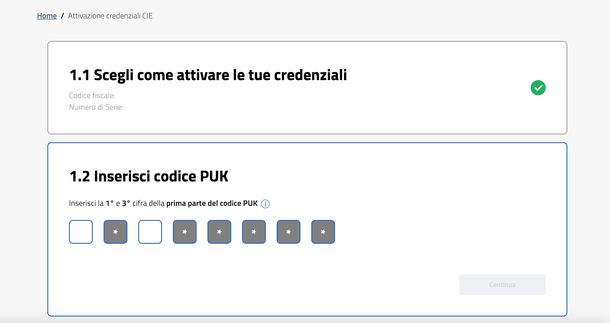
Una volta verificato di avere tutto il necessario, collegati al sito cartaidentita.it da PC, smartphone o tablet (tieni presente che non è possibile procedere direttamente dall'app CieID) e premi sul pulsante Attiva situato nella sezione Attiva le tue credenziali. Segui poi la procedura guidata: inserisci il tuo codice fiscale, il numero di serie della CIE (il formato è simile a CA00000AA) e supera il controllo anti-bot.
Successivamente, digita le cifre specifiche del codice PUK richieste dal sistema (per esempio la seconda e la terza) e premi su Continua. Nella fase finale, dopo aver indicato i tuoi dati di contatto, dovrai definire le credenziali di accesso: per l'username non è necessaria alcuna creazione, poiché potrai utilizzare indifferentemente il tuo codice fiscale, il numero di serie della carta o l'indirizzo email verificato; dovrai invece impostare una password rispettando i criteri indicati (come almeno 10 caratteri alfanumerici). Completa infine i passaggi rimanenti seguendo le istruzioni a schermo per finalizzare l'attivazione.
In alternativa, puoi procedere con l'autenticazione tramite l'app CieID, se hai già registrato la Carta con livello 3 e ce l'hai a disposizione. Basta premere sul tasto Entra con CIE e seguire la solita procedura: apri l'app CieID, autenticati come di consueto (con PIN o riconoscimento del viso/impronta) e poggia la carta sul retro dello smartphone finché la lettura non sarà confermata. Fatto questo, ti verrà proposto di definire le tue credenziali per i futuri accessi (una password e un Codice App, che potrai poi sostituire con il riconoscimento biometrico). Trovi tutti i dettagli su come ottenere le credenziali di livello 1 e 2 in questa mia guida.
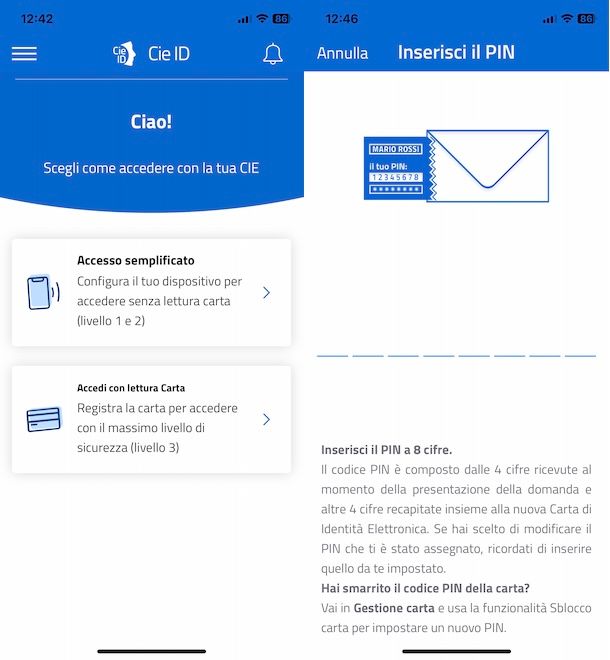
Se, invece, sei interessato al livello 3, dovrai già disporre della CIE. Perciò, dopo averne fatto richiesta e aver ricevuto a casa le parti mancanti del PIN e del PUK (le prime parti, ricorda, le ricevi subito in Comune in fase di richiesta), potrai procedere con l'attivazione tramite l'app CieID (se il tuo telefono è compatibile con la tecnologia NFC) oppure usare un PC con lettore di smart card e il Software CIE.
Perciò, se vuoi procedere da smartphone, scarica l'app CieID direttamente dal Play Store per smartphone Android e da App Store per iPhone. Una volta terminato il download e l'installazione, apri l'app, premi su Avanti per sfogliare tutte le pagine del tutorial, quindi scorri al fondo della schermata Privacy Policy App CieID e poi premi sul tasto Accetta che vedi in basso.
Ora, nella schermata principale dell'app, fai tap sul riquadro Accedi con lettura Carta, segui l'eventuale tutorial mostrato e, quando richiesto, digita il PIN completo a 8 cifre. Dopodiché, appoggia la CIE fisica sul retro dello smartphone (muovila un po' se non riesci a trovare subito il chip NFC) finché non verrà riconosciuta e attivata (circa 10 secondi). Maggiori info qui.
Potrai poi scegliere di usare l'impronta o il riconoscimento del viso, così da evitare di digitare le ultime quattro cifre del PIN ogni volta che devi utilizzare la CIE per accedere ai servizi compatibili. Per approfondire il funzionamento di CieID, consulta questa mia guida.
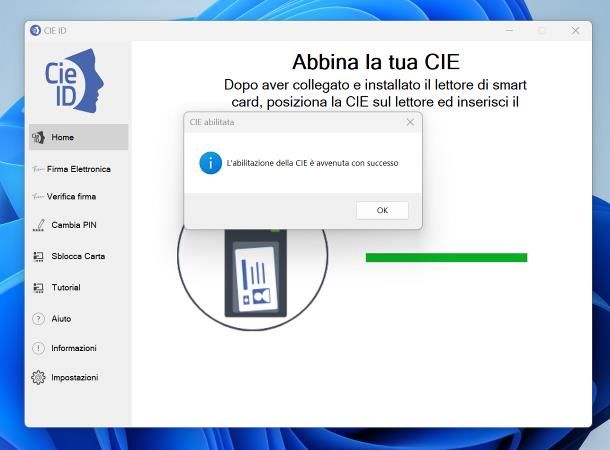
Se invece vuoi usare il tuo PC con un lettore di smart card (verifica sempre che sia compatibile con la CIE, perché non tutti lo sono), scarica il software gratuito CIE a questa pagina del sito del Ministero dell'Interno (è disponibile per Windows, macOS e Linux), seguendo le indicazioni che ti ho fornito qui per il download.
Dopo aver scaricato, installato e avviato il Software CIE, clicca su Continua e poi su Inizia. A questo punto, appoggia la tua Carta di Identità Elettronica sul lettore di smart card (che dovrà, ovviamente, risultare collegato e installato correttamente al PC), inserisci il PIN a 8 cifre, premi i tasti Abbina e Concludi. Un messaggio di conferma dell'attivazione e della riuscita di acquisizione del certificato ti informerà che tutto è andato per il verso giusto.
Da adesso in poi, indipendentemente dal livello attivato, sei pronto per utilizzare la tua Identità Digitale per accedere ai servizi che espongono il tasto Entra con CIE e fornendo poi il livello di autenticazione richiesto (che, come ti spiegato prima, varia in base al dispositivo che usi e al livello che hai attivato). Maggiori info qui.
Nel mio articolo su come abilitare la Carta d'Identità Elettronica, trovi nel dettaglio tutti i procedimenti di cui ti ho parlato finora e le istruzioni per impiegare la tua Carta d'Identità Digitale per accedere ai servizi compatibili. Perciò, in caso di dubbi, ti consiglio di dargli un'occhiata.
Come attivare lo SPID con la Carta d'Identità Digitale

Desideri attivare lo SPID (Sistema Pubblico d'Identità Digitale) usando la Carta d'Identità Digitale CIE? Nessun problema, dopo aver attivato la CIE così come spiegato in precedenza e nei miei tutorial dedicati all'argomento, ti basterà scegliere uno degli Identity Provider che consentono di attivare lo SPID con CIE, come per esempio Poste, Lepida e Namirial (consulta questa pagina ufficiale del Governo per trovarli tutti).
Comunque sia, nel mio articolo su come fare lo SPID con la Carta d'Identità Elettronica trovi tutte le indicazioni che ti servono per capire come attivare lo SPID con Carta d'Identità Digitale.
Come attivare l'Identità Digitale con la Carta d'Identità

Puoi ottenere l'Identità Digitale sia con SPID che con CIE. Quindi, se ti stai chiedendo come attivare l'Identità Digitale con la Carta d'Identità Elettronica, sappi che hai due strade percorribili: richiedere lo SPID scegliendo un Identity Provider che accetta la CIE come modalità di riconoscimento (come ti ho spiegato in precedenza e in svariati approfondimenti dedicati all'argomento), oppure attivare direttamente i livelli di verifica sulla tua Carta d'identità Elettronica così da abilitare l'Identità Digitale (così come ti ho spiegato in precedenza e in questo mio articolo dedicato).
Come attivare la firma digitale con la Carta d'Identità
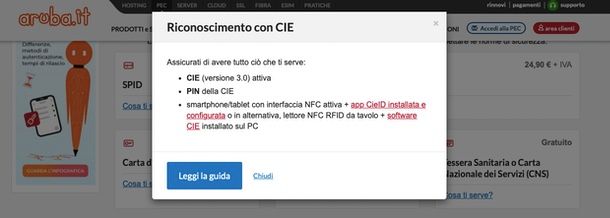
Ti stai domandando come attivare la firma digitale con la Carta d'Identità? In questo caso devi sapere che i servizi di firma digitale richiedono una verifica dell'identità in fase di attivazione, procedura che puoi completare generalmente in diversi modi: tramite riconoscimento webcam, SPID, Carta Nazionale dei Servizi (CNS) oppure utilizzando proprio la Carta d'Identità Elettronica (CIE). Se il tuo obiettivo è usare quest'ultima modalità, dovrai semplicemente selezionare un fornitore che includa la CIE tra i metodi accettati per la verifica dell'identità, come per esempio Aruba. Maggiori info qui.
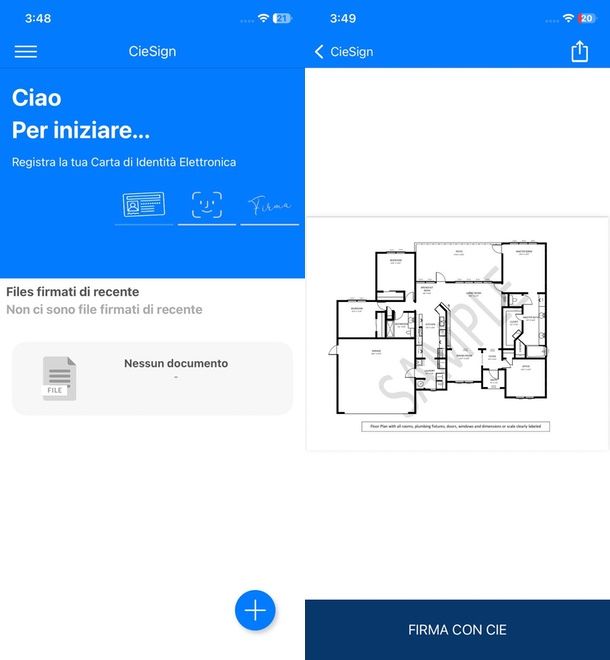
In ogni caso, ti informo che puoi utilizzare la tua CIE come strumento di Firma Elettronica Avanzata (FEA) per firmare documenti digitali direttamente dallo smartphone. Nello specifico, il sistema ti permette di apporre tre diverse tipologie di firma: quella senza firma grafica (PAdES), quella con firma grafica (sempre PAdES) e la firma in formato crittografato .p7m (CAdES).
Per procedere, tutto ciò che ti serve è scaricare l'app CieSign (disponibile per Android e iOS), accettare la Privacy Policy (ricordati di scorrere tutta la pagina altrimenti non riuscirai a premere su ACCETTA) e seguire il tutorial. Fatto questo, associa la tua Carta d'Identità Elettronica premendo prima su Registra, inserendo poi il PIN completo a 8 cifre e infine scansionando il documento fisico appoggiandolo sul retro del telefono, in corrispondenza del sensore NFC. Una volta completata questa fase, potrai scegliere se configurare una firma grafica e se sostituire la richiesta delle ultime 4 cifre del PIN (necessarie al momento della firma) con il riconoscimento biometrico del volto o dell'impronta digitale.
Quando devi firmare un documento, apri l'app CieSign, caricalo premendo il tasto (+) e selezionandolo dalla memoria del dispositivo. Successivamente, tocca il pulsante FIRMA CON CIE: il sistema ti chiederà di verificare la tua identità inserendo le ultime 4 cifre del PIN (oppure usando il riconoscimento facciale o l'impronta digitale). Infine, avvicina la carta al retro dello smartphone e mantienila in posizione finché non avviene la lettura completa.
Ti ricordo inoltre che è possibile attivare la firma digitale anche su PC utilizzando il software CIE Middleware, lo stesso che puoi impiegare per attivare e usare la CIE sul computer. Questo programma è compatibile con sistemi operativi Windows, macOS e Linux ed è scaricabile gratuitamente direttamente dal sito ufficiale. Tieni presente che, esattamente come per la funzione Entra con CIE, anche per usare la firma digitale da PC sarà necessario collegare al computer un lettore di smart card NFC o contactless capace di leggere la tua CIE. Per maggiori dettagli sul funzionamento di CieSign, puoi consultare questo mio approfondimento e le pagine ufficiali raggiungibili qui e qui.

Autore
Salvatore Aranzulla
Salvatore Aranzulla è il blogger e divulgatore informatico più letto in Italia. Noto per aver scoperto delle vulnerabilità nei siti di Google e Microsoft. Collabora con riviste di informatica e ha curato la rubrica tecnologica del quotidiano Il Messaggero. È il fondatore di Aranzulla.it, uno dei trenta siti più visitati d'Italia, nel quale risponde con semplicità a migliaia di dubbi di tipo informatico. Ha pubblicato per Mondadori e Mondadori Informatica.