Come cambiare il numero di telefono associato alla CIE
Hai finalmente deciso di mandare in pensione la tua vecchia SIM per passare a un'offerta più conveniente, spinto magari dalle innumerevoli promozioni proposte in questo periodo. Fin qui tutto bene, ma c'è un fastidioso imprevisto che ti sta dando del filo da torcere: avevi in precedenza registrato il tuo vecchio recapito per i servizi di identità digitale e adesso non hai la più pallida idea di come cambiare il numero di telefono associato alla CIE.
Avere un contatto ormai inattivo, in effetti, può rappresentare un grosso ostacolo nel momento in cui cerchi di accedere ai portali della Pubblica Amministrazione, specialmente se non riesci più a ricevere i preziosissimi SMS contenenti i codici di sicurezza indispensabili per procedere con il login in tranquillità.
Se questa è esattamente la cosa in cui sei bloccato, non c'è alcun reale motivo di farsi prendere dallo sconforto. Nelle battute successive di questo tutorial, infatti, mi preoccuperò di passarti in rassegna tutte le metodologie pratiche a tua disposizione per portare a compimento questo delicato aggiornamento dei dati anagrafici. Nello specifico, avrò cura di illustrarti nel dettaglio le procedure ufficiali da seguire sia muovendoti comodamente davanti allo schermo del tuo computer sfruttando gli appositi strumenti informatici integrati, sia le utilissime opzioni praticabili offline rivolgendoti in persona agli sportelli dei servizi demografici territoriali.
Indice
- Informazioni preliminari
- Come cambiare il numero di cellulare associato alla CIE
- Come cambiare il numero di telefono associato alla CieID
- Cosa fare in caso di problemi
Informazioni preliminari

Prima di entrare nel vivo di questo tutorial e spiegarti come procedere, ritengo sia di fondamentale importanza fornirti alcune informazioni preliminari al riguardo.
Innanzitutto, devi sapere che per effettuare queste operazioni, soprattutto se intendi procedere tramite NFC effettuando un rapido e sicuro accesso di Livello 3, è assolutamente indispensabile avere a disposizione il PIN a 8 cifre della tua Carta d'Identità Elettronica.
Come sicuramente ricorderai, la prima metà di questo codice ti è stata consegnata direttamente in Comune al momento della richiesta del documento mentre la seconda metà ti è arrivata a casa per posta, all'interno della busta contenente la tua carta vera e propria.
Detto ciò, nel caso sfortunato in cui tu avessi perso il tuo codice PIN, ci tengo a rassicurarti sul fatto che non c'è nulla di cui disperare: puoi recuperarlo molto facilmente e in totale autonomia tramite l'app CieID, utilizzando il codice PUK, il quale ti è stato fornito, come il PIN, diviso a metà con le medesime modalità descritte prima.
Se, purtroppo, dovessi riscontrare di aver smarrito persino il PUK, la situazione si fa un briciolo più contorta: in questo frangente, infatti, sarai costretto a recarti di persona presso il tuo Comune di residenza per domandarne la ristampa, a meno che tu non abbia l'opportunità di richiederlo direttamente in formato digitale sempre tramite l'app CieID, ma questo è fattibile solo a patto che tu avessi precedentemente provveduto a registrare e associare preventivamente un indirizzo email pienamente valido al tuo account.
Ad ogni modo, per approfondire nel dettaglio ciascuna di queste opzioni appena trattate e per ottenere tutte le relative direttive pratiche, ti invito caldamente a consultare le mie guide dedicate su come recuperare PIN e PUK della Carta d'Identità Elettronica e su come recuperare la password della CIE. Potrai riscontrare nel corso della lettura tutte le preziose indicazioni del caso e non avrai alcun tipo di imprevisto nella buona risoluzione del problema.
Come cambiare il numero di cellulare associato alla CIE
Dopo aver visto quali sono i documenti e le informazioni indispensabili da avere a portata di mano, direi che siamo finalmente pronti per passare all'azione vera e propria. Entriamo quindi nel merito della questione e scopriamo nel dettaglio la procedura che andrai a mettere in pratica a breve.
Nelle prossime righe ti illustrerò tutte le alternative a tua disposizione: dalla comoda procedura fruibile interamente online da casa tua (che varia a seconda che tu abbia ancora accesso al tuo vecchio recapito telefonico o meno), fino alla possibilità di effettuare un aggiornamento dal vivo rivolgendoti in prima persona alle istituzioni competenti.
Via Web

Se ti stai domandando “posso cambiare il numero di telefono associato alla CIE in autonomia e comodamente dal salotto di casa mia?”, la risposta è assolutamente affermativa e, anzi, ti dirò di più: questo è di gran lunga il metodo migliore a tua disposizione, soprattutto se ti trovi nella spiacevole condizione di non avere più alcun accesso al vecchio numero di telefono e, di conseguenza, non sei più in grado di ricevere il consueto SMS necessario per effettuare il normale accesso di Livello 2. Qualora ti trovassi proprio in questa situazione, tieni presente che dovrai obbligatoriamente avvalerti della carta fisica per poter entrare con un Livello 3.
Per iniziare la procedura, avvia il tuo browser preferito (es. Google Chrome) e collegati al portale dedicato istituzionale. Una volta giunto sulla pagina principale, fai clic sulla dicitura Accedi situata in alto a destra e scegli poi la modalità di accesso a te più congeniale fra quelle proposte.
Se hai la fortuna di possedere ancora il vecchio numero, puoi tranquillamente accedere utilizzando le tue credenziali di Livello 2 (quindi tramite codice OTP ricevuto via SMS oppure usando l'app CieID): per fare ciò, recati nella scheda Livello 2 e fai clic sul pulsante Entra con CIE (nel caso in cui tu non abbia mai attivato questo livello, ti basterà fare clic sul link Attiva ora, posto poco al di sotto della dicitura Non hai attivato il livello 2?, e seguire con calma la procedura guidata per finalizzare l'attivazione).
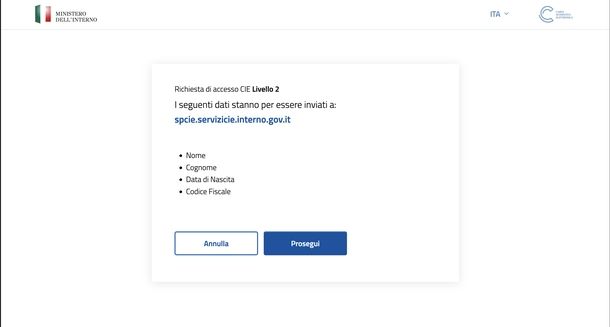
A questo punto, procedi a compilare gli appositi campi digitando il tuo Numero CIE (ossia il codice che trovi in alto a destra sulla tua carta e che inizia con CA e termina con CV), il codice fiscale o, in alternativa, l'indirizzo di posta elettronica associato in precedenza all'account, seguiti dalla relativa password. Se per caso l'hai smarrita, ti è sufficiente fare clic sul link Richiedine una nuova, situato accanto alla voce Hai dimenticato la password?, e seguire la procedura guidata per il suo ripristino.
Fatto ciò, fai clic sul pulsante Procedi e autorizza l'accesso avvalendoti dell'app CieID; in pratica ti basterà digitare il codice dell'app da te impostato in fase di configurazione iniziale oppure potrai scegliere di scansionare la tua impronta digitale o il tuo viso. Per concludere questo iter, ricordati sempre di fare clic sul pulsante Prosegui.
Se hai già attivato in maniera completa le credenziali CIE di Livello 2 e hai adeguatamente certificato il tuo dispositivo fidato, potrai optare per una procedura ancora più breve aprendo l'app CieID e inquadrando il QR Code mostrato. Procedi, dunque, ad avviare la suddetta app CieID sul tuo smartphone/tablet Android o iPhone, seleziona il pulsante Entra con QR Code e scansiona il già citato codice QR che vedi ben in mostra sul sito usando la fotocamera del tuo apparecchio.
Adesso, digita il consueto codice dell'app (configurato in fase di primissima impostazione) o procedi a scansionare la tua impronta o il tuo volto per autorizzare il login. Fatto ciò, premi il tasto Prosegui sul sito Internet.

Un'altra opzione valida è quella di entrare sfruttando la lettura diretta della carta: puoi, infatti, compiere l'ingresso con la lettura della tua Carta d'Identità (sfruttando le potenzialità del Livello 3) da uno smartphone dotato di NFC, e su cui è presente l'app CieID dopo aver opportunamente registrato la tua carta, o persino dal PC con l'ausilio del software CIE abbinato a un lettore di smart card dedicato.
Per concludere del tutto le ipotesi, se dovesse verificarsi che non hai ancora attivato le tue credenziali CIE, dovrai semplicemente fare clic sul link Attivale ora collocato in prossimità della dicitura Non hai ancora attivato le credenziali CIE? e procedere con la procedura guidata prevista per completare l'attivazione (ti suggerisco di dedicare un po' del tuo tempo a visionare e consultare la mia guida su come attivare la CIE al fine di ricavare maggiori informazioni al riguardo).
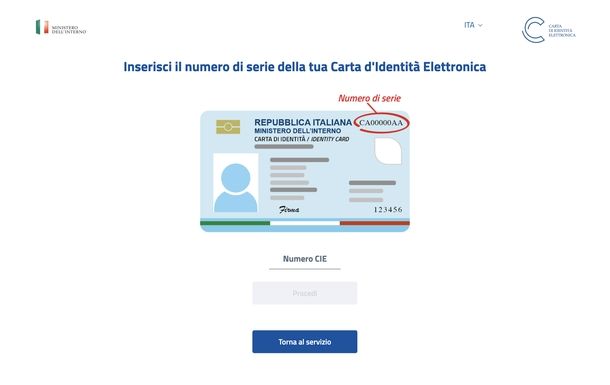
Ritornando ai casi più articolati: se ti trovassi nella situazione in cui NON hai proprio più accesso al tuo vecchio numero di cellulare inserito in archivio, l'unica strada percorribile è quella di accedere col Livello 3. Procedi a selezionare, quindi, l'accesso identificato come App CieID o Lettore Smart Card.
Dovrai avvicinare la tua carta fisica al retro del tuo smartphone (facendo uso del lettore NFC interno in tandem con l'app CieID) e poi inserire il PIN a 8 cifre della tua CIE. Optando per questa strada bypasserai del tutto la richiesta del codice di verifica indirizzato al vecchio numero di telefono.
Seleziona, dunque, la scheda Livello 3 e pigia sul pulsante Entra con CIE (oppure, se sprovvisto, fai un clic sul link Attiva ora il livello 2 sotto la dicitura Non hai uno smartphone con lettore NFC?, così da poter procedere attivando il succitato livello).
Ora, per poterti autenticare sfruttando uno smartphone con almeno Android 6 o di iOS 13 (espressamente dotati di tecnologia NFC), munisciti della tua Carta d'Identità Elettronica e assicurati anche di avere l'applicazione CieID regolarmente installata e ben configurata senza errori sul tuo cellulare.
Dopodiché, seleziona il tasto Prosegui con smartphone, digita il tuo Numero CIE (quello collocato in alto a destra sulla tua tessera elettronica) all'interno dell'apposito campo intitolato Numero CIE e schiaccia il bottone Procedi.
Adesso, armati del tuo dispositivo e procedi con l'aprire l'app CieID sul detto smartphone o tablet già configurato, sfiora il bottone Entra con QR Code e scansiona il codice QR mostrato sulla pagina del sito, sfruttando la fotocamera del tuo device.
Procedi a verificare la tua identità mediante scansione della tua impronta, il riconoscimento del volto oppure inserendo il codice PIN dedicato della CIE. Giunto a tal punto, non ti resta che appoggiare la medesima carta d'identità elettronica sul retro del tuo smartphone, nella parte superiore del corpo, al fine di fare l'autenticazione.
Attendi quindi il lasso di tempo necessario per l'autenticazione e digita il codice numerico a 4 cifre, mostrato temporaneamente sull'app CieID, nello spazio destinato al Codice OTP sul sito, dopodiché dai conferma sfiorando prima il bottone Procedi e infine il pulsante Prosegui.

Per chi, in alternativa, preferisse procedere con l'autenticazione tramite un lettore di smart card di tipo contactless e un computer con Windows, macOS o Linux, dotati della Carta d'Identità Elettronica e segui queste istruzioni.
Assicurati prima di tutto di avere scaricato e installato il software CIE (raggiungendone la sezione Middleware e manuale d'uso e procedendo nel fare un clic sul link Middleware per Windows — scarica la versione x.x.x.x se per caso hai un PC Windows o sulla dicitura Middleware per macOS — scarica la versione x.x.x.x qualora avessi un Mac).
Preoccupati di appoggiare la tua tessera personale proprio sul lettore stesso prima di cliccare sul pulsante Prosegui. Fatto ciò, sfiora il bottone Prosegui con computer e segui la procedura guidata offerta per fare il login.

In tutti i casi visti finora, una volta entrato a pieno regime nella tua Area Personale, clicca sulla dicitura ACCEDI nel riquadro di Gestione CieID. Successivamente, dirigiti verso la sezione Riepilogo dati CieID e da qui pigia sul pulsante Modifica in corrispondenza della voce Numero di Cellulare.
Non ti resta che procedere col digitare il tuo nuovo numero di cellulare nello spazio sotto a Modifica numero cellulare (ricordando di aggiungere il prefisso +39, es. +393281234567).
Infine, premi sul tasto Conferma situato lì accanto. Nel giro di poco tempo, riceverai un codice OTP via SMS sul nuovo numero di telefono. Per concludere definitivamente la procedura, digita il codice a 4 cifre nel medesimo campo, confermando il tutto premendo sul bottone Conferma. Otterrai il messaggio di conferma Il numero di cellulare è stato correttamente aggiornato.
Presso l'Ufficio Anagrafe del Comune di residenza

Nel caso in cui tu non disponga di uno smartphone dotato di chip NFC oppure ti trovi nella spiacevole condizione di aver perso del tutto il PIN della tua CIE o ancora, se molto più semplicemente sei una persona che preferisce sbrigare questo genere di pratiche burocratiche di persona, ho la soluzione ideale per le tue esigenze.
Devi sapere, infatti, che puoi tranquillamente recarti di persona presso l'Ufficio Anagrafe del tuo Comune di residenza o in alternativa presso qualsivoglia sede anagrafica abilitata ai servizi, per ottenere l'assistenza di cui hai bisogno.
In generale, per portare a compimento questa specifica operazione di mero aggiornamento dei contatti non è affatto richiesto prendere un appuntamento preventivo, a differenza di quanto accade per il rinnovo integrale della carta d'identità.
Nonostante ciò, per evitare inutili perdite di tempo o fastidiose code, ti consiglio caldamente di verificare sempre per via preventiva sul sito ufficiale del tuo Comune se è previsto liberamente un accesso spontaneo oppure se si rende necessario prenotare preventivamente per accedere ai servizi anagrafici di base.
Una volta giunto sul posto, non dovrai fare altro che presentarti allo sportello portando con te la tua CIE in corso di validità e chiedere all'operatore di turno di aggiornare i tuoi attuali recapiti di contatto associati all'identità digitale.
Fai molta attenzione però: dopo che il Comune avrà aggiornato i tuoi dati a sistema, il lavoro non sarà ancora del tutto ultimato. Dovrai provvedere a certificare e ad attivare il nuovo numero direttamente all'interno della tua Area Personale accessibile tramite il sito ufficiale della Carta d'Identità Elettronica (a tal proposito, puoi documentarti su tale procedura leggendo la mia guida su come certificare dispositivo CIE per avere maggiori informazioni) oppure ti sarà sufficiente seguire la procedura guidata per l'attivazione delle credenziali relative ai vari Livelli 1, 2 o 3.
Mi raccomando, tieni bene a mente che se malauguratamente trascurassi di completare questa fase di verifica importante, il numero pur sempre aggiornato sul gestionale comunale non sarà di fatto ancora operativo per garantirti l'accesso ai servizi online!
Infine, un ultimo ma essenziale avvertimento: se solitamente fai grande uso dell'app CieID (ideale per l'accesso con smartphone NFC), è assai probabile che, a seguito dell'aggiornamento del tuo numero, tu possa doverti cimentare nel riattivare o nel provvedere a registrare nuovamente da zero la carta sull'app, avendo l'accortezza di inserire di nuovo il tuo PIN e avvicinando la CIE al telefono.
Per fare ciò ti basterà unicamente seguire le istruzioni dettate a schermo, proprio come faresti con l'app per trasferire o riattivare l'app CieID su un nuovo telefono.
Come cambiare il numero di telefono associato alla CieID

Arrivati a questo punto della guida, è molto probabile che tu ti stia ponendo una domanda del tutto lecita: “È possibile effettuare questa operazione direttamente dall'app, scoprendo così come cambiare il numero di telefono associato alla CieID?”. Ebbene, mi dispiace deluderti, ma la risposta a questo quesito è purtroppo negativa.
Devi sapere, infatti, che non è assolutamente possibile procedere dall'app CieID per portare a compimento questa specifica modifica. Se sei solito usare con frequenza e soddisfazione tale applicativo sul tuo smartphone, tieni presente che potrai tranquillamente continuare a gestire alcune utilissime funzioni correlate, come ad esempio la procedura per il recupero del codice PUK.
Tuttavia, per il cambio del numero di telefono in sé, è strettamente necessario effettuare l'accesso online di Livello 3 sfruttando la carta fisica, esattamente come ti ho illustrato nel capitolo dedicato a come muoversi via Web.
Cosa fare in caso di problemi

Nonostante tu abbia seguito alla lettera tutte le mie indicazioni, hai riscontrato degli intoppi e ti stai ancora chiedendo cosa fare in caso di problemi? Nessuna paura, anche in questo frangente c'è una soluzione praticabile a tua disposizione.
In caso di difficoltà tecniche irrisolvibili, puoi contattare il supporto ufficiale della CIE. Per ricevere assistenza telefonica immediata, ti è sufficiente comporre il numero 06.42985699 e parlare direttamente con un operatore. In alternativa, se preferisci spiegare la situazione mettendo il tutto per iscritto, puoi scrivere una mail dettagliata all'indirizzo cie.cittadini@interno.it.
Per avere un quadro d'insieme ancor più esaustivo, ti rimando alla lettura approfondita della mia guida dedicata a come contattare l'assistenza CIE, in cui troverai tutte le informazioni del caso.

Autore
Salvatore Aranzulla
Salvatore Aranzulla è il blogger e divulgatore informatico più letto in Italia. Noto per aver scoperto delle vulnerabilità nei siti di Google e Microsoft. Collabora con riviste di informatica e ha curato la rubrica tecnologica del quotidiano Il Messaggero. È il fondatore di Aranzulla.it, uno dei trenta siti più visitati d'Italia, nel quale risponde con semplicità a migliaia di dubbi di tipo informatico. Ha pubblicato per Mondadori e Mondadori Informatica.