Come utilizzare CIE
Sei alle prese con le tue prime pratiche burocratiche online e stai cercando di capire come utilizzare CIE per non dover perdere intere mattinate in coda agli sportelli del tuo Comune? Da quando hai ritirato il nuovo documento elettronico e ti sono stati consegnati i relativi codici di sicurezza, hai provato a fare qualche tentativo sui portali istituzionali ma, non essendo un grande esperto di informatica, ti sei scontrato con schermate poco intuitive che ti hanno fatto desistere. Non preoccuparti, è un ostacolo in cui inciampano tantissime persone: la buona notizia è che configurare il tutto per accedere liberamente ai servizi telematici della Pubblica Amministrazione è un'operazione alla portata di tutti.
Nelle righe che seguono, avrò cura di mostrarti tutte le procedure necessarie per trasformare la tua semplice tessera in una vera e propria chiave d'accesso digitale. Vedremo insieme come rimpiazzare in modo del tutto gratuito i vecchi sistemi di autenticazione e come sfruttare i diversi livelli di sicurezza previsti dallo Stato, sia che tu preferisca agire comodamente dalla scrivania tramite il tuo PC, sia che tu voglia gestire tutto in mobilità usando semplicemente lo smartphone. Affronteremo anche le soluzioni alternative per chi non possiede dispositivi di ultima generazione, assicurandoci di coprire ogni possibile scenario.
Prenditi quindi cinque minuti di tranquillità, tieni a portata di mano la tua Carta di Identità Elettronica assieme alla ricevuta con il codice PIN e segui attentamente le istruzioni che sto per darti. Sono convinto che, arrivato in fondo a questa pagina, ti chiederai come hai fatto a fare a meno di questa comodità fino a oggi. Detto questo, a me non resta altro da fare, se non augurarti una buona lettura!
Indice
- Come utilizzare CIE al posto di SPID
- Come utilizzare CIE senza app
- Come utilizzare CIE con PC
- Come utilizzare CIE livello 3
- Come utilizzare CieID
Come utilizzare CIE al posto di SPID

Se ti stai chiedendo come utilizzare CIE anziché SPID per accedere ai servizi della Pubblica Amministrazione, come ad esempio il sito dell'INPS, quello dell'Agenzia delle Entrate, il Fascicolo Sanitario Elettronico o l'app IO, devi sapere che si tratta di un'operazione diventata ormai semplicissima.
In passato, infatti, era sempre necessario appoggiare fisicamente la carta al telefono tramite la tecnologia NFC per ogni singolo accesso. Tuttavia, a partire dal 2023, il Ministero dell'Interno ha introdotto le credenziali CIE di livello 1 e 2. Ciò significa che puoi usare la tua tessera esattamente come faresti con lo SPID classico, ovvero inserendo semplicemente un nome utente, una password e un codice di verifica sul telefono, senza dover necessariamente avere la carta fisica a portata di mano in ogni occasione.
I vantaggi di questa soluzione rispetto allo SPID tradizionale sono davvero molteplici. Innanzitutto, è un sistema completamente gratuito, in quanto la carta l'hai già pagata al momento del rinnovo presso gli sportelli del tuo Comune di residenza.
Inoltre, essendo un servizio erogato direttamente dallo Stato italiano tramite il Ministero dell'Interno, non devi dipendere da provider privati esterni (es. Poste Italiane, Aruba, Sielte e simili), che in futuro potrebbero decidere di cambiare le condizioni contrattuali o mettere il servizio a pagamento. Da non sottovalutare, poi, il fatto che la CIE rappresenta il livello massimo di identità digitale riconosciuto ufficialmente in tutta l'Unione Europea.
Per iniziare ad avvalerti di questo comodo sistema, hai bisogno di alcuni elementi fondamentali. Per prima cosa, devi avere a disposizione la tua CIE fisica, che deve essere rigorosamente il modello nuovo, ovvero quello in formato tessera dotato di microchip integrato. Ti serviranno poi il PIN e il PUK associati alla tua carta: ricorda che metà di questi codici ti è stata consegnata direttamente in Comune mentre l'altra metà ti è arrivata direttamente a casa tramite posta insieme al documento. In caso di problemi, puoi fare riferimento a questa mia guida.
Oltre a ciò, devi assicurarti di aver scaricato e installato l'applicazione gratuita CieID sul tuo smartphone o tablet Android o iPhone. Infine, ti occorrerà un telefono dotato di lettore NFC (un requisito soddisfatto da quasi tutti gli smartphone moderni) da utilizzare esclusivamente per la primissima fase di attivazione.
Per prima cosa, per poter usare la CIE in questo modo, devi procedere con l'attivazione delle credenziali di livello 2, le quali ti permetteranno di effettuare l'accesso sfruttando la combinazione di nome utente, password e notifica sull'applicazione. Se non sai esattamente quali passaggi compiere in questa fase preliminare, ti invito caldamente a consultare il mio tutorial specifico su come abilitare Carta Identità Elettronica, dove ti ho spiegato tutto nel minimo dettaglio. Una volta portata a termine questa semplice procedura, avrai finalmente le tue credenziali attive e il tuo smartphone risulterà regolarmente certificato per gli accessi futuri.
Adesso che hai preparato tutto l'occorrente, se vuoi scoprire come utilizzare CIE come SPID, non devi fare altro che seguire le indicazioni che ti fornirò di seguito. Ogni volta che avrai la necessità di entrare in un portale istituzionale della Pubblica Amministrazione, potrai procedere in modo diverso a seconda del dispositivo che hai deciso di utilizzare al momento dell'accesso. Continua a leggere per scoprire tutti i dettagli operativi.
Da PC
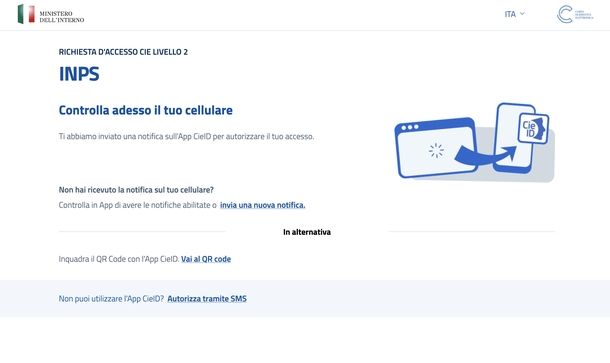
Per iniziare, apri il browser dal tuo computer (es. Google Chrome) e collegati alla Home page del servizio al quale desideri accedere. Prendendo come esempio il portale dell'INPS, recati su inps.it e fai clic sul pulsante Accedi posizionato in alto a destra, proprio accanto all'icona dell'omino.
Fatto ciò, nella schermata di autenticazione che si apre, individua e seleziona la scheda CIE posta tra le varie opzioni disponibili, come PIN, SPID o CNS. A questo punto, ti basterà cliccare sul bottone Entra con CIE posizionato in basso a destra.
Il sistema ti reindirizzerà in automatico sulla pagina ufficiale. Nel caso in cui il servizio richieda un accesso di Livello 2, avrai a tua disposizione ben tre diverse modalità per procedere. La prima opzione consiste nell'accesso tramite credenziali e notifica sull'app.
Per sfruttarla, dalla sezione Entra con le tue credenziali CIE, premi sul campo Numero CIE o Codice fiscale o Email e digita il dato richiesto. Successivamente, clicca sul campo Password, inserisci la chiave d'accesso impostata in fase di registrazione e fai clic sul pulsante Procedi. La pagina del computer ti mostrerà il messaggio Controlla adesso il tuo cellulare.
Prendi quindi il tuo smartphone, fai tap sulla notifica push appena ricevuta dall'app CieID (con scritto Autorizza accesso) e sblocca l'accesso tramite impronta digitale o volto, in alternativa inserisci manualmente il tuo Codice App CieID di 6 cifre e fai tap su Avanti. Comparirà infine la schermata di conferma RICHIESTA DI ACCESSO CONCESSA, dove dovrai semplicemente sfiorare il bottone Chiudi in basso.
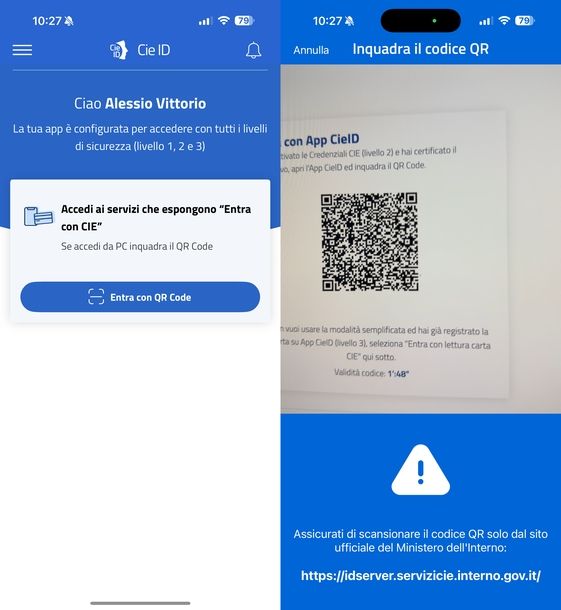
Se preferisci evitare di digitare le tue credenziali, puoi optare per la seconda modalità, che prevede l'accesso inquadrando un pratico QR Code. Per farlo, avvia l'app CieID sul tuo smartphone e, dalla schermata principale, fai tap sul pulsante Entra con QR Code.
Inquadra attentamente il codice QR mostrato sullo schermo del computer con la fotocamera del telefono e autorizza l'accesso usando l'impronta digitale, il volto o il codice app CieID a 6 cifre, confermando poi con un tap su Avanti. Visualizzerai il messaggio Accesso effettuato con successo! e potrai concludere sfiorando Continua.
Esiste anche una terza modalità, da considerare come un'ottima alternativa d'emergenza tramite SMS, utilissima qualora il tuo smartphone dovesse essere momentaneamente offline. In questo scenario, avvia l'accesso con le credenziali classiche fino a raggiungere la schermata Controlla adesso il tuo cellulare sul computer.
Dopodiché, scorri la pagina verso il basso e clicca sul link Autorizza tramite SMS. Controlla l'app Messaggi sul tuo cellulare, dove riceverai un SMS dal mittente CieID contenente un codice di conferma composto da 4 cifre. Torna quindi al PC, digita il codice di 4 cifre negli appositi riquadri a schermo e concludi l'operazione.
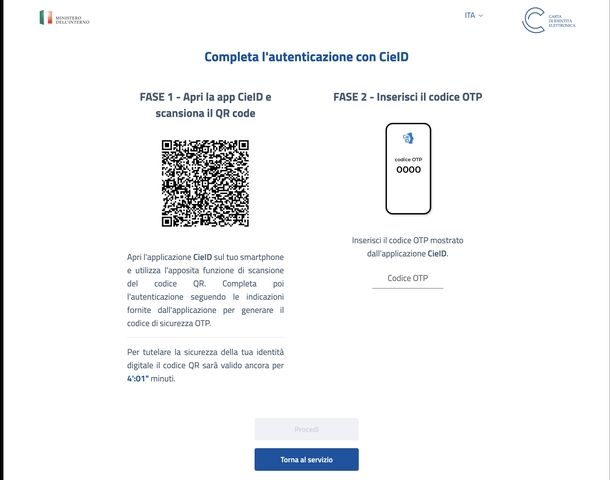
Alcuni servizi particolari richiedono un accesso di livello 3, ovvero il massimo livello di sicurezza, che prevede necessariamente la lettura fisica del chip integrato nella tua Carta d'Identità Elettronica sfruttando la tecnologia NFC del telefono.
In questo caso, partendo dalla pagina iniziale di login del Ministero in cui ti vengono chieste le credenziali, scorri verso il basso fino a scorgere il riquadro Entra con lettura carta e fai clic sul relativo pulsante Entra con lettura carta.
Nella schermata successiva, schiaccia sul tasto Prosegui con smartphone. A questo punto, il sistema ti chiederà di inserire i dati identificativi della tua carta fisica: prendi la tua CIE, individua il Numero di serie stampato in alto a destra sulla parte frontale, clicca sul campo di testo Numero CIE sul computer e digitalo, per poi cliccare sul pulsante Procedi.
Sul monitor del computer si aprirà a questo punto la pagina Completa l'autenticazione con CieID, divisa in due precise sezioni: la FASE 1 con un QR Code e la FASE 2 con un Codice OTP. Afferra lo smartphone, avvia l'app CieID, fai tap sul pulsante Entra con QR Code e inquadra il codice QR mostrato sotto la dicitura FASE 1 sullo schermo del computer.
L'app ti chiederà di verificare la tua identità inserendo la seconda metà del PIN della tua CIE, quindi premi su Continua per far iniziare la fase di lettura. L'app ti mostrerà una schermata nera con scritto Pronto per la lettura e l'icona di uno smartphone: appoggia fisicamente la tua CIE sul retro del dispositivo.
Lo schermo cambierà in AUTENTICAZIONE IN CORSO…, mi raccomando tieni ferma la carta a stretto contatto con il telefono fino al termine dell'operazione. A lettura completata, l'app CieID ti mostrerà un Codice OTP di 4 cifre. Torna al computer, digita le 4 cifre sotto a FASE 2 — Inserisci il codice OTP e pigia su Procedi.
Una volta completata con successo qualsiasi procedura di autenticazione appena descritta, la pagina del browser sul computer si aggiornerà in modo del tutto automatico. Nel caso di accesso con massima sicurezza, visualizzerai la schermata con il titolo Richiesta di accesso CIE Livello 3.
Il sistema ti mostrerà il messaggio I seguenti dati stanno per essere inviati a: seguito dal nome dell'ente (es. INPS). Assicurati sempre che i dati presenti in elenco, ovvero Nome, Cognome, Data di Nascita e Codice Fiscale, siano corretti.
Infine, premi sul bottone Prosegui per autorizzare formalmente la trasmissione dei dati e concludere così l'accesso al servizio online.
Da smartphone e tablet
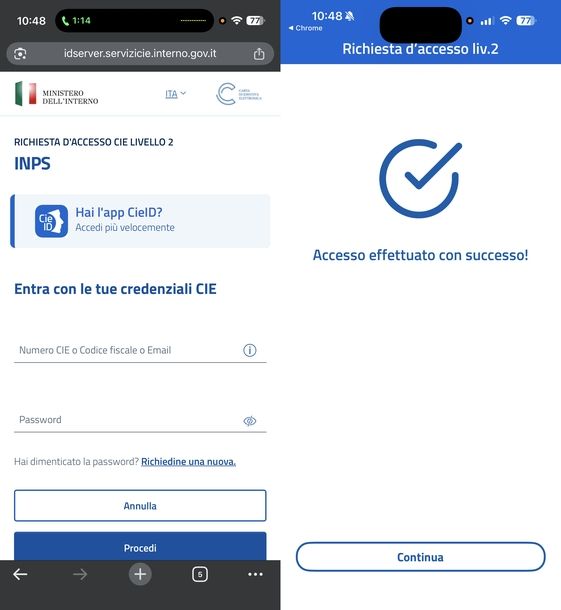
Sempre più portali della Pubblica Amministrazione permettono di accedere con CIE ai servizi INPS e ad altri enti statali ponendosi come validissima alternativa allo SPID. La procedura da smartphone, o da tablet, risulta particolarmente rapida e intuitiva, e richiede fondamentalmente l'uso dell'app ufficiale CieID che hai provveduto a configurare in precedenza.
Come prima cosa, collegati al sito dell'ente al quale desideri accedere sfruttando il browser del tuo dispositivo mobile (negli screenshot di esempio si fa riferimento al portale INPS) e recati direttamente nella sezione dedicata all'autenticazione. Dalla pagina di autenticazione dell'ente, seleziona la scheda CIE e tocca il pulsante Entra con CIE collocato in basso.
Fatto ciò, verrai reindirizzato alla pagina dove dovrai compilare gli appositi campi con il tuo Numero CIE (in alternativa puoi usare il Codice fiscale o l'Email) e la tua Password, per poi fare tap sul pulsante Procedi. A questo punto, visualizzerai la schermata Controlla adesso il tuo cellulare e non dovrai fare altro che sfiorare la notifica push CieID — Autorizza accesso che comparirà in cima allo schermo, in modo da aprire l'applicazione in automatico.
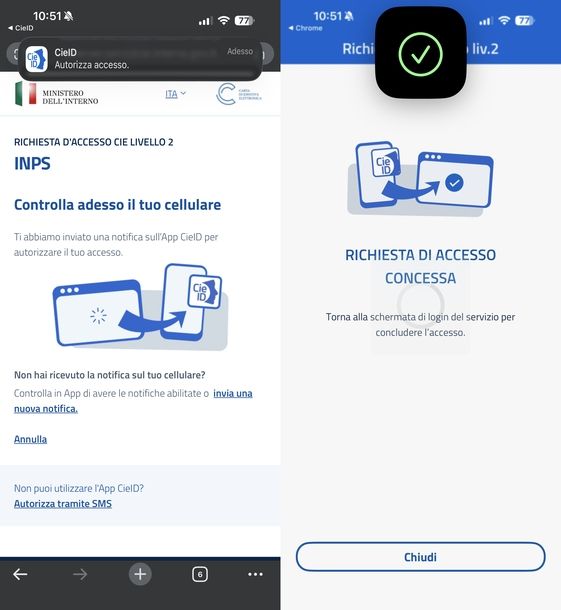
Una volta entrato nell'app CieID, all'interno della schermata Richiesta d'accesso liv.2, premi sul pulsante che ti permette di usare l'impronta digitale o la scansione del volto (es. Usa Face ID) per sfruttare la autenticazione biometrica oppure digita manualmente il tuo Codice App CieID a 6 cifre. Se l'autorizzazione va a buon fine, visualizzerai la schermata RICHIESTA DI ACCESSO CONCESSA e ti basterà fare tap sul pulsante Chiudi in basso.
L'ultimo passaggio di questa procedura richiede di confermare e autorizzare invio dati CIE all'ente richiedente, così da completare la fase di login in totale sicurezza. Il sistema ti farà tornare in automatico al browser e, nella schermata intitolata Richiesta di accesso CIE Livello 2, dovrai semplicemente controllare l'esattezza dei dati anagrafici da inviare (ovvero Nome, Cognome, Data di Nascita e Codice Fiscale) prima di fare tap sul pulsante Prosegui.
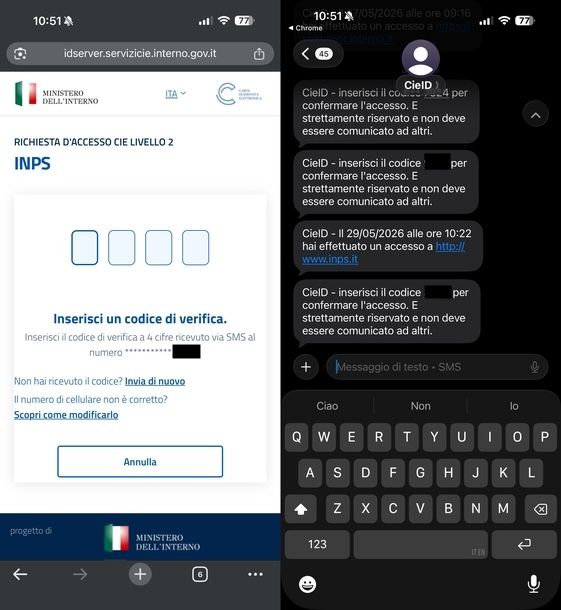
Se per qualche strano motivo non dovessi ricevere la notifica o non avessi modo di utilizzare momentaneamente l'applicazione, puoi sempre accedere con CIE tramite SMS ricevendo un codice temporaneo (OTP) direttamente sul tuo numero di cellulare certificato. Dalla schermata Controlla adesso il tuo cellulare presente sul browser, tocca il link Non puoi utilizzare l'App CieID? Autorizza tramite SMS che si trova in basso.
Dopodiché, apri l'app Messaggi del tuo smartphone e individua l'SMS appena ricevuto dal mittente CieID contenente il codice segreto a 4 cifre. Torna quindi sul browser, nella schermata Inserisci un codice di verifica e digita le 4 cifre all'interno dei rispettivi riquadri vuoti per completare e confermare definitivamente l'accesso.
Nel caso in cui tu abbia bisogno di effettuare un accesso con un livello di sicurezza massimo, puoi utilizzare la tecnologia NFC del tuo smartphone anche in mobilità. La procedura di autenticazione CIE con NFC richiede necessariamente il possesso fisico della tessera e la perfetta conoscenza del relativo PIN associato.
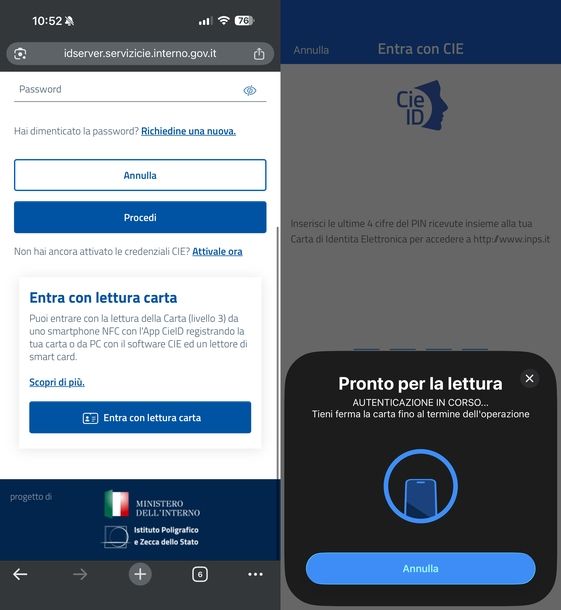
Dalla pagina iniziale di login del Ministero dell'Interno, scorri la pagina verso il basso saltando a piè pari la sezione dedicata alle credenziali. Individua il riquadro Entra con lettura carta e fai tap sull'omonimo pulsante Entra con lettura carta.
Il sistema ti reindirizzerà all'app CieID, dove dovrai digitare negli appositi campi le ultime 4 cifre del PIN che hai ricevuto insieme alla tua Carta d'Identità Elettronica, in alternativa puoi pigiare sul pulsante Autenticati con Face ID presente in basso. A schermo comparirà quindi il popup Pronto per la lettura: non ti resta che appoggiare fisicamente la tua CIE sul retro dello smartphone (nella parte superiore, vicino alla fotocamera) e mantenerla ben ferma.
Durante l'animazione circolare blu, il popup mostrerà il messaggio AUTENTICAZIONE IN CORSO… e ti inviterà a tenere ferma la carta fino al termine dell'operazione in corso. Attendi la comparsa del messaggio AUTENTICAZIONE ESEGUITA CON SUCCESSO, che conferma l'avvenuta e corretta lettura del chip.
L'ultimo step consiste, anche in questo caso, nel confermare e autorizzare invio dati CIE Livello 3 all'ente istituzionale, completando così l'autenticazione con il massimo grado di sicurezza possibile. L'app CieID avvierà automaticamente l'apertura del browser e verrai reindirizzato nuovamente alla pagina istituzionale del Ministero.
Nella schermata Richiesta di accesso CIE Livello 3, verifica accuratamente l'elenco dei dati anagrafici che stanno per essere inviati al portale (es. INPS), assicurandoti della correttezza di Nome, Cognome, Data di Nascita e Codice Fiscale. Per finire, fai tap sul pulsante Prosegui posto in basso per terminare la procedura e accedere definitivamente ai servizi di tuo interesse.
Come utilizzare CIE senza app
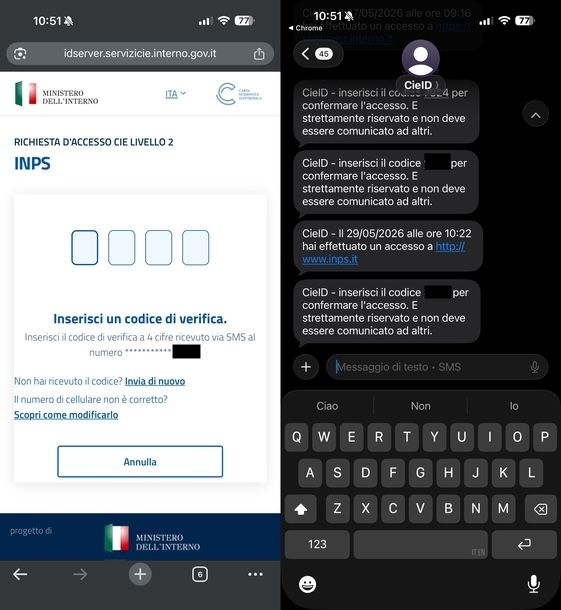
Nel caso in cui tu non abbia la possibilità di installare applicazioni aggiuntive sul tuo telefono o, più semplicemente, preferisca evitare di occupare spazio prezioso nella memoria del dispositivo, ti farà piacere sapere che puoi benissimo accedere ai portali della Pubblica Amministrazione sfruttando un sistema alternativo. Nello specifico, hai l'opportunità di ricevere un codice OTP temporaneo direttamente via SMS sul numero di cellulare che hai provveduto a certificare in fase di registrazione.
Per scoprire tutti i dettagli su questa comoda modalità d'accesso e capire nel concreto come ricevere il codice monouso, ti invito a consultare le indicazioni dettagliate che ti ho già fornito nel capitolo precedente di questo tutorial, dove ti ho spiegato passo dopo passo come portare a termine l'operazione in maniera rapida e del tutto sicura, sia che tu stia agendo da un classico computer che da un moderno dispositivo mobile.
Come utilizzare CIE con PC
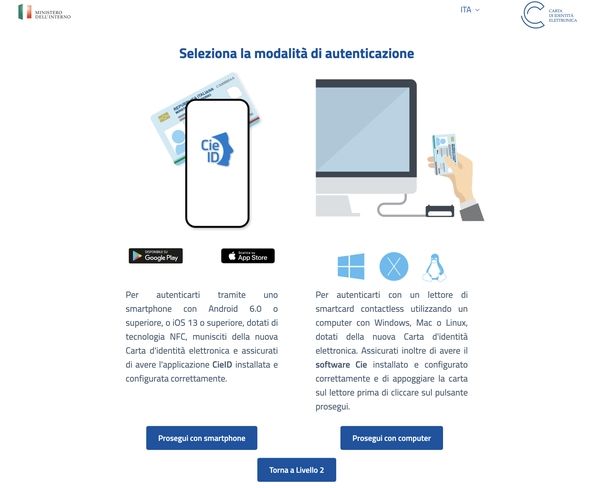
Qualora stessi cercando di capire come utilizzare CIE senza cellulare, poiché preferisci di gran lunga svolgere tutte le tue operazioni esclusivamente tramite il computer, ti informo che si tratta di un'operazione fattibile e tutto sommato abbastanza semplice. Per poter procedere in questo modo, tuttavia, hai necessariamente bisogno di acquistare un apposito lettore di carte NFC USB da collegare direttamente al tuo PC.
Per la precisione, l'equipaggiamento di base per adottare questa soluzione prevede l'utilizzo di un lettore di smart card contactless (NFC) che sia pienamente compatibile con il sistema operativo in tuo possesso, abbinato al software ufficiale che andrà preventivamente scaricato e installato sul computer. Se non hai ancora acquistato un lettore adatto allo scopo e non sai quale modello scegliere, di seguito ti propongo alcune ottime soluzioni che potrebbero sicuramente fare al caso tuo.

Bit4id / Namirial - Lettore Smart Card di Firma Digitale miniLector EV...

Atlantis lettore CIE 3.0 carta d'identità elettronica e tessera sanita...

Trust Primo Lettore di Smart Card DNI, Cavo USB, Nero
Una volta collegato e configurato il lettore, recati sul sito istituzionale al quale desideri accedere, clicca sul consueto bottone Entra con CIE e seleziona l'opzione Prosegui con computer. Da questo momento in poi, ti basterà seguire pedissequamente le stesse indicazioni e gli stessi identici passaggi che ti ho ampiamente fornito nel capitolo precedente per portare a termine l'accesso in completa autonomia.
Come utilizzare CIE livello 3
L'autenticazione con CIE di Livello 3 è in assoluto il massimo livello di sicurezza informatica e serve principalmente per accedere ai servizi digitali più sensibili della Pubblica Amministrazione, come ad esempio il sito dell'INPS, l'Agenzia delle Entrate, il Fascicolo Sanitario Elettronico o l'ormai diffusissima app IO.
A differenza di quanto avviene con i livelli 1 e 2 (che, in modo del tutto simile allo SPID classico, richiedono soltanto l'uso di credenziali alfanumeriche o codici OTP generati al momento), il livello 3 richiede sempre e comunque la lettura fisica della tua carta, da effettuare tramite la tecnologia NFC del cellulare o tramite un apposito lettore di smart card da tavolo.
Per poter utilizzare a tutti gli effetti questo massimo livello di sicurezza, è assolutamente necessario registrare in via preliminare la propria carta fisica all'interno dell'applicazione ufficiale CieID. Assicurati quindi di avere con te la tua tessera e il codice PIN completo, dopodiché avvia l'app sul tuo smartphone per iniziare la registrazione.
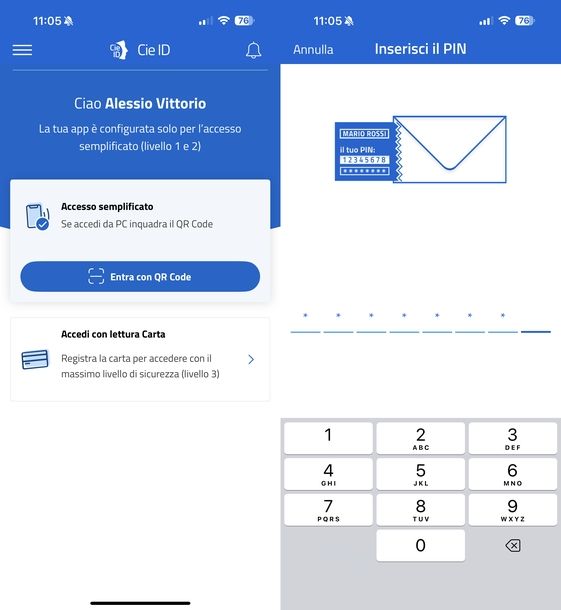
Nella schermata principale dell'applicazione, qualora questa fosse configurata solamente per l'accesso semplificato (ovvero livello 1 e 2), dovrai scorrere la pagina verso il basso per trovare l'opzione dedicata al livello di sicurezza superiore. A questo punto, individua il box Accedi con lettura Carta e sfiora la voce Registra la carta per accedere con il massimo livello di sicurezza (livello 3).
Nella successiva schermata, il sistema ti chiederà di digitare il tuo codice segreto a 8 cifre. Digita dunque l'intero PIN e, una volta inserito anche l'ultimo numero della sequenza, attendi semplicemente il caricamento automatico della schermata successiva. Come accennato in precedenza, in caso di smarrimento del PIN originale, puoi provare a usare la funzionalità Sblocco carta presente nella sezione Gestione carta dell'app per impostare un nuovo codice PIN personalizzato.
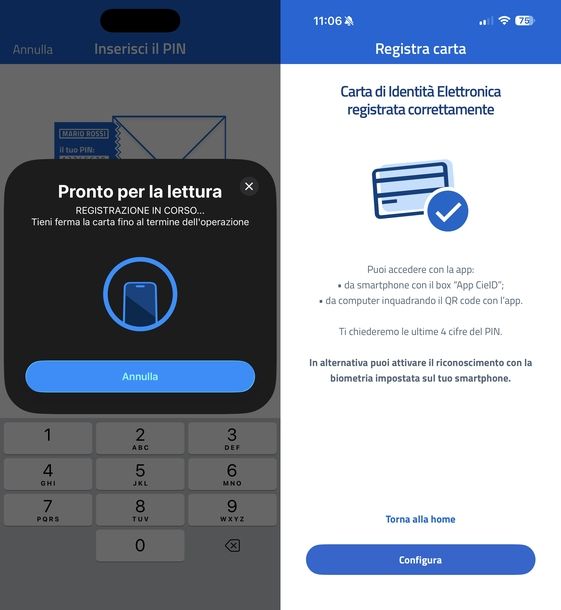
A questo punto, l'applicazione ti mostrerà il popup Pronto per la lettura. Questa fase cruciale sfrutta appieno la tecnologia NFC del tuo smartphone per leggere il microchip integrato all'interno della tua carta d'identità.
Prendi la tessera e appoggiala sul retro dello smartphone (generalmente nella parte superiore, vicino al modulo fotocamera), dopodiché tieni ferma la carta mentre sul display visualizzi il messaggio REGISTRAZIONE IN CORSO… e attendi pazientemente la comparsa del messaggio REGISTRAZIONE CARTA TERMINATA CON SUCCESSO.
Se l'intera procedura di lettura è andata a buon fine senza alcun intoppo, visualizzerai la schermata di conferma Carta di Identità Elettronica registrata correttamente. Da questa precisa sezione potrai scegliere se tornare alla Home dell'applicazione oppure configurare fin da subito dei metodi di accesso ancora più rapidi e comodi.
Adesso che hai correttamente configurato la tua tessera nell'app, per capire come effettuare materialmente gli accessi di questo tipo, non devi fare altro che consultare le indicazioni pratiche sul livello 3 che ti ho già ampiamente fornito nei capitoli precedenti, dedicati alle procedure specifiche per PC e per smartphone e tablet.
Come utilizzare CieID
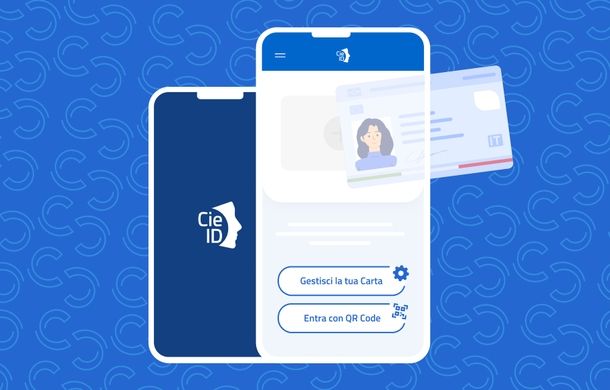
Sei arrivato fin qui ma ti sei reso conto di avere ancora qualche dubbio sul funzionamento generale dell'applicazione ufficiale del Ministero dell'Interno? Nessun problema, ti capisco perfettamente, all'inizio può sembrare tutto un po' macchinoso.
Proprio per questo motivo, se desideri approfondire l'argomento e vuoi scoprire nel dettaglio tutte le opzioni e le potenzialità offerte da questo strumento, ti consiglio vivamente di dare un'occhiata al mio tutorial dedicato specificamente a come funziona CieID. Lì troverai davvero tutte le risposte alle tue domande e tantissime altre informazioni utili per gestire al meglio la tua identità digitale in ogni situazione.
In qualità di affiliati Amazon, riceviamo un guadagno dagli acquisti idonei effettuati tramite i link presenti sul nostro sito.

Autore
Salvatore Aranzulla
Salvatore Aranzulla è il blogger e divulgatore informatico più letto in Italia. Noto per aver scoperto delle vulnerabilità nei siti di Google e Microsoft. Collabora con riviste di informatica e ha curato la rubrica tecnologica del quotidiano Il Messaggero. È il fondatore di Aranzulla.it, uno dei trenta siti più visitati d'Italia, nel quale risponde con semplicità a migliaia di dubbi di tipo informatico. Ha pubblicato per Mondadori e Mondadori Informatica.